- 해당 Topic을 한글로 작성한 내용입니다.
MongoDB Atlas는 클러스터 및 샤드 단위에서 매우 풍부한 메트릭을 제공합니다.
하지만 mongodb-exporter만으로는 Atlas UI에서 제공하는 수준의 세밀한 메트릭을 동일하게 수집하기 어렵습니다.
실제로 모든 샤드에 exporter 인스턴스를 연결하더라도, Atlas에서 제공하는 네이티브 메트릭 뷰와는 완전히 일치하지 않습니다.
Atlas 메트릭 대시보드에 익숙하고, 보다 깊이 있고 선제적인 모니터링을 원한다면
Atlas Metrics를 Prometheus에 직접 통합하고 Grafana에서 시각화하는 방식으로 Observability를 한 단계 끌어올릴 수 있습니다.
아래는 이를 단계별로 구성하는 방법입니다.
Atlas-Prometheus 통합 절차
1. Atlas 로그인
MongoDB Atlas 계정으로 로그인합니다.
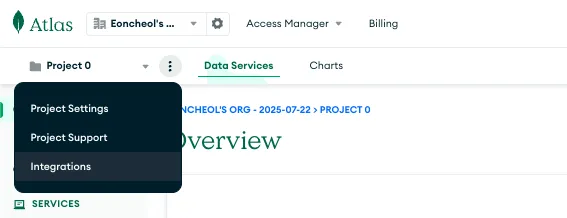
2. Project Integrations 메뉴로 이동
Atlas UI에서 Project Integrations 메뉴로 이동합니다.
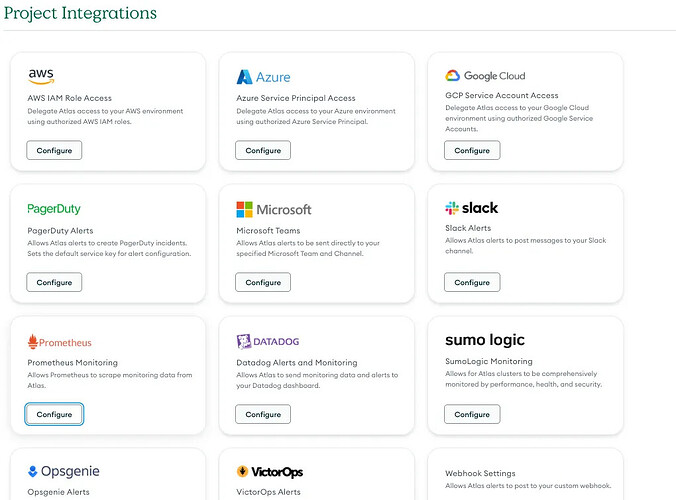
3. Prometheus Integration 설정
다음 설정을 진행합니다.
- 사용자 이름과 비밀번호 생성
- 통합 방식으로 HTTP SD 선택
- Generate Scrape Configurations 버튼 클릭
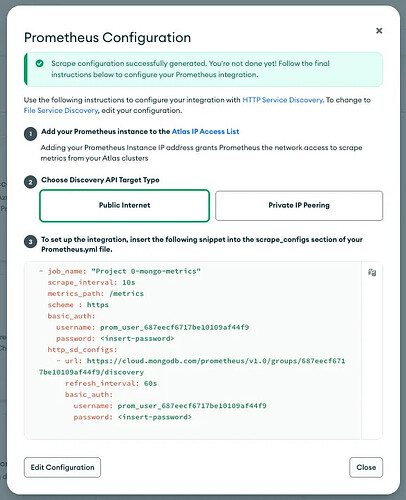
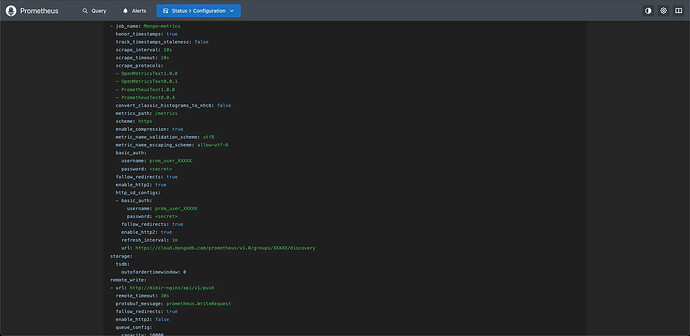
4. Prometheus scrape_configs에 추가
Atlas에서 생성된 scrape_configs 스니펫을
Prometheus 설정 파일의 scrape_configs 항목에 추가합니다.
설정 반영 후 Prometheus를 재시작하면 Atlas 메트릭 수집이 시작됩니다.
5. Prometheus에서 메트릭 수집 확인
Prometheus UI에 접속하여 Atlas 메트릭이 정상적으로 수집되고 있는지 확인합니다.
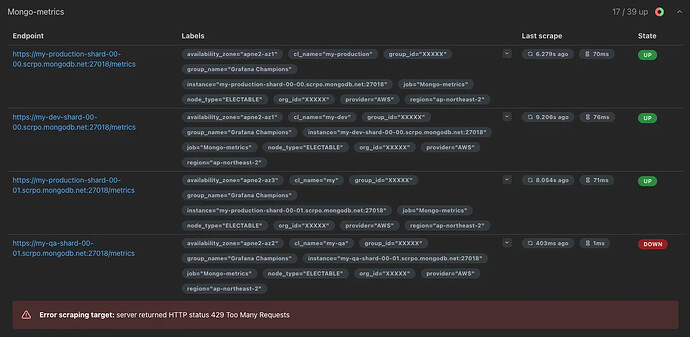
만약 아래와 같은 오류가 발생한다면
Error scraping target: server returned HTTP status 429 Too Many Requests
Atlas는 분당 100회 요청 제한이 있으므로
scrape_interval 값을 적절히 조정해야 합니다.
5-1. 설정 등록 여부 확인
Atlas UI에서도 Prometheus 설정이 정상적으로 등록되었는지 확인할 수 있습니다.
6. Grafana 대시보드 구성
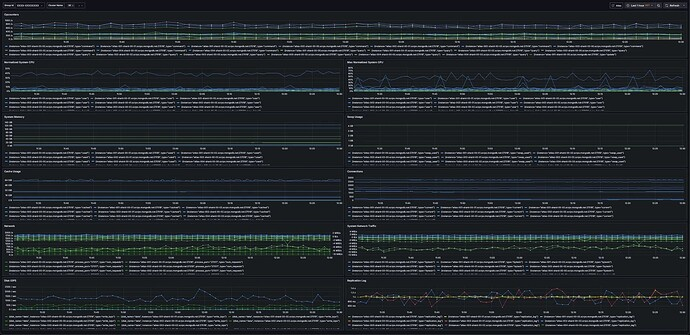
Prometheus가 Atlas 메트릭을 수집하기 시작했다면,
아래 예제 JSON 파일을 활용해 Grafana 대시보드를 구성할 수 있습니다.
- MongoDB Metrics Dashboard.json
- Hardware Dashboard.json
이를 통해 Atlas 메트릭을 Grafana에서 통합적으로 확인할 수 있습니다.
결론
Atlas Metrics를 Prometheus와 Grafana에 통합하면 다음과 같은 이점을 얻을 수 있습니다.
- Atlas UI에서 보던 풍부한 메트릭을 Prometheus 지표로 직접 활용
- Grafana에서 커스터마이징된 대시보드와 알림 구성 가능
- Atlas 고유의 가시성을 유지하면서도 통합된 Observability 스택 구축
Atlas 기반 서비스를 운영하는 팀이라면,
이 접근 방식은 환경 전반에 걸쳐 일관된 모니터링과 관찰 가능성을 확보하는 데 큰 도움이 됩니다.