seaborn에서 다양한 서브플롯 셋팅이 가능하다는 사실을 알았다. 서브타이틀까지 추가하니 꽤나 근사한 그래프가 나온다. 가독성은 더할 나위 없이 좋다. 역시 코드, 데이터 프레임, 그래프 뭐가 되었든 가독성이 가장 중요하다. 나만 이해할 수 있는 지식은 죽은 지식이다.
학습시간 09:00~01:00(당일16H/누적153H)
1. 오늘 깨달은 것
- rename으로 컬럼명을 쉽게 변경할 수 있다.
df.rename(columns={'assigned_room_type': 'room_type'}, inplace=True)- describe에 loc을 사용할 수 있다.
df.describe().loc[['mean', 'max']].T- 다중 그래프 출력에 서브타이틀을 꾸밀 수 있다.
fig, axes = plt.subplots(3, 1, figsize=(16, 8))

fig.suptitle('Yearly Canceled Reservation', fontsize=20, fontweight='bold')

sns.lineplot(data=df_2015, x='arrival_month', y='is_canceled', ax=axes[0], color='r')
axes[0].set_title('2015', fontsize=14, fontweight='black', loc='left', pad=-10,
bbox=dict(facecolor='white', edgecolor='black', boxstyle='square, pad=0.3'))

sns.lineplot(data=df_2016, x='arrival_month', y='is_canceled', ax=axes[1], color='g')
axes[1].set_title('2016', fontsize=14, fontweight='black', loc='left', pad=-10,
bbox=dict(facecolor='white', edgecolor='black', boxstyle='square, pad=0.3'))

sns.lineplot(data=df_2017, x='arrival_month', y='is_canceled', ax=axes[2], color='b')
axes[2].set_title('2017', fontsize=14, fontweight='black', loc='left', pad=-10,
bbox=dict(facecolor='white', edgecolor='black', boxstyle='square, pad=0.3'))- 중복값 카운트 시 조건을 걸 수 있다.
# 1. 모든 컬럼을 기준으로 중복 행 계산
df.value_counts()\
# 2. 중복 횟수를 'count' 컬럼에 저장
.reset_index(name='count')\
# 3. 중복 횟수가 1이상인 행만 필터링
.query("count > 1")\
# 4. 중복 횟수가 많은 순으로 내림차순
.sort_values(by='count', ascending=False)
2. 호텔 데이터 전처리 & 시각화
(1) 데이터 로드
import numpy as np
import pandas as pd
import matplotlib.pyplot as plt
import seaborn as sns

pd.set_option('display.max_columns', None)
df = pd.read_csv('hotel_data.csv')

df.info()
라이브러리를 가져오고 칼럼이 다 보이도록 셋팅했다. 파일도 불러오고 바로 인포도 봤다. 한 번 해봐서 그런지 이제 주피터노트북 한 셀에 무엇을 적어야 할지 감이 잡힌다.
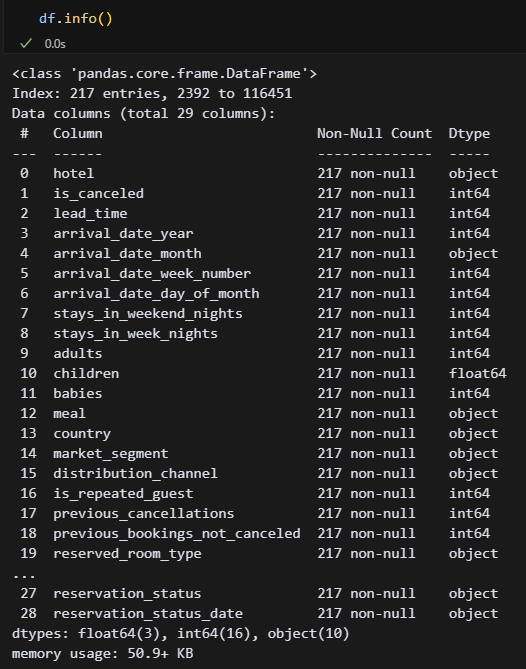 데이터 타입, 컬럼명을 간단히 확인한다. 모든 열이 다 안 나오기 때문에 그냥 116,451행과 29열로 이루어진 데이터라는 것을 보기 위한 작업이라고 보면 된다.
(2) 결측값 처리
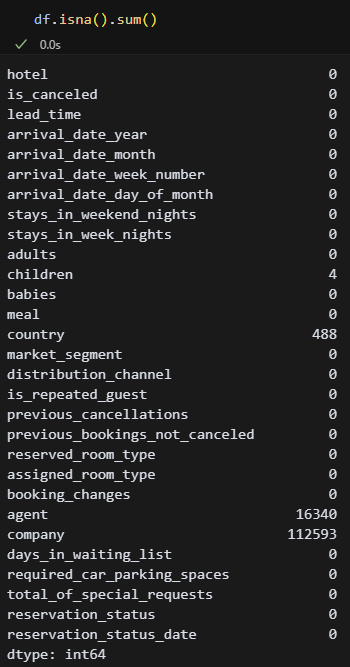 원래 isnull함수를 사용했는데, isna함수와 완전 동일한 함수라고 한다. 한 글자라도 덜 적기 위해 이제 isna를 쓰기로 했다. 일단 결측값이 어느 정도인지 확인했다.
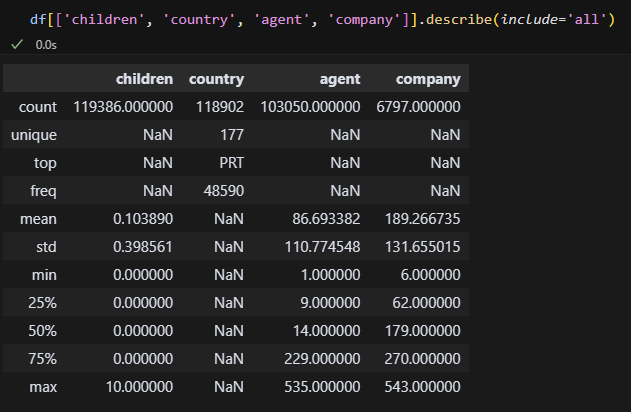 그리고 결측값이 존재하는 각 열마다 수치인지 문자인지 확인한다. 오 근데 이렇게는 처음 해본다. 원래 df.describe()로 모든 열을 봤는데, 내가 보고 싶은 열을 지정할 수도 있는 것 같다. 또 하나 배웠다.
df[['children', 'country', 'agent', 'company']].dtypes

df['children'].fillna(0.0, inplace=True)
df['country'].fillna('OTH', inplace=True)
df['agent'].fillna(0.0, inplace=True)
df['company'].fillna(0.0, inplace=True)

df.isna().sum()
dtype을 확인하며 결측값 4열을 채웠다. 그리고 isna로 재확인까지 했다. 이걸로 결측값 처리 끝이다. 처음 할 때보다 속도가 엄청나게 빨라졌다. 내가 뭘 해야하는지 이제는 정확히 알고 있기 때문일 듯하다.
(3) 중복값 처리
# 1. 모든 컬럼을 기준으로 중복 행 계산
df.value_counts()\
# 2. 중복 횟수를 'count' 컬럼에 저장
.reset_index(name='count')\
# 3. 중복 횟수가 1이상인 행만 필터링
.query("count > 1")\
# 4. 중복 횟수가 많은 순으로 내림차순
.sort_values(by='count', ascending=False)
중복값을 가지고 놀다가 알아낸 코드다. 중복 횟수가 특정 수치 이상인 것을 찾아낼 수 있다. 알아두면 언젠가 쓸모가 있겠지. 직관적이긴 한데 익숙하지가 않다. 그래도 저장해 놨다가 외워야지. 아차 그리고 \를 붙이면 줄바꿈해도 코드가 실행되는 걸 처음 알았다.
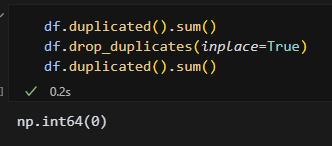 중복값을 드롭하고 재확인했다. 중복값 처리 끝! 필요 없는 데이터는 빨리 날려주고 다음 단계로 넘어가자!
(4) 이상치 처리
df.drop(columns=[\
'lead_time',\
'arrival_date_week_number', \
'stays_in_weekend_nights', \
'stays_in_week_nights', \
'agent', \
'company', \
'distribution_channel', \
'reserved_room_type', \
'reservation_status'], \
inplace=True)
필요없다고 판단한 9개의 컬럼을 드롭했다. 모바일 가독성을 위해 줄바꿈 후\를 함께 붙였다.
df['hotel'].unique()
df['meal'].unique()
df['country'].unique()
df['market_segment'].unique()
df['assigned_room_type'].unique()
문자열로 이루어진 칼럼에 오타 없음을 확인했다. 아 근데 오타가 있어야 문자열 정제하는 연습을 하는데,,,
df.rename(columns={'assigned_room_type': 'room_type'}, inplace=True)
df.rename(columns={'reservation_status_date': 'reservation_date'}, inplace=True)
df.rename(columns={'days_in_waiting_list': 'waiting_days'}, inplace=True)
df.rename(columns={'previous_cancellations': 'previous_cancel'}, inplace=True)
df.rename(columns={'previous_bookings_not_canceled': 'previous_not_cancel'}, inplace=True)
df.rename(columns={'required_car_parking_spaces': 'parking_spaces'}, inplace=True)
df.rename(columns={'total_of_special_requests': 'special_requests'}, inplace=True)
df.columns 처음 했을 때 이름이 별로인 컬럼이 있었다. 이번엔 rename()함수를 찾아서 적용한다. 딕셔러니 형태로 변경하는 것 같다. 컬럼 이름이 마음에 드니까 데이터가 조금 더 잘 와닿는 느낌이다.
# July같은 월(문자)를 월(숫자)로 변환
df['arrival_date_month'] = pd.to_datetime(
    df['arrival_date_month'], format='%B'
    ).dt.month

# 년월일 문자열로 더한 후 날짜형으로 변환
df['arrival_date'] = pd.to_datetime(
    df['arrival_date_year'].astype(str) + '-' +
    df['arrival_date_month'].astype(str).str.zfill(2) + '-' +
    df['arrival_date_day_of_month'].astype(str).str.zfill(2)
	)

df.drop(columns=[
    'arrival_date_year',
    'arrival_date_month',
    'arrival_date_day_of_month'
    ], inplace=True)
날짜를 yyyy-mm-dd 형태로 합치고 재료로 사용한 컬럼은 드롭했다.
df['arrival_date'] = pd.to_datetime(df['arrival_date'])
df['reservation_date'] = pd.to_datetime(df['reservation_date'])
date 컬럼 2개를 datetime 포맷으로 변경했다.
df['arrival_year'] = df['arrival_date'].dt.year
df['arrival_month'] = df['arrival_date'].dt.month
df['arrival_day'] = df['arrival_date'].dt.strftime('%a')
필요한 컬럼을 다시 만들었다. 근데 생각해 보니 이러면 애초에 삭제했던 4개의 재료 칼럼을 삭제할 필요 없는 거잖아...? 흠...
to_float = ['is_canceled',
            'adults',
            'children',
            'babies',
            'is_repeated_guest',
            'previous_cancel',
            'previous_not_cancel',
            'booking_changes',
            'waiting_days',
            'parking_spaces',
            'special_requests']
df[to_float] = df[to_float].astype(float)

df.dtypes
어쨌든 수치열로 넘어와서, 이번에는 int 타입말고 float타입으로 변환해서 사용해 보려고 한다.
df['adults'] = df['adults'].where(df['adults'] <= 5, df['adults'].mode())
df['children'] = df['children'].where(df['children'] <= 3, df['children'].mode())
df['babies'] = df['babies'].where(df['babies'] <= 3, df['babies'].mode())
df.describe().loc[['mean', 'max']].T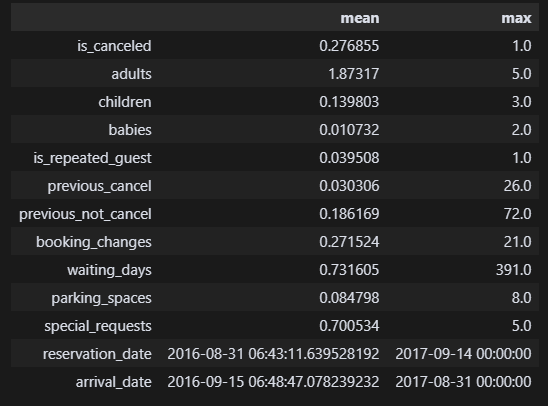 describe()함수에 loc[] 명령어를 추가하면 필요한 속성만 확인할 수 있다. 아주 좋다.
(5) 시각화
sns.set_theme(
    rc={'figure.figsize':(15, 8)},
    style='whitegrid',
    font='Malgun Gothic',
    font_scale=1,
    palette='Set2'
    )
시각화에 들어가기 전에 seaborn을 먼저 셋팅했다. 이번에 팔레트는 Set2를 사용했다. 근데 팔레트 종류도 몇 개 정도는 외워야할 것 같다. 막상 기입하려니 생각나는 게 없다.
sns.heatmap(
    df.corr(numeric_only=True), #숫자열만
    annot=True, #각 셀에 값 표시
    cmap='RdYlGn', #맵 색상 설정
    vmin=-1, #최소값 설정
    vmax=1, #최대값 설정
    center=0, #중앙값 설정
    square=True, #정사각형 모양
    linewidths=.5, #셀 간의 경계선 두께
    fmt='.2f', #소수점 2자리만
    cbar_kws={'shrink': 1} #막대 크기
	)
히트맵을 먼저 보려고 셋팅했다. 이번에는 지난 번과 달리 히트맵 셋팅에 요소를 많이 추가했다. 히트맵 모양과 막대 크기도 설정할 수 있다. 진짜 이건 볼수록 만능인 것 같다. 코드만 알면 내 맘대로 할 수 있잖아??
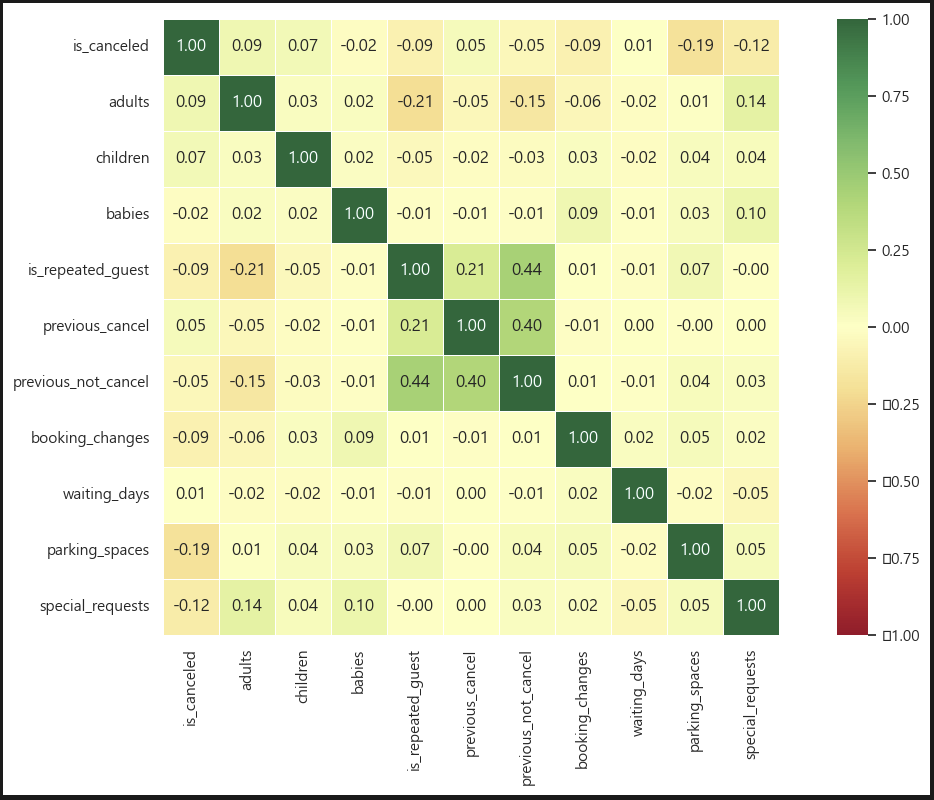 오 확실히 셋팅을 바꾸니 눈에 확 들어오는 것 같다! 초록색과 빨간색의 조합이라!
df_2015 = df[df['arrival_year'] == 2015]
df_2016 = df[df['arrival_year'] == 2016]
df_2017 = df[df['arrival_year'] == 2017]
지난 번엔 3개년 데이터를 한 번에 봤는데, 이번엔 연도별로 나눠서 보려고 한다. 아! 근데 생각해 보니 어제 그래프 여러 개를 동시에 출력하는 법을 배웠다. 바로 써먹어 보자!
fig, axes = plt.subplots(3, 1, figsize=(12, 8))
fig.suptitle('Yearly Canceled Reservation', fontsize=20, fontweight='bold')
sns.barplot(data=df_2015, x='arrival_month', y='is_canceled', ax=axes[0], color='r')
axes[0].set_title('2015', fontsize=14, fontweight='bold', loc='left')
sns.barplot(data=df_2016, x='arrival_month', y='is_canceled', ax=axes[1], color='g')
axes[1].set_title('2016', fontsize=14, fontweight='bold', loc='left')
sns.barplot(data=df_2017, x='arrival_month', y='is_canceled', ax=axes[2], color='b')
axes[2].set_title('2017', fontsize=14, fontweight='bold', loc='left')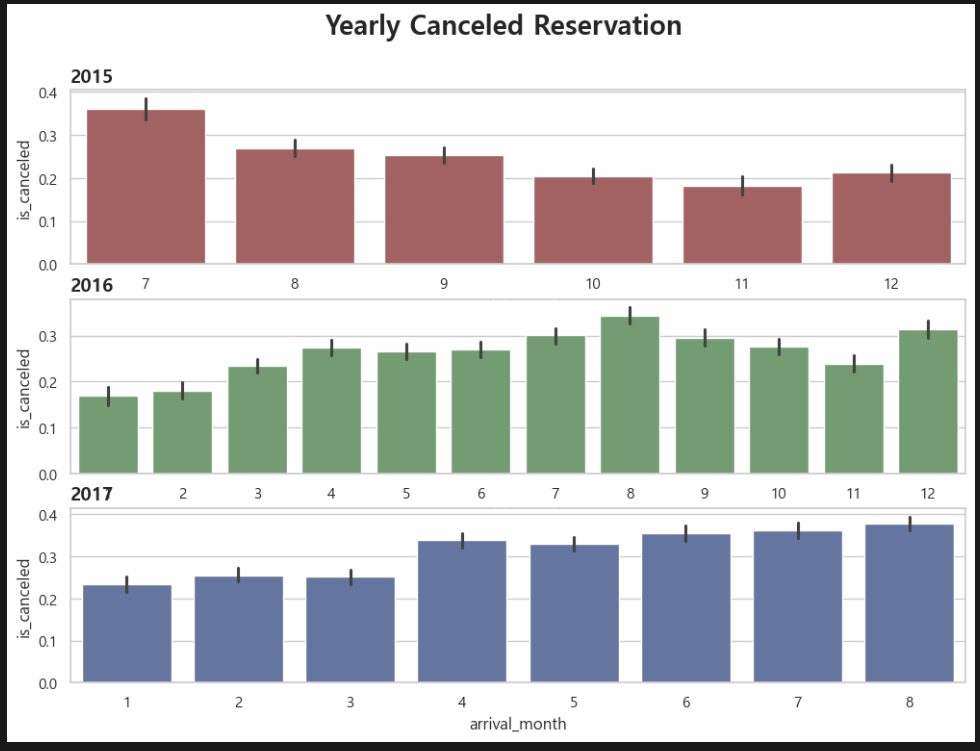 오!!! 한 화면에 3개가 나온다! 이 코드는 진짜 어떻게든 외워야겠다...
fig, axes = plt.subplots(3, 1, figsize=(16, 8))

fig.suptitle('Yearly Canceled Reservation', fontsize=20, fontweight='bold')

sns.lineplot(data=df_2015, x='arrival_month', y='is_canceled', ax=axes[0], color='r')
axes[0].set_title('2015', fontsize=14, fontweight='black', loc='left', pad=-10,
bbox=dict(facecolor='white', edgecolor='black', boxstyle='square, pad=0.3'))

sns.lineplot(data=df_2016, x='arrival_month', y='is_canceled', ax=axes[1], color='g')
axes[1].set_title('2016', fontsize=14, fontweight='black', loc='left', pad=-10,
bbox=dict(facecolor='white', edgecolor='black', boxstyle='square, pad=0.3'))

sns.lineplot(data=df_2017, x='arrival_month', y='is_canceled', ax=axes[2], color='b')
axes[2].set_title('2017', fontsize=14, fontweight='black', loc='left', pad=-10,
bbox=dict(facecolor='white', edgecolor='black', boxstyle='square, pad=0.3'))
배운 코드를 조금 더 응용했다. 색상은 딱히 생각나는 게 없어서 RGB를 한 글자씩 넣었는데 우연히 잘 작동한다. 확실히 bar 수량이 많으면 barplot보다는 lineplot이 눈에 확 들어오는 것 같다. 서브타이틀 꾸미는 코드를 추가했더니 조금 더 느낌이 산다.
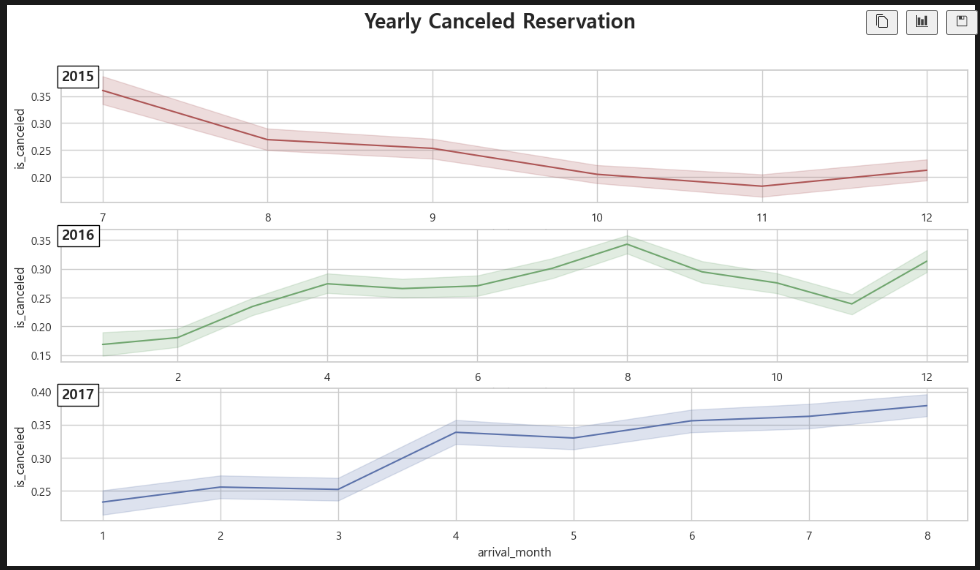 연도별로 나누어 보아도 여름 취소율이 가장 높다.
group_2015 = df_2015[df_2015['market_segment'] == 'Groups']
corporate_2015 = df_2015[df_2015['market_segment'] == 'Corporate']
direct_2015 = df_2015[df_2015['market_segment'] == 'Direct']
ota_2015 = df_2015[df_2015['market_segment'] == 'Online TA']


group_2016 = df_2016[df_2016['market_segment'] == 'Groups']
corporate_2016 = df_2016[df_2016['market_segment'] == 'Corporate']
direct_2016 = df_2016[df_2016['market_segment'] == 'Direct']
ota_2016 = df_2016[df_2016['market_segment'] == 'Online TA']


group_2017 = df_2017[df_2017['market_segment'] == 'Groups']
corporate_2017 = df_2017[df_2017['market_segment'] == 'Corporate']
direct_2017 = df_2017[df_2017['market_segment'] == 'Direct']
ota_2017 = df_2017[df_2017['market_segment'] == 'Online TA']
이번엔 세그먼트 4개를 3개년으로 나눴다. 과연 이것도 한 그래프로 합칠 수 있을까!?
fig, axes = plt.subplots(4, 1, figsize=(12, 8))
fig.suptitle('2015 Canceled by Market Segment', fontsize=20, fontweight='bold')
sns.lineplot(data=group_2015, x='arrival_month', y='is_canceled', ax=axes[0], color='r')
axes[0].set_title('2015 Group', fontsize=14, fontweight='bold', loc='left')
sns.lineplot(data=corporate_2015, x='arrival_month', y='is_canceled', ax=axes[1], color='g')
axes[1].set_title('2015 Corporate', fontsize=14, fontweight='bold', loc='left')
sns.lineplot(data=direct_2015, x='arrival_month', y='is_canceled', ax=axes[2], color='b')
axes[2].set_title('2015 Direct', fontsize=14, fontweight='bold', loc='left')
sns.lineplot(data=ota_2015, x='arrival_month', y='is_canceled', ax=axes[3], color='y')
axes[3].set_title('2015 OTA', fontsize=14, fontweight='bold', loc='left')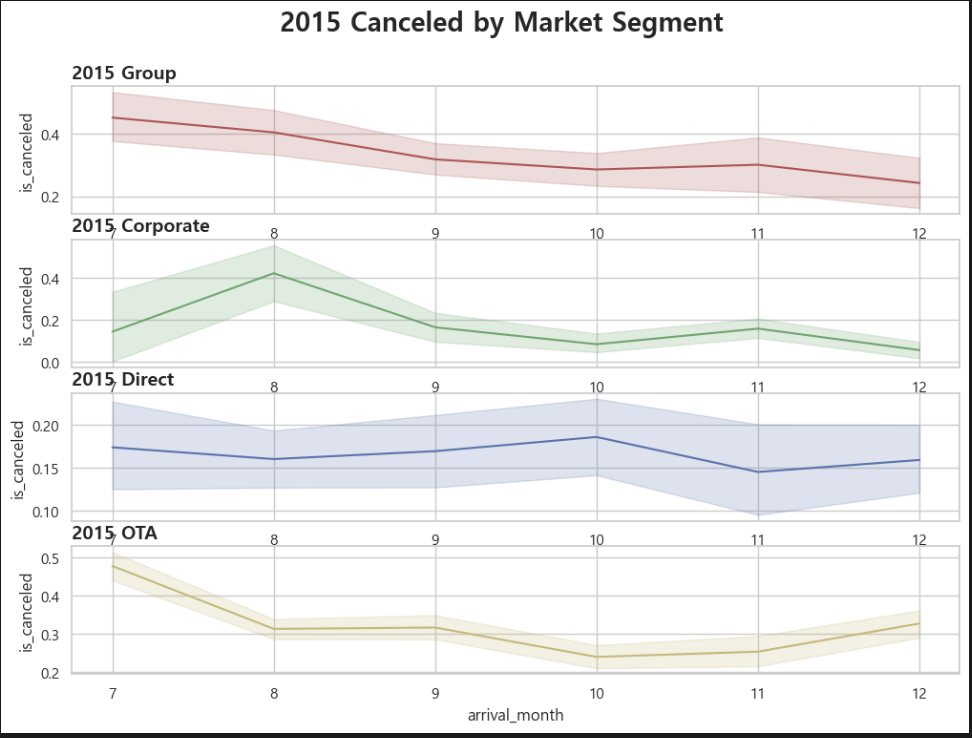 와! 나온다! 2015년!
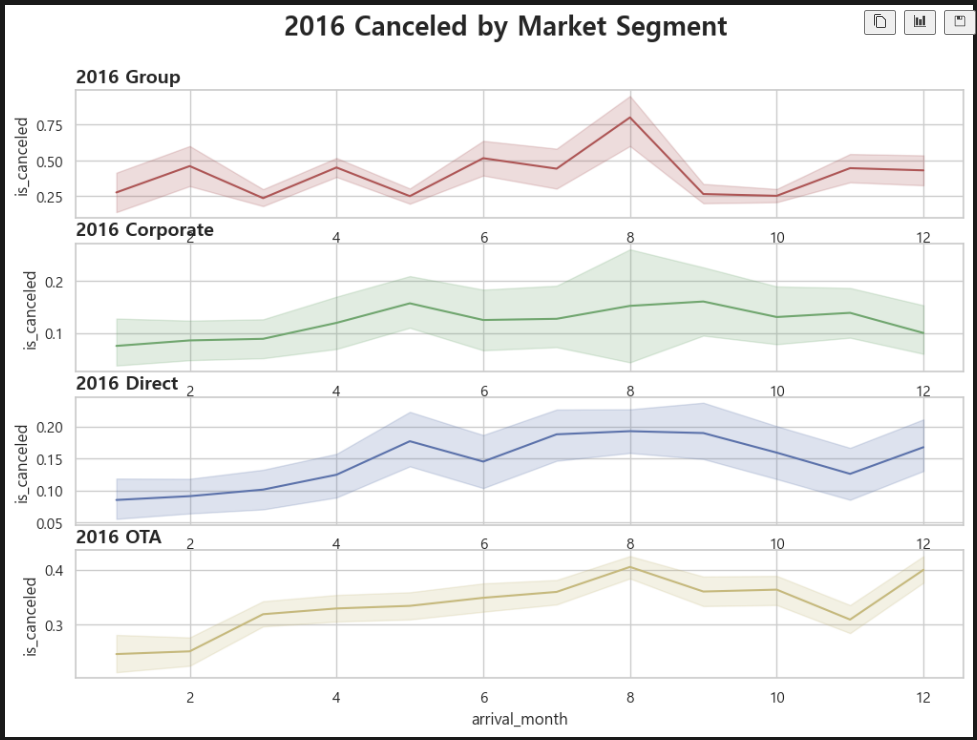 2016년!
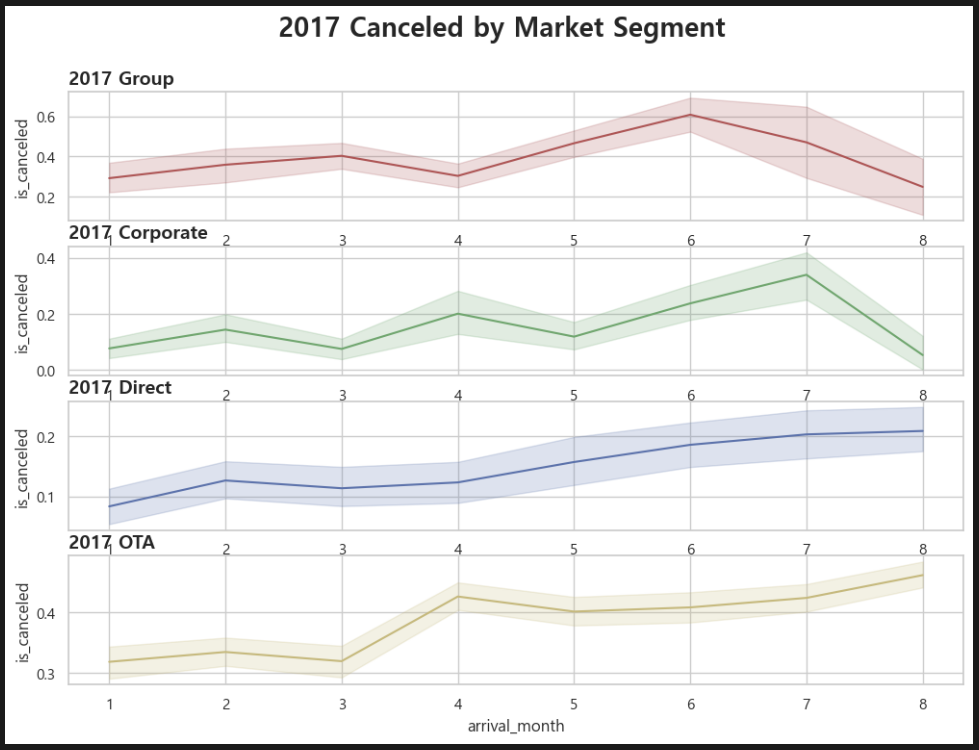 2017년!
연도별로 나누어서 보니,
2015년: OTA > Group > Corporate > Direct
2016년: OTA > Group > Corporate > Direct
2017년: OTA > Group > Corporate > Direct
3개년 모두 동일 순서로 취소율 절대값이 높다.
오늘의 결론 또한 어제와 같다. 이 호텔이 취소율을 낮추어 매출을 높이기 위해서는, OTA 예약 건과 단체행사 예약 건에 대한 취소 규정을 다소 조정할 필요가 있다.
이정도면 데이터 전처리 입문은 한 것 같다. 이제 머신러닝으로 가보자! 즐거운 시간이었습니다 seaborn!