이번에는 로컬에서 실행하던 게시판 프로젝트를 Docker 컨테이너 환경으로 배포하고, 직접 만든 이미지를 Docker Hub에 push하는 과정을 정리한다.
기존에는 FE, API, DB를 각각 로컬에서 실행했다.
FE 서버 실행
API 서버 실행
PostgreSQL 컨테이너 실행
하지만 실제 배포 환경에서는 각 서비스를 컨테이너 단위로 나누고, Docker 이미지로 만들어 어디서든 실행할 수 있게 구성하는 것이 중요하다.
이번 목표는 다음과 같다.
1. FE를 Docker 컨테이너로 실행
2. API를 Docker 컨테이너로 실행
3. DB는 PostgreSQL 컨테이너로 실행
4. docker-compose로 FE / API / DB를 한 번에 실행
5. FE / API 이미지를 Docker Hub에 push
1. 전체 구조
이번 프로젝트는 크게 세 개의 서비스로 구성된다.
board
 ├─ fe
 ├─ api
 └─ db
Docker Desktop에서는 최종적으로 다음처럼 세 개의 컨테이너가 실행된다.
board
 ├─ db   → postgres:16-alpine
 ├─ api  → local/board-api:latest
 └─ fe   → local/board-fe:latest
포트는 다음과 같이 연결했다.
db   : 5432:5432
api  : 8080:8080
fe   : 8081:8081
즉 브라우저에서는 FE에 접속한다.
http://localhost:8081API는 다음 포트에서 확인할 수 있다.
http://localhost:8080DB는 PostgreSQL 컨테이너 내부에서 실행된다.
2. 왜 Docker로 배포하는가
로컬에서 직접 실행하면 다음과 같은 문제가 생길 수 있다.
Java 버전 차이
Node 버전 차이
DB 설치 여부 차이
환경변수 차이
실행 명령어 차이
운영체제 차이
즉 내 컴퓨터에서는 잘 되는데 다른 컴퓨터에서는 안 될 수 있다.
Docker는 이 문제를 줄여준다.
애플리케이션과 실행 환경을 이미지로 묶어두기 때문이다.
board-api 이미지
 ├─ 실행에 필요한 환경
 ├─ 빌드된 애플리케이션 파일
 ├─ 포트 정보
 └─ 실행 명령어
그래서 다른 서버에서는 이미지를 받아서 실행만 하면 된다.
docker pull ubuntu12341/board-api:1.0
docker run -p 8080:8080 ubuntu12341/board-api:1.0
3. Docker Compose로 여러 컨테이너 실행하기
FE, API, DB를 각각 따로 실행할 수도 있지만, 매번 명령어를 여러 개 치는 것은 번거롭다.
그래서 docker-compose.yml을 사용한다.
services:
  db:
    image: postgres:16-alpine
    container_name: db
    environment:
      POSTGRES_DB: boarddb
      POSTGRES_USER: board
      POSTGRES_PASSWORD: board1234
    ports:
      - "5432:5432"

  api:
    image: local/board-api:latest
    container_name: api
    ports:
      - "8080:8080"
    depends_on:
      - db
    environment:
      SPRING_DATASOURCE_URL: jdbc:postgresql://db:5432/boarddb
      SPRING_DATASOURCE_USERNAME: board
      SPRING_DATASOURCE_PASSWORD: board1234

  fe:
    image: local/board-fe:latest
    container_name: fe
    ports:
      - "8081:8081"
    depends_on:
      - api
여기서 중요한 부분은 DB 연결 주소다.
SPRING_DATASOURCE_URL: jdbc:postgresql://db:5432/boarddb처음에는 localhost를 쓰기 쉽다.
하지만 컨테이너 내부에서 localhost는 자기 자신을 의미한다.
즉 API 컨테이너 안에서 localhost는 API 컨테이너 자기 자신이다.
DB 컨테이너를 바라보려면 서비스 이름인 db를 써야 한다.
잘못된 예:
jdbc:postgresql://localhost:5432/boarddb

올바른 예:
jdbc:postgresql://db:5432/boarddb
Docker Compose 내부에서는 서비스 이름이 네트워크 주소처럼 사용된다.
4. 컨테이너 실행
docker-compose.yml이 있는 위치에서 다음 명령어를 실행한다.
docker compose up -d또는 이미지 빌드까지 함께 해야 한다면 다음 명령어를 사용한다.
docker compose up --build -d실행 후 Docker Desktop을 확인하면 다음 컨테이너들이 떠야 한다.
db
api
fe
Docker Desktop에서 확인한 결과:
db   → postgres:16-alpine
api  → local/board-api:latest
fe   → local/board-fe:latest
이렇게 표시되면 FE, API, DB가 모두 컨테이너로 실행 중인 상태다.
5. 실행 확인
FE는 브라우저에서 확인한다.
http://localhost:8081API는 다음 주소로 확인할 수 있다.
http://localhost:8080예를 들어 게시글 API가 /boards라면 다음처럼 접근한다.
http://localhost:8080/boardsDB에 실제로 데이터가 들어갔는지 확인하려면 PostgreSQL 컨테이너에 접속한다.
docker exec -it db psql -U board -d boarddb접속 후 테이블 목록을 확인한다.
\dt게시글 테이블을 조회한다.
SELECT * FROM board;브라우저에서 글을 등록한 뒤 SELECT 결과에 행이 늘어나면 FE → API → DB 흐름이 정상적으로 연결된 것이다.
6. Docker Hub에 이미지를 올리는 이유
Docker Hub는 Docker 이미지를 저장하는 원격 저장소다.
GitHub가 소스코드를 저장하는 곳이라면, Docker Hub는 실행 가능한 이미지를 저장하는 곳이라고 보면 된다.
소스코드 → GitHub
Docker 이미지 → Docker Hub
로컬에서 만든 이미지는 내 컴퓨터에만 존재한다.
내 노트북
 └─ local/board-api:latest
하지만 다른 서버나 다른 컴퓨터에서는 이 이미지를 알 수 없다.
그래서 Docker Hub에 이미지를 push한다.
내 노트북
  └─ docker push
        ↓
Docker Hub
        ↓
다른 서버 / 다른 PC / Kubernetes
  └─ docker pull
이렇게 해두면 다른 환경에서도 같은 이미지를 받아 실행할 수 있다.
7. Docker Hub 로그인
먼저 Docker Hub에 로그인한다.
docker login기존에 로그인되어 있다면 다음처럼 표시될 수 있다.
Authenticating with existing credentials... [Username: ubuntu12341]이 경우 현재 Docker Hub 계정은 ubuntu12341이다.
따라서 이미지를 올릴 때는 이미지 이름 앞에 ubuntu12341을 붙인다.
8. 로컬 이미지 확인
현재 로컬에 있는 이미지를 확인한다.
docker images이번 경우에는 Docker Desktop에서 다음 이미지들이 확인되었다.
postgres:16-alpine
local/board-api:latest
local/board-fe:latest
여기서 올릴 대상은 내가 직접 만든 FE/API 이미지다.
올릴 이미지:
local/board-api:latest
local/board-fe:latest
DB 이미지는 공식 PostgreSQL 이미지이므로 따로 올리지 않는다.
올리지 않는 이미지:
postgres:16-alpine
9. 왜 DB 이미지는 안 올리는가
DB는 보통 직접 만든 이미지가 아니라 공식 이미지를 사용한다.
이번 프로젝트의 DB는 다음 이미지다.
postgres:16-alpine이 이미지는 이미 Docker Hub에 존재하는 공식 이미지다.
다른 서버에서도 그냥 다음 명령어로 받을 수 있다.
docker pull postgres:16-alpine따라서 내가 따로 ubuntu12341/postgres 같은 이미지를 만들어서 올릴 필요가 없다.
또 하나 중요한 점은 DB 이미지와 DB 데이터는 다르다는 것이다.
DB 이미지 = PostgreSQL 프로그램
DB 데이터 = 실제 게시글 데이터
Docker Hub에는 보통 애플리케이션 실행 이미지를 올린다.
실제 DB 데이터는 Docker Hub에 올리는 대상이 아니다.
DB 데이터는 보통 다음 방식으로 관리한다.
1. Docker volume
2. DB dump 백업
3. RDS 같은 관리형 DB
4. 별도 데이터베이스 서버
이번 과제에서는 FE/API 이미지만 Docker Hub에 올리면 된다.
10. Docker Hub용 태그 붙이기
Docker Hub에 push하려면 이미지 이름이 다음 형식이어야 한다.
도커허브아이디/이미지이름:태그이번 Docker Hub 계정은 ubuntu12341이다.
로컬 이미지에 Docker Hub용 이름을 붙인다.
docker tag local/board-api:latest ubuntu12341/board-api:1.0
docker tag local/board-fe:latest ubuntu12341/board-fe:1.0
명령어 구조는 다음과 같다.
docker tag 현재이미지명:현재태그 도커허브아이디/올릴이미지명:올릴태그즉 이번 명령어는 다음 의미다.
local/board-api:latest
→ ubuntu12341/board-api:1.0

local/board-fe:latest
→ ubuntu12341/board-fe:1.0
11. 태그 확인
태그가 잘 붙었는지 확인한다.
docker images정상이라면 다음 이미지들이 보인다.
local/board-api          latest
local/board-fe           latest
ubuntu12341/board-api    1.0
ubuntu12341/board-fe     1.0
postgres                 16-alpine
여기서 local/board-api:latest와 ubuntu12341/board-api:1.0은 서로 다른 이미지처럼 보이지만, 실제로는 같은 이미지에 이름표를 하나 더 붙인 것이다.
Docker Hub에 올릴 때는 ubuntu12341/board-api:1.0 이름을 사용한다.
12. Docker Hub에 push
이제 이미지를 Docker Hub에 올린다.
docker push ubuntu12341/board-api:1.0
docker push ubuntu12341/board-fe:1.0
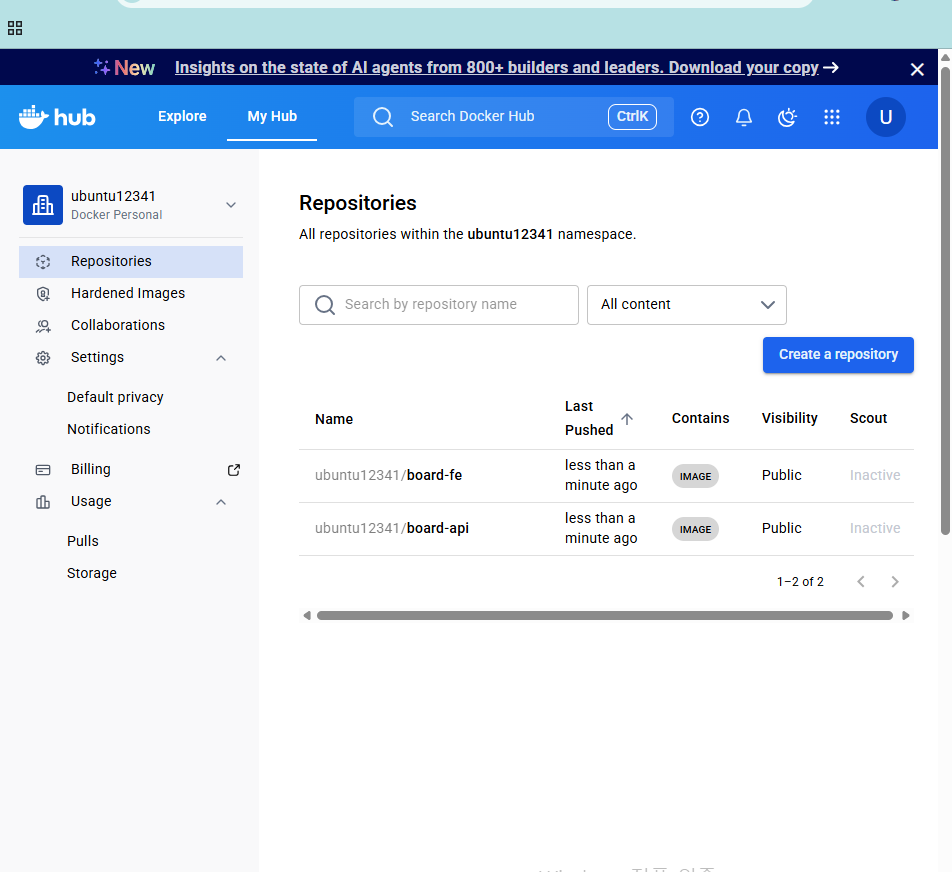
push가 성공하면 Docker Hub의 Repositories 화면에 다음 두 개가 생긴다.
ubuntu12341/board-api
ubuntu12341/board-fe
Docker Hub 화면에서도 다음처럼 확인할 수 있다.
board-fe    Last pushed less than a minute ago
board-api   Last pushed less than a minute ago
이렇게 보이면 push 성공이다.
13. 다른 서버에서 이미지 가져오기
이제 다른 서버나 다른 PC에서는 다음 명령어로 이미지를 받을 수 있다.
docker pull ubuntu12341/board-api:1.0
docker pull ubuntu12341/board-fe:1.0
받은 뒤 실행할 수도 있다.
docker run -p 8080:8080 ubuntu12341/board-api:1.0
docker run -p 8081:8081 ubuntu12341/board-fe:1.0
하지만 실제로는 FE, API, DB를 함께 실행해야 하므로 docker-compose.yml을 사용하는 것이 더 좋다.
14. Docker Hub 이미지 기반 docker-compose.yml
로컬에서 직접 빌드하는 방식은 다음과 같다.
api:
  build: ./board_api
이 방식은 현재 컴퓨터에 소스코드가 있어야 한다.
반면 Docker Hub 이미지를 사용하는 방식은 다음과 같다.
api:
  image: ubuntu12341/board-api:1.0
이 방식은 소스코드가 없어도 된다.
Docker Hub에서 이미지를 받아 실행하기 때문이다.
최종적으로 다른 서버에서 사용할 수 있는 compose 파일은 다음과 같이 구성할 수 있다.
services:
  db:
    image: postgres:16-alpine
    container_name: db
    environment:
      POSTGRES_DB: boarddb
      POSTGRES_USER: board
      POSTGRES_PASSWORD: board1234
    ports:
      - "5432:5432"

  api:
    image: ubuntu12341/board-api:1.0
    container_name: api
    ports:
      - "8080:8080"
    depends_on:
      - db
    environment:
      SPRING_DATASOURCE_URL: jdbc:postgresql://db:5432/boarddb
      SPRING_DATASOURCE_USERNAME: board
      SPRING_DATASOURCE_PASSWORD: board1234

  fe:
    image: ubuntu12341/board-fe:1.0
    container_name: fe
    ports:
      - "8081:8081"
    depends_on:
      - api
이제 이 파일만 있으면 다른 환경에서도 다음 명령어로 실행할 수 있다.
docker compose up -d15. 최종 명령어 정리
이번에 사용한 핵심 명령어는 다음과 같다.
컨테이너 실행
docker compose up -d또는 빌드까지 함께 실행:
docker compose up --build -d현재 컨테이너 확인
docker ps전체 컨테이너 확인:
docker ps -a이미지 확인
docker imagesDocker Hub 로그인
docker loginDocker Hub용 태그 생성
docker tag local/board-api:latest ubuntu12341/board-api:1.0
docker tag local/board-fe:latest ubuntu12341/board-fe:1.0
Docker Hub에 push
docker push ubuntu12341/board-api:1.0
docker push ubuntu12341/board-fe:1.0
다른 환경에서 pull
docker pull ubuntu12341/board-api:1.0
docker pull ubuntu12341/board-fe:1.0
16. 이번 작업의 의미
이번 작업은 단순히 Docker 명령어 몇 개를 친 것이 아니다.
로컬에서 실행하던 애플리케이션을 컨테이너 단위로 분리했고, Docker Compose로 여러 서비스를 함께 실행했으며, 직접 만든 이미지를 Docker Hub에 올렸다.
즉 다음 흐름을 한 번 경험한 것이다.
소스코드 작성
→ 애플리케이션 빌드
→ Docker 이미지 생성
→ Docker Compose로 컨테이너 실행
→ FE / API / DB 통신 확인
→ Docker Hub에 이미지 push
→ 다른 환경에서 pull 가능
실무 배포 흐름으로 보면 다음 단계의 기초를 한 것이다.
Dockerizing
→ Image Registry
→ Remote Server Deploy
→ Kubernetes Deploy
이번에는 로컬 노트북에서 실행했지만, Docker Hub에 이미지를 올렸기 때문에 이제 다른 서버에서도 같은 이미지를 받아 실행할 수 있다.
17. 한 줄 정리
이번 작업은 로컬에서만 돌아가던 게시판 프로젝트를 FE/API/DB 컨테이너 구조로 분리하고, 직접 만든 FE/API 이미지를 Docker Hub에 올려 어디서든 실행 가능한 형태로 만든 과정이다.