이번에는 로컬 환경에서 k3d를 사용해 Kubernetes 클러스터를 만들고, 80, 443 포트를 LoadBalancer에 연결하는 작업을 진행했다. 처음에는 -p 80:80@loadbalancer, -p 443:443@loadbalancer 옵션이 무슨 의미인지 헷갈렸는데, 정리해보면 로컬 PC의 포트를 k3d 클러스터 안의 LoadBalancer 컨테이너로 연결하는 설정이었다.
1. k3d란?
k3d는 로컬 Docker 환경 위에 가벼운 Kubernetes 클러스터를 만들어주는 도구다.
정확히는 k3s라는 경량 Kubernetes 배포판을 Docker 컨테이너 안에서 실행할 수 있게 도와준다.
즉, 로컬 PC에 직접 무거운 Kubernetes를 설치하는 것이 아니라 Docker 컨테이너로 Kubernetes 클러스터를 띄우는 방식이다.
구조를 단순하게 보면 다음과 같다.
로컬 PC
↓
Docker Desktop
↓
k3d
↓
k3s Kubernetes Cluster
이번 작업에서는 로컬에서 board-cluster라는 이름의 k3d 클러스터를 생성했다.
2. LoadBalancer 포트 매핑이란?
상사가 준 옵션은 다음과 같았다.
-p "80:80@loadbalancer"
-p "443:443@loadbalancer"
처음에는 일반 Docker의 포트 매핑처럼 보였는데, 뒤에 @loadbalancer가 붙어 있었다.
일반 Docker 포트 매핑은 보통 이렇게 쓴다.
docker run -p 80:80 nginx이 뜻은 다음과 같다.
로컬 PC의 80번 포트 → 컨테이너 내부의 80번 포트그런데 k3d에서는 다음과 같이 쓸 수 있다.
-p "80:80@loadbalancer"이 의미는 다음과 같다.
로컬 PC의 80번 포트 → k3d LoadBalancer의 80번 포트즉, 내 브라우저에서 http://localhost로 접근하면 로컬 PC의 80번 포트로 요청이 들어오고, 이 요청이 k3d 클러스터의 LoadBalancer 컨테이너로 전달된다.
HTTPS용 포트도 마찬가지다.
-p "443:443@loadbalancer"이 뜻은 다음과 같다.
로컬 PC의 443번 포트 → k3d LoadBalancer의 443번 포트정리하면 다음과 같다.
| 옵션 | 의미 |
|---|---|
80:80@loadbalancer | 로컬 80번 포트를 k3d LoadBalancer 80번 포트에 연결 |
443:443@loadbalancer | 로컬 443번 포트를 k3d LoadBalancer 443번 포트에 연결 |
3. 왜 80번과 443번 포트를 여는가?
웹 서비스에서 대표적인 포트는 80과 443이다.
| 포트 | 용도 |
|---|---|
| 80 | HTTP |
| 443 | HTTPS |
브라우저에서 다음처럼 접속하면 기본적으로 80번 포트를 사용한다.
http://localhost그리고 다음처럼 접속하면 443번 포트를 사용한다.
https://localhost그래서 로컬 Kubernetes 환경에서도 실제 웹 서비스처럼 접근하기 위해 80번과 443번 포트를 LoadBalancer에 연결한 것이다.
4. 클러스터 생성 명령어
PowerShell에서 다음 명령어를 실행했다.
k3d cluster create board-cluster `
  -p "80:80@loadbalancer" `
  -p "443:443@loadbalancer"
여기서 백틱(`)은 PowerShell에서 줄바꿈을 위한 문자다.
Linux나 macOS의 쉘에서는 보통 \를 쓰지만, PowerShell에서는 백틱을 쓴다.
즉, 위 명령어는 한 줄로 쓰면 다음과 같다.
k3d cluster create board-cluster -p "80:80@loadbalancer" -p "443:443@loadbalancer"명령어를 분해하면 다음과 같다.
| 부분 | 의미 |
|---|---|
k3d cluster create | k3d 클러스터 생성 |
board-cluster | 클러스터 이름 |
-p "80:80@loadbalancer" | 로컬 80번 포트를 LoadBalancer에 연결 |
-p "443:443@loadbalancer" | 로컬 443번 포트를 LoadBalancer에 연결 |
5. 실행 로그 확인
클러스터를 생성했더니 다음과 같은 로그가 출력되었다.
INFO[0000] portmapping '80:80' targets the loadbalancer
INFO[0000] portmapping '443:443' targets the loadbalancer
INFO[0000] Prep: Network
INFO[0000] Created network 'k3d-board-cluster'
INFO[0000] Created image volume k3d-board-cluster-images
INFO[0000] Starting new tools node...
INFO[0001] Creating node 'k3d-board-cluster-server-0'
INFO[0003] Pulling image 'docker.io/rancher/k3s:v1.31.5-k3s1'
INFO[0008] Creating LoadBalancer 'k3d-board-cluster-serverlb'
INFO[0027] Cluster 'board-cluster' created successfully!
여기서 중요한 부분은 다음이다.
Cluster 'board-cluster' created successfully!이 로그가 나오면 클러스터 생성이 성공한 것이다.
또한 다음 로그도 중요하다.
Creating LoadBalancer 'k3d-board-cluster-serverlb'이것은 k3d가 로컬용 LoadBalancer 컨테이너를 만들었다는 뜻이다.
6. 현재 만들어진 구조
이번 명령어를 실행하면 내부적으로 다음과 같은 구조가 만들어진다.
Windows 로컬 PC
↓
Docker Desktop
↓
k3d board-cluster
├── k3d-board-cluster-server-0
└── k3d-board-cluster-serverlb
여기서 server-0은 Kubernetes 서버 노드 역할을 한다.
serverlb는 LoadBalancer 역할을 한다.
즉, -p "80:80@loadbalancer" 옵션은 로컬 PC의 80번 포트를 serverlb 쪽으로 연결하는 설정이라고 보면 된다.
7. kubectl 연결 확인
클러스터 생성 후 kubectl이 정상적으로 클러스터에 연결되는지 확인했다.
kubectl cluster-info실행 결과는 다음과 같았다.
Kubernetes control plane is running at https://host.docker.internal:50908
CoreDNS is running at https://host.docker.internal:50908/api/v1/namespaces/kube-system/services/kube-dns:dns/proxy
Metrics-server is running at https://host.docker.internal:50908/api/v1/namespaces/kube-system/services/https:metrics-server:https/proxy
여기서 중요한 부분은 다음이다.
Kubernetes control plane is running이 문구가 보이면 kubectl이 Kubernetes API 서버에 정상적으로 접근하고 있다는 뜻이다.
8. host.docker.internal은 무엇인가?
출력 결과에 다음 주소가 보였다.
https://host.docker.internal:50908처음 보면 낯설 수 있다.
host.docker.internal은 Docker 컨테이너 환경에서 호스트 PC를 가리키기 위해 사용하는 주소다.
Windows 로컬 환경에서 Docker 안에 있는 k3d 클러스터와 내 로컬 환경이 통신할 때 이런 주소가 사용된다.
즉, 이상한 에러가 아니라 로컬 Docker 기반 Kubernetes 환경에서 자연스럽게 나오는 주소다.
9. 이번 작업에서 완료한 것
이번에 완료한 작업은 다음과 같다.
Docker Desktop 실행
k3d 설치
k3d 클러스터 생성
80번 포트 LoadBalancer 매핑
443번 포트 LoadBalancer 매핑
kubectl cluster-info로 클러스터 연결 확인
보고용으로 정리하면 다음과 같이 말할 수 있다.
로컬 Docker 환경에서 k3d board-cluster 생성 완료했습니다.

생성 옵션:
-p "80:80@loadbalancer"
-p "443:443@loadbalancer"

kubectl cluster-info 확인 결과,
Kubernetes control plane, CoreDNS, metrics-server 정상 동작 확인했습니다.
10. 아직 하지 않은 것
이번 작업은 클러스터 생성과 포트 매핑까지만 진행했다.
아직 다음 작업은 하지 않았다.
애플리케이션 Pod 배포
Service 생성
Ingress 생성
localhost 접속 테스트
즉, 현재 상태는 “웹 애플리케이션을 올린 상태”가 아니라, “웹 애플리케이션을 올릴 수 있는 로컬 Kubernetes 환경을 만든 상태”다.
11. 전체 흐름 정리
최종 흐름은 다음과 같다.
1. Docker Desktop 실행
2. k3d 설치
3. k3d cluster create 명령어 실행
4. 80/443 포트를 LoadBalancer에 매핑
5. k3d 클러스터 생성 완료
6. kubectl cluster-info로 연결 확인
명령어 기준으로 보면 다음과 같다.
k3d cluster create board-cluster `
  -p "80:80@loadbalancer" `
  -p "443:443@loadbalancer"
확인 명령어는 다음과 같다.
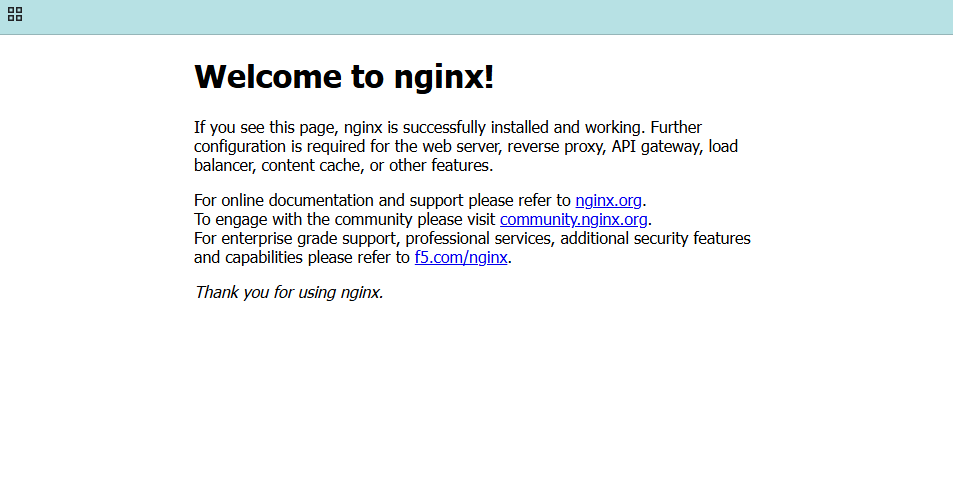
kubectl cluster-info이번 작업에서는 k3d 클러스터 생성과 80/443 포트 매핑을 진행한 뒤,
nginx를 배포하여 localhost에서 웹 서버 응답이 정상적으로 보이는 것까지 확인했다.
다만 이번 글에서는 nginx를 예시 서비스로 사용했으며,
실제 프로젝트 애플리케이션 배포와 상세한 Ingress 구성은 다음 단계에서 다룰 예정이다.