이번 포스팅은 지난 파이썬 환경 구축(#9)에 이어, C++ 컴파일러와 CMake 빌드 시스템을 설치하고 설정하는 방법에 대해 알아보겠습니다.
1. C++ 툴체인의 핵심 구성 요소
- 컴파일러 (g++)
- 빌드 시스템(CMake, make)
- 디버거(GDB)
1. g++
g++ --version
g++ version : 13.3.0
만약 설치가 안되어 있다면 아래의 명령어로 설치합니다.
sudo apt update
sudo apt install g++
2. cmake
cmake --version설치가 되어 있지 않아 에러 코드 출력되었습니다.

설치 후 다시 버전 확인합니다.

cmake version : 3.28.3
3. make
make -v
make version : 4.3
4. GDB
gdb --version
gdb version : 15.0.50
2. C++ 툴체인의 추가 구성 요소
- 버전 관리 (Git)
- 가독성 향상 (clang-format)
1. Git

git version : 2.43.0
2. clang-format
sudo apt install clang-format
clang-format version : 18.1.3
3. 디지털 회로 설계 도구
시뮬레이션 및 검증:
- Icarus Verilog (RTL 시뮬레이터)
- Verilator (고성능 시뮬레이터)
분석 및 디버깅:
- GTKWave (파형 분석)
텍스트 에디터:
- Visual Studio Code (VS Code)
- Emacs
- Vi IMproved (Vim)
4. 해당 툴 설치
1. Icarus Verilog
# 버전 확인
iverilog -v

# 설치되어 있지 않다면
sudo apt update
sudo apt install iverilog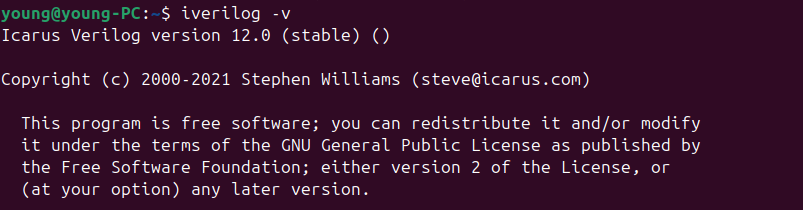
iverilog version : 12.0
2. Verilator
# 버전 확인
verilator --version

# 설치되어 있지 않다면
sudo apt install verilator
verilator version : 5.020-1
3. GTKWave
# 버전 확인
gtkwave --version

# 설치되어 있지 않다면
sudo apt install gtkwave
gtkwave version : 3.3.116
4. Visual Studio Code
# 버전 확인
code --version

# 설치되어 있지 않다면
sudo apt install code

# 실행
code .
vscode version : 1.109.0
5. Emacs
# 버전 확인
emacs --version

# 설치되어 있지 않다면
sudo apt install emacs
Emacs를 이용하여 메일 서비스를 사용할지를 묻는 단계입니다. 메일 서비스를 굳이 텍스트 에디터에서 쓸 이유는 없으니 거절해 줍니다.
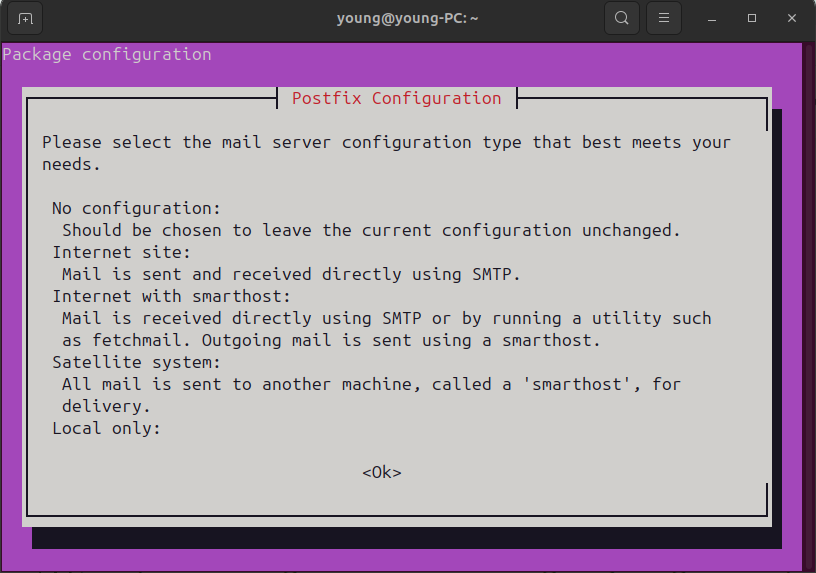
<Ok> 선택 후 ENTER
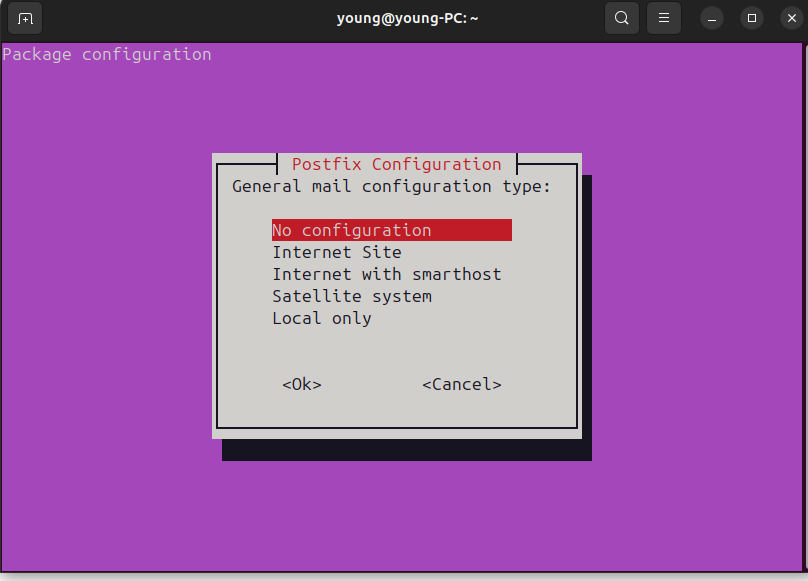
No configuration 선택 후 ENTER

emacs version : 29.3
6. vim
# 버전 확인
vim --version

# 설치되어 있지 않다면
sudo apt install vim
vim version : 9.1
5. VS Code에서 emacs, vim 호출해보기
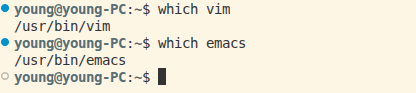
vim와 emacs가 설치되어 있고 PATH에 정상적으로 등록됐음을 확인할 수 있습니다.
6. 개발 환경 구성
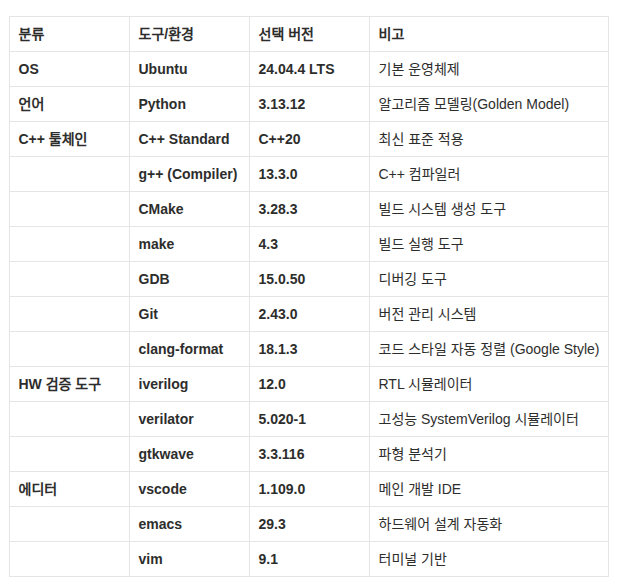
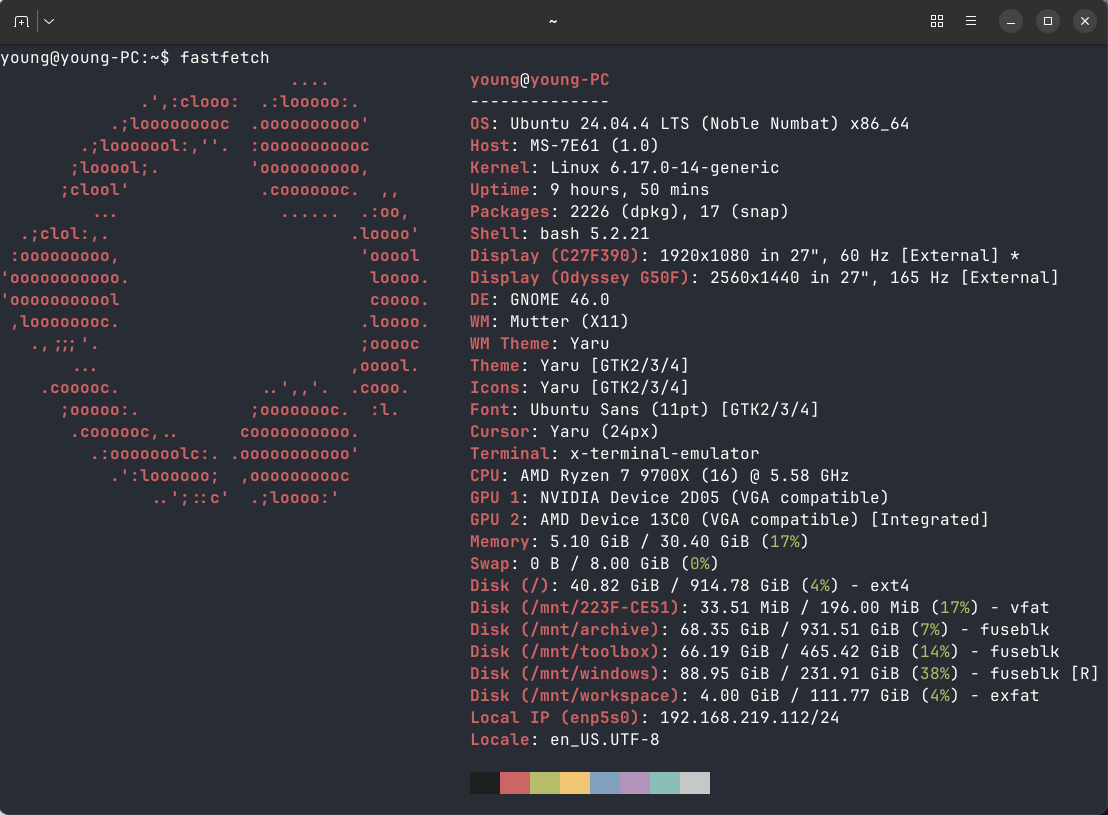
마무리하며
VS Code를 메인 개발 환경으로 사용하되, 필요에 따라 Vim과 Emacs를 통합 터미널에서 활용하는 하이브리드 워크플로우를 구성했습니다. 특정 도구에 종속되기보다는 각 도구의 강점을 상황에 맞게 선택할 수 있는 유연한 개발 환경이 이번 툴체인 구축의 목표였습니다.