0. Overview
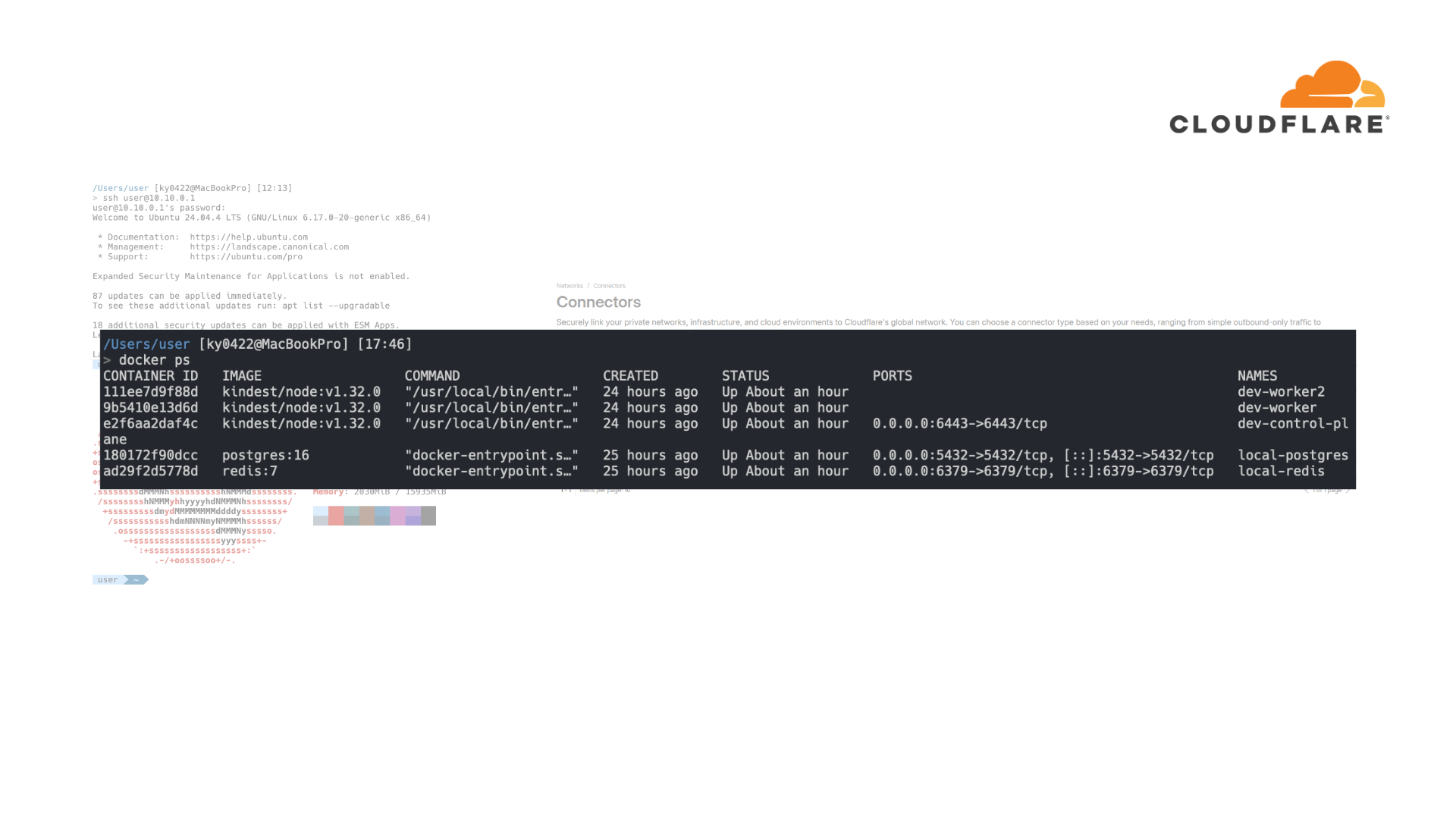
이 포스팅에선 Cloudflare Cloudflare ZTNA Tunnel 및 WARP 구성에 대해선 다루지 않는다. 이 내용에 내해선 전작 포스팅을 참고하자.
최근 필자가 집에서 굴러다니는 데스크탑에 Windows를 날리고 Ubuntu Desktop을 설정해두었다. 가장 큰 이유가 필자가 사용하는 노트북 성능이 그리 좋지 않기 때문이다.
구매 당시 간단한 작업을 염두하고 M1 8GB RAM 깡통의 MacBook Pro를 구입하였기 때문인데, 지금와서 생각해보면 16GB RAM으로 구입하지 않은 것이 매우 후회된다..
로컬에서 개발을 하다보면 어쩔 수 없이 Docker를 비롯한 컨테이너를 사용할 수 밖에 없는데, 이 경우 애플 실리콘(M1, ARM64)이기 때문에 HyperKit이나 Qemu/KVM과 같은 VM이 추가적으로 필요할 수 밖에 없다.

필자의 경험상 원활하게 Docker Desktop을 사용하려면 최소한 1GB - 2GB 정도여야 하는데, 8GB RAM으로는 도저히 버티기가 어려웠다. 간단하게 생각해봐도 Go 서버 2대 + React/NextJS + LSP(Go/...) + IDE + 많은 Chrome 탭들을 동시에 켜두긴 어려울 것이다.
때문에 필자가 결정했던 것이 위 포스팅에서 알 수 있듯, Ubuntu를 설치하고 Cloudflare ZTNA(Zero Trust Network Access) Tunnel 및 WARP 구성을 통해 안전하게 접근하도록 한 것이다.
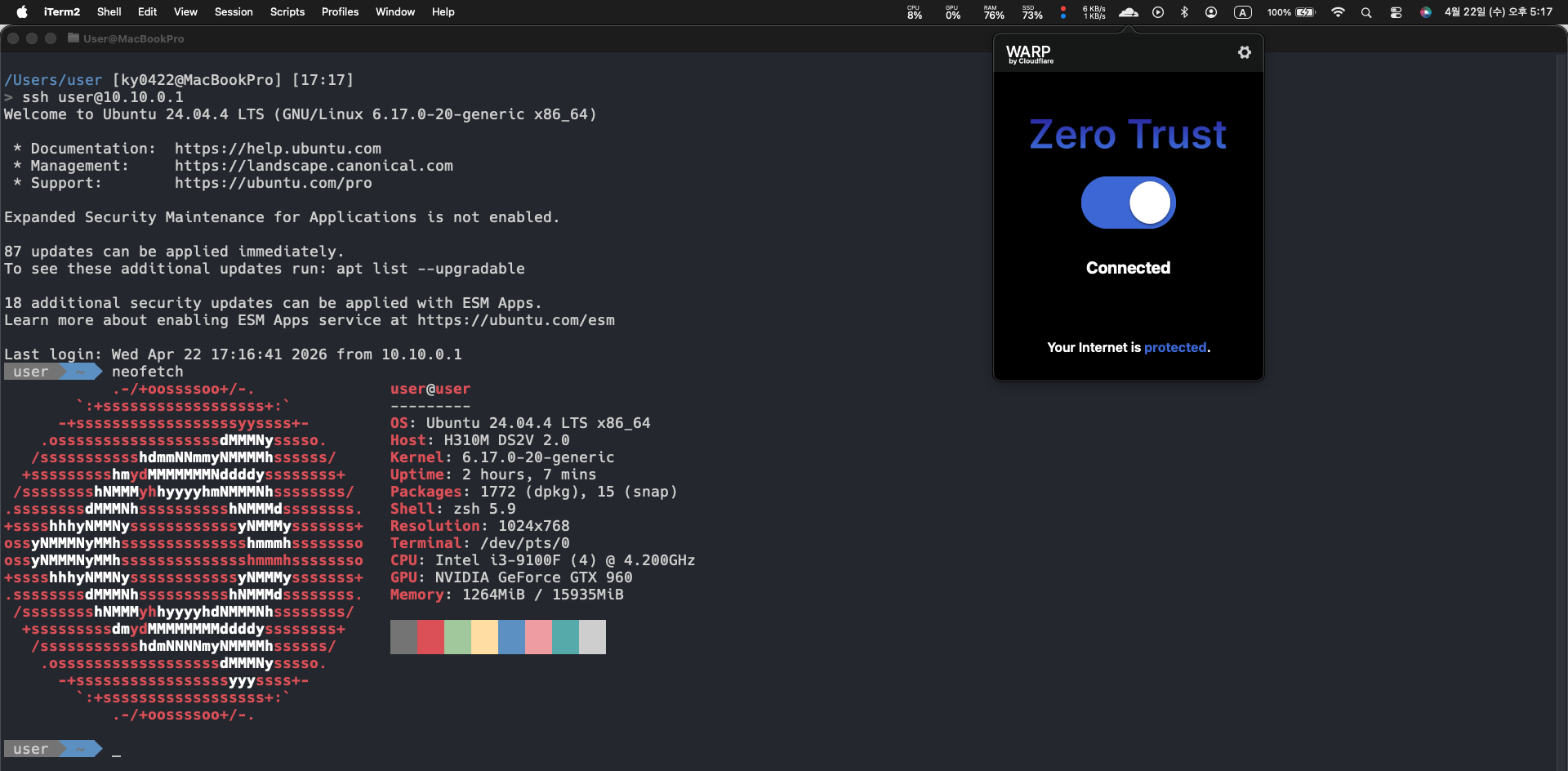
이제 네트워크 설정이 끝났으니 Remote Docker를 구성해보겠다. 필자는 미리 Ubuntu에 Docker를 설치해뒀으니 설치 과정은 생략하겠다.
Ubuntu Desktop을 설치했지만 필자와 같이 SSH 환경을 주로 사용한다면, 아래의 명령어를 통해 부팅 타겟을 텍스트(터미널) 모드로 구성하면 된다.
sudo systemctl set-default multi-user.target다시 복구하고 싶다면
graphical.target으로 구성하고 재부팅하면 된다. 또는 터미널 모드에서startx명령어를 통해 그래픽 모드로 전환할 수 있다.
1. Remote Docker Configuration
먼저 원격으로 Docker Daemon에 접근하는 방법은 크게 2가지가 있을 것이다. 하나는 기본적으로 동작하는 SSH 포워딩(터널링)을 사용하는 것이다.
export DOCKER_HOST=ssh://user@10.10.0.1Docker CLI에서 이를 지원하기 때문에 아래와 같이 잘 동작하는 것을 확인해볼 수 있다.
> export DOCKER_HOST=ssh://user@10.10.0.1

> docker ps
CONTAINER ID   IMAGE                  COMMAND                  CREATED        STATUS          PORTS                                         NAMES
111ee7d9f88d   kindest/node:v1.32.0   "/usr/local/bin/entr…"   24 hours ago   Up 52 minutes                                                 dev-worker2
9b5410e13d6d   kindest/node:v1.32.0   "/usr/local/bin/entr…"   24 hours ago   Up 52 minutes                                                 dev-worker
e2f6aa2daf4c   kindest/node:v1.32.0   "/usr/local/bin/entr…"   24 hours ago   Up 52 minutes   0.0.0.0:6443->6443/tcp                        dev-control-plane
180172f90dcc   postgres:16            "docker-entrypoint.s…"   24 hours ago   Up 52 minutes   0.0.0.0:5432->5432/tcp, [::]:5432->5432/tcp   local-postgres
ad29f2d5778d   redis:7                "docker-entrypoint.s…"   24 hours ago   Up 52 minutes   0.0.0.0:6379->6379/tcp, [::]:6379->6379/tcp   local-redis
하지만 필자가 아래에서 사용하는 Testcontainers 환경에선 SSH 터널링을 위한 SSH 프로토콜을 지원하지 않아 이는 사용할 수 없다.
> go test -v -count=1 ./internal/http/integration
panic: check host "ssh://user@10.10.0.1": docker info: error during connect: Get "http://user%4010.10.0.1/v1.51/info": dial tcp: lookup user@10.10.0.1: no such host
        rootless Docker not found
...
때문에 SSH 터널링이 아닌 직접 TCP를 노출시키는 방법을 사용하였다. Docker 소켓은 2375 또는 2376 포트를 사용한다. 전자는 암호화되지 않았고, 후자는 TLS 암호화를 사용한다.
Docker 소켓(TCP)을 직접적으로 노출시킨다는 것은 해당 서버의 루트 권한을 외부에 그대로 공개한다는 의미가 된다. 때문에 아예 권장하지 않거나 TLS 암호화를 걸어두는 것을 추천한다.
필자의 경우 Cloudflare ZTNA(Zero Trust Network Access)를 통해 신뢰된 네트워크 안에서 안전하게 접근하기 때문에 큰 문제가 없지만, 다시 한번 주의해야 한다.
일반적으로 Docker Daemon 구성 파일은 아래에 위치한다. 처음 구성한다면 아예 없을 수 있는데, 그럼 만들면 된다.
vi /etc/docker/daemon.json그리고 아래의 구성을 추가하고 저장한다.
{
  "hosts": ["unix:///var/run/docker.sock", "tcp://0.0.0.0:2375"]
}
다만 이 구성 파일은 Docker Daemon이 기본적으로 읽지 않는데, systemd 서비스 정의를 수정해야 한다.
sudo systemctl edit docker위 명령어를 입력하고 편집기로 확인해본다면 기본적으로 아래와 같은 구성이 보일 것이다. (주석 처리가 되어있지만 기본값이라는 의미이다.)
# ExecStart=/usr/bin/dockerd -H fd:// --containerd=/run/containerd/containerd.socksystemd 환경에서 dockerd가 -H fd:// 옵션으로 실행되면 systemd가 전달한 파일 디스크립터 기반 소켓만 사용하게 되어, daemon.json의 hosts 설정이 무시되고 추가적인 TCP 리스너가 생성되지 않는다.
때문에 아래와 같이 오버라이드해야 정상적으로 구성 파일이 읽히고 TCP 리스너가 생성된다.
[Service]
ExecStart=
ExecStart=/usr/bin/dockerd

# ExecStart=/usr/bin/dockerd -H fd:// --containerd=/run/containerd/containerd.sock
저장을 하고 아래의 명령어로 Docker Daemon을 재시작해주면 된다.
sudo systemctl daemon-reexec
sudo systemctl daemon-reload
sudo systemctl restart docker
ss -tlnp | grep 2375로 리스너가 생성되었는지 확인해보자. *는 0.0.0.0을 의미하니 잘 적용된 것을 볼 수 있다.
이제 로컬 환경에서 docker -H tcp://10.10.0.1:2375 ps 명령어를 통해 실행해보자. (필자는 해당 프라이빗 IP로 ZTNA 구성을 했지만, 접근할 수 있는 인터페이스의 IP이면 된다.)

하지만 늘 이렇게 -H(호스트) 옵션을 주기엔 귀찮고, 아래의 Testcontainers 구성에서 어려움이 있으니 DOCKER_HOST 환경 변수를 지정하도록 한다. (.bashrc 또는 .zshrc 등에 넣고 쓰면 된다.)
export DOCKER_HOST=tcp://10.10.0.1:2375이제 SSH 터널링이 아닌 직접 TCP 접근이 가능해진다. 이 상태에서 docker ps 따위의 명령어가 잘 동작해야 한다.

SSH 서버에 암호가 걸려 있을 경우 인증 키를 통해 암호 입력을 무시되도록 있도록 할 수 있다. 혹시라도 SSH 터널링을 사용할때 암호로 인해 진행이 불가능하다면(비밀번호 Interactive가 불가능한 경우) 이 방법을 사용하자.
클라이언트에서
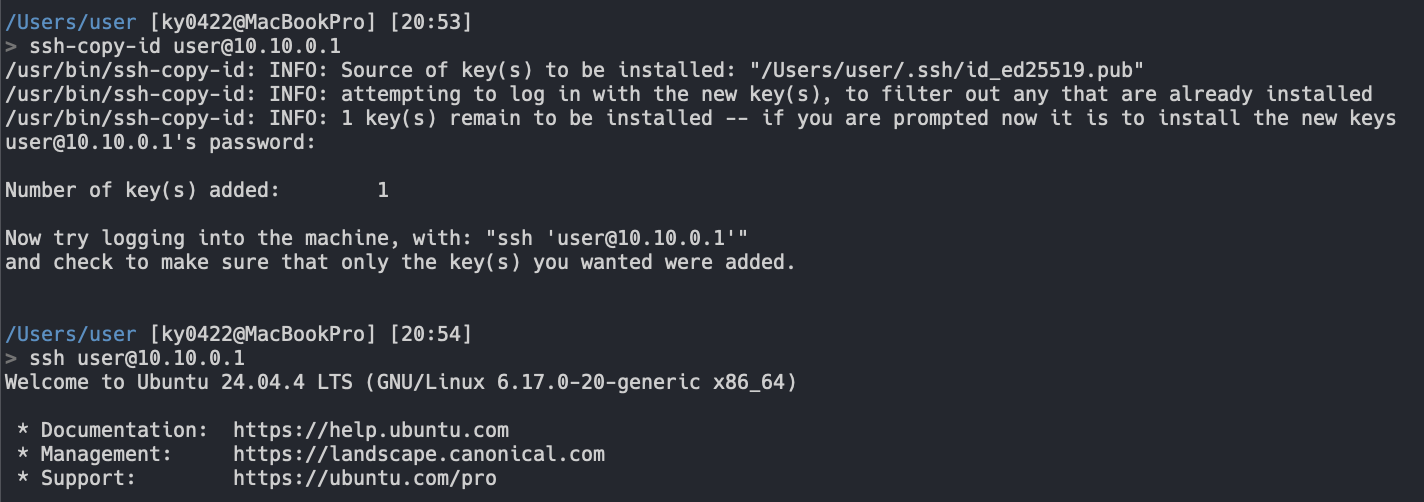
ssh-keygen명령어를 통해 인증 키(Ed25519)를 생성하고ssh-copy-id를 통해 Copy 해주면 된다.ssh-keygen -t ed25519 ssh-copy-id user@10.10.0.1
그럼 위 사진과 같이 암호를 입력하지 않아도 SSH 접속이 가능하다.

2. Testcontainers in Go
Testcontainers는 Docker 컨테이너를 사용하여 DB, 메시지 브로커 등 외부 컨테이너를 가볍게 통합 테스트할 수 있도록 하는 라이브러리이다. Java 뿐만 아니라 Python, NodeJS, Go 언어 등 다양한 언어를 지원하며 필자는 주로 테스트 코드 작성시 DB 컨테이너를 띄우기 위해 사용한다.
설명과 같이 Docker를 사용하며, 필자는 아까 Remote Docker를 구성하였기 때문에 큰 어려움 없이 사용할 수 있다.
package repo

import (
	"context"
	"time"

	"wargame/internal/config"

	"github.com/testcontainers/testcontainers-go"
	"github.com/testcontainers/testcontainers-go/wait"
)

func startPostgres(ctx context.Context) (testcontainers.Container, config.DBConfig, error) {
	req := testcontainers.ContainerRequest{
		Image:        "postgres:16-alpine",
		ExposedPorts: []string{"5432/tcp"},
		Env: map[string]string{
			"POSTGRES_USER":     "wargame",
			"POSTGRES_PASSWORD": "wargame",
			"POSTGRES_DB":       "wargame_test",
		},
		WaitingFor: wait.ForAll(
			wait.ForListeningPort("5432/tcp"),
			wait.ForLog("database system is ready to accept connections"),
		),
	}

	container, err := testcontainers.GenericContainer(ctx, testcontainers.GenericContainerRequest{
		ContainerRequest: req,
		Started:          true,
	})
	if err != nil {
		return nil, config.DBConfig{}, err
	}

	host, err := container.Host(ctx)
	if err != nil {
		_ = container.Terminate(ctx)
		return nil, config.DBConfig{}, err
	}

	port, err := container.MappedPort(ctx, "5432")
	if err != nil {
		_ = container.Terminate(ctx)
		return nil, config.DBConfig{}, err
	}

	cfg := config.DBConfig{
		Host:            host,
		Port:            port.Int(),
		User:            "wargame",
		Password:        "wargame",
		Name:            "wargame_test",
		SSLMode:         "disable",
		MaxOpenConns:    5,
		MaxIdleConns:    5,
		ConnMaxLifetime: 2 * time.Minute,
	}

	return container, cfg, nil
}
여기서 코드를 살펴보면 특이한 코드를 발견해볼 수 있다.
WaitingFor: wait.ForAll(
	wait.ForListeningPort("5432/tcp"),
	wait.ForLog("database system is ready to accept connections"),
),
이는 2가지 과정을 거쳐야 해당 컨테이너가 정상적으로 사용할 수 있다는 것을 의미하며, 각 과정은 아래와 같다.
- TCP 5432(PostgreSQL) 포트가 정상적으로 열려있는가. (TCP 리스닝이 잘 되는가)
- 컨테이너 내에
database system is ready to accept connections로그가 찍혔는가.
두번째의 경우 PostgreSQL 컨테이너가 실행 후 DB 초기화(initdb), 설정 적용, WAL 등의 과정이 생각보다 오래걸려, 테스트 코드가 정상적으로 처리되지 않을 수 있으니 해당 로그가 발생할때 까지 대기하는 것이다. 해당 로그는 모든 준비가 끝나 비로소 커넥션이 가능해질때 출력된다.
그리고 필자는 아래와 같이 startPostgres 함수를 사용한다.
package db

import (
	"context"
	"os"
	"testing"

	"wargame/internal/config"

	"github.com/testcontainers/testcontainers-go"
	"github.com/uptrace/bun"
)

var (
	testDB            *bun.DB
	testCfg           config.DBConfig
	pgContainer       testcontainers.Container
	skipDBIntegration bool
)

func TestMain(m *testing.M) {
	skipDBIntegration = os.Getenv("WARGAME_SKIP_INTEGRATION") != ""
	if skipDBIntegration {
		os.Exit(m.Run())
	}

	ctx := context.Background()
	container, dbCfg, err := startPostgres(ctx)
	if err != nil {
		panic(err)
	}

	pgContainer = container
	testCfg = dbCfg

	testDB, err = New(dbCfg, "test")
	if err != nil {
		panic(err)
	}

	code := m.Run()

	if testDB != nil {
		_ = testDB.Close()
	}

	if pgContainer != nil {
		_ = pgContainer.Terminate(ctx)
	}

	os.Exit(code)
}
package db
import (
"database/sql"
"fmt"
"wargame/internal/config"
"github.com/uptrace/bun"
"github.com/uptrace/bun/dialect/pgdialect"
"github.com/uptrace/bun/driver/pgdriver"
"github.com/uptrace/bun/extra/bundebug"
)
func New(cfg config.DBConfig, appEnv string) (*bun.DB, error) {
dsn := fmt.Sprintf("postgres://%s:%s@%s:%d/%s?sslmode=%s", cfg.User, cfg.Password, cfg.Host, cfg.Port, cfg.Name, cfg.SSLMode)
connector := pgdriver.NewConnector(pgdriver.WithDSN(dsn))
sqldb := sql.OpenDB(connector)
sqldb.SetMaxOpenConns(cfg.MaxOpenConns)
sqldb.SetMaxIdleConns(cfg.MaxIdleConns)
sqldb.SetConnMaxLifetime(cfg.ConnMaxLifetime)
db := bun.NewDB(sqldb, pgdialect.New())
if appEnv != "production" {
db.AddQueryHook(bundebug.NewQueryHook(bundebug.WithVerbose(false)))
}
return db, nil
}해당 코드에 대해 더 자세히 확인하려면 아래의 Github 레포지토리를 참고하면 된다.
- https://github.com/nullforu/wargame/blob/main/internal/http/handlers/testenv_test.go
- https://github.com/nullforu/wargame/blob/main/internal/repo/testenv_test.go
- https://github.com/nullforu/wargame/blob/main/internal/service/testenv_test.go
소스코드에 대해선 자세히 설명하지 않겠다.
3. Conclusion
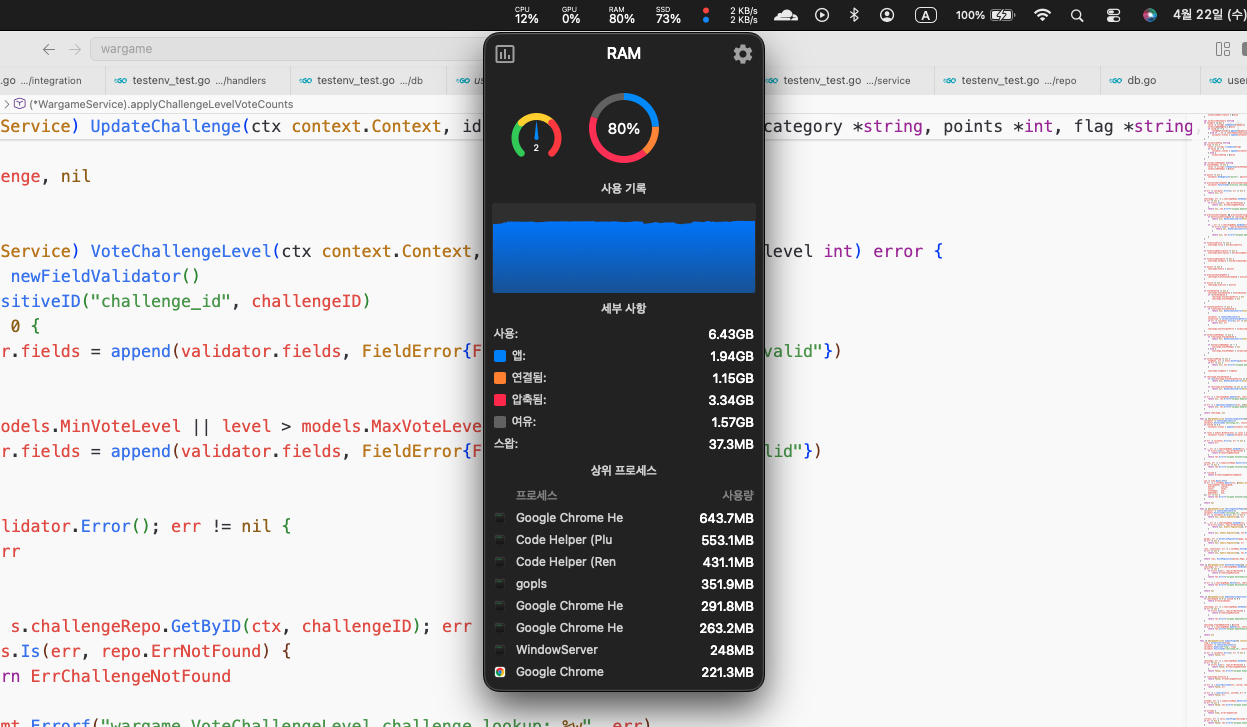
결론적으로 위 화면과 같이 로컬(노트북)에서 Docker를 굴리지 않고도 Cloudflare ZTNA Tunnel + WARP으로 원활한, 안전한 Remote Docker 환경을 만들 수 있었다. DOCKER_HOST 환경 변수만 적절하게 구성하면 되고 필요시 unset으로 로컬 Docker Daemon을 사용할 수도 있으니 꽤나 유용할 것이다.
Testcontainers 관련 코드를 수정하지 않았기 때문에 Github Actions CI 환경에서도 문제 없이 돌아가는 것을 볼 수 있다.
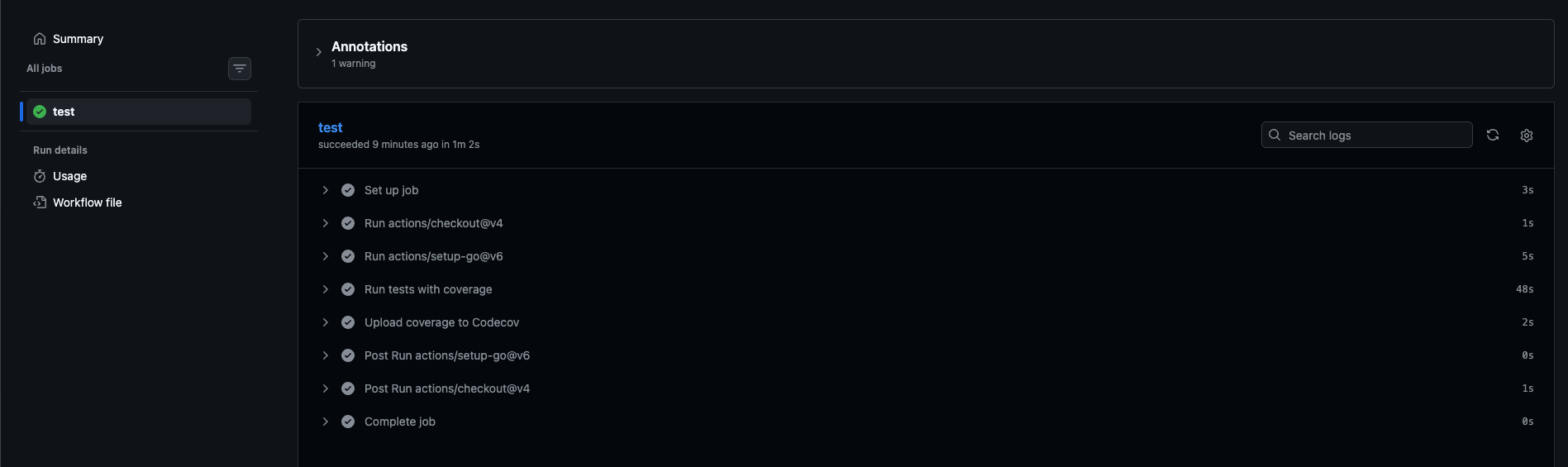
무엇보다 더이상 ARM 환경에서 x86-64 환경을 시뮬레이션하기 위해 HyperKit, Qemu 등을 사용하지 않아도 된다는 것이 가장 큰 장점이지 않을까 싶다...
Small TMI
오늘은 저에게 있어 기념적인 날입니다. 물론 정보통신의 날과 지구의 날, 새마을의 날이기도 하지만, 제가 이 세상에 발을 디딘 날이기도 합니다. 그 날로 부터 18번째 해를 보냈네요.
제가 특별한 날을 특별하게 챙기는 사람은 아닙니다만, 누군가가 탄생한 날 만큼은 특별하게 챙겨주는 성격을 가지고 있습니다.
조금은 역설적이게도 저는 누군가에게 물질적인 것을 받는걸 좋아하지 않아 생일을 조용하게 보내곤 합니다. 그저 누군가가 기억해주고, 안부 인사만 보내주어도 저로썬 크나큰 선물이지 싶습니다.
이 글을 읽어주시는 분들 또한 늘 감사 인사를 드립니다. 감사합니다.