참고 블로그: https://gosury32.tistory.com/14
이번에는 Anaconda 전체 배포판 대신 Miniconda를 설치했다.
Miniconda는 Conda 환경 관리 기능을 중심으로 제공하기 때문에 필요한 패키지만 설치해서 사용할 수 있다는 장점이 있다.
1. Miniconda 설치 파일 다운로드
먼저 다운로드 폴더를 만들고 이동한다.
mkdir -p ~/Downloads
cd ~/Downloads
Miniconda 공식 설치 파일을 다운로드한다.
curl -L -o Miniconda3-latest-Linux-x86_64.sh https://repo.anaconda.com/miniconda/Miniconda3-latest-Linux-x86_64.sh다운로드가 완료되면 설치 파일이 생성된다.
2. Miniconda 설치
다운로드한 설치 파일을 실행한다.
bash Miniconda3-latest-Linux-x86_64.sh설치 경로는 기본값을 사용했다.
/home/namseungjoo/miniconda3설치 마지막에 Conda 초기화 여부를 물으면:
Do you wish to update your shell profile to automatically initialize conda?yes를 선택한다.
3. Zsh에서 Conda 초기화
현재 사용하고 있는 Shell이 Zsh이기 때문에 Zsh용으로 Conda를 초기화한다.
~/miniconda3/bin/conda init zsh정상적으로 실행되면 .zshrc가 수정되고 Conda 초기화 설정이 추가된다.
이후 터미널을 다시 열거나 .zshrc를 다시 적용한다.
source ~/.zshrc그리고 Conda가 정상적으로 인식되는지 확인한다.
conda --version4. Conda 가상환경 생성
Conda를 사용하는 이유 중 하나는 프로젝트마다 독립적인 Python 환경을 구성할 수 있다는 것이다.
다음 명령어로 test라는 이름의 가상환경을 생성했다.
conda create -n test python=3.10설치 과정에서 Anaconda 채널 이용약관 동의 화면이 나타날 수 있다.
[(a)ccept/(r)eject/(v)iew]:이 경우:
a를 입력한다.
설치가 완료되면 test 환경이 생성된다.
5. 가상환경 확인
생성된 Conda 환경을 확인한다.
conda env list예를 들어 다음과 같이 표시된다.
base    *    /home/namseungjoo/miniconda3
test /home/namseungjoo/miniconda3/envs/testtest가 목록에 있다면 정상적으로 생성된 것이다.
6. 가상환경 활성화
생성한 test 환경을 활성화한다.
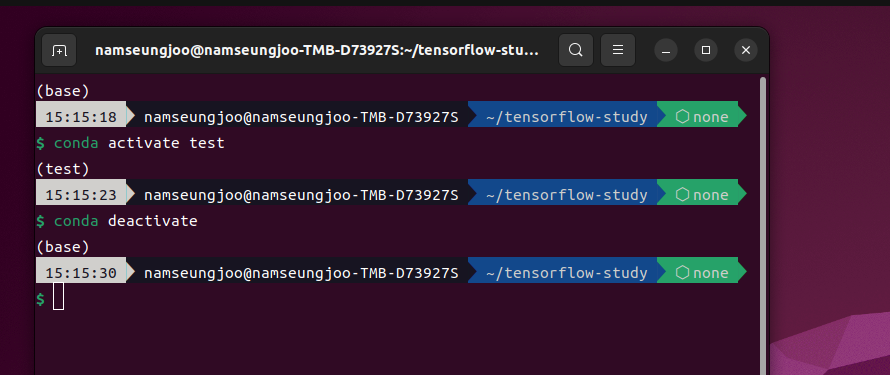
conda activate test정상적으로 활성화되면 터미널 프롬프트 앞에 다음과 같이 표시된다.
(test)이제 현재 터미널에서 사용하는 Python은 test 환경의 Python이 된다.
7. Python 버전 확인
가상환경에서 Python 버전을 확인한다.
python --version실행 결과:
Python 3.10.21으로 출력되는 것을 확인했다.
8. 가상환경 종료
작업이 끝난 후에는 다음 명령어로 가상환경에서 빠져나올 수 있다.
conda deactivate그러면 터미널 앞의 (test)가 사라지고 기본 환경으로 돌아온다.
마무리
이번 작업에서는 Ubuntu 22.04 환경에서 Miniconda를 설치하고 Zsh에 Conda를 연동했다.
최종적으로 다음 과정까지 확인했다.
Miniconda 설치
    ↓
Zsh 초기화
    ↓
conda 명령어 확인
    ↓
test 가상환경 생성
    ↓
test 환경 활성화
    ↓
Python 3.10.21 확인
    ↓
가상환경 종료