참고 블로그: https://donghodazzi.tistory.com/310
이번에는 Ubuntu 환경에서 PyCharm을 설치하고 Python 개발 환경을 구성했다.
1. PyCharm 설치 파일 다운로드
현재 사용 중인 Ubuntu 환경이 x86_64인지 먼저 확인했다.
uname -mLinux x86_64 환경에 맞는 PyCharm을 설치해야 한다.
먼저 다운로드 폴더로 이동한다.
cd ~/DownloadsPyCharm Linux 설치 파일을 다운로드한다.
curl -L -o pycharm.tar.gz "https://download.jetbrains.com/python/pycharm-2026.1.4.tar.gz"다운로드가 완료되면 약 1.2GB 크기의 pycharm.tar.gz 파일이 생성된다.
2. PyCharm 압축 해제
다운로드한 파일의 압축을 해제한다.
tar -xzf pycharm.tar.gz압축 해제가 완료되면 다음과 같은 폴더가 생성된다.
~/Downloads/pycharm-2026.1.4/확인:
ls -d ~/Downloads/pycharm-*/3. PyCharm 설치 위치 변경
Linux에서 시스템 프로그램을 관리하기 편하도록 PyCharm을 /opt 디렉터리로 이동했다.
sudo mv ~/Downloads/pycharm-2026.1.4 /opt/pycharm설치가 완료되면 PyCharm의 실행 파일은 다음 위치에 존재한다.
/opt/pycharm/bin/pycharm.sh실행 파일이 정상적으로 존재하는지 확인한다.
ls /opt/pycharm/bin/pycharm.sh4. PyCharm 실행
다음 명령어를 사용하면 PyCharm을 실행할 수 있다.
/opt/pycharm/bin/pycharm.sh처음 실행하면 초기 설정 화면이 나타난다.
5. 초기 설정
처음 PyCharm을 실행하면 몇 가지 초기 설정을 진행하게 된다.
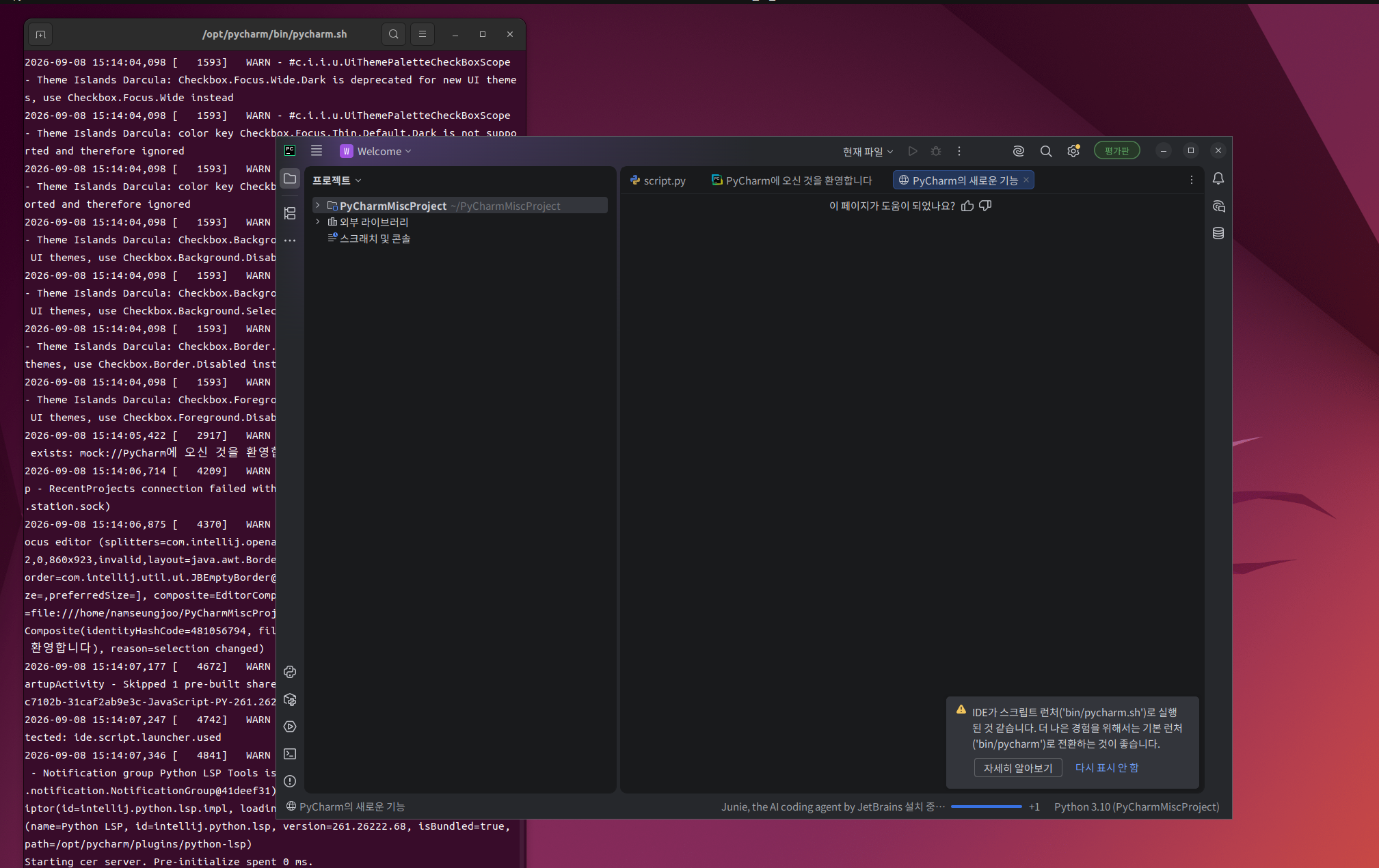
6. PyCharm 실행 확인
초기 설정을 완료하면 PyCharm의 메인 화면이 나타난다.
이 화면이 정상적으로 표시된다면 PyCharm 설치가 완료된 것이다.
7. Conda 환경과 함께 사용하기
앞에서 Miniconda를 설치하고 test라는 Conda 가상환경을 생성했다.
현재 환경은 다음과 같다.
Conda
 └── test
      └── Python 3.10.21
PyCharm에서 Python 프로젝트를 생성할 때 해당 Conda 환경을 Python Interpreter로 선택하면 된다.
프로젝트 생성 시 Python Interpreter에서 기존 Conda 환경을 선택하고 다음 경로를 지정하면 된다.
/home/namseungjoo/miniconda3/envs/test/bin/python이렇게 설정하면 PyCharm에서 실행하는 Python 코드가 test 가상환경의 Python 3.10.21을 사용하게 된다.
마무리
이번에는 Ubuntu 22.04 환경에 PyCharm을 설치하고 실행하는 과정을 진행했다.
앞서 구성한 Miniconda + Python 3.10.21 가상환경과 PyCharm을 연결하면 Python 프로젝트를 보다 편리하게 개발할 수 있다.
이번에 진행한 과정은 다음과 같다.
Ubuntu
  ↓
x86_64 환경 확인
  ↓
PyCharm Linux 설치 파일 다운로드
  ↓
압축 해제
  ↓
/opt/pycharm으로 이동
  ↓
PyCharm 실행
  ↓
초기 설정
  ↓
Conda 환경 연결