오늘 배운 내용
- 2D
3D 환경과 차이점?
Depth Test -> 기본적으로 해당 단계를 비활성화/생략
-> 2D 랜더링은 Sorting Layer / Order in Layer
유니티 2D 컴포넌트
-
Collider 2D
- Circle
- Box
- Capsule
- Edge
- Polygon
- Composite(⭐)
-
Rigidbody 2D
-
Sprite Renderer
[+추가]
- Physics Material 2D
- Sorting Layer 설정하는 법
- 2D Physics 설정 (Project Settings)
유니티 2D를 제작 전 사고 방식
- Sprite 그림(연출)
- Collider 감지
-> 결국 게임 규칙을 따름
Edge Collider 2D
- 선 하나 시작 -> 원하는 콜라이더를 직접 지정 가능
Polygon Collider 2D
- 복잡한 모양 자동 생성
- 성능이 상대적으로 무거움
Composite Collider 2D
- 하위 객체 콜라이더를 하나로 관리해주는 친구
Tilemap
Step 1. Tilemap - Rectangluar 생성
- 2D Object -> Tilemap -> Rectangular
Step 2. Create New Palette
- 'Resources/Palette/Test palette' 생성
Step 3. Tiles 드래그 드롭
- 'Resources/Tile/Tiles 등록'
Step 4. 종류
4-1. Brush(B)
- "개별 Tile에 칠하기 가능"
4-2. Flood fill with active brush(G)
- "Tile 한 번에 채우기 가능"
4-3. Transform 조정
- "다음 Tile 회전해서 칠하기 가능"
4-4. Tile Transform 변경 가능
4-5. GameObject Brush 옵션
- "애니메이션 들어간 캐릭터를 넣어서 Brush로 쭉 그려보기"
4-6. Group Brush 옵션
- "스포이드로 짜서 원하는 Tile 만들고 Grid에 찍어보기"
4-7. Random Brush
- "랜덤으로 칠해질 Tile을 등록하고 Grid에 찍어보기"
4-8. Rule Tile (⭐)
- "매번 매끄러운 타일을 만들기 위해서 일일이 Brush 하기 번거롭고, 자동으로 타일을 매끄럽게 매핑해주면 좋을것같음"
Sprite Animation
- 이미지를 시간 순서로 변화시키는/바꾸는 것
Sprite Sheet
- 여러 개의 Sprite 이미지를 "한 장의 이미지"에 모아둔 것
Q. 사용하는 이유?
- 관리가 편하다
- 메모리 효율이 좋다 (GPU 바인딩 감소)
Unity에서 사용법
Texture Type-> Sprite (2D and UI)Sprite Mode-> MultipleSprite Editor-> Slice (Grid by Cell Size)- Apply
- 위 과정을 거치면
Sprite Sheet가 "개별 Sprite들"로 분리된다.
Sprite Mode = Multiple
- 이미지 하나 = 여러 Sprite
Pixels Per Unit (PPU)
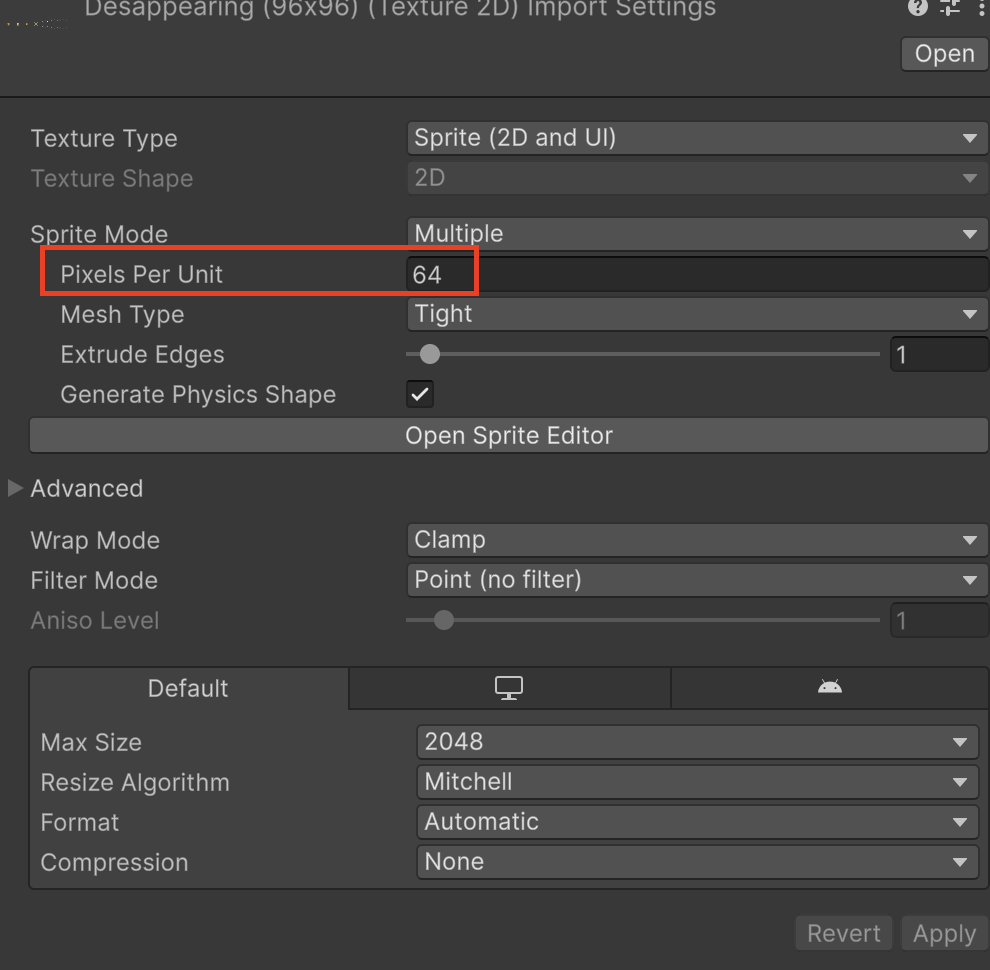
- "PPU는 픽셀을 월드 단위로 환전하는 기준" "1유닛 = 몇 픽셀인가?"
64px = 1 Unity Unit- PPU 64
- 이미지 64px
-> 월드에서 1유닛
[예시]
- 이미지 크기: 96px
- PPU: 64
계산:
96 / 64 = 1.5 Unit즉, 씬에서 높이 1.5 유닛으로 보임
Q. 중요한 이유
- "카메라 기준이 Unity Unit이기 때문에"
ex)
orthographicSize = 5;-> 카메라 중점 기준, 위로 5 유닛
Mesh Type 설명 (중요⭐)
- Full Rect
- "사각형 메쉬 전체 사용"
[장점]
- 안정적
- 타일맵, 캐릭터에 안전
[단점]
- 투명 영역도 포함
- Tight
- "투명 영역 제외하고 메쉬 생성"
[장점]
- 오버로드 감소
[단점]
- 경계가 불규칙
- 타일 경계 어긋날 수 있음
- 픽셀 아트 흔들림 발생 가능
[실무 추천]
| 용도 | 추천 |
|---|---|
| 캐릭터 | Full Rect |
| 타일맵 | Full Rect |
| 파티클 | Tight 가능 |
Wrap Mode
- Repeat
- 텍스처 반복
- 타일처럼 무한 반복 가능
- Clamp
- 끝 픽셀 유지
- 대부분 2D 게임 기본값
Q. 언제 Repeat?
- 배경 패턴
- 무한 스크롤
Filter Mode (매우 중요⭐)
- Point (no filter)
- 픽셀 그대로 표현
- 픽셀 아트 필수
- Bilinear
- 부드럽게 보간
- Trilinear
- 3D에서 사용
- 2D에서는 거의 안 씀
"픽셀 게임이면 무조건 Point"
(+추가) Sprite Atlas란?
- 여러 Sprite를 하나의 큰 텍스처로 묶어서 성능을 올리는 시스템
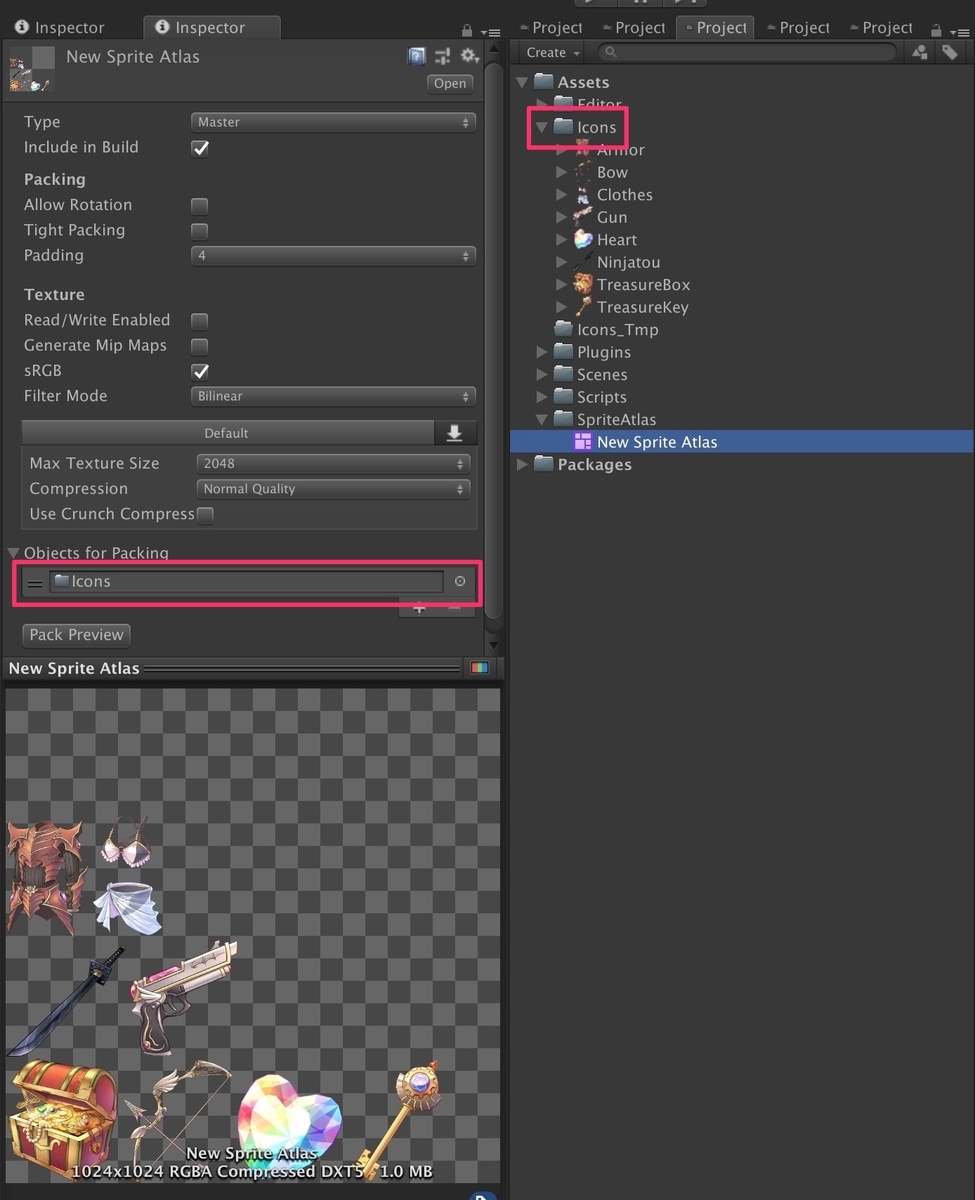
Q. 왜 쓰는가?
GPU는 같은 텍스처를 쓰는 오브젝트를 한 번에 그릴 수 있다. 텍스처가 다르면 -> Draw Call 증가 -> 성능 하락
Q. 언제 쓰는가?
- 모바일
- UI 많을 때
- 캐릭터 수 많을 때

.