Chat GPT 맞춤 설정 하기
- Custom instructions

  → 한 채팅방에서 대화가 오래 이어져서 새 채팅방을 만들면 기존 대화의 맥락이 새 채팅방에서는
    이어지지 않으므로 채팅방을 새로 열 때마다 프롬프트를 다시 입력하여
    Chat GPT에게 배경 정보와 대화 방식을 알려줘야 한다.

  → 이런 고민을 해결할 수 있는 기능을 Custom instructions라고 하는데
    답변에 항시 반영시키고 싶은 정보나 요청 사항을 자유롭게 설정하는 기능
    설정을 마치면 이후 생성되는 모든 채팅방에 설정이 적용되기 때문에,
    채팅방을 만들 때마다 일일이 지침을 내릴 필요가 없어진다.

  적용하는 방법은 다음과 같다.
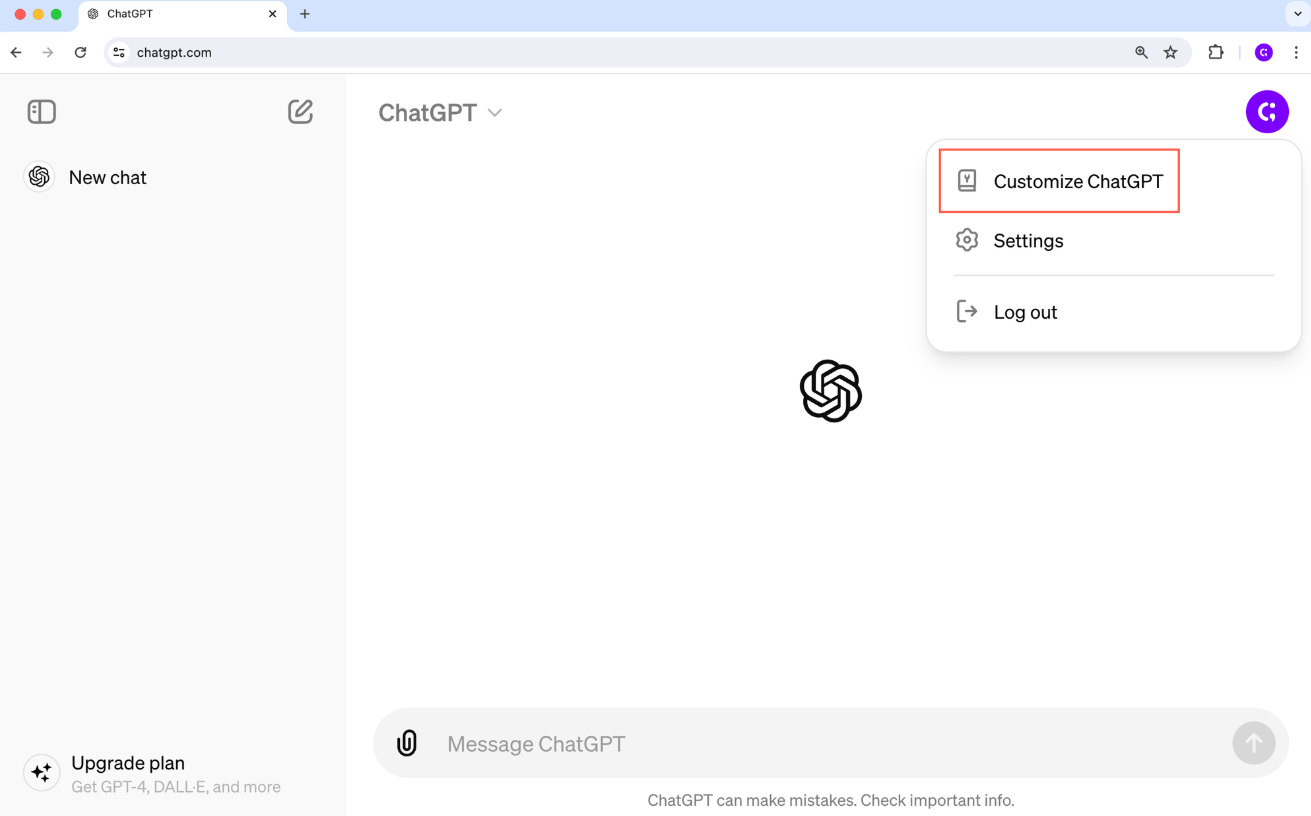
→ 오른쪽 위 사용자 프로필을 누른 뒤, 메뉴에서 Customize ChatGPT 버튼 클릭
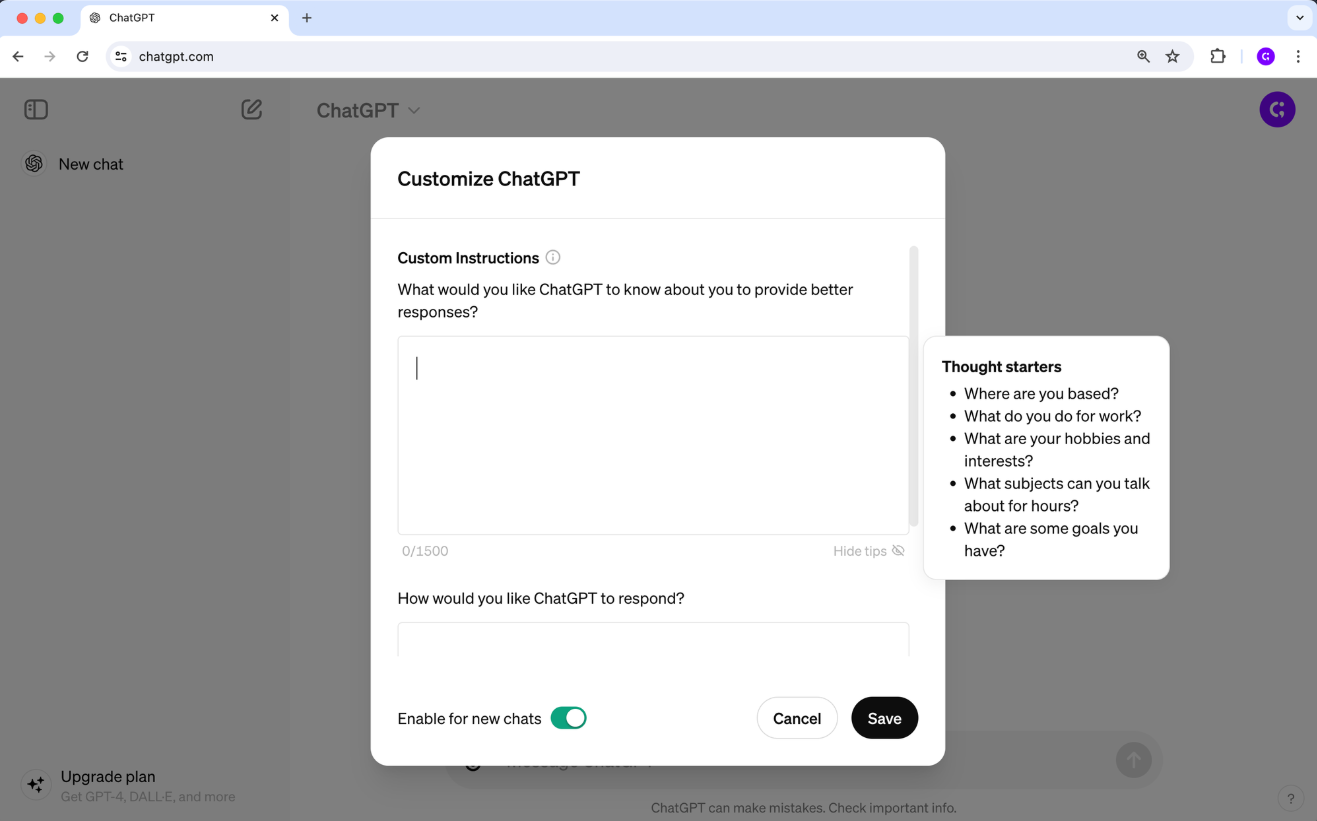
  → custom instructions를 설정할 수 있는 창이 나타나는데
    하단의 Enable for new chats 버튼을 켜면 입력이 가능해진다.

  → 설정할 수 있는 항목은 두가지로
     (1) 사용자에 대한 정보
         입력창을 누르면 팁을 볼 수도 있다.
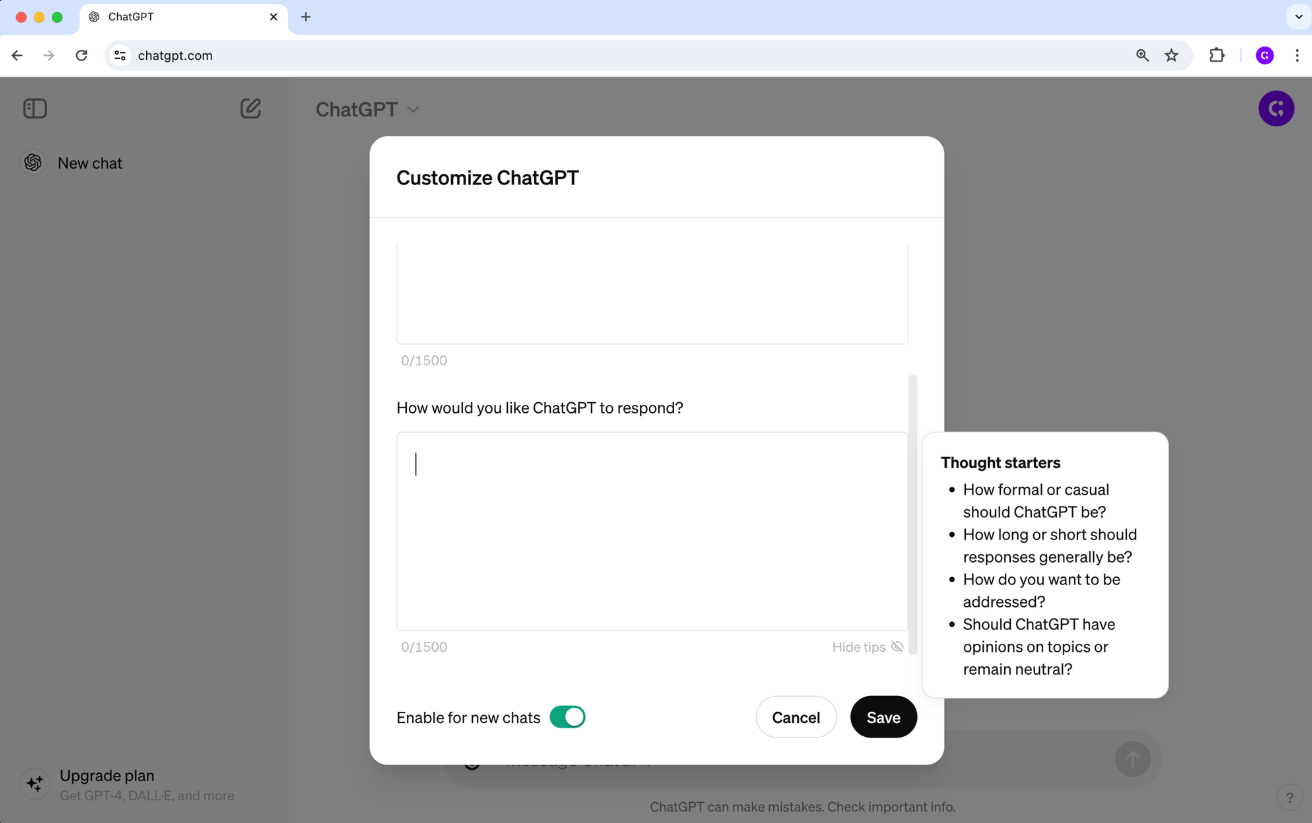
     (2) Chat GPT에게 바라는 답변의 형식과 태도
         이 항목에 대한 팁을 보면 답변의 격식과 길이, 객관선은 물론이고 사용자를 어떻게 부르면
         좋을지에 대한 부분도 설정할 수 있다.
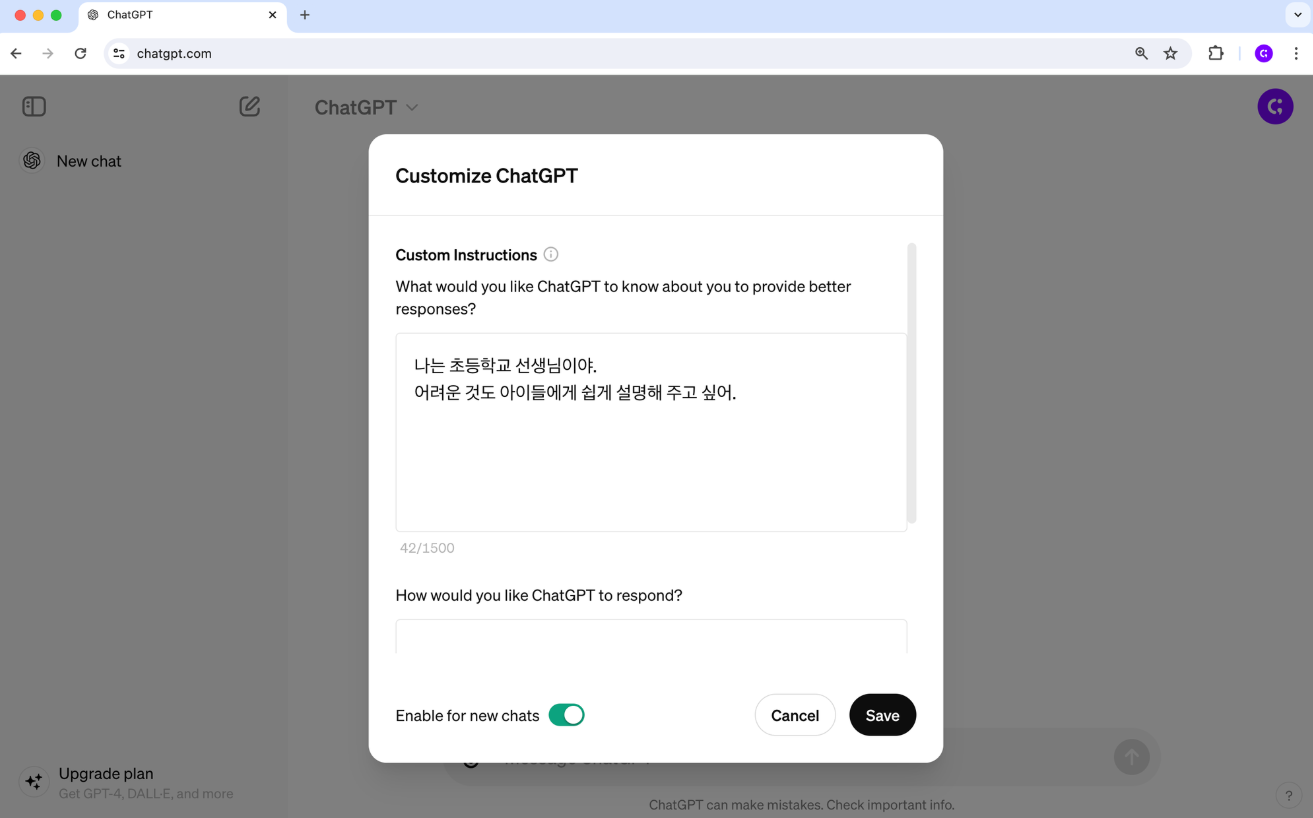
→ custom instructions 기능을 사용하여 Chat GPT를 보조 선생님으로 만들어보자.
(1) 입력창에는 현재 상황에 대한 정보를 입력
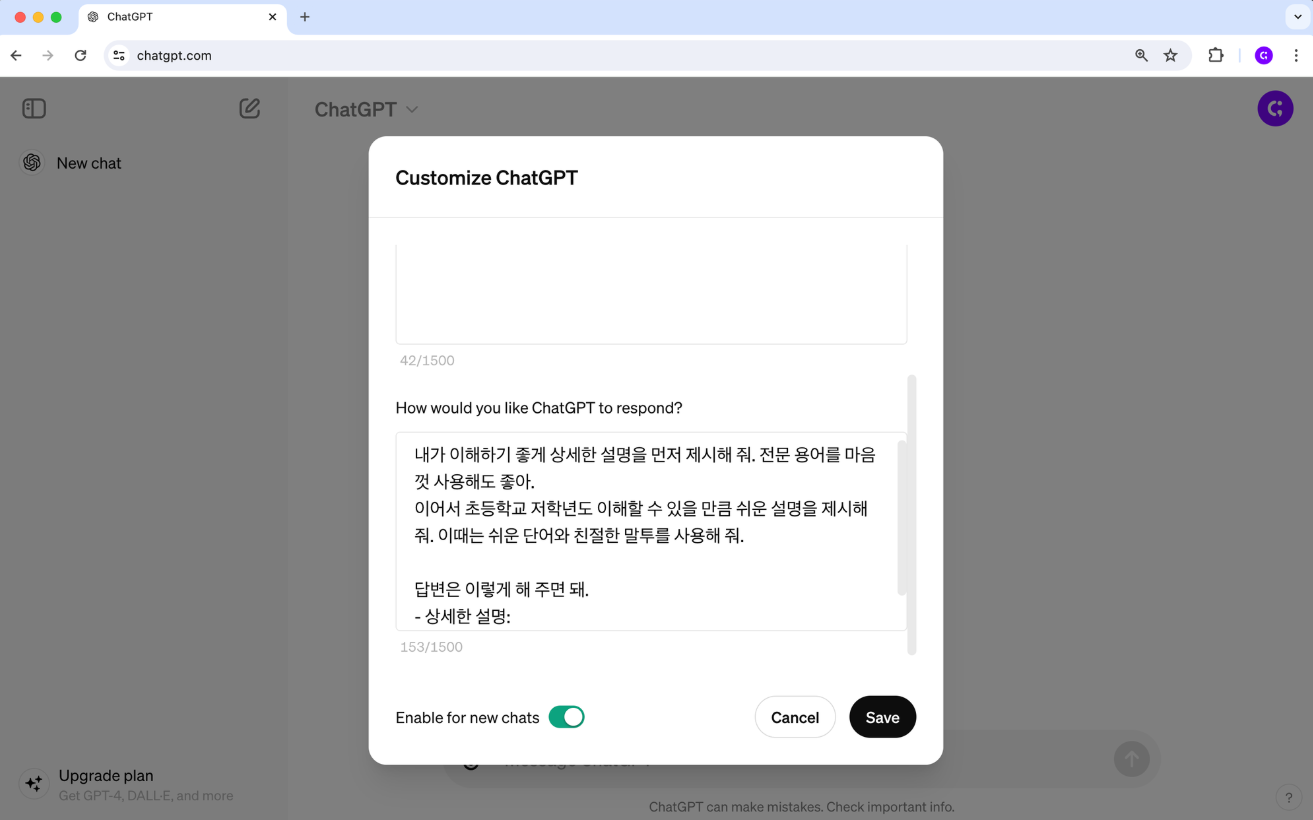
    (2) 입력창에는 어떤 식으로 답변을 받고 싶은지 적는다.
        입력을 마치면 SAVE 버튼을 눌러준다.
        이후 새롭게 열리는 채팅방에서 custom instructions가 적용된 챗GPT와 대화를 나눌 수 있다
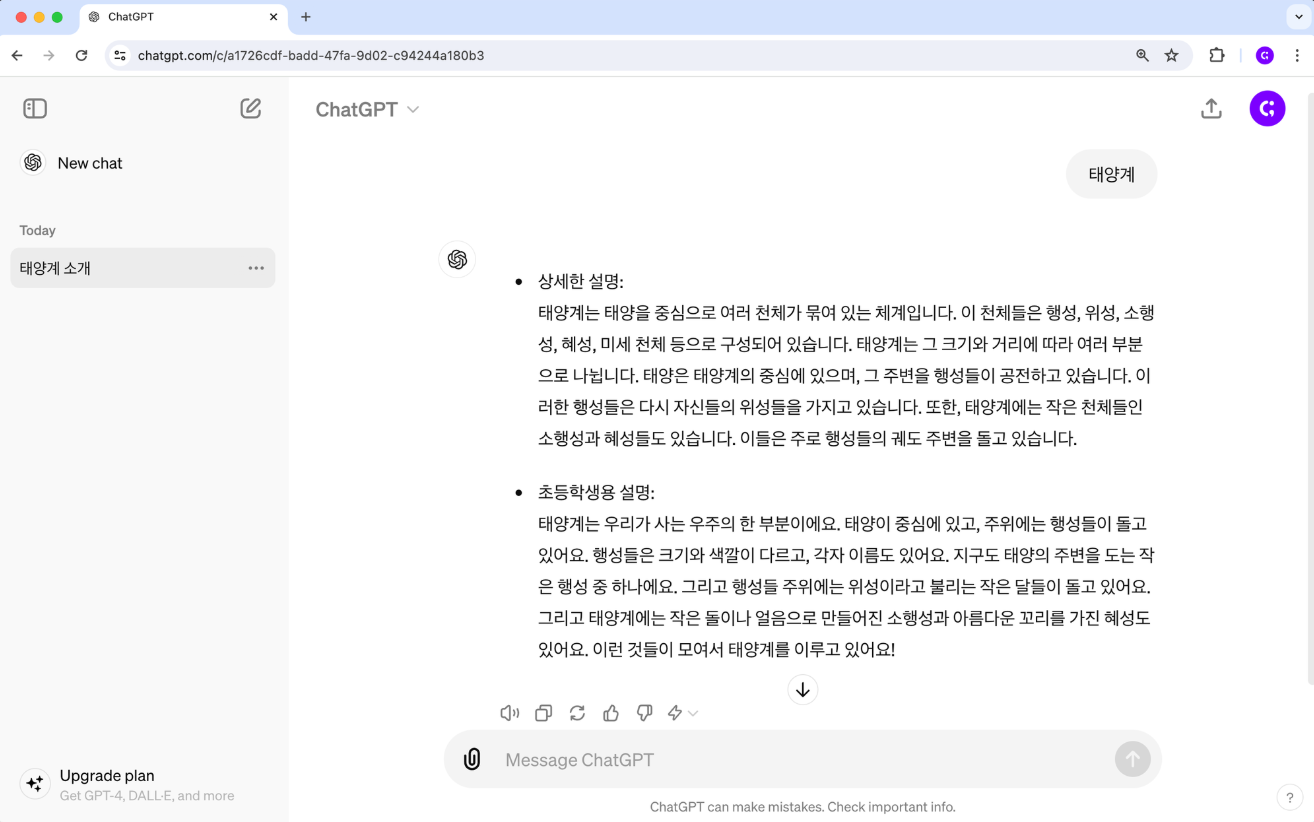
  → Custom instructions 설정 후에 새로운 채팅방에서 말을 걸어 보면
    아무런 상황 설명 없이 [태양계] 라는 단어만 입력해도 설정된 방식으로 답변해준다.

  → Custom instructions적용을 원하지 않을 때에는 설정을 끄고
    새로운 채팅방에서 대화를 나누면 된다.