카메라 설정의 필요성
정규 뷰 볼륨 (Canonical View Volume)
OpenGL의 기본 카메라 설정
x,y,z 정규화: [-1, +1] x [-1, +1] x [-1, +1]
정규화 시 하드웨어 세팅 및 개발에 용이함
OpenGL로 개발 시 최종으로 정규 뷰 볼륨에 들어가도록 해야함
왼손 좌표계 사용
Projection Transform
View Frame을 Canonical View Volume으로 변환
([-1, +1] 공간 안에 들어가도록 변환)
촬영할 공간을 지정하여 클리핑
near clipping: 카메라에 가까이 있는 물체를 촬영에서 제외
far clipping: 카메라에서 너무 멀리 있는 물체를 촬영에서 제외
Projection Matrix Calculation
M_porj: Projection Transform 행렬
View Frame의 점 q_view를 Canonical View Volume으로 변환
- 전체 Transform 과정
평행 프로젝션, 투사 프로젝션
Parallel Projection
모든 빛이 필름에 평행하게 들어와 장면이 만들어진다고 가정
- 직육면체 영역을 평행하게 Scaling
계산에 용이함
물체의 위치에 따른 크기의 변화가 없어보임
공학/건축 설계도 사용에 장점 (Isometric, Cabinet 프로젝션 등)
Perspective Projection
실제 카메라와 같이 원근감을 생각하여 빛이 피라미드 형태로 뻗어간다고 가정
- 점점 넓어지는 피라미드 영역
계산이 복잡함
원근감 표현 가능
소실점 (1-point, 2-point, 3-point 프로젝션)
Orthographic Projection
Parallel Projection의 일종
xyz 좌표축에 평행하게 직육면체 영역 설정
해당 영역을 그대로 Scaling하여 Canonical View Volume에 대응시킴
x: left ~ right
y: bottom ~ top
z: -zNear ~ -zFar
zNear, zFar 값의 설정
View Volume은 오른손 좌표계, Canonical View Volume은 왼손 좌표계
카메라를 기준으로 물체는 z축의 마이너스 값에 배치되어 있음
zNear와 zFar는 카메라로부터 거리를 나타내어 양수 값이므로 오른손 좌표계에선 z = -z_near, -z_far 평면으로 해석
실제로는 z_min이 z_max보다 크지만 왼손 좌표계로 바뀌며 z축이 뒤집어져 정상적으로 매핑됨
2 Step Approach
- 직육면체 중앙의 좌표
- 직육면체의 x축 길이
- Orthographic Projection
- 직육면체의 중앙을 원점으로 평행이동
- x,y,z 방향으로 각자 길이가 2가 되도록 크기변환
직사각형 윈도우 프로그램
윈도우의 종횡비에 맞춰서 View Volume 설정 필요
최종 비율이 어떻게 나올지 모르므로 Canonical View Volume을 미리 비율에 맞추는 건 불가능
기존 프로그램에선 윈도우의 사이즈 변경 시 물체의 비율이 유지되지 않음
M_proj에서 비율을 보정해야함
-
좌표계 계산
화면비를 4:3으로 할 때 직사각형 범위
x: -1 ~ +1
y: -0.75 ~ +0.75
z: -1 ~ -3 (zNear: +1, zFar: +3) -
vertex shader 프로그램
z-negate는 필요 없음, Projection Transform에서 함께 처리함
#version 330 core

in vec4 aPos; // vertex position: attribute
in vec4 aColor; // vertex color: attribute
out vec4 vColor; // varying color: varying
uniform mat4 uModel; // model matrix: uniform
uniform mat4 uView; // view matrix: uniform
uniform mat4 uProj; // projection matrix: uniform

void main(void) {
	gl_Position = uProj * uView * uModel * aPos; // transformation
	vColor = aColor;
}
MVP: Model - View - Projection
- updateFunc() 함수
void updateFunc(void) {
	...
	// viewing transform, (0,0,2)를 바라봄
	matView = glm::lookAtRH(
	              glm::vec3( 0.0F, 0.0F, 2.0F ),
	              glm::vec3( 0.0F, 0.0F, 0.0F ),
	              glm::vec3( 0.0F, 1.0F, 0.0F )
	          );
	// projection matrix, 4:3 화면비 적용
	matProj = glm::orthoRH(
	              -1.0F, +1.0F,
	              -0.75F, +0.75F,
	              +1.0F, +3.0F // 좌표가 아닌 Distance 값
	          );
}
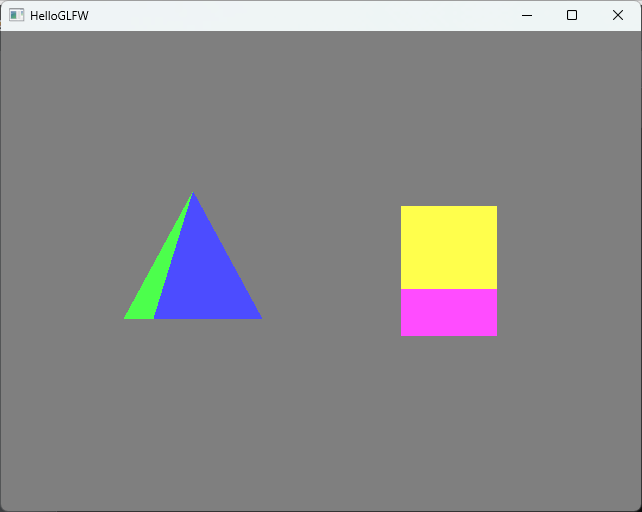
640x480 크기의 4:3 화면 비율에서 물체의 비율이 정상적으로 유지되어 출력하는 것을 확인