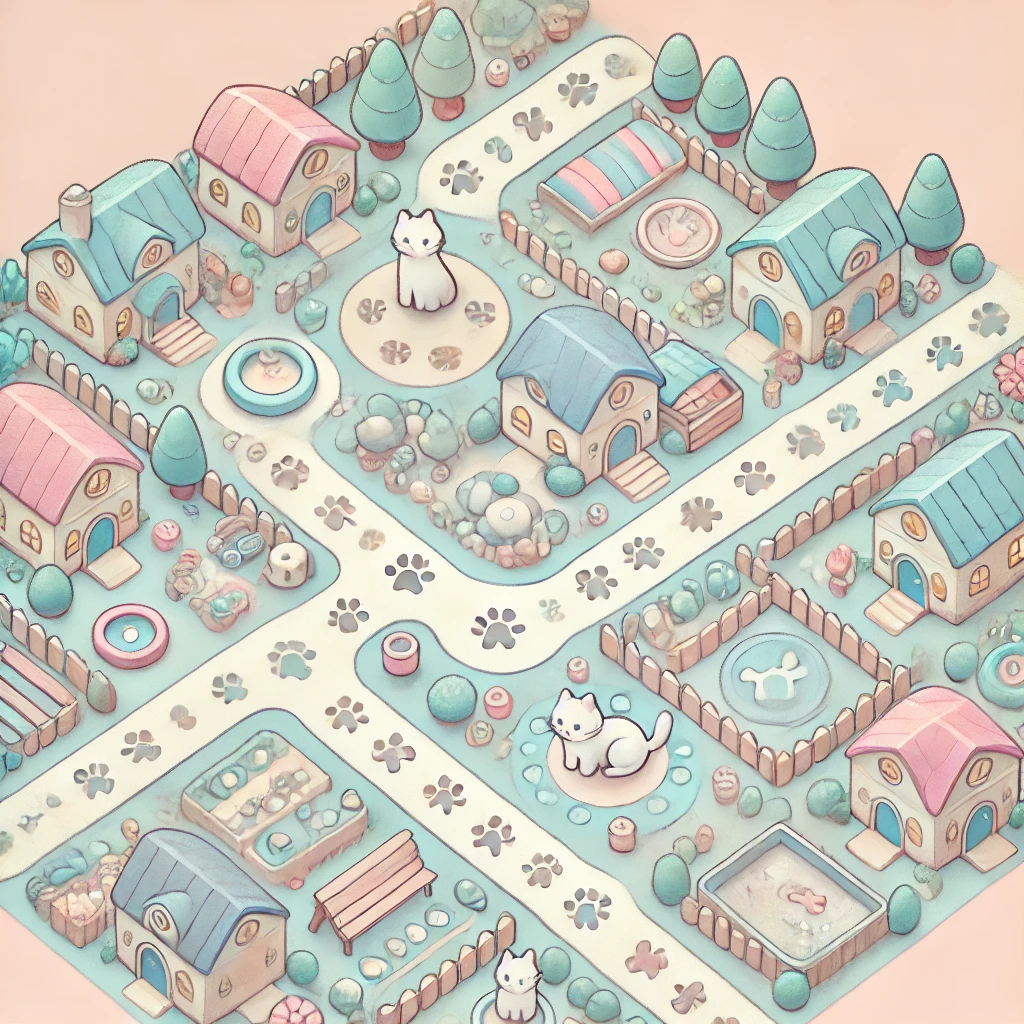
간단한 게임 레이아웃을 만들어 차를 직접 운전할 수 있게 하는 방법에 대해 자세히 알아보겠습니다. 이 과정을 통해 우리 게임에 더욱 의미 있는 요소를 추가하게 될 것입니다.
1. 캡슐에서 실제 차량으로 변경하기
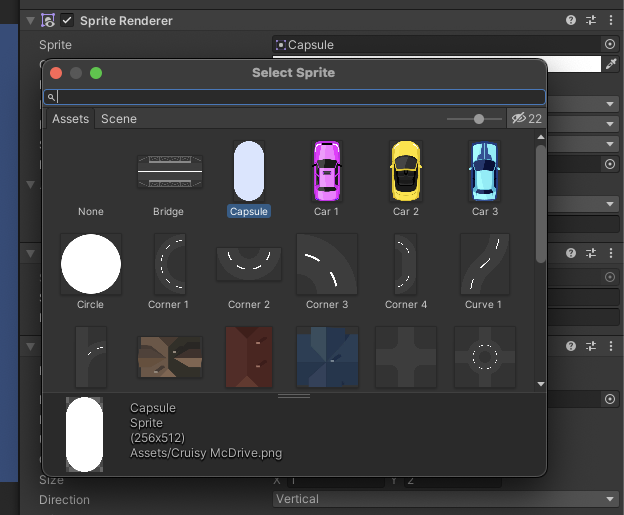
우선 현재 상태에서 플레이(Play) 버튼을 누르면 아직도 캡슐 형태의 오브젝트를 운전하고 있을 것입니다. 하지만 우리는 실제 차량을 운전하고 싶기 때문에 이를 변경해보겠습니다.
- Hierarchy 창에서 "McDrive" 오브젝트를 선택합니다. 이 오브젝트는 우리가 잘 작동하게 만든 차량입니다.
- Inspector 창에서 Sprite Renderer 컴포넌트를 찾습니다. 여기서 Sprite 항목을 보면 현재 캡슐 모양으로 설정되어 있을 것입니다.
- Sprite 옆의 작은 원형 버튼(타겟 셀렉터)을 클릭하면 프로젝트에 추가된 모든 스프라이트 목록이 나타납니다.
- 검색 창에 "car" 를 입력하면 사용 가능한 차량 스프라이트들이 리스트업됩니다. 예를 들어 Car1, Car2, Car3 등이 있을 것입니다.
- 원하는 차량 스프라이트를 선택합니다. 여기서는 Car3를 선택하겠습니다.
- 선택이 완료되면 실제 차량 이미지로 변경된 것을 확인할 수 있습니다.
이제 Play 버튼을 눌러 차량을 움직여보면, 캡슐이 아닌 실제 차량이 움직이는 것을 볼 수 있습니다.
2. 충돌 영역(Collision Area) 조정하기
하지만 차량을 운전하다 보면, 다른 오브젝트와 충돌 시 차량의 일부가 겹쳐지는 것을 발견할 수 있습니다. 이는 콜라이더(Collider)가 제대로 설정되지 않았기 때문입니다.
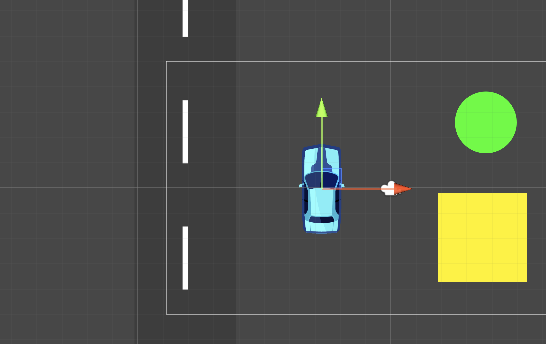
- Hierarchy 창에서 차량 오브젝트(McDrive)를 선택합니다.
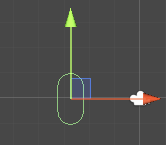
- Inspector 창에서 Sprite Renderer를 잠시 꺼보면, 차량의 콜라이더 모양을 확인할 수 있습니다.
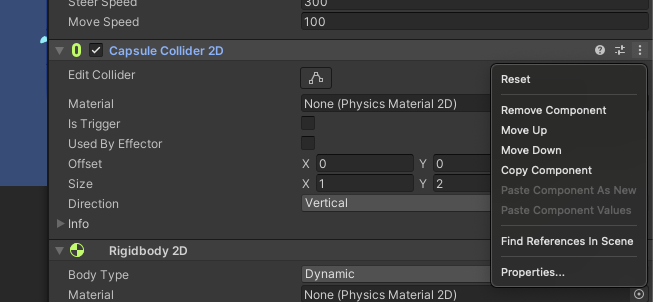
- 현재 Capsule Collider가 설정되어 있을 수 있습니다. 이를 삭제하기 위해 Capsule Collider 컴포넌트 우측 상단의 톱니바퀴 아이콘을 클릭하고 "Remove Component" 를 선택합니다.
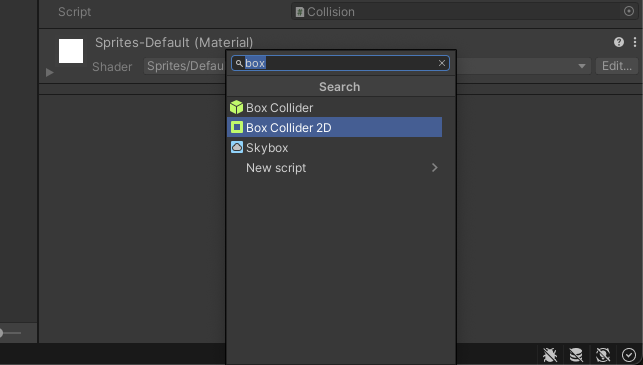
- 이제 Box Collider 2D 컴포넌트를 추가합니다. "Add Component" 버튼을 클릭하고 "Box Collider 2D" 를 검색하여 추가합니다.

- Box Collider 2D 컴포넌트에서 "Edit Collider" 버튼을 클릭하면 콜라이더의 경계선을 조정할 수 있는 핸들이 나타납니다.
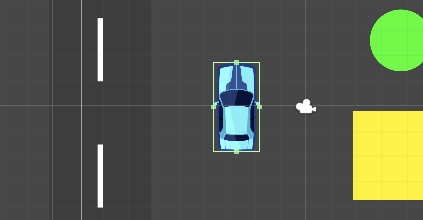
- 초록색 점들을 드래그하여 차량의 외곽선과 일치하도록 콜라이더의 크기를 조정합니다. 조금 안쪽으로 여유를 두는 것이 좋습니다.
- 조정이 완료되면 Play 버튼을 눌러 충돌이 올바르게 작동하는지 확인합니다.
이제 차량이 다른 오브젝트와 충돌할 때 겹쳐지지 않고 정확하게 반응하는 것을 볼 수 있습니다.
3. 카메라 시야 조정하기
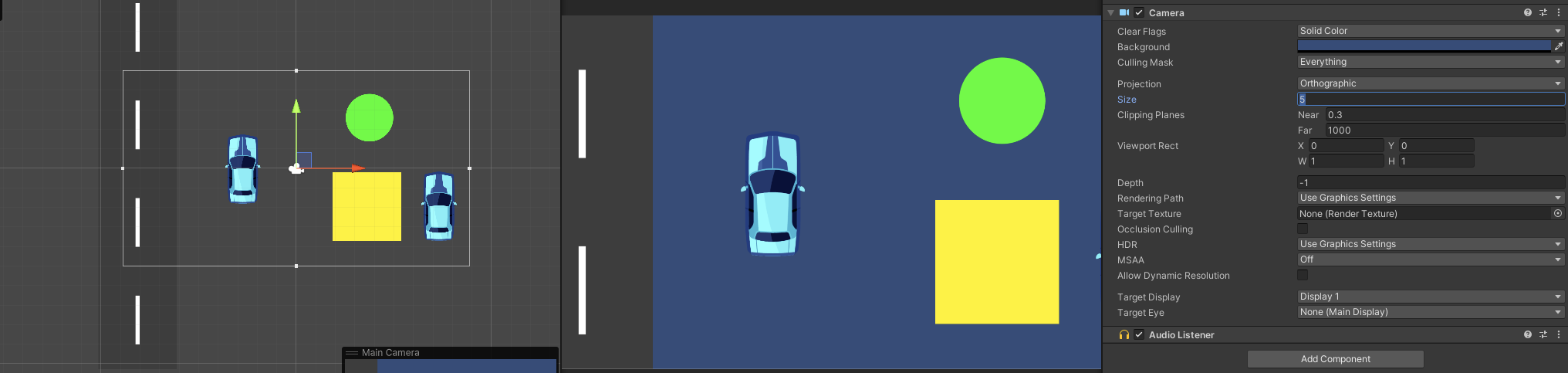
현재 카메라가 차량에 너무 가까워서 주변 환경을 충분히 볼 수 없을 수 있습니다. 이를 조정해보겠습니다.
- Hierarchy 창에서 "Main Camera" 를 선택합니다.
- Inspector 창에서 Camera 컴포넌트의 "Size" 값을 찾습니다. 이 값은 카메라가 게임 세계를 얼마나 넓게 볼 것인지를 결정합니다.
- Size 값을 증가시켜 시야를 넓힙니다. 예를 들어, 값을 12로 설정하면 주변 환경을 더 많이 볼 수 있습니다.
- 변경 결과를 게임 창에서 확인하여 원하는 시야가 확보되었는지 확인합니다.
4. Hierarchy 창 정리하기
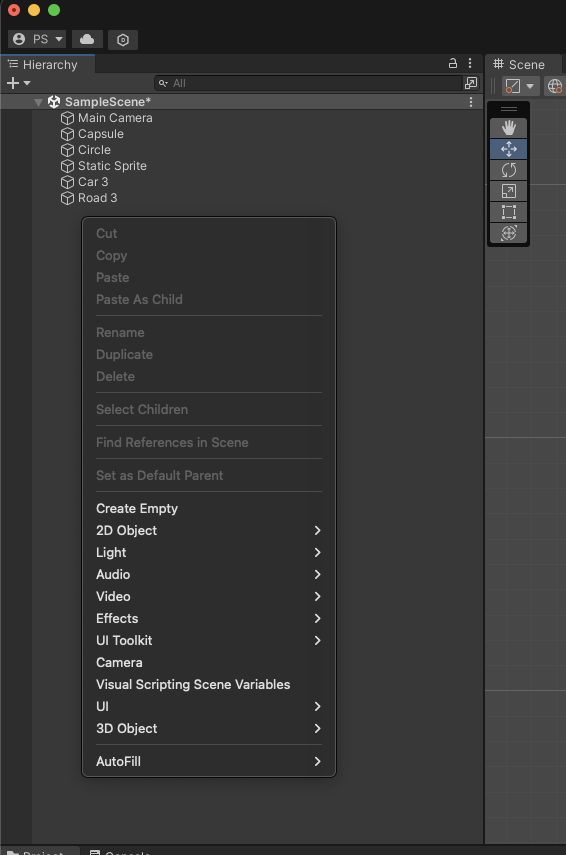
게임 오브젝트들이 많아지면 Hierarchy 창이 복잡해질 수 있습니다. 이를 정리하여 작업 효율을 높여보겠습니다.
- Hierarchy 창에서 우클릭하고 "Create Empty" 를 선택하여 빈 게임 오브젝트를 생성합니다.
- 새로 생성된 GameObject를 선택하고 이름을 "World Objects" 등으로 변경합니다.
- Inspector 창에서 Transform 컴포넌트의 Position 값을 모두 0으로 리셋합니다. 이는 빈 오브젝트를 게임 월드의 중심에 위치시키기 위함입니다.
- 이제 게임 내 환경 오브젝트들(집, 나무, 바위 등)을 모두 선택합니다. Shift 키를 누른 상태에서 클릭하면 다중 선택이 가능합니다.
- 선택한 오브젝트들을 마우스로 드래그하여 "World Objects" 오브젝트의 자식으로 만듭니다.
- "World Objects" 오브젝트를 접으면 하위 오브젝트들이 숨겨져 Hierarchy 창이 깔끔해집니다.
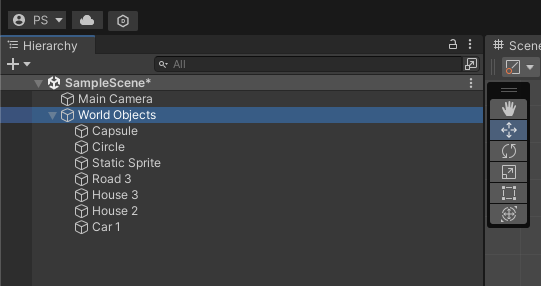
이렇게 하면 환경 오브젝트들을 그룹화하여 관리할 수 있고, 필요 시 한꺼번에 이동하거나 설정을 변경할 수 있습니다.
5. 환경 오브젝트에 콜라이더 추가하기
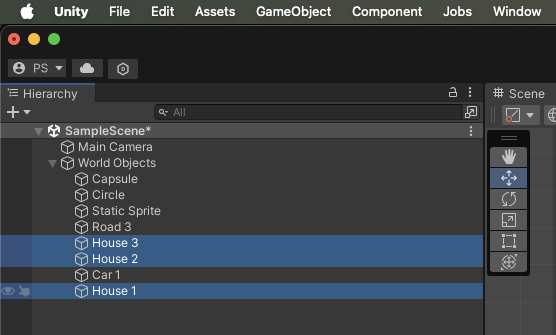
집이나 나무와 같은 환경 오브젝트에도 콜라이더를 추가하여 차량이 충돌하도록 설정해보겠습니다.
- Hierarchy 창에서 집 오브젝트들을 모두 선택합니다.
- Inspector 창에서 "Add Component" 버튼을 클릭하고 "Box Collider 2D" 를 추가합니다.
- 이렇게 하면 집 주위에 충돌 영역이 설정됩니다.
- 나무 오브젝트의 경우 "Circle Collider 2D" 를 사용하는 것이 더 적합할 수 있습니다. 나무들을 선택하고 Circle Collider 2D 를 추가합니다.
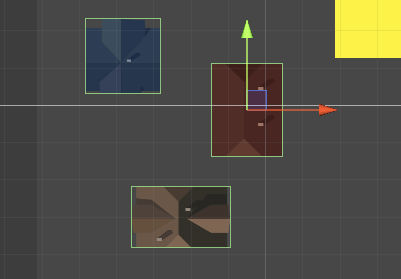
이제 차량이 집이나 나무에 부딪히면 정확하게 충돌 반응을 하게 됩니다.
6. 기본 레이아웃 구성하기
이제 게임의 기본이 될 레벨을 구성해보겠습니다. 도로를 배치하고, 주변에 집과 나무 등을 배치하여 실제 마을과 같은 느낌을 만들어봅니다.
- 프로젝트 창에서 도로 스프라이트들을 선택하여 씬(Scene)에 배치합니다.
- 도로를 회전하거나 위치를 조정하여 원하는 형태의 길을 만듭니다.
- Ctrl + D 키를 사용하여 도로 조각이나 오브젝트를 복제할 수 있습니다.
- 집과 나무도 적절히 배치하여 마을 분위기를 조성합니다.
- 오브젝트의 크기를 조정하거나 회전시켜 다양성을 줄 수 있습니다.
Tip: 오브젝트를 배치할 때 너무 정확하게 맞추려고 하지 않아도 됩니다. 나중에 카메라가 플레이어를 따라다니도록 설정할 것이기 때문에, 현재는 전체적인 레이아웃을 잡는 데 집중하면 됩니다.
7. 과제: 자신만의 마을 만들기
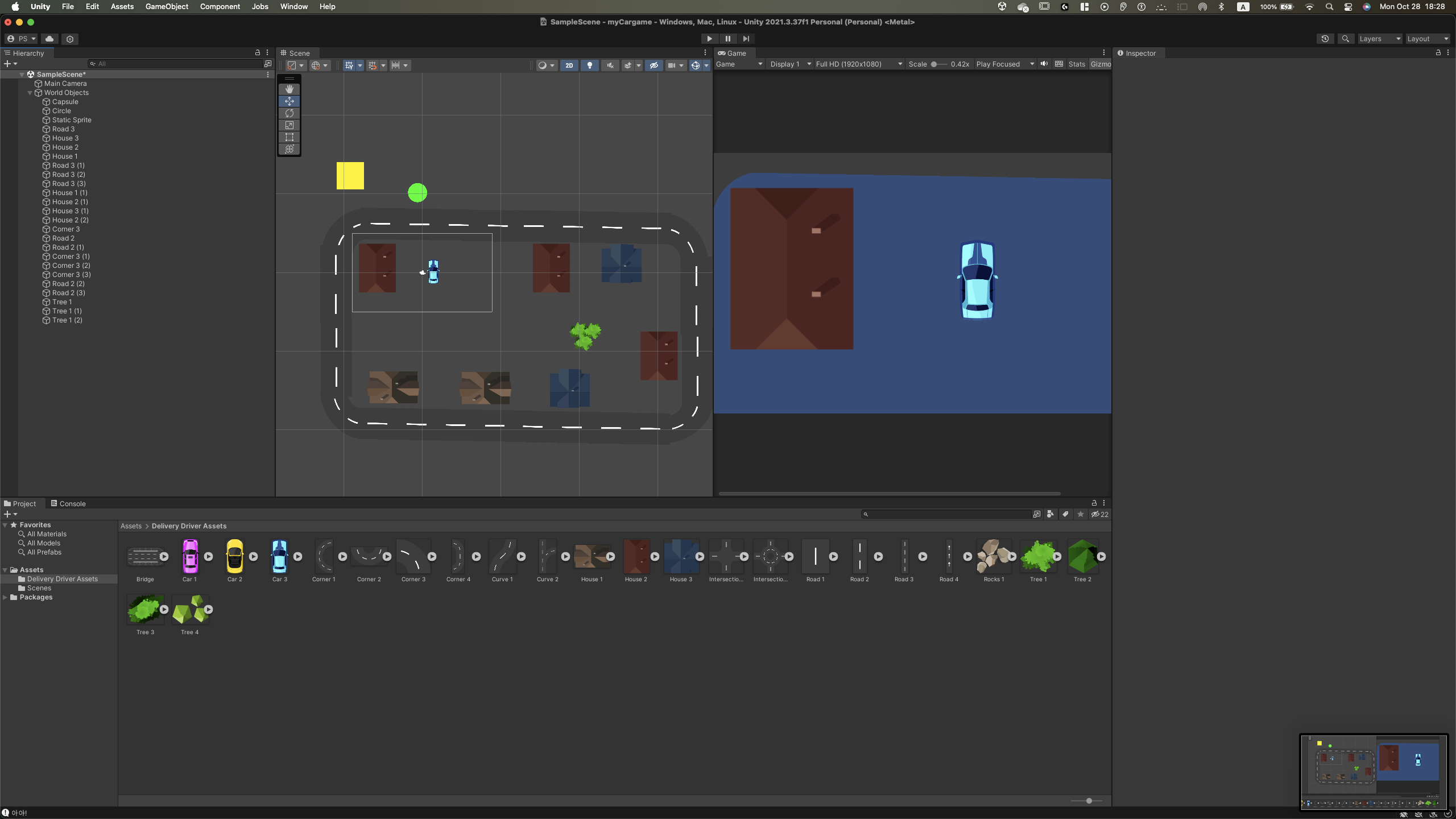
이제 여러분만의 마을을 만들어보는 시간을 가지겠습니다.
- 목표: 배달 기사가 운전할 수 있는 간단한 마을을 구성합니다.
- 주의사항: 게임 창에 모든 것이 다 보이지 않아도 괜찮습니다. 나중에 카메라 설정을 통해 해결할 것입니다.
- 권장사항: 너무 세부적인 부분에 신경 쓰기보다는 전체적인 레이아웃과 디자인에 집중하세요.
- 공유하기: 완성한 결과물을 스크린샷으로 저장하여 공유해보세요.
8. 마무리 및 다음 단계
과제를 완료하셨다면, 직접 차량을 운전해보면서 제대로 작동하는지 확인해보세요. 오브젝트들과의 충돌도 테스트해보고, 레이아웃이 마음에 들지 않는 부분이 있다면 수정해봅니다.
다음 강의에서는 카메라가 플레이어를 따라다니도록 설정하는 방법과 더욱 흥미로운 기능들을 추가할 예정입니다.
