게임에 에셋을 추가하고 적절한 크기로 조정하는 방법에 대해 설명해 드리겠습니다. 이 과정에서 유니티에서 사용하는 픽셀과 유니티 단위, 그리고 스프라이트의 개념도 함께 알아볼 것입니다.
1. 에셋 다운로드 및 준비
1.1 에셋 찾기
- 리소스 섹션 확인: 여러분이 수강하고 계신 플랫폼에서 영상의 오른쪽이나 아래쪽에 '리소스' 섹션이 있을 것입니다.
- 에셋 다운로드: 그곳에서 '배달 기사 에셋(Delivery Driver Assets)'을 찾을 수 있습니다. 해당 에셋을 다운로드해 주세요.
1.2 압축 해제
- 압축 파일 확인: 다운로드한 파일은 압축(zip) 파일입니다.
- 윈도우에서 압축 해제:
- 압축 파일을 우클릭합니다.
- '압축 풀기' 또는 '여기에 압축 풀기'를 선택합니다.
- 맥에서 압축 해제:
- 압축 파일을 더블 클릭하거나 우클릭 후 '압축 해제'를 선택합니다.
- 폴더 내용 확인: 압축이 해제되면 차, 도로 등 다양한 에셋이 포함된 폴더를 볼 수 있습니다.
2. 에셋을 유니티로 가져오기
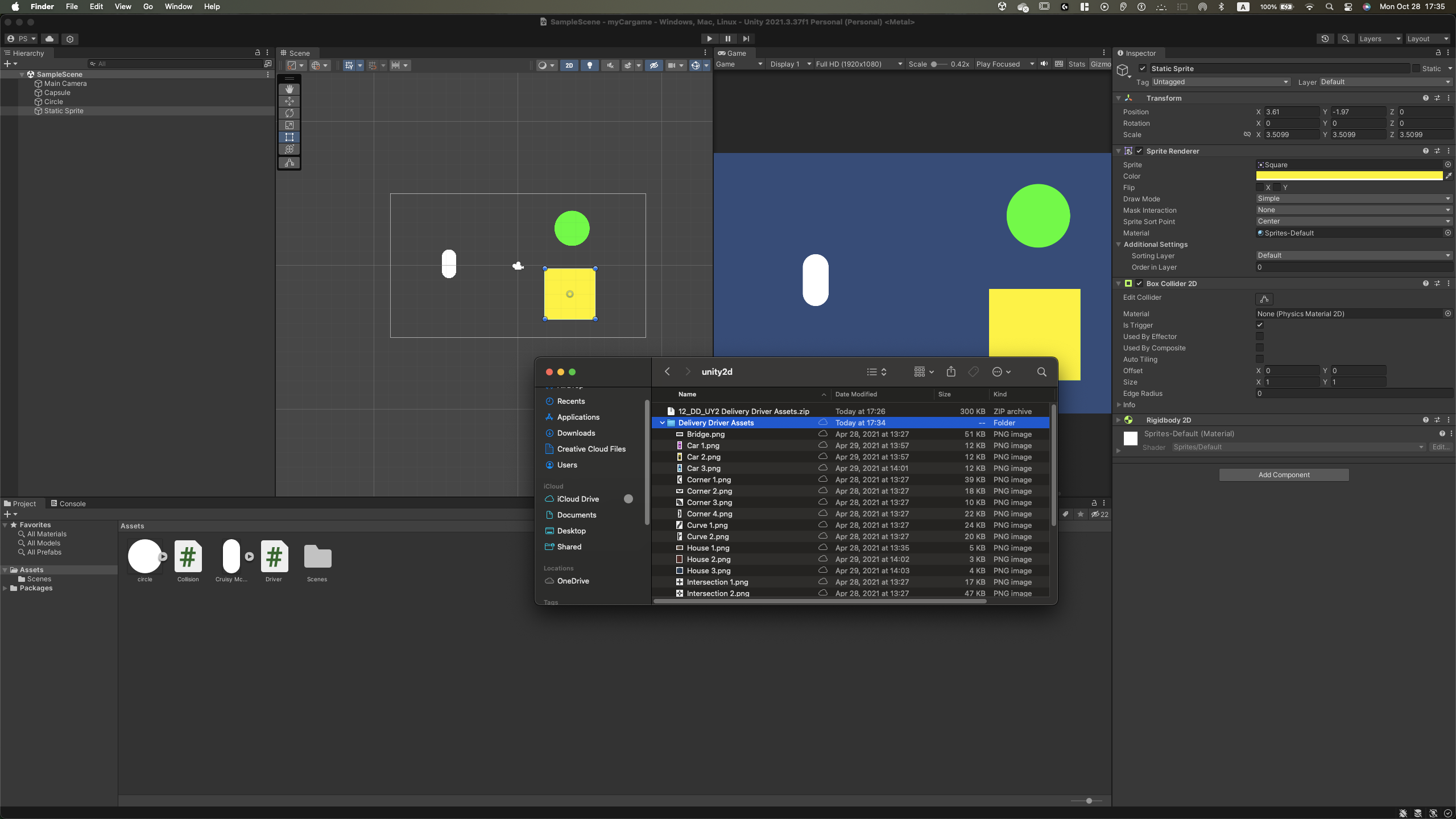
2.1 에셋 가져오기 방법
-
드래그 앤 드롭: 에셋 폴더를 유니티의 'Assets' 폴더로 직접 드래그하여 가져올 수 있습니다.
- 전체 폴더를 드래그하면 에셋들이 한꺼번에 불러와집니다.
- 개별 에셋만 필요하다면 해당 파일만 선택하여 드래그할 수 있습니다.
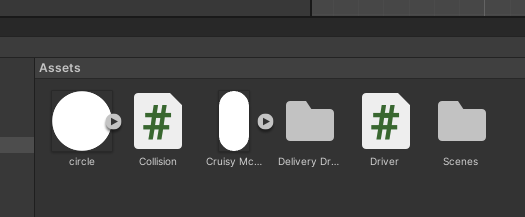
-
유니티에서 확인: 유니티의 프로젝트 창에서 'Delivery Driver Assets' 폴더가 생성된 것을 확인할 수 있습니다.
2.2 에셋의 실제 위치
- 프로젝트 폴더 확인: 유니티에서 에셋을 가져오면, 해당 에셋은 프로젝트 폴더 내에 실제로 복사됩니다.
- 원본 파일과의 차이점: 일부 프로그램과 달리, 유니티에서는 에셋을 가져올 때 원본 파일과 연결되지 않고 독립적으로 복사됩니다.
3. 에셋의 크기 및 비율 확인
3.1 기본 크기 확인
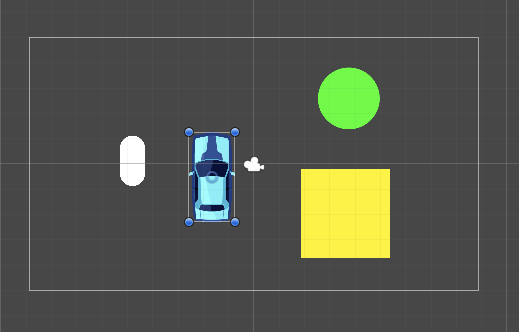
- 자동차 에셋: 씬(Scene)에 자동차를 드래그하여 크기를 확인합니다.
- 이전에 사용하던 자동차보다 크기가 클 수 있습니다.
- 집 에셋: 집을 드래그하면 너무 작게 나타날 수 있습니다.
- 도로 에셋: 도로를 드래그하면 자동차와 적절한 비율로 나타날 수 있습니다.
3.2 크기 조정의 필요성
- 에셋들의 크기가 서로 어울리지 않으면 게임 화면이 부자연스러워집니다.
- 모든 에셋의 비율을 맞추어 일관성 있는 게임 환경을 만들어야 합니다.
4. 픽셀과 유니티 단위 이해하기
4.1 픽셀(Pixel)이란?
- 이미지의 기본 단위: 픽셀은 디지털 이미지의 가장 작은 단위입니다.
- 해상도와 픽셀 수: 이미지의 해상도는 픽셀의 수에 따라 결정됩니다. 픽셀이 많을수록 해상도가 높아집니다.
4.2 스프라이트(Sprite)란?
- 2D 게임에서의 이미지: 스프라이트는 2D 게임에서 사용되는 이미지 오브젝트를 말합니다.
- 픽셀로 구성: 스프라이트는 픽셀의 집합으로 이루어져 있습니다.
4.3 유니티 단위(Unit)란?
- 유니티의 측정 단위: 유니티 단위는 실제 세계의 단위(미터, 킬로미터 등)와 무관하며, 개발자가 임의로 정의할 수 있습니다.
- 예시: 일반적으로 1 유니티 단위를 1미터로 생각하면 이해하기 쉽습니다.
5. 에셋의 크기 조정 방법
5.1 픽셀 퍼 유닛(Pixels Per Unit, PPU) 이해하기
- 기본값: 유니티에서는 기본적으로 1 유니티 단위당 100픽셀로 설정되어 있습니다.
- PPU 조정 원리:
- PPU 값을 높이면 에셋의 크기가 작아집니다.
- PPU 값을 낮추면 에셋의 크기가 커집니다.
5.2 에셋의 PPU 조정하기
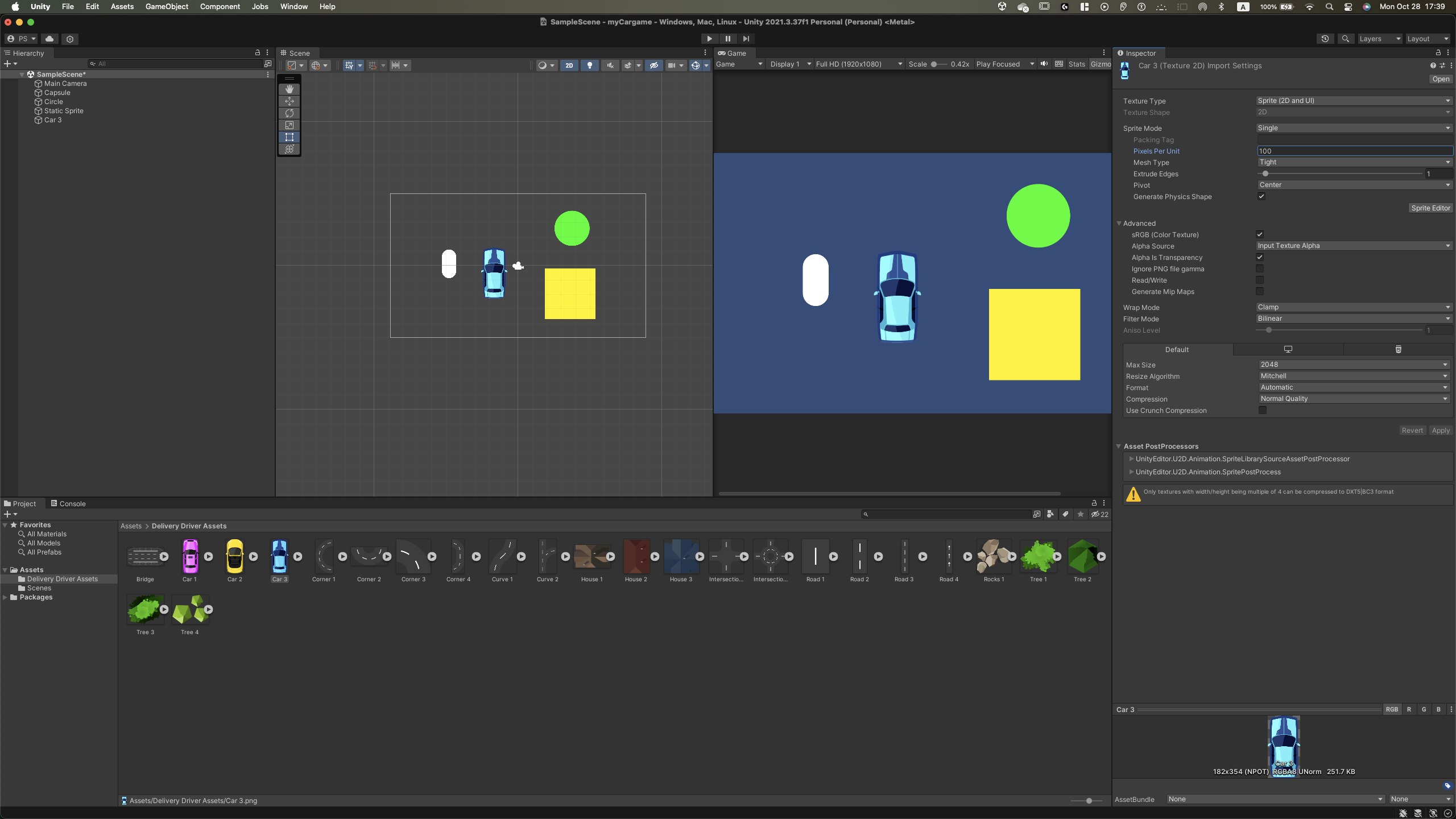
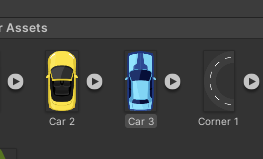

- 자동차 에셋 예시:
- 에셋 창에서 자동차 이미지를 선택합니다.
- 'Pixels Per Unit' 값을 확인합니다. 기본적으로 100으로 설정되어 있을 것입니다.
- 집 에셋 크기 조정:
- 집 에셋의 PPU 값을 100에서 50으로 변경하면 크기가 두 배로 커집니다.
- PPU 값을 25로 설정하면 크기가 더욱 커집니다.
- 적용 방법:
- 에셋을 선택한 후, 인스펙터 창에서 'Pixels Per Unit' 값을 원하는 값으로 변경합니다.
- 변경 후 'Apply' 버튼을 눌러 적용합니다.
5.3 여러 에셋 한꺼번에 조정하기
- 다중 선택: Ctrl 또는 Shift 키를 사용하여 여러 에셋을 선택합니다.
- PPU 값 변경: 선택한 에셋들의 PPU 값을 동시에 변경하고 적용합니다.
- 예시: 나무 에셋 여러 개를 선택하여 PPU 값을 25로 설정하면, 모든 나무의 크기가 동시에 커집니다.
6. 에셋 배치 및 세부 조정
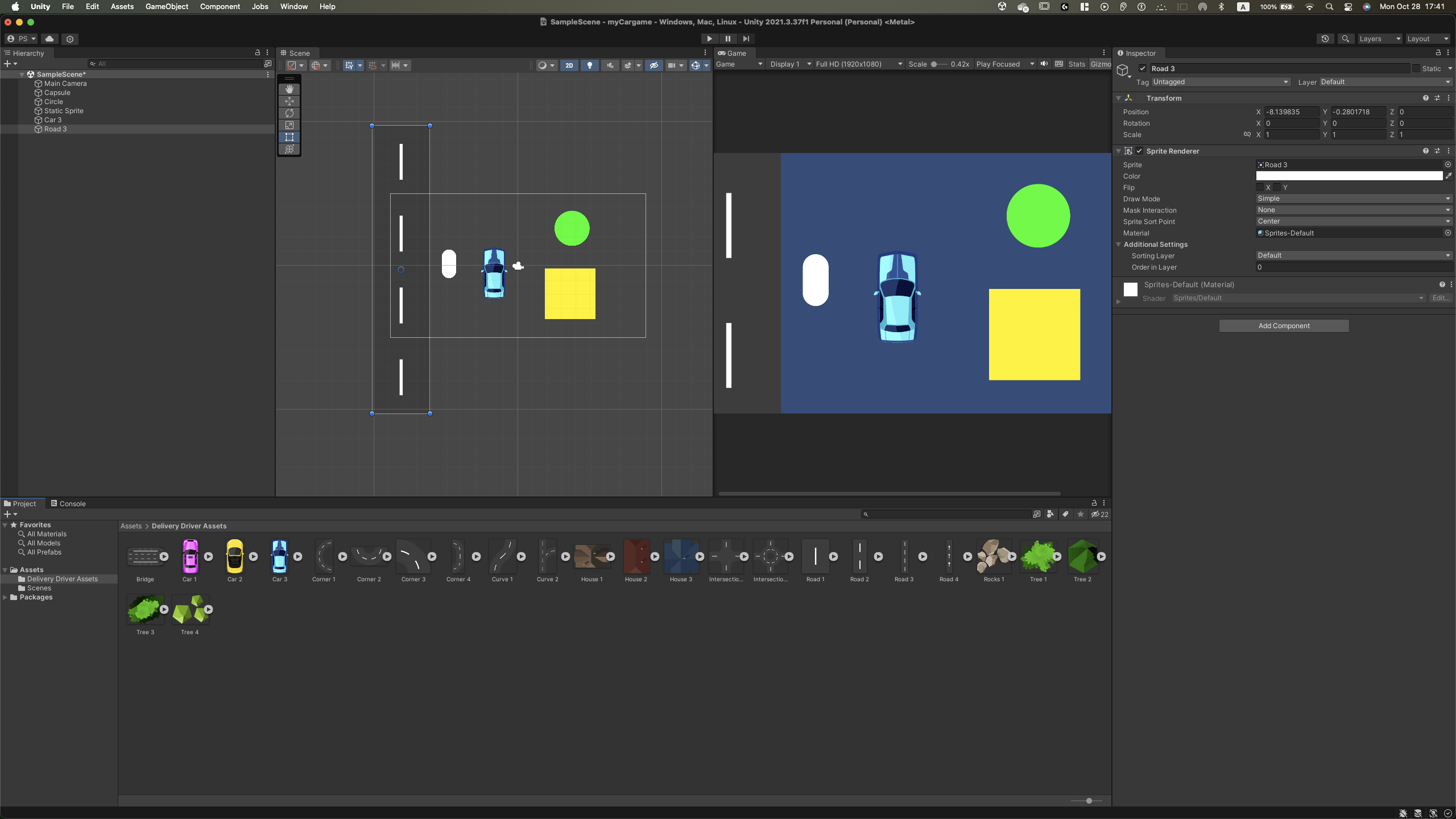
6.1 에셋 씬에 배치하기
- 드래그 앤 드롭: 크기가 조정된 에셋을 씬에 드래그하여 배치합니다.
- 오브젝트의 위치 조정: 마우스나 이동 도구를 사용하여 원하는 위치에 배치합니다.
6.2 스케일 도구를 통한 크기 조정
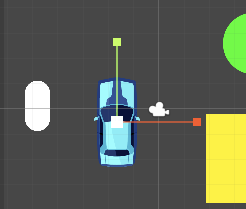
- 스케일 도구 사용:
- 개별 오브젝트의 크기를 세부적으로 조정하려면 스케일 도구를 사용합니다.
- 유니티 상단의 스케일 아이콘을 클릭하거나 키보드에서 'R' 키를 누릅니다.
- 자유로운 크기 변경:
- 스케일 도구를 사용하면 PPU 값과 무관하게 오브젝트의 크기를 조정할 수 있습니다.
- 이를 통해 같은 에셋이라도 다양한 크기로 활용할 수 있습니다.
6.3 에셋 복사 및 다양화
- 복사하기: Ctrl + D를 눌러 에셋을 복사할 수 있습니다.
- 다양한 크기로 배치: 복사한 에셋의 크기를 조금씩 변경하여 더욱 풍부한 게임 환경을 만들 수 있습니다.
7. 비율 확인 및 조정 과제
7.1 과제 소개
- 목표: 씬에 에셋을 배치하고, 모든 오브젝트가 적절한 비율로 나타나도록 조정해 보세요.
- 힌트:
- 여러 에셋을 한꺼번에 선택하여 PPU 값을 조정할 수 있습니다.
- 스케일 도구를 사용하여 개별 오브젝트의 크기를 미세하게 조정할 수 있습니다.
7.2 비율 확인 방법
- 오브젝트 비교: 자동차와 집, 나무 등의 크기가 현실적으로 보이는지 확인합니다.
- 유니티 단위 확인: 그리드와 가이드를 활용하여 오브젝트의 크기를 측정합니다.
8. 다음 단계 및 마무리
8.1 맵 제작 준비
- 이제 에셋의 크기 조정과 배치가 완료되었다면, 본격적으로 게임 맵을 제작할 준비가 되었습니다.
- 다음 단계에서는 에셋들을 활용하여 게임의 지도를 만들고, 플레이어가 상호작용할 수 있는 환경을 구축하게 됩니다.
이렇게 에셋을 유니티에 추가하고, 크기를 조정하고, 씬에 배치하는 방법을 알아보았습니다. 처음에는 복잡하게 느껴질 수 있지만, 몇 번 연습하다 보면 금방 익숙해지실 거예요. 앞으로도 계속해서 도전하시고 멋진 게임을 만들어 보세요!

IT를 좋아합니다.