
Unity에서 트리거와 OnTriggerEnter 사용하기: 상세 가이드
이번 가이드에서는 Unity에서 트리거(Trigger)와 OnTriggerEnter2D 메소드를 사용하는 방법을 자세히 알아보겠습니다. 이 과정을 통해 플레이어가 특정 영역을 통과할 때 이를 감지하고, 콘솔에 메시지를 출력하는 기능을 구현해볼 것입니다.
1. 트리거로 사용할 게임 오브젝트 추가하기
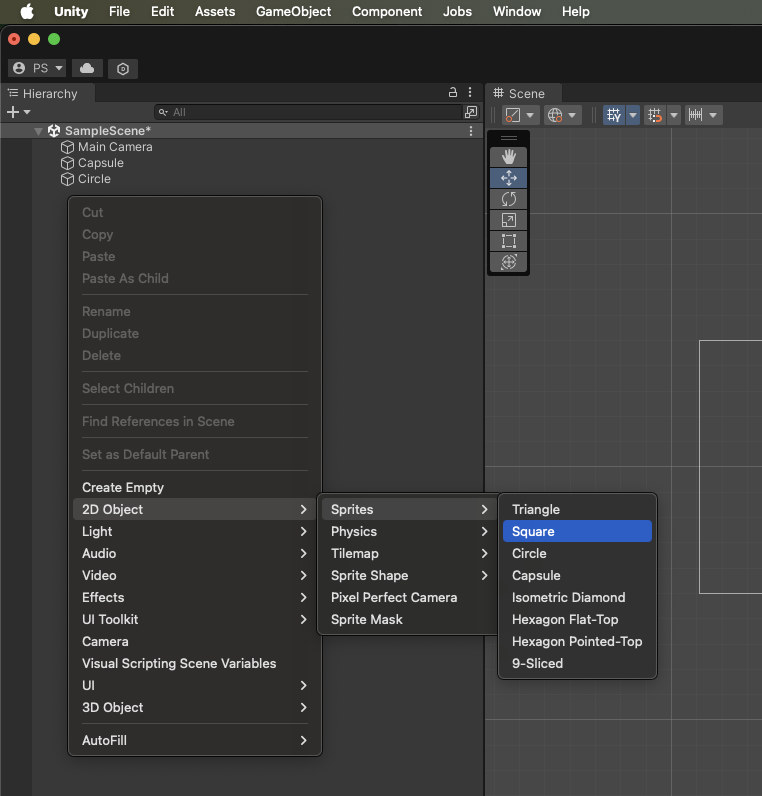
첫 번째 단계는 트리거로 사용할 게임 오브젝트를 추가하는 것입니다.
-
Hierarchy 창에서 마우스 우클릭합니다.
-
[2D Object] > [Physics] > [Square]를 선택하여 사각형 오브젝트를 생성합니다.
- 이때, Physics 아래에 있는 Square를 선택하는 이유는 물리 엔진과 연동된 2D 사각형 오브젝트를 생성하기 위함입니다.
-
Scene 뷰에서 새로 생성된 사각형 오브젝트를 선택하고, 이동 툴을 사용하여 원하는 위치로 옮깁니다.
- 플레이어가 이동할 경로 상에 배치하면 됩니다.
-
필요에 따라 Scale 값을 조절하여 사각형의 크기를 변경합니다.
- 사각형을 더 크거나 작게 만들어 트리거 영역을 조절할 수 있습니다.
2. 사각형 오브젝트의 색상 변경하기
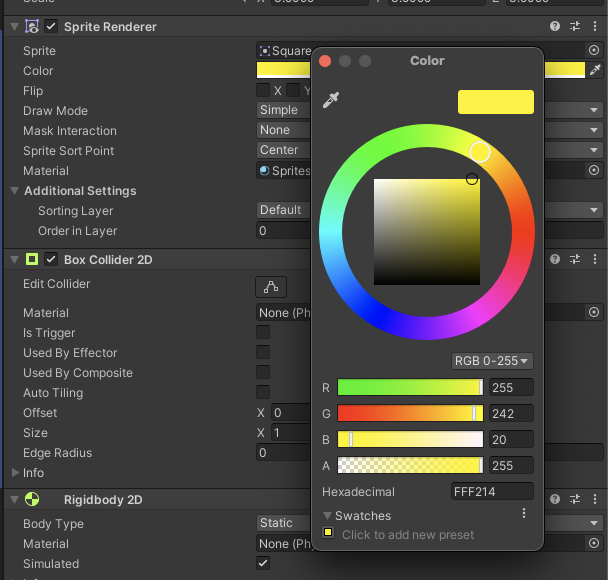
오브젝트의 색상을 변경하여 시각적으로 구분하기 쉽게 만들어봅시다.
- Inspector 창에서 Sprite Renderer 컴포넌트를 찾습니다.
- Color 필드의 흰색 사각형을 클릭합니다.
- 나타나는 색상 팔레트에서 원하는 색상을 선택합니다.
- 예를 들어, 핑크색으로 변경하여 트리거 영역을 명확하게 표시할 수 있습니다.
3. 콜라이더 추가 및 트리거로 설정하기
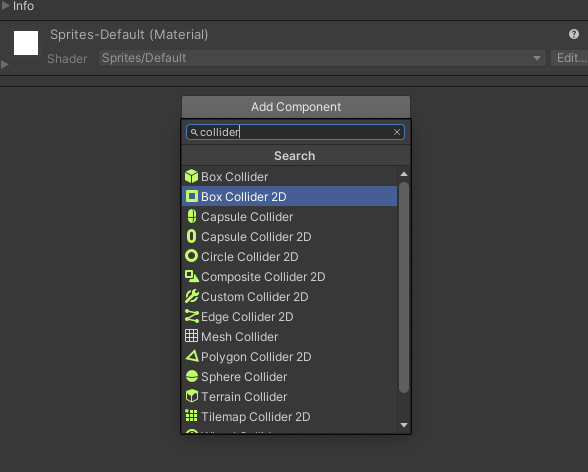
플레이어와의 상호작용을 위해 콜라이더를 추가하고, 이를 트리거로 설정해야 합니다.
- Inspector 창에서 Add Component 버튼을 클릭합니다.
- 검색창에 Box Collider 2D를 입력하고 선택하여 추가합니다.
- 사각형 모양의 오브젝트이므로 Box Collider 2D를 사용합니다.
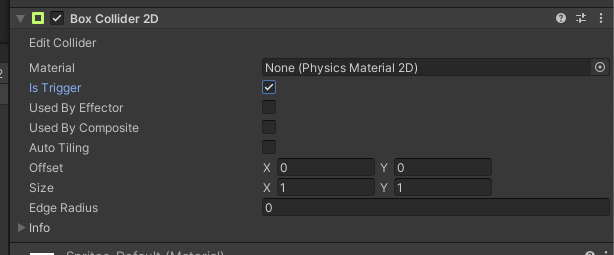
- Box Collider 2D 컴포넌트에서 Is Trigger 옵션을 체크합니다.
- 이 옵션을 활성화하면 콜라이더는 물리적인 충돌을 발생시키지 않고, 트리거 이벤트만 감지합니다.
4. 레이어 순서 조정하기
플레이어가 트리거 오브젝트 위에 렌더링되도록 레이어 순서를 조정합니다.
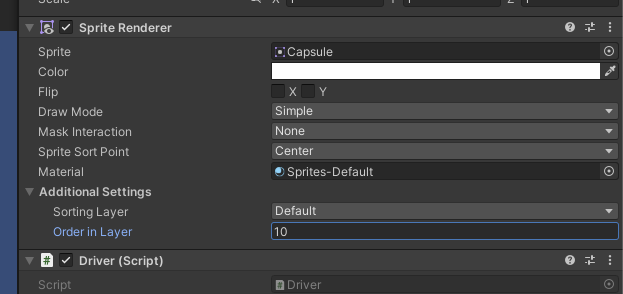
-
사각형 오브젝트의 Sprite Renderer 컴포넌트에서 Order in Layer 값을 확인합니다.
- 기본값은 0입니다.
-
플레이어 오브젝트를 선택하고, Sprite Renderer 컴포넌트에서 Order in Layer 값을 10으로 설정합니다.
- 이렇게 하면 플레이어가 항상 사각형 오브젝트보다 앞에 렌더링됩니다.
5. 스크립트 작성하기
트리거 이벤트를 감지하고, 콘솔에 메시지를 출력하는 스크립트를 작성하겠습니다.
5.1. Collision.cs 스크립트 열기
- Project 창에서 Collision.cs 스크립트를 찾습니다.
- 스크립트를 더블 클릭하여 Visual Studio 또는 기본 코드 편집기에서 엽니다.
5.2. OnTriggerEnter2D 메소드 추가하기
Collision클래스 내부에 아래의 메소드를 추가합니다:
void OnTriggerEnter2D(Collider2D other)
{
    Debug.Log("방금 뭐야?!");
}- 설명:
OnTriggerEnter2D는 오브젝트가 트리거 콜라이더에 진입할 때 호출되는 메소드입니다.Debug.Log를 사용하여 콘솔에 메시지를 출력합니다.
5.3. 전체 코드 확인하기
Collision.cs 스크립트의 전체 코드는 다음과 같습니다:
using UnityEngine;

public class Collision : MonoBehaviour
{
    void OnCollisionEnter2D(Collision2D collision)
    {
        Debug.Log("아야!");
    }

    void OnTriggerEnter2D(Collider2D other)
    {
        Debug.Log("방금 뭐야?!");
    }
}- 주의 사항:
OnCollisionEnter2D메소드는 물리적인 충돌이 발생할 때 호출됩니다.OnTriggerEnter2D메소드는 트리거 콜라이더를 통과할 때 호출됩니다.- 두 메소드를 모두 포함하여 충돌과 트리거 이벤트를 모두 처리할 수 있습니다.
6. 스크립트 저장 및 Unity로 돌아가기
- 코드 편집기에서 Ctrl + S 또는 파일 > 저장을 선택하여 스크립트를 저장합니다.
- Unity 에디터로 돌아와 Console 창에서 에러 메시지가 없는지 확인합니다.
- 에러가 있다면, 코드에서 오타나 문법 오류를 확인하고 수정해야 합니다.
7. 게임 실행 및 테스트
-
Console 창을 열어둡니다.
- 상단 메뉴에서 Window > General > Console을 선택하여 열 수 있습니다.
-
Play 버튼을 클릭하여 게임을 실행합니다.
-
플레이어를 조작하여 핑크색 사각형(트리거 영역)을 통과합니다.
-
Console 창에서 "방금 뭐야?!"라는 메시지가 출력되는지 확인합니다.
- 트리거 영역을 통과할 때마다 해당 메시지가 출력됩니다.
8. 추가 실험: 트리거 오브젝트 숨기기
트리거 오브젝트를 플레이어에게 보이지 않게 숨길 수 있습니다.
-
사각형 오브젝트를 선택합니다.
-
Inspector 창에서 Sprite Renderer 컴포넌트의 Enabled 체크박스를 해제합니다.
- 이렇게 하면 오브젝트는 씬에서 보이지 않지만, 콜라이더와 트리거 기능은 그대로 작동합니다.
-
게임을 다시 실행하고, 플레이어를 트리거 영역이 있던 위치로 이동합니다.
-
Console 창에서 메시지가 출력되는지 확인합니다.
- 오브젝트는 보이지 않지만 트리거 이벤트는 정상적으로 작동합니다.
9. OnTriggerExit2D 메소드 사용하기 (선택 사항)
플레이어가 트리거 영역에서 벗어날 때를 감지하려면 OnTriggerExit2D 메소드를 추가할 수 있습니다.
void OnTriggerExit2D(Collider2D other)
{
    Debug.Log("어디 가는 거야?");
}-
이 메소드를
Collision클래스에 추가하면, 플레이어가 트리거 영역을 떠날 때 콘솔에 "어디 가는 거야?"라는 메시지가 출력됩니다. -
전체 코드 업데이트:
using UnityEngine;

public class Collision : MonoBehaviour
{
    void OnCollisionEnter2D(Collision2D collision)
    {
        Debug.Log("아야!");
    }

    void OnTriggerEnter2D(Collider2D other)
    {
        Debug.Log("방금 뭐야?!");
    }

    void OnTriggerExit2D(Collider2D other)
    {
        Debug.Log("어디 가는 거야?");
    }
}
10. 트리거와 콜라이더의 활용
트리거와 콜라이더는 게임 개발에서 다양한 용도로 사용됩니다.
- 체크포인트: 플레이어가 특정 지점을 통과할 때 진행 상황을 저장하거나 이벤트를 발생시킵니다.
- 시작/종료 지점: 레이스 게임 등에서 시작선이나 결승선을 나타냅니다.
- 아이템 획득: 플레이어가 아이템에 닿았을 때 아이템을 획득하고 사라지게 합니다.
- 지역 전환: 특정 영역에 진입하면 배경음악이 바뀌거나 새로운 적이 등장합니다.
- 안보이는 벽: 플레이어가 특정 영역을 벗어나지 못하도록 제한합니다.
11. 마무리
이번 가이드를 통해 Unity에서 트리거와 OnTriggerEnter2D 메소드를 사용하는 방법을 자세히 알아보았습니다. 이를 통해 플레이어의 상호작용을 감지하고, 게임 내 다양한 이벤트를 구현할 수 있습니다.
요약하면:
- 트리거 설정: 콜라이더의 Is Trigger 옵션을 활성화하여 트리거로 사용합니다.
- 이벤트 감지:
OnTriggerEnter2D와OnTriggerExit2D메소드를 사용하여 트리거 진입 및 이탈을 감지합니다. - 콘솔 출력:
Debug.Log를 활용하여 개발 중에 이벤트 발생을 확인합니다. - 레이어 관리: Order in Layer를 조정하여 오브젝트의 렌더링 순서를 제어합니다.
이러한 기법들은 게임 개발의 기본적인 요소이며, 이를 활용하여 더욱 풍부하고 상호작용적인 게임을 만들 수 있습니다.
다음 단계:
- 트리거 이벤트 발생 시 사운드 재생, 애니메이션 실행 등 다양한 반응을 추가해보세요.
- 여러 개의 트리거 오브젝트를 생성하고 각각 다른 이벤트를 할당해보세요.
- 플레이어가 특정 키를 눌렀을 때만 트리거가 활성화되도록 조건을 추가해보세요.
전체 실습 코드
아래는 이번 가이드에서 작성한 Collision.cs 스크립트의 전체 코드입니다.
using UnityEngine;

public class Collision : MonoBehaviour
{
    // 플레이어가 물리적인 충돌을 할 때 호출됩니다.
    void OnCollisionEnter2D(Collision2D collision)
    {
        Debug.Log("아야!");
    }

    // 플레이어가 트리거 영역에 진입할 때 호출됩니다.
    void OnTriggerEnter2D(Collider2D other)
    {
        Debug.Log("방금 뭐야?!");
    }

    // 플레이어가 트리거 영역에서 벗어날 때 호출됩니다.
    void OnTriggerExit2D(Collider2D other)
    {
        Debug.Log("어디 가는 거야?");
    }
}- 사용 방법:
- 이 스크립트를 플레이어 오브젝트에 추가합니다.
- 필요한 콜라이더와 트리거 설정이 완료되었는지 확인합니다.
- 게임을 실행하여 트리거와 충돌 이벤트가 정상적으로 작동하는지 테스트합니다.
축하합니다! 이제 Unity에서 트리거와 콜라이더를 활용하여 다양한 게임 메커니즘을 구현할 수 있게 되었습니다. 계속해서 실습하고 응용하여 자신만의 독특한 게임을 만들어보세요.
