
Unity에서 플레이어가 물품을 픽업하고 배달할 때 시각적인 피드백을 주기 위해 차량의 색상을 변경하는 방법에 대해 자세히 알아보겠습니다. 이 과정에서 스프라이트 렌더러(Sprite Renderer)를 활용하여 차량의 색상을 동적으로 변경하는 방법을 배워보겠습니다.
시작하기 전에
우선, Unity에서 2D 게임을 개발하고 있다고 가정하겠습니다. 플레이어는 차량을 조종하며, 맵 위에 놓인 물품(Package)을 픽업하고 고객(Customer)에게 배달하는 게임입니다. 이때, 플레이어에게 물품을 픽업하거나 배달했을 때 시각적인 피드백을 주기 위해 차량의 색상을 변경하고자 합니다.
목표
- 물품을 픽업하면: 차량의 색상이 초록색으로 변경됩니다.
- 물품을 배달하면: 차량의 색상이 원래 색상으로 돌아옵니다.
전체적인 흐름
- Sprite Renderer 컴포넌트 접근하기: 차량의 스프라이트 렌더러 컴포넌트에 접근하여 색상을 변경할 수 있도록 합니다.
- 색상 변수 선언하기: 픽업 시와 배달 시에 사용할 색상을 변수로 선언합니다.
- 색상 변경 로직 추가하기: 물품을 픽업하거나 배달할 때 해당 색상으로 차량의 색상을 변경합니다.
단계별로 살펴보기
1. Sprite Renderer 컴포넌트 접근하기
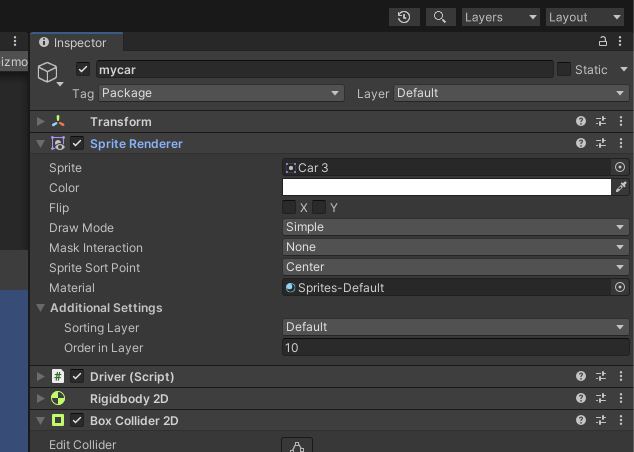
Sprite Renderer란?
- Sprite Renderer는 2D 스프라이트를 화면에 렌더링하는 역할을 하는 컴포넌트입니다.
- 이 컴포넌트를 통해 스프라이트의 이미지, 색상, 뒤집힘 여부 등을 조절할 수 있습니다.
코드에서 컴포넌트에 접근하기
- GetComponent() 메서드를 사용하여 원하는 컴포넌트에 접근할 수 있습니다.
- 이를 통해 스크립트에서 스프라이트 렌더러의 속성에 접근하고 변경할 수 있습니다.
코드 구현
// 클래스 변수로 스프라이트 렌더러를 선언합니다.
SpriteRenderer spriteRenderer;

void Start()
{
    // Start() 메서드에서 스프라이트 렌더러 컴포넌트를 가져옵니다.
    spriteRenderer = GetComponent<SpriteRenderer>();
}
2. 색상 변수 선언하기
- 픽업 시와 배달 시에 사용할 색상을 변수로 선언합니다.
- [SerializeField] 어트리뷰트를 사용하여 인스펙터에서 색상을 설정할 수 있도록 합니다.
코드 구현
[SerializeField] Color32 hasPackageColor = new Color32(0, 255, 0, 255); // 초록색
[SerializeField] Color32 noPackageColor = new Color32(255, 255, 255, 255); // 흰색- Color32는 RGBA 값을 0~255 범위로 설정할 수 있는 색상 타입입니다.
- hasPackageColor: 물품을 가지고 있을 때의 차량 색상 (초록색으로 설정).
- noPackageColor: 물품이 없을 때의 차량 색상 (흰색으로 설정).
3. 색상 변경 로직 추가하기
물품을 픽업할 때
- OnTriggerEnter2D 메서드에서 물품과 충돌했을 때 색상을 변경합니다.
if (other.tag == "Package")
{
    if (!hasPackage)
    {
        hasPackage = true;
        Debug.Log("물품이 픽업되었습니다.");
        spriteRenderer.color = hasPackageColor; // 차량 색상을 초록색으로 변경
    }
    else
    {
        Debug.Log("이미 물품을 가지고 있습니다.");
    }
}
물품을 배달할 때
- 고객과 충돌했을 때 물품을 배달하고 차량 색상을 원래대로 돌립니다.
else if (other.tag == "Customer")
{
    if (hasPackage)
    {
        hasPackage = false;
        Debug.Log("물품이 배달되었습니다.");
        spriteRenderer.color = noPackageColor; // 차량 색상을 원래 색으로 변경
    }
    else
    {
        Debug.Log("물품이 없습니다. 배달할 수 없습니다.");
    }
}
4. 전체 코드 확인하기
아래는 모든 변경 사항을 반영한 전체 코드입니다.
using UnityEngine;

public class Delivery : MonoBehaviour
{
    // 변수 선언
    bool hasPackage = false; // 게임 시작 시 물품이 없음

    // 색상 변수 선언 (인스펙터에서 설정 가능)
    [SerializeField] Color32 hasPackageColor = new Color32(0, 255, 0, 255); // 초록색
    [SerializeField] Color32 noPackageColor = new Color32(255, 255, 255, 255); // 흰색

    // 스프라이트 렌더러 변수 선언
    SpriteRenderer spriteRenderer;

    void Start()
    {
        // 스프라이트 렌더러 컴포넌트를 가져옵니다.
        spriteRenderer = GetComponent<SpriteRenderer>();
        // 게임 시작 시 차량의 색상을 설정합니다.
        spriteRenderer.color = noPackageColor;
        Debug.Log("초기 hasPackage 값: " + hasPackage);
    }

    void OnTriggerEnter2D(Collider2D other)
    {
        if (other.tag == "Package")
        {
            if (!hasPackage)
            {
                hasPackage = true;
                Debug.Log("물품이 픽업되었습니다.");
                // 차량 색상을 물품이 있을 때의 색상으로 변경
                spriteRenderer.color = hasPackageColor;
                // 물품 오브젝트를 제거 (필요하다면)
                Destroy(other.gameObject);
            }
            else
            {
                Debug.Log("이미 물품을 가지고 있습니다.");
            }
        }
        else if (other.tag == "Customer")
        {
            if (hasPackage)
            {
                hasPackage = false;
                Debug.Log("물품이 배달되었습니다.");
                // 차량 색상을 물품이 없을 때의 색상으로 변경
                spriteRenderer.color = noPackageColor;
            }
            else
            {
                Debug.Log("물품이 없습니다. 배달할 수 없습니다.");
            }
        }
    }
}
추가 설명
왜 Sprite Renderer를 사용하는가?
- 차량의 스프라이트 이미지의 색상을 동적으로 변경하기 위해서입니다.
- 스프라이트 렌더러의 color 속성을 변경하면 스프라이트의 색상이 변경됩니다.
Color32와 Color의 차이
- Color32: RGBA 값을 0~255 범위로 설정.
- Color: RGBA 값을 0~1 범위로 설정.
- 이 예제에서는 0~255 범위를 사용하는 Color32를 사용하여 직관적으로 색상을 설정했습니다.
알파 값(투명도)에 주의하기
- 알파 값이 0이면 완전히 투명해져서 스프라이트가 보이지 않습니다.
- 따라서 알파 값을 255로 설정하여 완전히 불투명하게 만듭니다.
인스펙터에서 색상 변경하기
- [SerializeField]를 사용하여 인스펙터에서 색상을 직접 설정할 수 있습니다.
- Unity 에디터에서 원하는 색상을 선택하여 적용할 수 있습니다.
마무리
이렇게 해서 플레이어가 물품을 픽업하고 배달할 때 차량의 색상을 변경하여 시각적인 피드백을 주는 방법을 알아보았습니다. 이 방법을 활용하면 게임의 재미와 직관성을 높일 수 있습니다.
전체 실습 코드
using UnityEngine;

public class Delivery : MonoBehaviour
{
    // 물품 소지 여부
    bool hasPackage = false;

    // 물품 소지 시와 비소지 시의 차량 색상
    [SerializeField] Color32 hasPackageColor = new Color32(0, 255, 0, 255); // 초록색
    [SerializeField] Color32 noPackageColor = new Color32(255, 255, 255, 255); // 흰색

    // 스프라이트 렌더러 컴포넌트
    SpriteRenderer spriteRenderer;

    void Start()
    {
        // 스프라이트 렌더러 컴포넌트를 가져옵니다.
        spriteRenderer = GetComponent<SpriteRenderer>();
        // 초기 차량 색상을 설정합니다.
        spriteRenderer.color = noPackageColor;
        Debug.Log("초기 hasPackage 값: " + hasPackage);
    }

    void OnTriggerEnter2D(Collider2D other)
    {
        if (other.tag == "Package")
        {
            if (!hasPackage)
            {
                hasPackage = true;
                Debug.Log("물품이 픽업되었습니다.");
                // 차량 색상을 물품 소지 시의 색상으로 변경
                spriteRenderer.color = hasPackageColor;
                // 물품 오브젝트 제거
                Destroy(other.gameObject);
            }
            else
            {
                Debug.Log("이미 물품을 가지고 있습니다.");
            }
        }
        else if (other.tag == "Customer")
        {
            if (hasPackage)
            {
                hasPackage = false;
                Debug.Log("물품이 배달되었습니다.");
                // 차량 색상을 물품 비소지 시의 색상으로 변경
                spriteRenderer.color = noPackageColor;
            }
            else
            {
                Debug.Log("물품이 없습니다. 배달할 수 없습니다.");
            }
        }
    }
}주의사항:
- 물품 오브젝트의 태그는 반드시 "Package"로 설정되어 있어야 합니다.
- 고객 오브젝트의 태그는 반드시 "Customer"로 설정되어 있어야 합니다.
- 차량 오브젝트에는 Collider2D와 Rigidbody2D 컴포넌트가 있어야 합니다.
- 물품과 고객 오브젝트에도 Collider2D 컴포넌트가 있어야 합니다.
- 모든 Collider2D 컴포넌트 중 하나는 반드시 Is Trigger 옵션이 체크되어 있어야 합니다.
테스트 방법
- Unity 에디터에서 차량(GameObject)를 선택하고, Delivery 스크립트가 추가되어 있는지 확인합니다.
- Delivery 스크립트의 인스펙터에서 Has Package Color와 No Package Color를 원하는 색상으로 설정합니다.
- 물품(Package) 오브젝트와 고객(Customer) 오브젝트의 태그를 올바르게 설정합니다.
- 게임을 실행하고 차량을 조작하여 물품을 픽업하고 배달해 봅니다.
- 차량의 색상이 의도한 대로 변경되는지 확인합니다.
결론
이번 실습을 통해 Unity에서 스프라이트 렌더러를 활용하여 오브젝트의 색상을 동적으로 변경하는 방법을 배웠습니다. 이 방법은 간단하지만 게임 플레이에 큰 영향을 줄 수 있는 중요한 요소입니다.

IT를 좋아합니다.