Matplotlib vs Pandas.plot)
Pandas.plot() : 사용이 간편하다
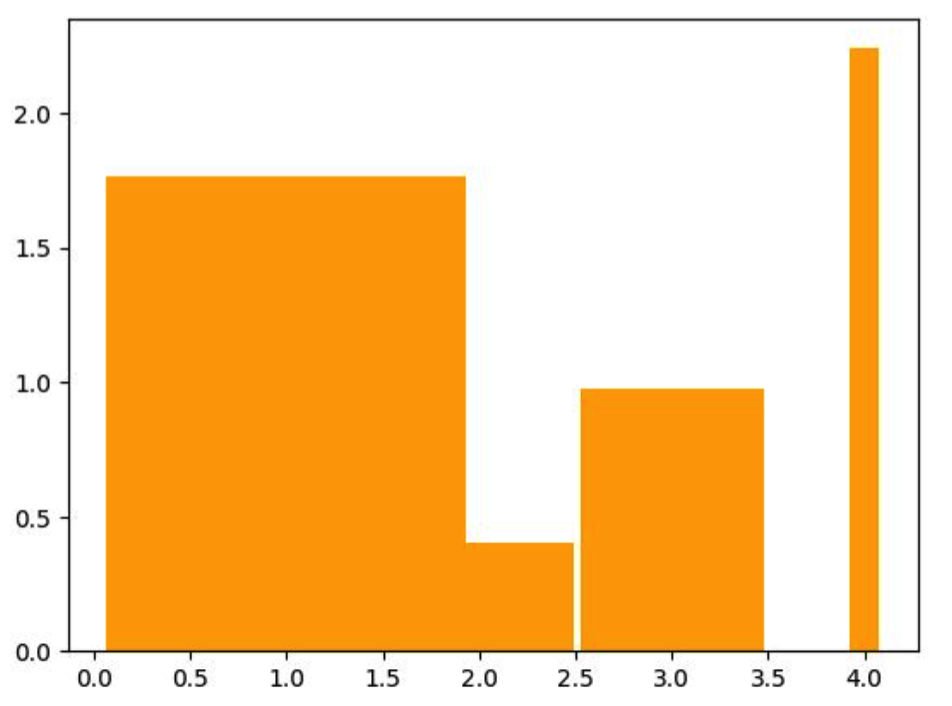
- 하지만, 축의 크기를 키우고 싶다면?
- bar들의 간격을 더 줄이고 싶다면?
- 색상을 주황색으로 바꾸고 싶다면?
- Matplotlib을 활용하면 Pandas Plot() 차트를 세부적으로 조정 가능
- 색상, 글자 크기 등 가시성이 좋은 자료를 생성
- 다중 그래프, 축 값 등의 변경 가능
Matplotlib
- 데이터 시각화와 2D 그래프 생성을 위한 파이썬
라이브러리 - Pandas 데이터 프레임을 활용하여 여러가지 차트를
쉽게 생성 가능 - 여러가지 형식의 차트를 지원하며 커스텀이 가능
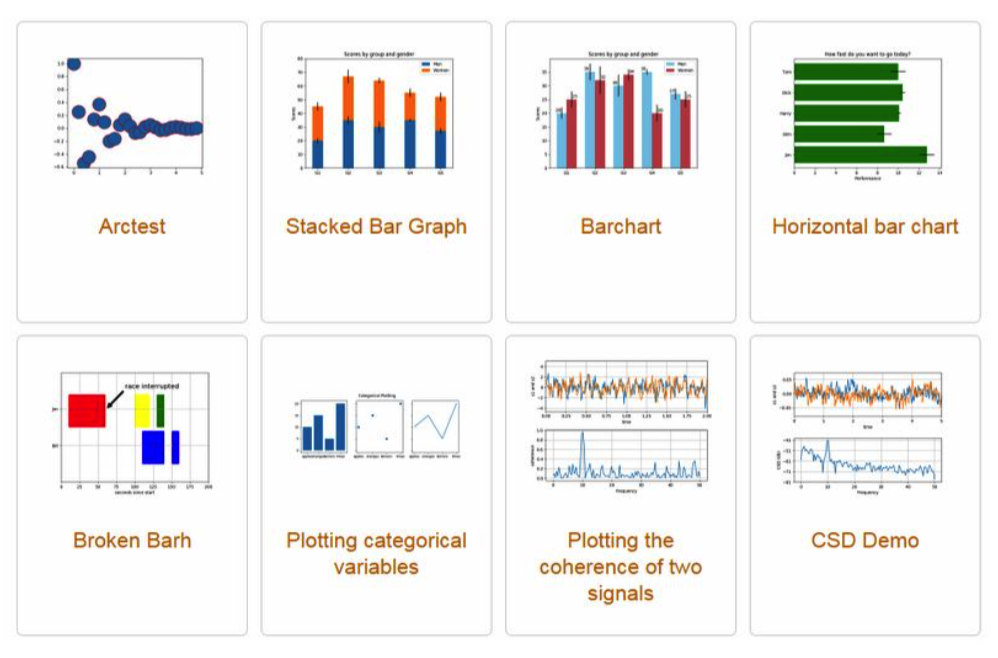
Matplotlib로 생성 가능한 Plot
- Matplotlib은 Matlab에서 생성가능한 여러 타입의 그래프를 지원
- 기본차트 : 선, 산정도, 바 그래프 등
- 통계차트 : 히스토그램, 박스 플롯, 에러바 등
- 그외 : 3D, 좌표 데이터, 배열과 벡터 등
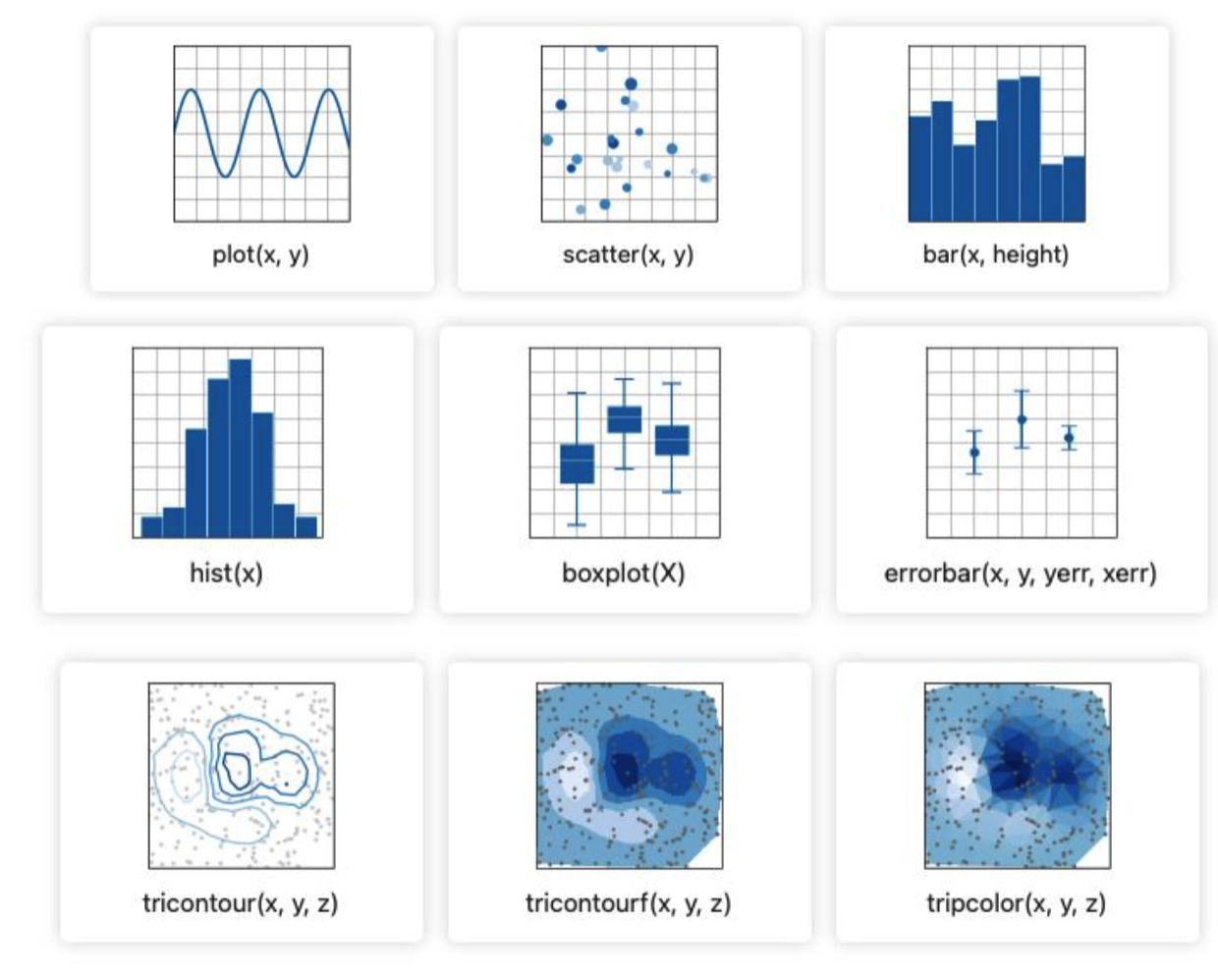
Matplotlib 기본 사용법
- 설치 및 환경 설정
- pip install matplotlib 을 통해 설치 가능 - matplotlib 불러오기 & pyplot 서브패키지 사용
- import matplotlib.pyplot as pit - 주피터 노트북 환경에서 노트북에 차트를 저장하는 경우
- %matplotlibinline - 기본적인 함수의 호출은 pyplot에 그래프_이름()을 호출하는 식으로 작동
- 예시 1) plt.plot() : default 는 line
- 예시 2) plt.scatter() : 산점도 - 그래프 함수 호출 이후, 최종 적으로 차트를 출력하기 위해 pIt.show() 사용
- 그래프 함수 호출 이후, 최종 적으로 차트를 출력하기 위해 pIt.show() 사용
- plt.plot([1,4,9,16,251) #Line 차트 생성을 위해 array 넣기
- plt.show() # 최종 Chart를 출력 - figure 단위로 관리 가능, 호출된 플롯 함수는 figure에 차트를 생성
- fig = plt.figure() - 최종 figure는 savefig() 함수를 통해 파일로 저장 가능
- fig.savefig(figure.png') #'figure.png' 파일로 저장
fig = plt.figure()  # pyplot의 figure 객체 생성
plt.plot([1,2,3,4,5])   # Line 플롯으로 플롯 생성
plt.show()  # 생성된 플롯 출력
plt.savefig('figure.png')   # 생성된 플롯 파일로 저장
Line Plot
- 데이터들을 선으로 연결한 Line Plot
- Pandas 내장 시각화와 유사하게 plot() 함수 호출을 통해 사용
- 함수 호출 : plt.plot([1,2,3,4])
- 차트 출력 : plt.show()
plt.title('line plot')  # 차트 제목 설정
plt.plot([1,3,5,7,9])   # Line 차트 생성을 위해 array 넣기
plt.show()      # 최종 Chart를 출력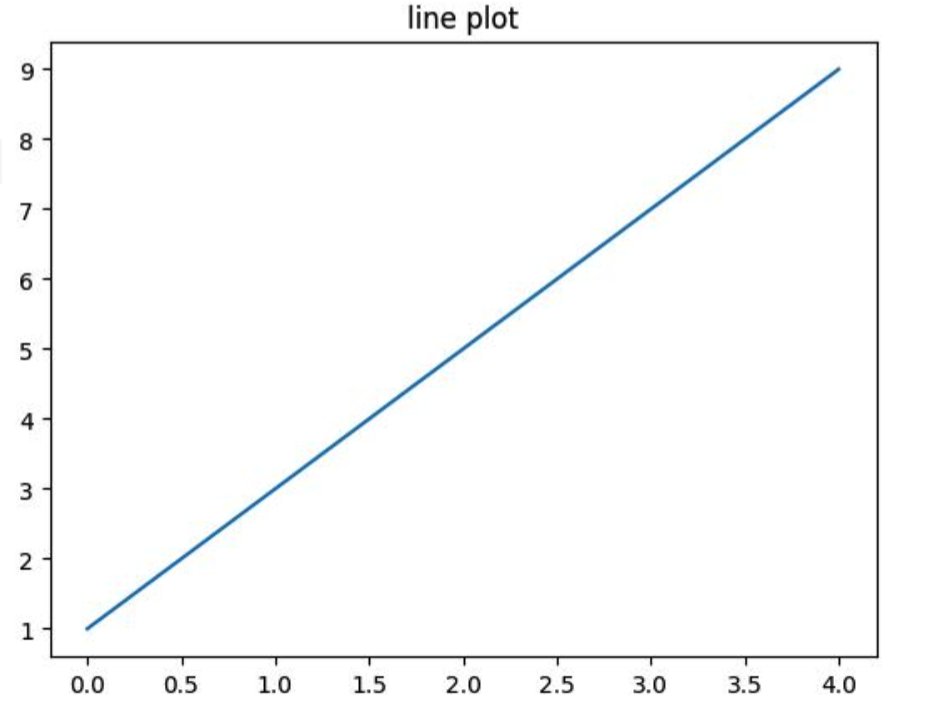
plt.title('line plot')  # 차트 제목 설정
plt.plot([1,4,9,16,25])   # Line 차트 생성을 위해 array 넣기
plt.show()      # 최종 Chart를 출력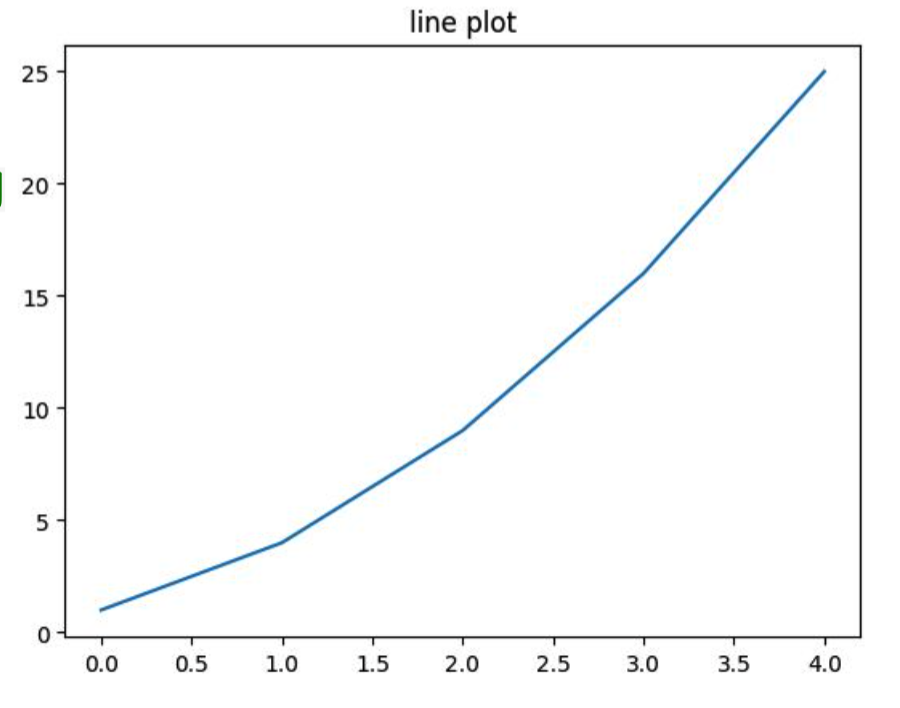
plt.title('line plot')  # 차트 제목 설정
plt.plot(np.array([1,1.414, 1.732, 2, 2.236]))   # Line 차트 생성을 위해 array 넣기
plt.show()      # 최종 Chart를 출력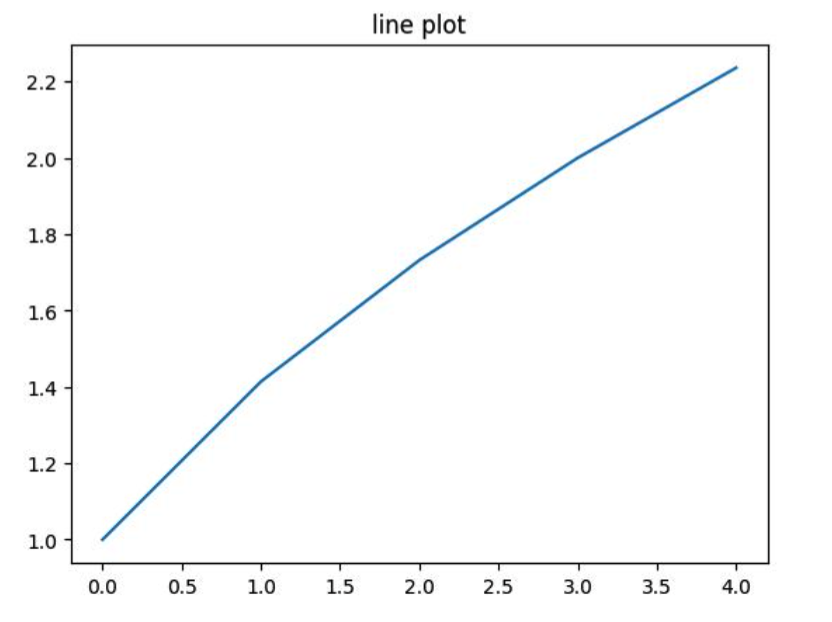
plt.title('line plot')  # 차트 제목 설정
plt.plot([1,3,5,7,9],[1,2,10,5,29])   # Line 차트 생성을 위해 array 넣기
plt.show()      # 최종 Chart를 출력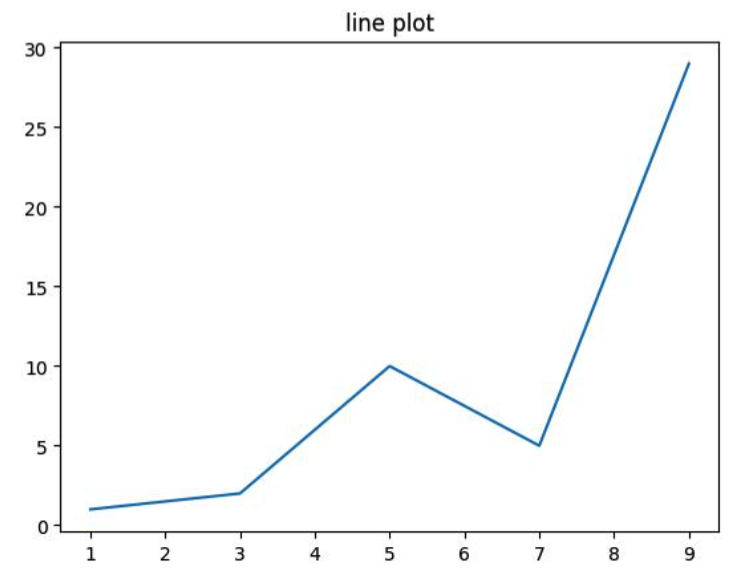
- plot() 함수 내부에는 x값, 혹은 x,y 값을 넣어줄 수 있다
- 하나의 배열만 입력 : x는 1~N까지 자동으로 지정해서 플롯 생성
- 2개의 동일한 길이의 배열 입력 : 각 x에 따른 y 값들을 선으로 잇는 플롯 생성
그 외의 함수 인자들
- c / color : Line의 색상을 설정한다.
- 여러 Plot이 한 Figure에 있을 경우 자동으로 다른 색상으로 지정됨
- 하지만 임의로 색상을 지정하는 경우 color 인자 사용
x = np.linspace(0, 10, 100)
fig = plt.figure()
plt.plot(x, np.sin(x), color='blue')    # 파란색 라인 생성
plt.plot(x, np.cos(x), color='m')   # 마젠타 색상 라인 생성
plt.show()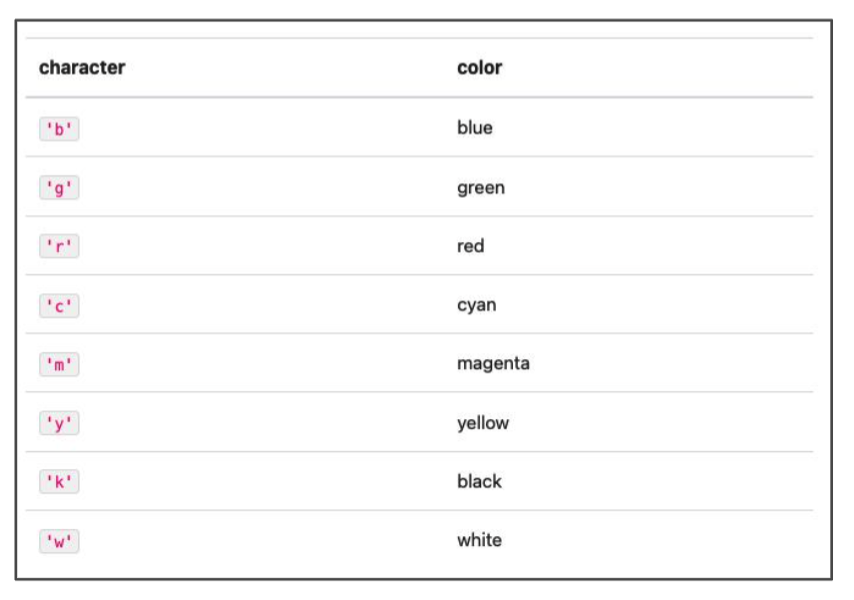
x = np.linspace(0, 10, 100)
fig = plt.figure()
plt.plot(x, np.sin(x), color='blue')    # 파란색 라인 생성
plt.plot(x, np.cos(x), color='m')   # 마젠타 색상 라인 생성
plt.show()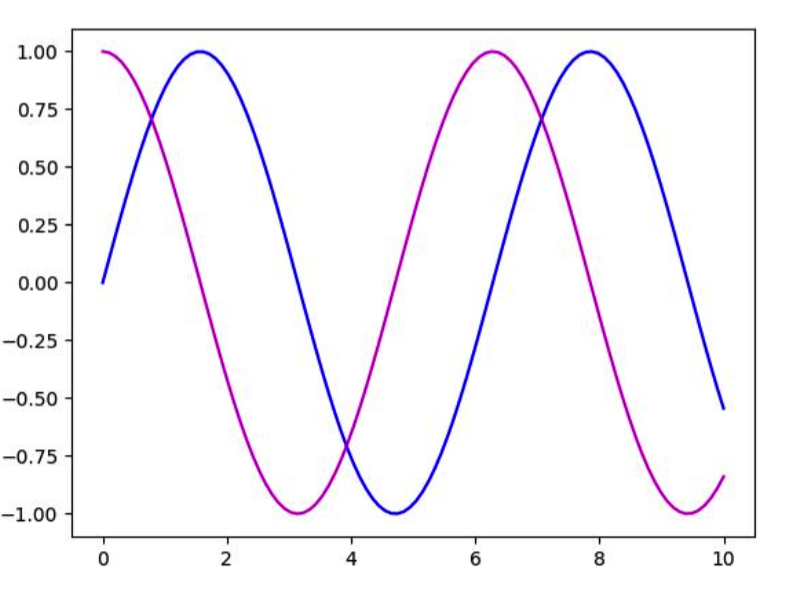
- marker
- 각 data point 의 표시를 커스텀 한다.
- Options : . , OvX+ 등등
x = np.linspace(0, 10, 100)
fig = plt.figure()
plt.plot(x, np.sin(x), marker='.') # 점 마커 사용
plt.plot(x, np.cos(x), marker='o') # 원형 마커 사용
plt.show()- linestyle : 선의 모양을 설정
- options : (실선, 기본값), -(대시선), (대시&실선), (정선)
x = np.linspace(0, 10, 100)
fig = plt.figure()
plt.plot(x, np.sin(x), linestyle='--') # 대시선 사용
plt.plot(x, np.cos(x), linestyle=':') # 점선 사용
plt.show()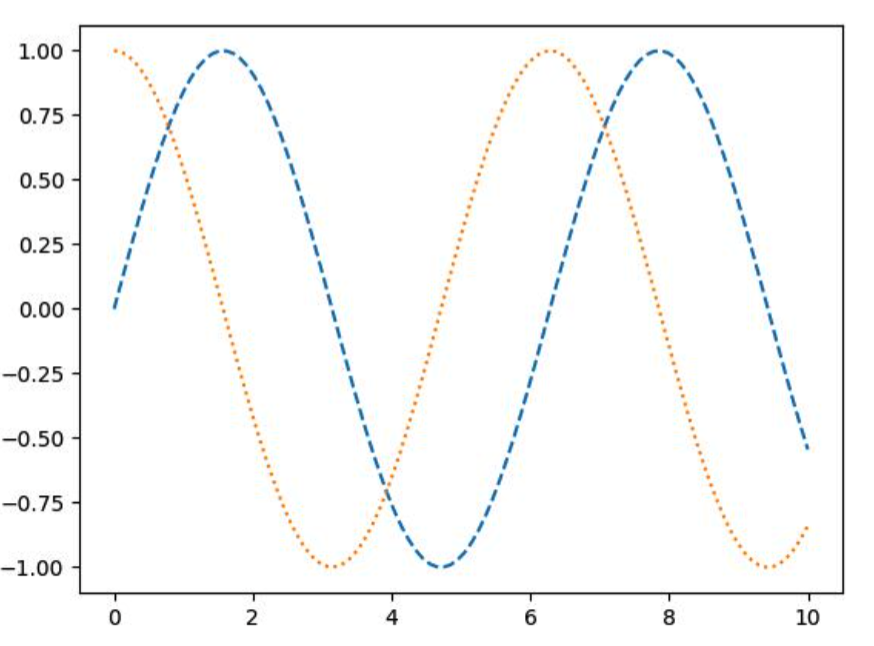
Scatter Plot
Scatter Plot (산점도) : 데이터 포인트를 하나의 점으로 나타내는 플롯
- plt.scatter() 함수를 호출하여 사용
- 입력으로는 x,y 값을 받아오며, x,y는 동일한 길이의 배열
- 각 x와 y 값에 대응되는 점을 플롯한다
- 기존 Plot() 함수로 동일한 결과물 생성도 가능
함수 인자
- C: 각 점들의 색상 지정
- 하나의 색상으로 지정하거나
- x,y 와 같은 길이의 배열 입력시, 각 점의 색상 지정
rng = np.random.RandomState(0)
x = rng.randn(100)  # 랜덤한 x값 100개 생성
y = rng.randn(100)  # 랜덤한 y값 100개 생성
plt.scatter(x,y,c = 'red')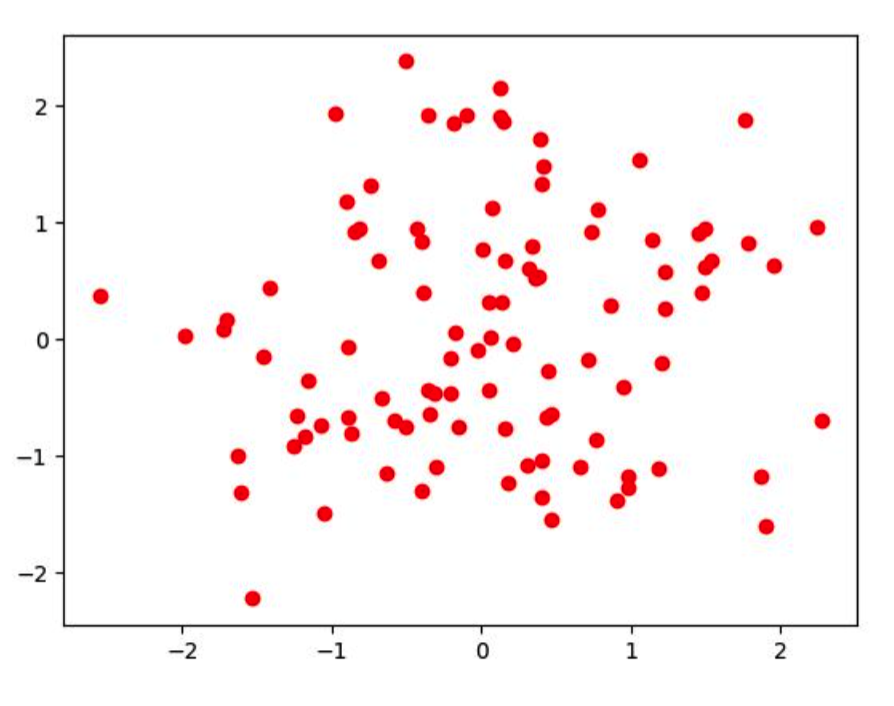
- S: 각 점들의 반지름 설정
- 하나의 크기로 지정하거나
- X,y 와 같은 길이의 배열 입력시, 각 점의 크기 지정
rng = np.random.RandomState(0)
x = rng.randn(5)  # 랜덤한 x값 5개 생성
y = rng.randn(5)  # 랜덤한 y값 5개 생성
colors = rng.randn(5)   # 랜덤한 색상값 5개 생성
sizes = rng.randn(5)*50    # 랜덤한 크기값 5개 생성
plt.scatter(x,y, s=sizes, c=colors)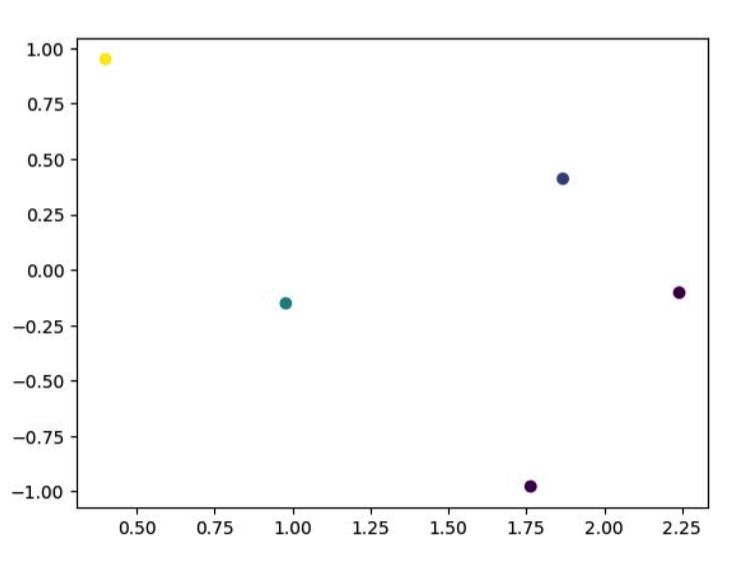
Bar Plot
Bar Plot : 데이터 포인트의 수치를 막대로 표현
- plt.bar() 함수를 호출하여 사용
- 입력으로는 x, height 값을 받아오며, x,height는 동일한 길이의 배열
-각x값에 대응되는 높이의 막대를 표현 - 추후 배울 tick 옵션을 활용해 문자열을 x 축으로 사용 가능
y = [2, 3, 1]
x = np.arange(len(y))
plt.title("Bar Chart")
plt.bar(x, y)
Options
- width : 막대의 너비를 설정
- bottom : 막대의 시작점을 지정
- color : 막대 색상 지정 가능
rng = np.random.RandomState(0)
x = [1,2,3,4]  # 랜덤한 x값 100개 생성
y = rng.randn(4)  # 랜덤한 y값 100개 생성
w = rng.randn(4)  # 랜덤한 width값 100개 생성
plt.bar(x,y,width=w, color = 'orange')