에셋 만들기
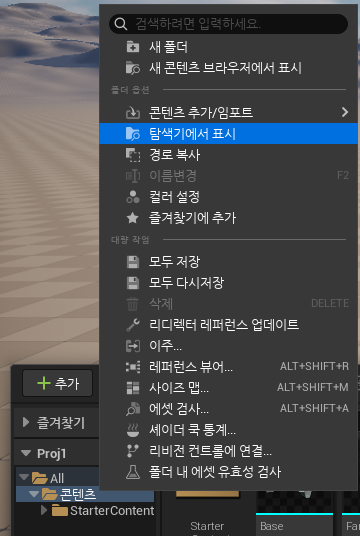
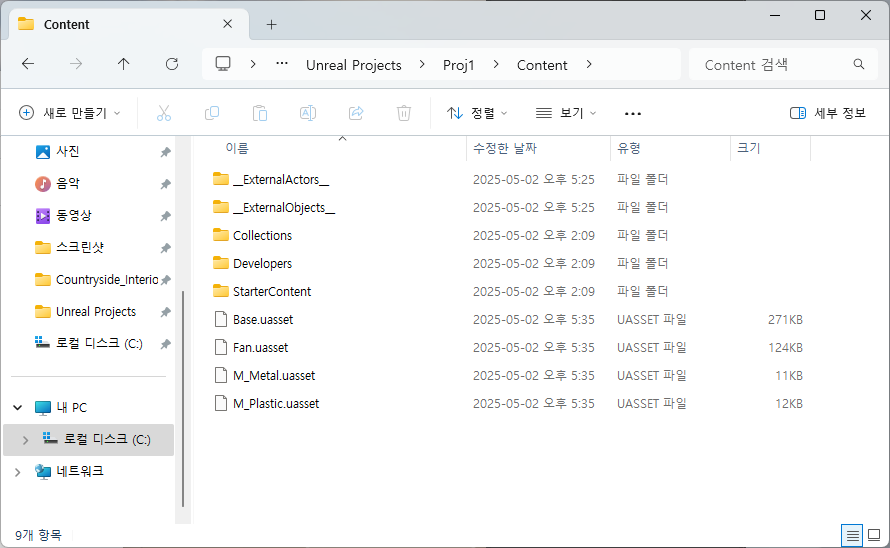
- 콘텐츠 드로어를 통해 파일 탐색기를 열고, 해당 언리얼 프로젝트의 콘텐츠 폴더에 드래그 하기
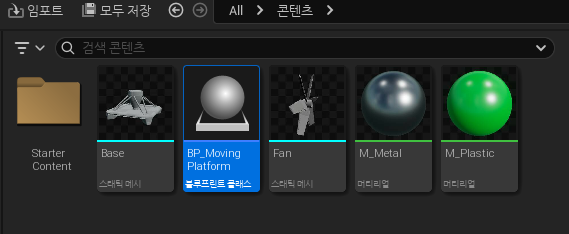
- 블루프린트 클래스로 액터 만들기
- 스태틱 메시로 발판 만들기
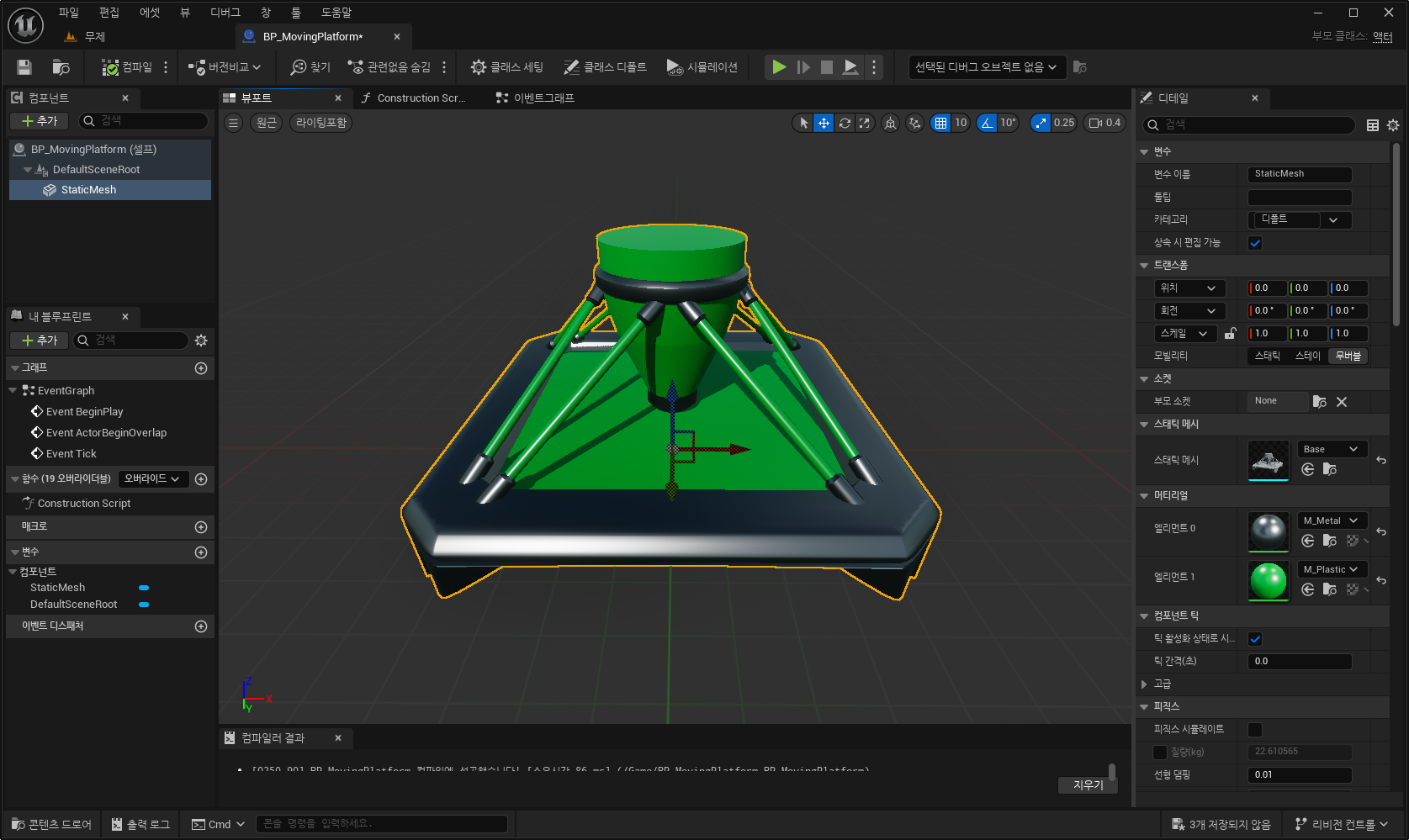
스태틱 메시 가져오고 머티리얼 설정
- 스태틱 메시로 팬 만들기
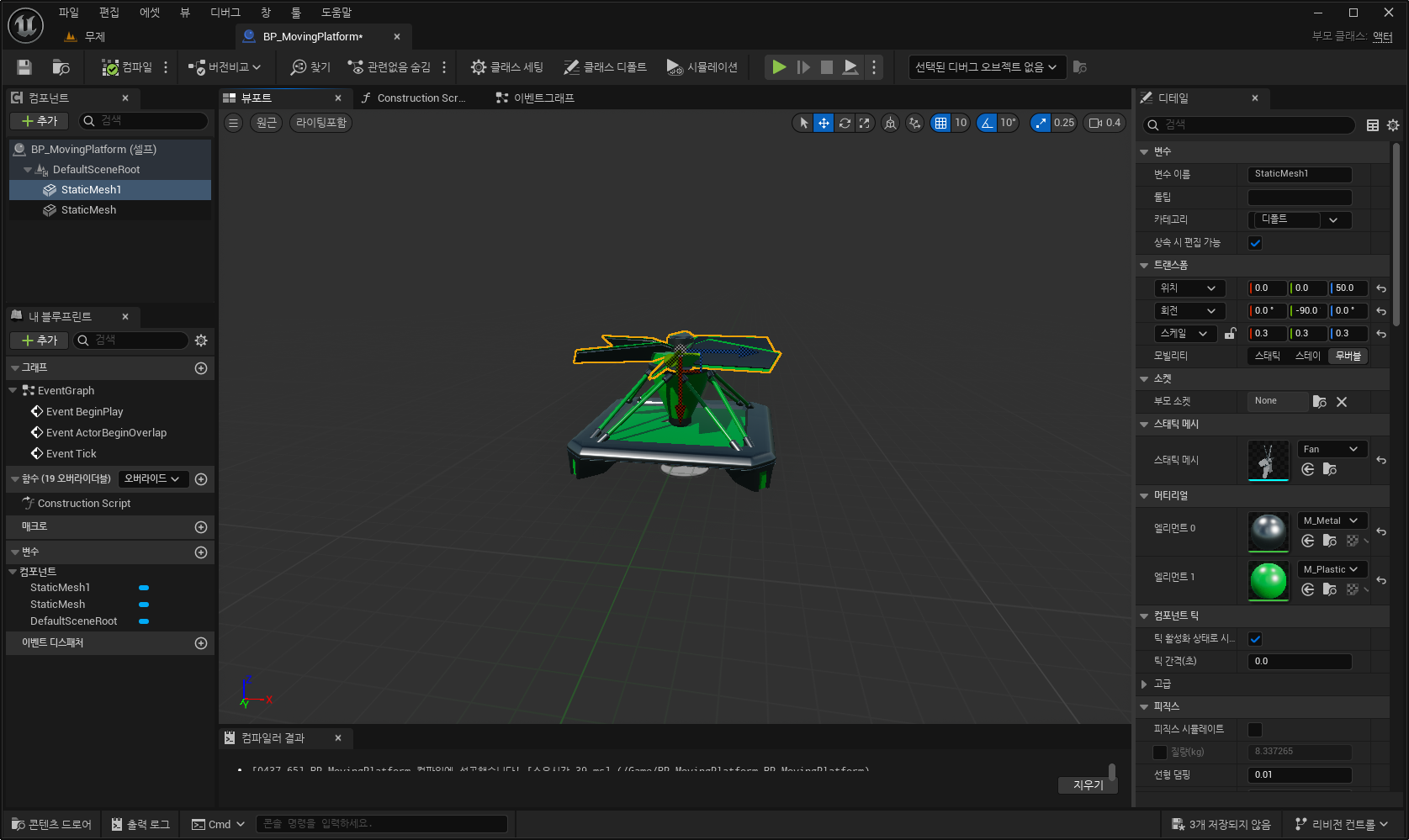
스태틱 메시 가져오고 머티리얼 설정 후 알맞게 위치, 회전, 스케일 조정
💡 액터들에도 블루프린트 노드를 추가할 수 있다 > Eventgraph
컴포넌트의 회전
- ❔ 매 시간 마다 팬이 돌아가게 하는 방법
➡ 매 화면마다 갱신해야 한다
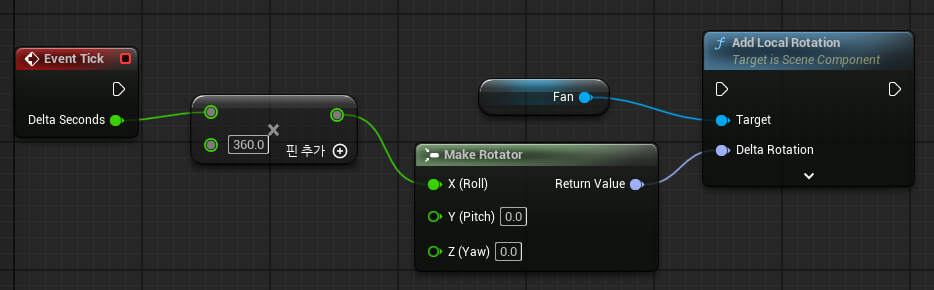
➡ Event Tick 사용 : 매 프레임마다 상황을 발생시킴
- Delta Seconds : 전 화면에서부터 현 화면까지 걸린 시간
- 속도 x 시간 = 거리
➡ 회전 속도 x 시간 = 회전한 각도
- Fan을 드래그해서 Add Local Rotation노드 연결 ➡ 현재 각도에 각도를 더해줌
x축으로 회전해야 날개가 제대로 돌아감 (뷰포트에서 측정)
Data Rotation(회전할 양)을 정해야 하는데 Rotation이라는 자료형으로만 받을 수 있음
➡ Make Rotator로 변환
- x축 변경하기 위해 Delta Seconds 넣으면 너무 느리게 회전 ➡ multiply 360 ➡ 초당 360의 속도로 회전
액터의 이동
- 발판 이동하기
- 원래의 위치를 지정하기
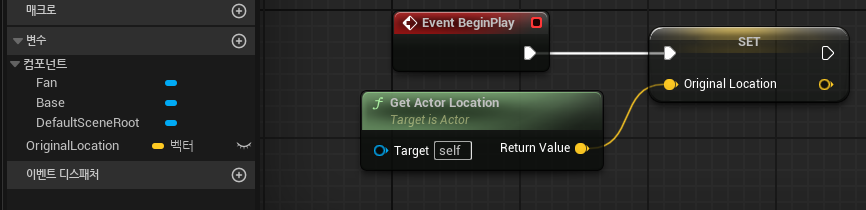
- Beginplay 에서 지정
- OriginalLocation을 벡터 변수로 만들기
- 액터의 원래 위치로 설정하기
➡ Get Actor Location - Set 변수 노드
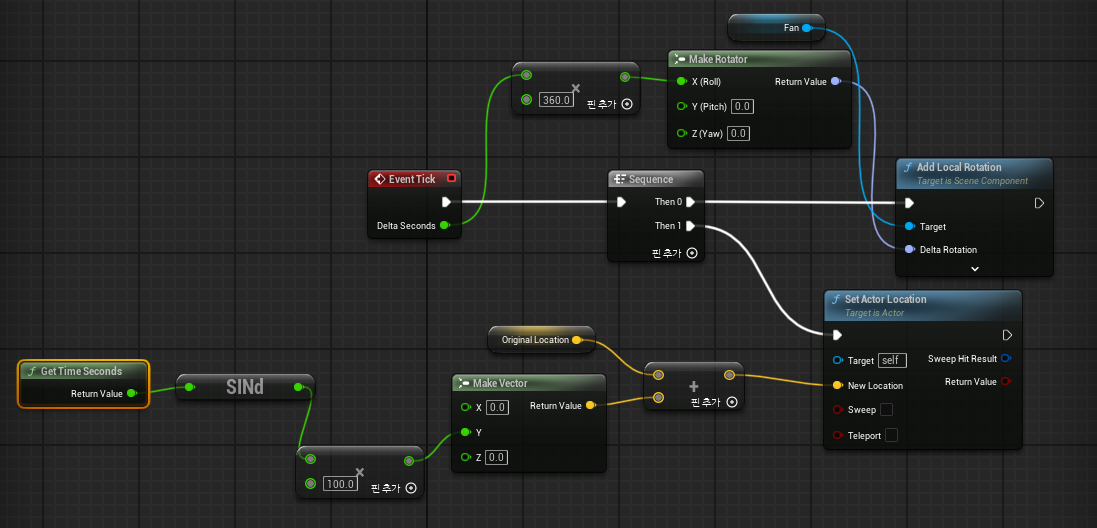
- 팬 회전하기 (왕복운동)
- 원래 노드들 쓰면 너무 길어지므로 Sequence노드로 변경
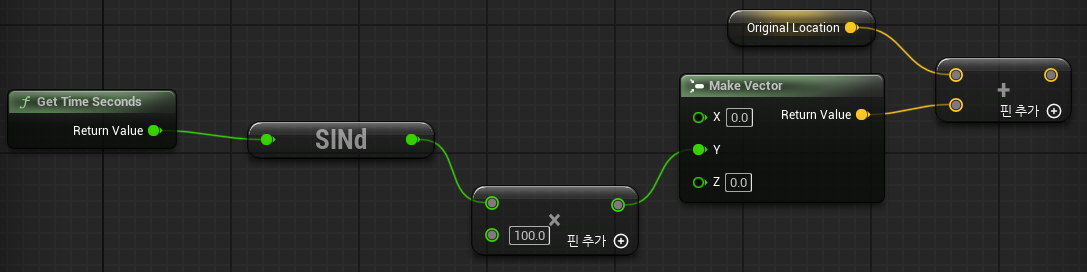
- 사인 그래프 사용
- 왕복운동의 기준 = x축 시간축 ➡ Get Time Seconds
➡ Sin(Degrees) : -1 ~ 1 사이를 왕북운동
위치는 Original Location이 기준
두 개를 더하려면 플로트를 백터로 변경하기
Make Vector 에 움직이고 싶은 축 기준으로 선택해야함
-1~1 사이 왕복운동을 길게 해주기 ➡ Multiply
더해진 값은 액터의 포지션으로 잡아줌 ➡ Set Actor Location
- 속도 빠르게 하기
시간이 각도로 들어가면 1초에 1도 돌아가서 너무 느림
➡ 시간에도 속도를 곱해줘야함
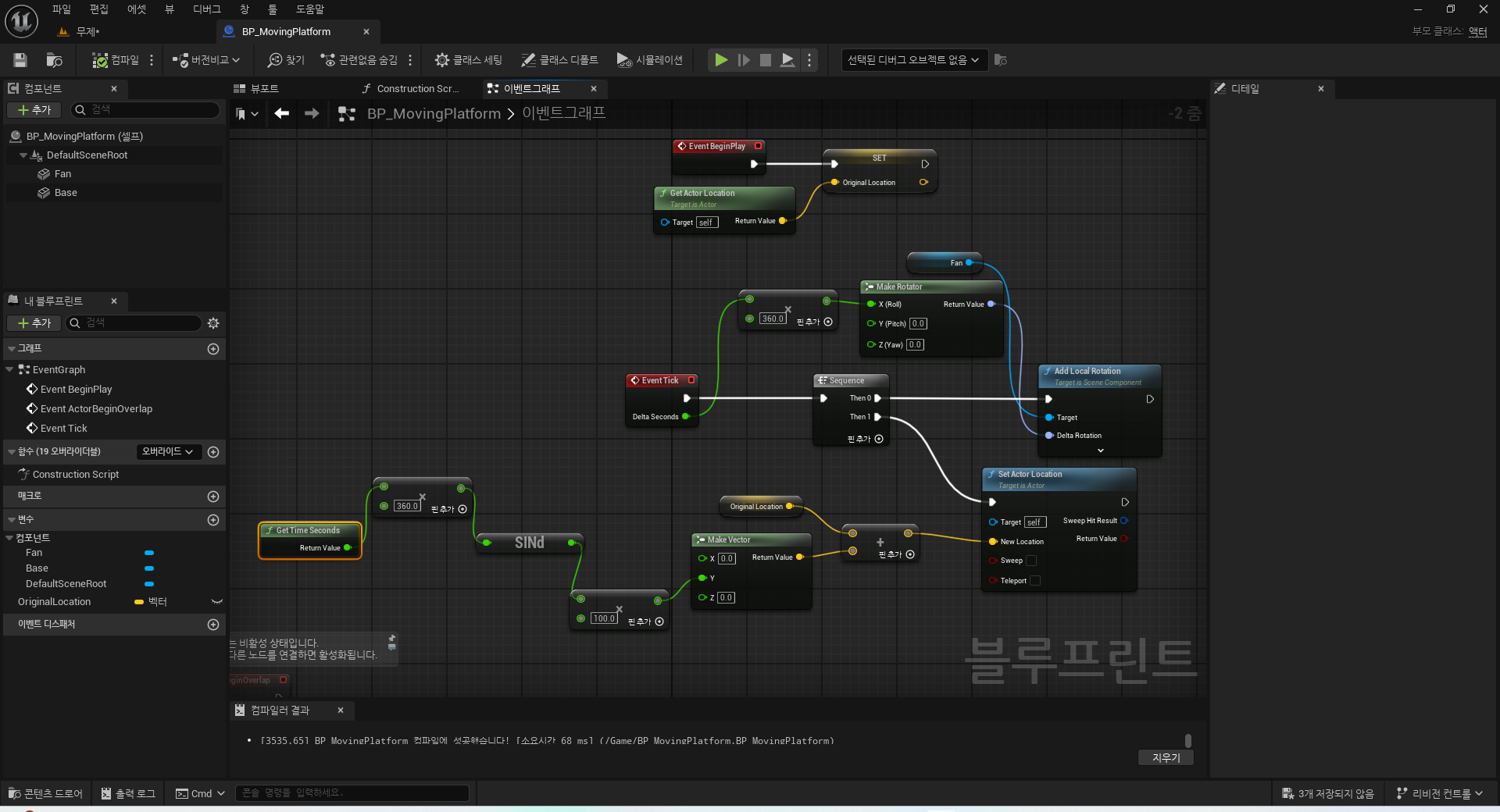
💡 정리
- 액터가 움직이기 ➡ Location 값을 바꿈
- 회전하기 ➡ Rotator(Rotation을 위한 자료형) 값을 바꿈
- Rotator : Rotation을 위한 자료형
➡ Rotation을 바꾸기 위해선 Rotator가 필수
- Rotator : Rotation을 위한 자료형
- Vector : 보통 좌표 등을 나타내기 위해 사용
- Location : 백터 값을 받아 좌표 설정할 수 있음
- 액터의 컴포넌트를 갖고 오려면 컴포넌트에 있는 항목이나 컴포넌트 위쪽에서 갖고 올 수 있음
- 액터의 데이터를 갖고 오려면 우클릭 후 액터라고 검색 후 Get Actor~~ 부분을 체크
- 액터의 위치정보는 Get Actor Location, 컴포넌트의 정보는 Add Local Rotation 등을 사용하기 위해Fan을 가져옴