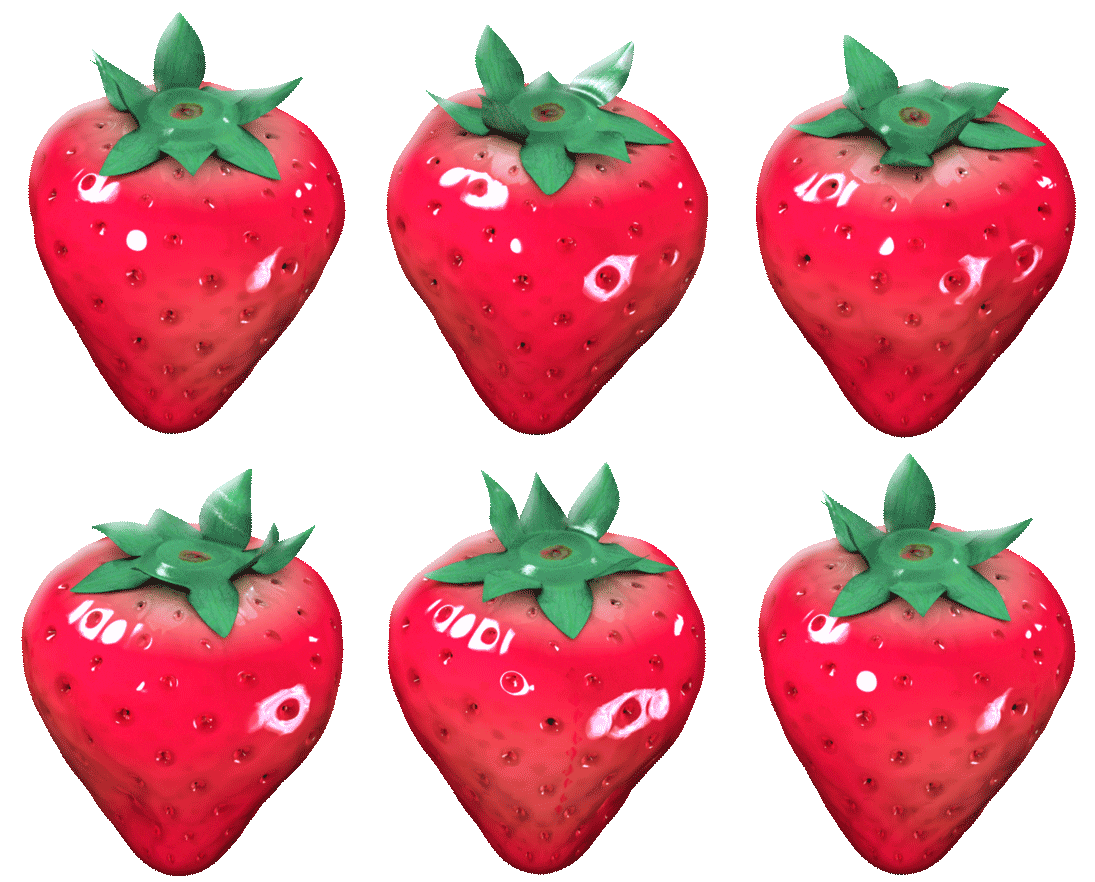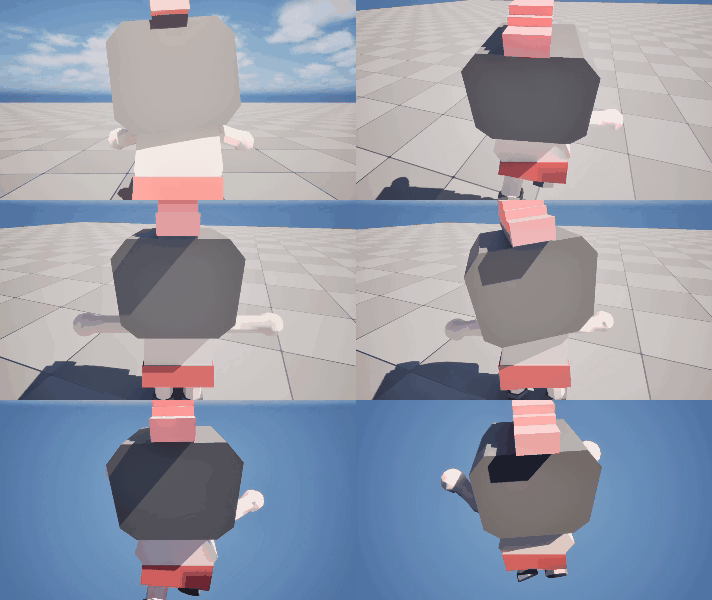
- Skeleton Asset(스켈레톤 에셋)
- 3D 모델이 가지고 있는 뼈대의 구조
- Physics Asset(피직스 에셋)
- 스켈레탈 메시의 각 부위 별 충돌체(예: 팔, 다리, 몸, 머리)를 설정하고 나타냄
1. BP_Character
-
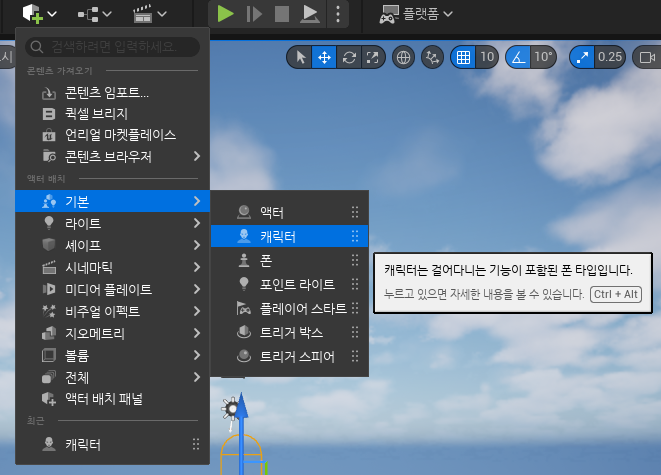
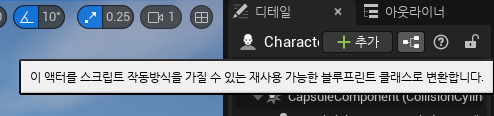
액터(캐릭터) 만들고 블루프린트 클래스로 변환하기
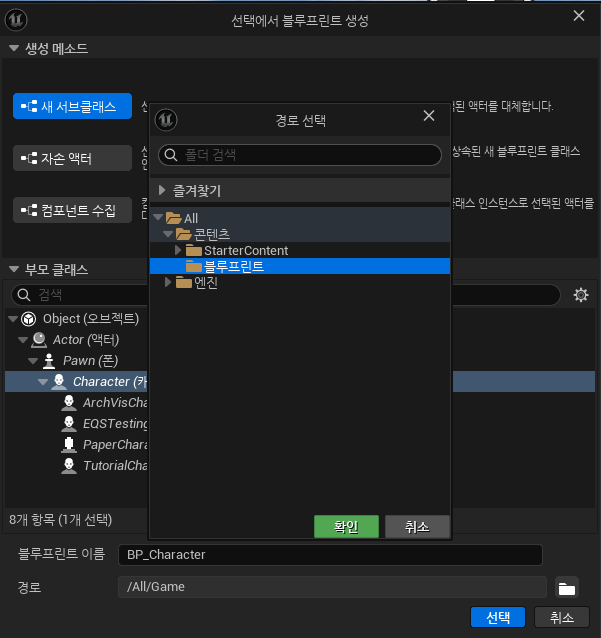
-
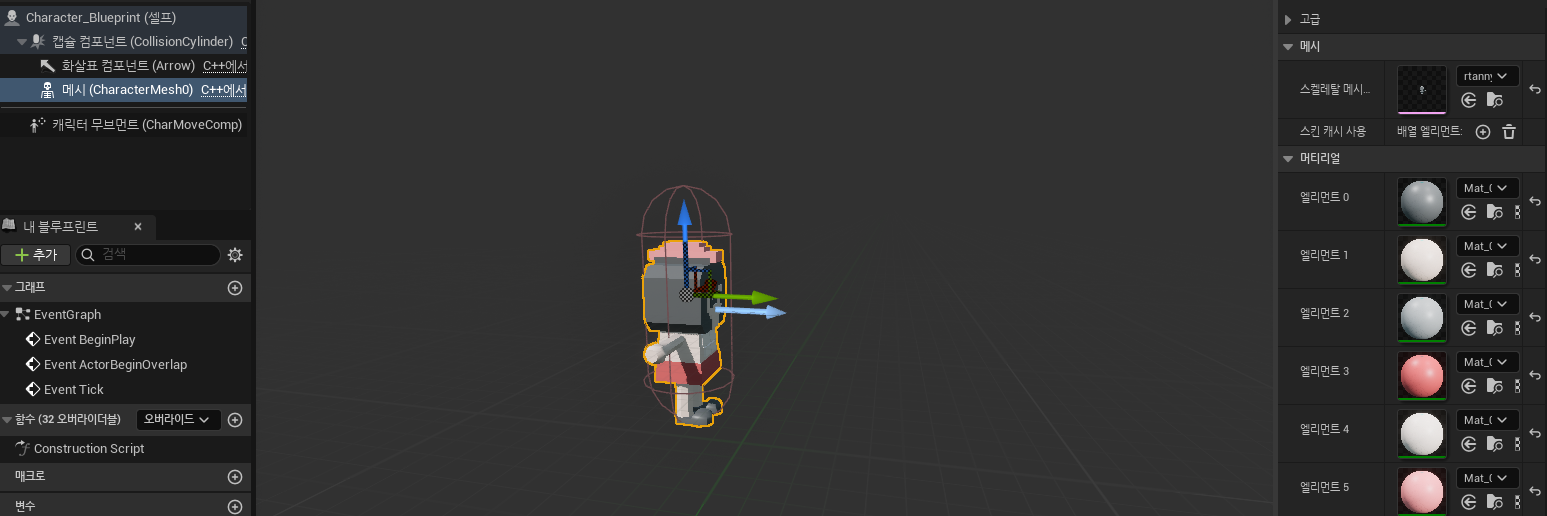
메시에 스켈레탈 메시 에셋 적용
- 크기 조정, 방향 맞춰서 회전
- 컴파일 후 머티리얼 적용
- 입력(Input) 넣기
- 컨트롤러가 빙의해야 함
- Get Player Controller : 조종해야할 컨트롤러 파악하기
- Possess (빙의)
- 캐릭터는 폰의 상속 자식 ➡ 폰 실행핀에 캐릭터 넣어도 됨
- 자기 자신 넣기 this ➡ Self
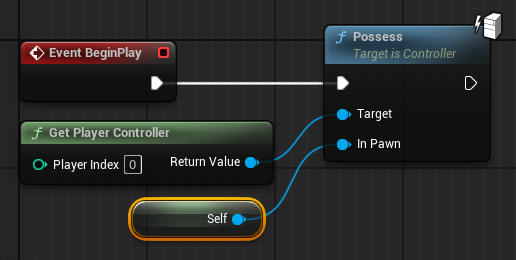
▶ 시작하면 빙의한다
- 어떤 입력을 받는지 확인하기
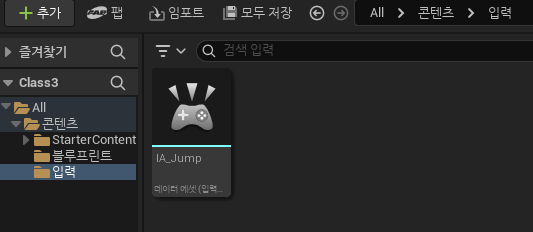
- 콘텐츠 폴더에 입력 폴더 생성 ➡ 우클릭 후 입력 ➡ 입력 액션
- 콘텐츠 폴더에 입력 폴더 생성 ➡ 우클릭 후 입력 ➡ 입력 액션
2. 입력 액션 (IA)
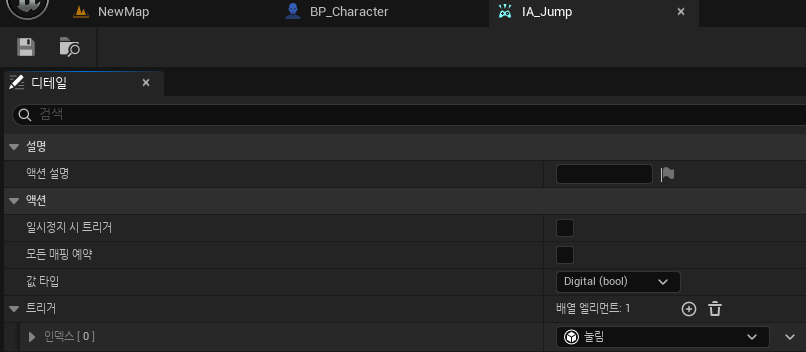
- 일시정지 시 트리거
- 게임이 일시정지 됐을 때도 동작할지 여부 결정
🌀 값 타입
| 항목 | Digital (bool) | Axis1D | Axis2D | Axis3D |
|---|---|---|---|---|
| 🔢 차원 | 0차원 (값만 존재) | 1차원 (선형) | 2차원 (평면) | 3차원 (공간) |
| 📐 구조/형태 | 단일 값 (True / False) | 벡터 (예) [1, 2, 3] | 행렬 또는 평면 좌표 (예) [1,2], [3,4] | 입체 배열 또는 공간 좌표 (예) [x, y, z] |
| 📊 의미 | 참/거짓 신호 또는 상태 | 한 방향의 축 (x 또는 y) | 두 방향의 축 (x, y) | 세 방향의 축 (x, y, z) |
| 🧠 직관 비유 | 스위치 (켜짐/꺼짐) | 줄자/직선 | 도화지/지도 | 큐브/건축모형 |
| 🧪 예시 | True, False, 0, 1 | 시간축, 1D 센서 데이터, 가속(1) / 후진(-1) | 이미지, 화면 픽셀, WASD: A(-1,0) D(1,0) W(0,1) S(0,-1) | 3D 모델, CT 이미지, 공간 좌표계 |
| 🛠️ 사용 맥락 | 디지털 회로, 신호, 제어 | 그래프, 배열, 센서 값 | 이미지 처리, 평면 좌표계 | 3D 그래픽스, 시뮬레이션, 물리 공간 |
- 트리거: 어떤 상황이 True일지 정함
📎Epic Games Developer
🔻IA_JUMP
3. 입력 매핑 컨텍스트 (IMC)
- 매핑
- 입력 액션에 어떤 키를 쓸지 정함
- 입력 액션과 마찬가지로 트리거 설정 가능
- 모디파이어
- 입력값을 가공/조정하는 컴포넌트
- 입력된 값(눌림 1, 안 눌림 0) 등의 값을 다른 값으로 역전 or 벡터로 바꿈
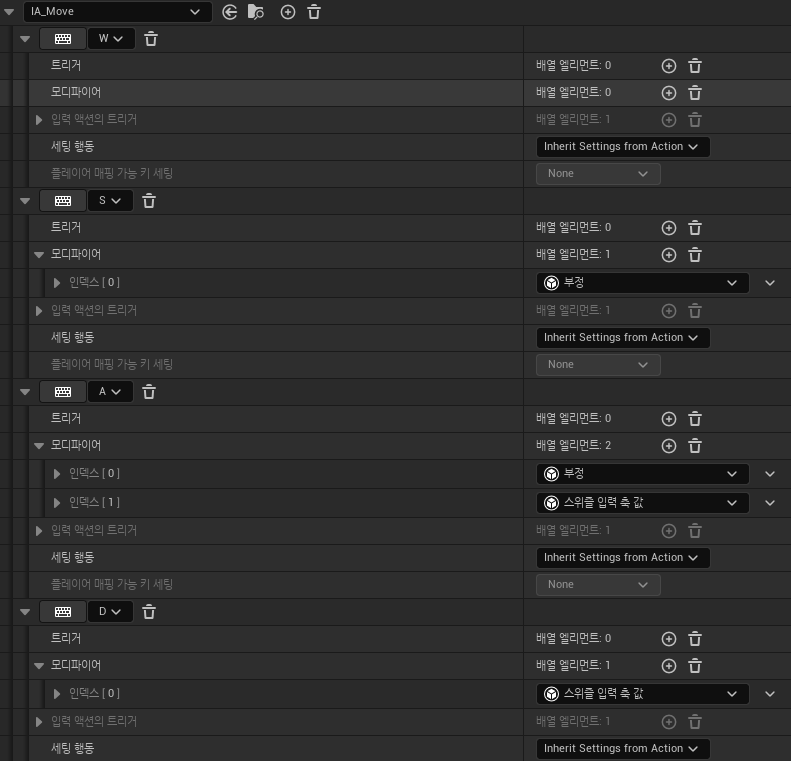
- None : x축으로 1
➡ W의 None은 없는 것과 같으므로 삭제해도 됨 - 스위즐 입력 축 값 : x축 값을 y축으로 변환
🌀 WASD
❓ w가 왜 앞쪽인가
- 좌표계 기준 (로컬 기준)
- X축 (+) → 앞쪽 (Forward)
- Y축 (+) → 오른쪽 (Right)
- Z축 (+) → 위쪽 (Up)
| 방향 | 축 | 설명 |
|---|---|---|
| 앞/뒤 | X | W가 +X, S가 -X |
| 좌/우 | Y | D가 +Y, A가 -Y |
| 위/아래 | Z | 점프/낙하 등 |
| 키 | 방향 | 연결할 축 |
|---|---|---|
W | 앞으로 이동 | X = +1 |
S | 뒤로 이동 | X = -1 |
X : 앞/뒤 (W = +1, S = -1)
Y : 좌/우 (D = +1, A = -1)
🔻IMC_Main
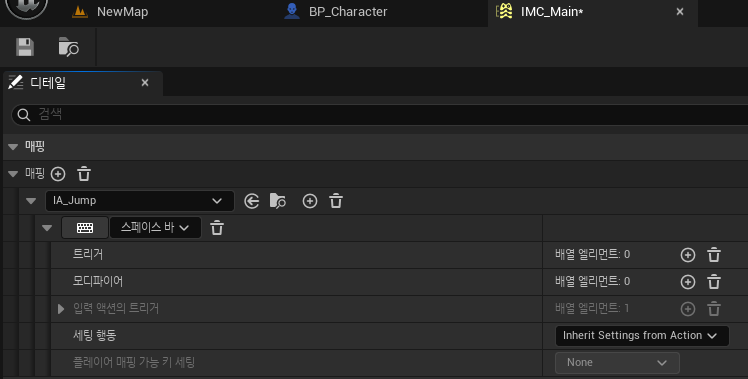
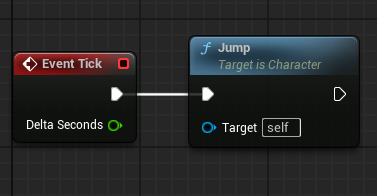
▶ 트리거가 발생하면 점프를 실행한다
4. 컨트롤러 입력
✅ 아직 컨트롤러에 입력 부여받지 않았음
❔ 어떤 컨트롤러가 어떤 입력을 했는지
- Get Enhanced Input Local Player Subsystem : 입력 처리기
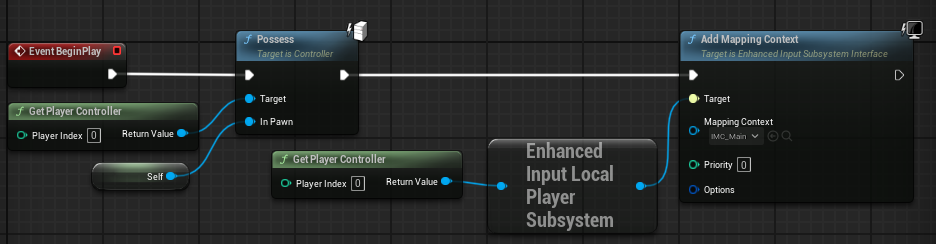
▶ 빙의 - 점프 매핑 컨텍스트 연결
5. 카메라
-
스프링 암 컴포넌트 추가
- 살짝 옆에서 보게 y축 위치 이동
- 타깃 암 길이 변경
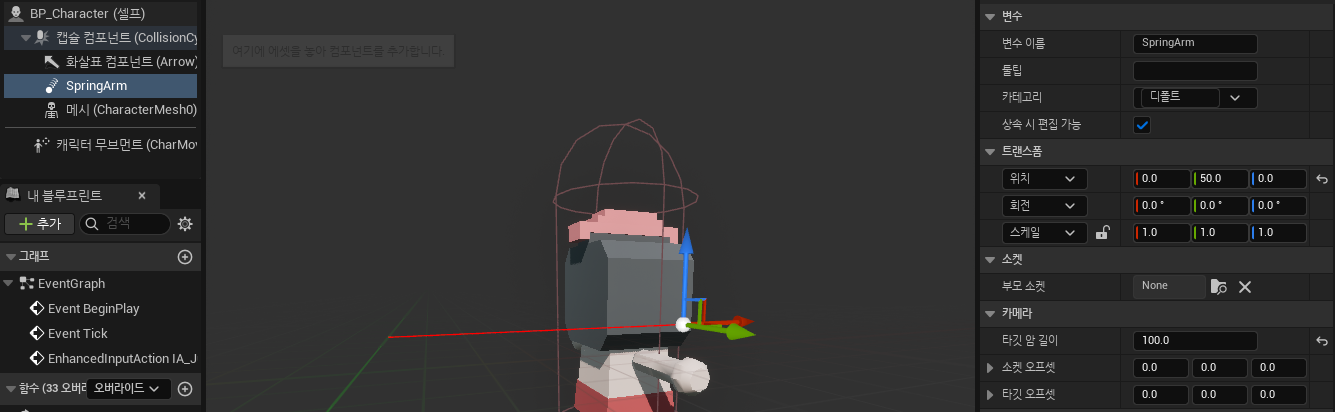
-
카메라 컴포넌트는 스프링 암 컴포넌트에서 추가
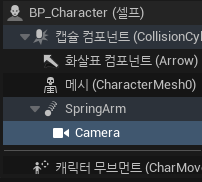
-
카메라 선택하기
- Set Active : 현재 이 카메라를 활성화
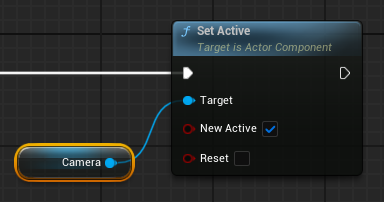
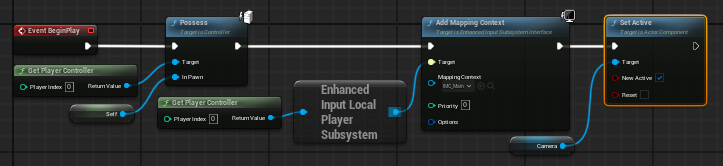
🔻Jump
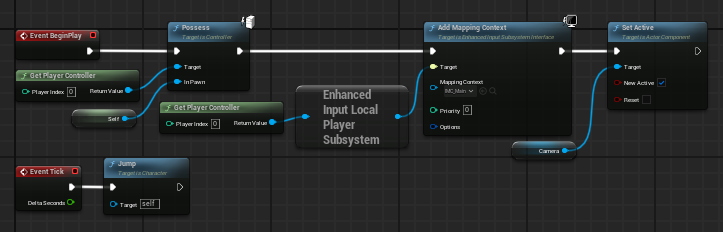
- Set Active : 현재 이 카메라를 활성화
🔻IA_Move
- 입력 액션
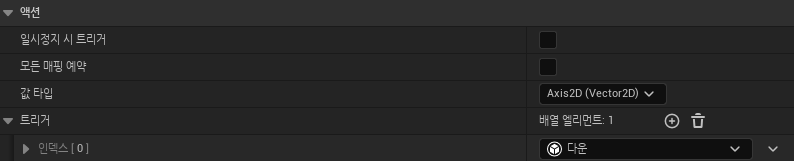
🌀 트리거
| 항목 | Pressed | Down / Repeat |
|---|---|---|
| ⌨️ 트리거 조건 | 키를 딱 한 번 눌렀을 때 | 키를 누르고 있는 동안 |
| 🔁 호출 시점 | 한 번만 실행됨 | 매 프레임마다 계속 호출됨 |
| 🧠 용도 | 단일 동작 : 점프, 공격 시작, 모드 전환 등 | 연속 동작 : 걷기, 조준 유지, 연사 등 |
| 🎮 예시 | 점프 버튼 누름 | W 키로 계속 걷기 |
-
IMC
-
BP_Character
- IA_Move는 캐릭터 무브먼트에 연결
- Add Input Vector : 입력된 백터 방향으로 움직인다고 선언
- Actor Value는 백터 2D의 두 가지 축을 가진 벡터
- World Vector: 세 가지 축을 가진 벡터
➡ Actor Value를 플로트 두 개로 분리 - Break Vector 2D, Make Vector : 이동 인풋 액션의 출력 값인 2차원 벡터를 3차원 벡터로 변환
- 캐릭터무브먼트에 Input Vector(방향)를 더해준 것
➡ 눌린 키 방향으로 감
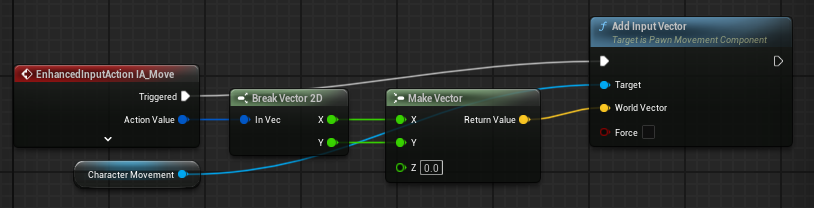
🔻IA_Look
-
시선이동(마우스)
- 마우스로 상하/좌우로 회전 ➡ Axis2D
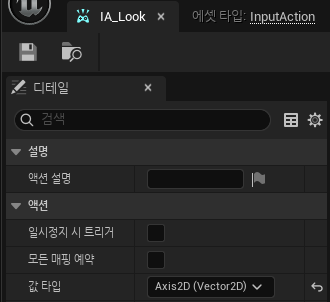
- 마우스로 상하/좌우로 회전 ➡ Axis2D
-
IMC 에서 마우스 xy 2d 축
- 마우스 두 축의 입력을 바로 받음, 움직이면 움직임 값을 전달

- 마우스 두 축의 입력을 바로 받음, 움직이면 움직임 값을 전달
-
BP_Character
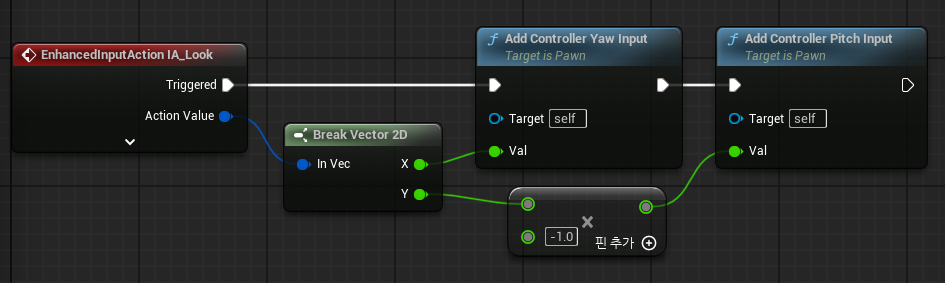
-
Triggered : 움직일 때 발생
-
Add Controller Yaw Input
✔ Yaw (Z축 회전)- Yaw는 Z축 회전을 의미, 수평 회전을 담당
- Z축 회전은 X축을 기준으로 가로 방향
- Yaw 값은 "회전할 양" (degree 단위)을 의미하며, 위치 좌표값이 아니라 회전 정도
✔ 마우스 입력에 따른 Yaw 값 전달
- 마우스 입력을 기준으로 X축 (좌우 이동)을 받음
- X축 정보를 Yaw Input에 전달
- "얼마나 회전할 것인가" 가 전달되는 값으로, 마우스의 좌우 움직임이 Yaw 회전에 영향
✔ Pitch (Y축 회전)
- Pitch는 Y축 회전을 의미, Up/Down (위/아래) 회전
- Pitch input은 Y축에 전달되며
- -1을 곱하는 이유는 :
양수 입력 시 아래로 회전, 음수 입력 시 위로 회전해야 하기 때문 - 위로 회전하고 싶다면 음수 값을 전달해야 하므로 -1을 곱함
-
스파링 암 컴포넌트
☑ 폰 제어회전사용 체크
체크 안 하면 입력 받은 수치를 전달해줘도 따라가지 않고 캡슐 컴포넌트(부모)의 각도를 따라감
➡ 우리가 조종해도 따라가지 않음
-
-
컨트롤러 회전
- 마우스 좌우로만 움직이기 (
상하)
캐릭터 블루프린트 클래스에서 회전 값 선택
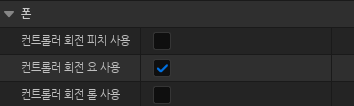
- 마우스 좌우로만 움직이기 (
🌀 Pawn 클래스 / Character 클래스에서 카메라와 캐릭터의 회전 연동
| 항목 | 설명 | 주 용도 |
|---|---|---|
| 피치 | 상하 회전 | 1인칭 시점 |
| 요 | 좌우 회전 | 3인칭 회전 |
| 롤 | (좌우) 기울기 | 비행기 등 특수 이동 |
📌 캐릭터 W 이동 방향 오류
캐릭터가 뒤를 보고 W키를 눌렀을 때 뒤로 감
✔ 월드 방향을 보기 때문
✔ 액터가 보고잇는 앞과 오른쪽 방향을 알아야함
Get Actor Forward/Right Vector 각각 X축 Y축과 곱하기, 더하기
➡ 전후좌우가 됨
➡ World Vector 에 연결
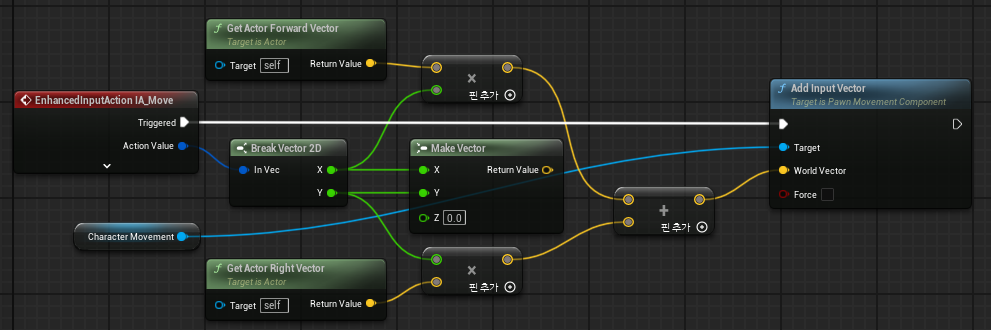
6. 애니메이션 블루프린트 (ABP)
- 애니메이션 블루프린트
- 여러 상태를 지정할 수 있는 애니메이션들의 모임
- 애님클래스
- 어떤 애니메이션 블루프린트를 사용할 건지 정함

- 어떤 애니메이션 블루프린트를 사용할 건지 정함
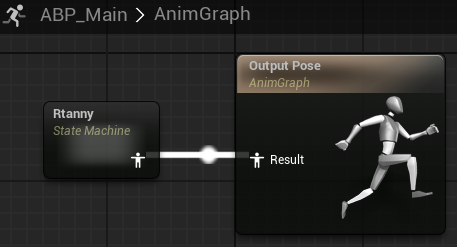
🔻애니메이션 그래프 AnimGraph
- Output Pose
- 최종적으로 나타날 애니메이션
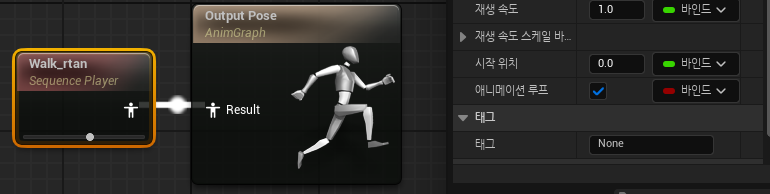 ▶ 애니메이션 루프 ☑ : 애니메이션이 반복됨
- 보통 단일로 사용 X ➡ 상태도(State Machine) 만들기
- State Machine
- 상태를 옮겼다 할 수 있는 기계장치
- State Machine
-
Entry
-
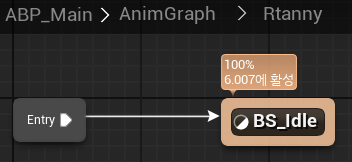
처음 시작할 애니메이션
-
쌍방향일 땐 EventGraph 에서 조건 추가 가능

-
Character Movement Component의 Is Falling 작동 원리
- Is Falling은 Character Movement Component가 제공하는 논리 상태(Boolean)
- 캐릭터가 공중에 있고, 바닥에 닿아 있지 않을 때 true가 됩니다.
🌀 동작 조건 (Is Falling)
상황 Is Falling값점프 중 true추락 중 (낙하) true땅에 서 있을 때 (Grounded) false착지 직후 false -
Cast BP_Character
- 특정 액터가 BP_Character인지 확인하고, 그 기능을 사용하기 위한 캐스팅 과정
- 캐릭터는 Pawn을 상속한 Character 클래스
-
🌀 상속 구조
Object
└── Actor   // 게임에 존재하는 모든 오브젝트의 기본 클래스
    └── Pawn  // 플레이어나 AI가 조종할 수 있는 이동 가능한 클래스
└── Character // 점프, 낙하, 이동 등의 기능이 추가된 Pawn| 항목 | Pawn | Character |
|---|---|---|
| 상속 구조 | Actor → Pawn | Pawn → Character |
| 기능 차이 | 직접 이동 로직 구현 필요 | 이동, 점프, 캡슐 콜라이더, Movement Component 기본 제공 |
| 사용 목적 | 단순 이동 또는 AI 조작체 | 사람형 캐릭터 (점프, 착지 등 자연스러운 움직임 필요) |
- 만든 조건 연결하기
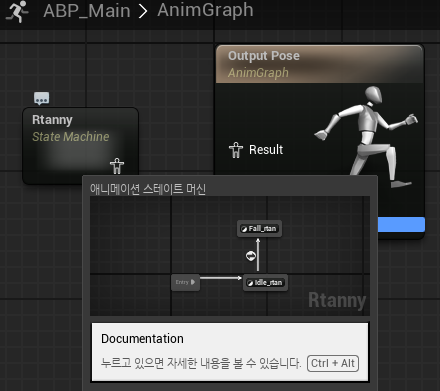
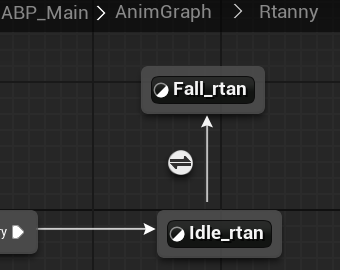
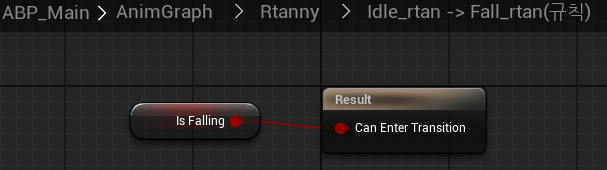
 ▶ 떨어지는 중에는 떨어지는 애니메이션 재생
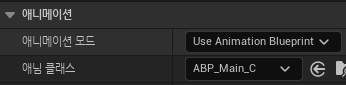 ▶ 애니메이션 블루프린트(ABP_MAin)를 캐릭터 블루프린트(BP_Character)에 삽입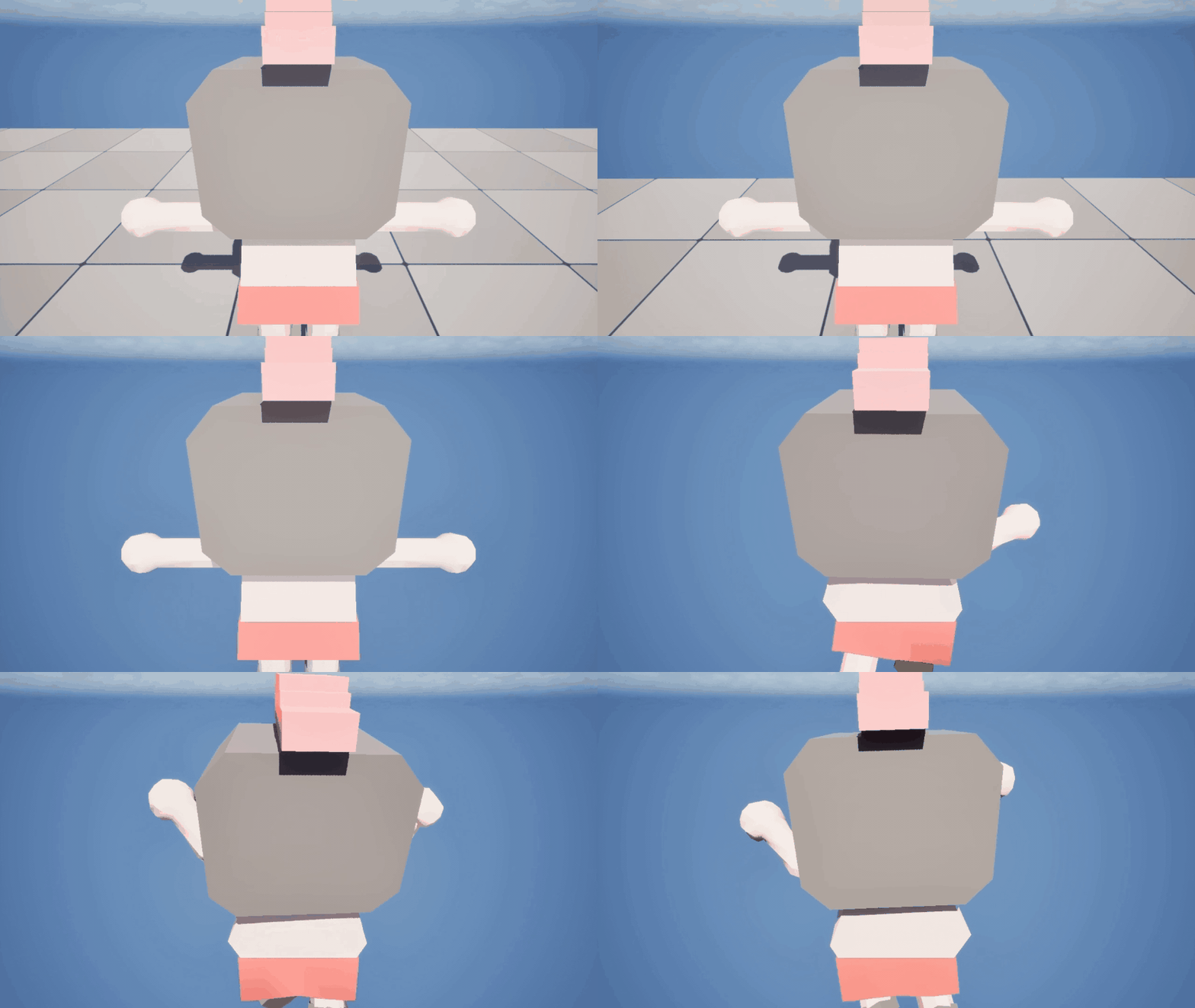
7. 블랜드 스페이스 (BS)
- 상태도 완성하기
- 캐릭터의 상태 전이
- Idle → Walk → Run 순으로 속도에 따라 전이
- 애니메이션 블렌드 스페이스
- 여러 애니메이션을 속도 값 기반으로 부드럽게 섞음
- 각 속도에 맞는 자연스러운 움직임을 연속적으로 표현
- 단순히 상태마다 하나의 애니메이션을 전환하면 부자연스럽게 튐
- 속도 낮음 : Idle → Walk 사이 중간 동작 생성
- 속도 빠름 : Walk → Run 사이 동작도 부드럽게 표현
- 캐릭터의 상태 전이
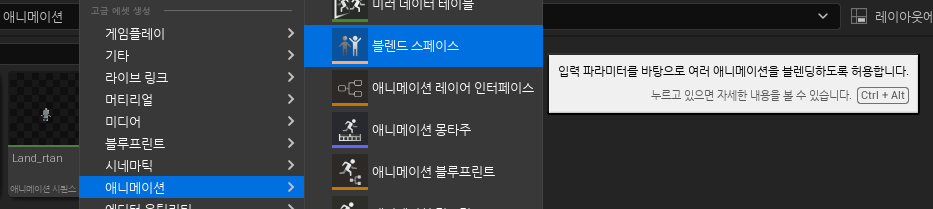
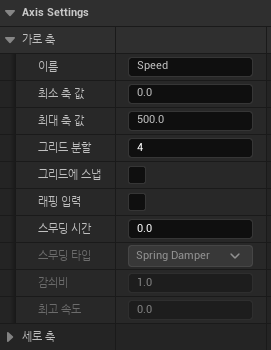
- 가로축 / 세로축
- 속도에 따라서만 정하기 때문에 가로축만 사용
- 세로축은 사용하지 않음 None ➡ 0
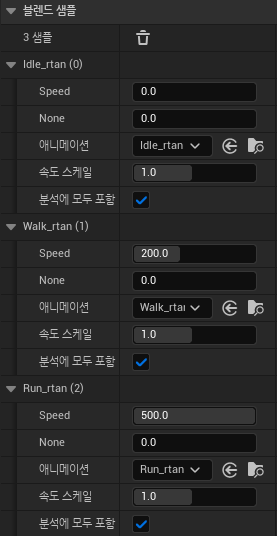
🔻BS_Idle
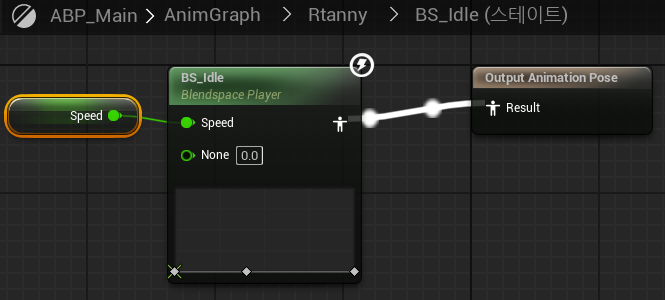
-
ABP에서 BS_Idle 와 연결
-
BS_Idle의 속도 가져오기
-
EvengGraph
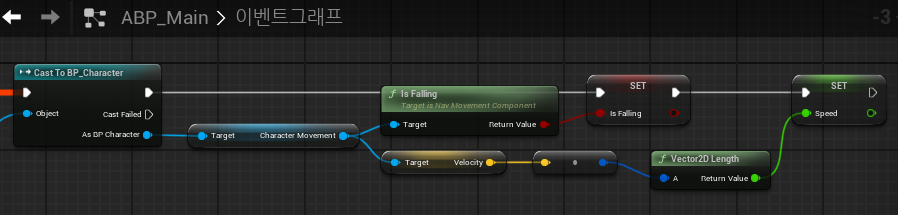
- 떨어지는 속도는 상관이 없음
➡ Get Velocity 가져오고 Z축 제거
➡ Vector2D로 변환
➡ Length 주어진 Vector2D의 크기(속도)를 알 수 있음
➡ 속도 변수(플로트) 만들어주기
- 떨어지는 속도는 상관이 없음
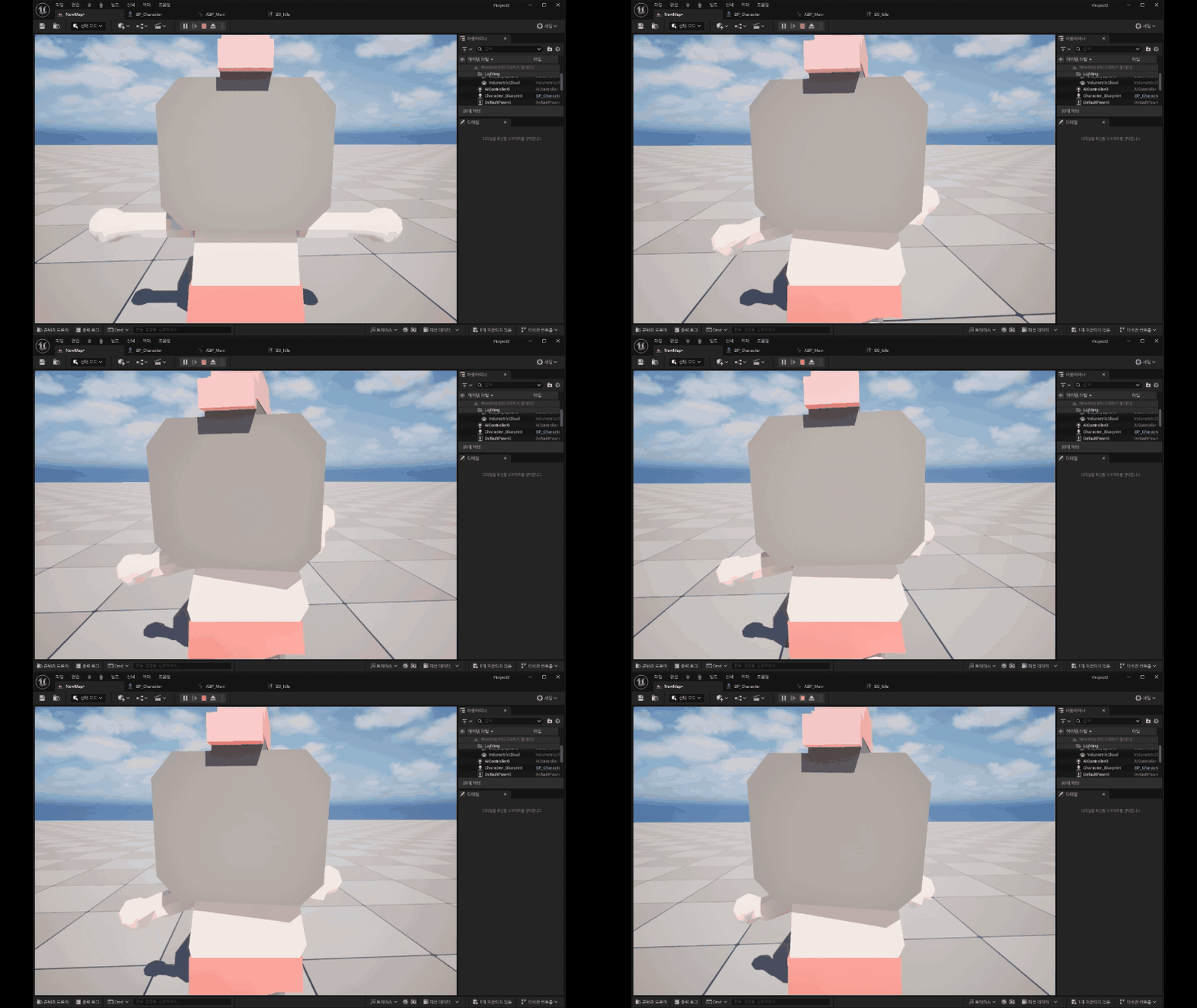 ▶ Idle-Walk-Run 애니메이션 연결해 동작 자연스러움
🔻 State Alias
-
선택한 상태에서 다른 상태로 이동시킬 수 있음
항목 설명 목적 상태들을 그룹화하여 간결한 조건 처리 사용 위치 상태 머신, 애니메이션 전이 조건 주 용도 여러 상태를 하나처럼 간주하여 조건을 단순화 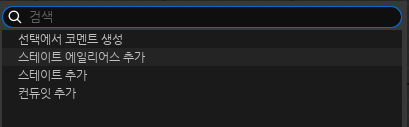
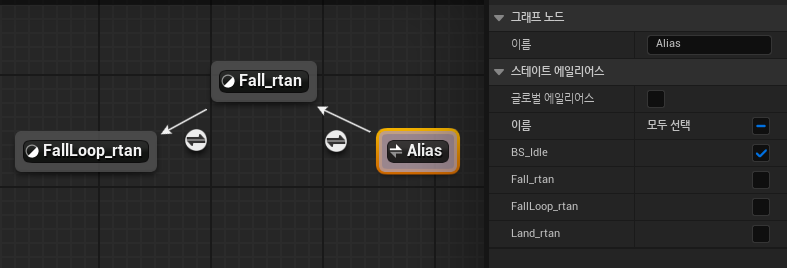
 ▶ Fall_rtan 이후 FasllLoop_rtan으로 넘어감
▶ Alias에서 이미 떨어지는 중인 경우엔 Fall로 넘어가게함
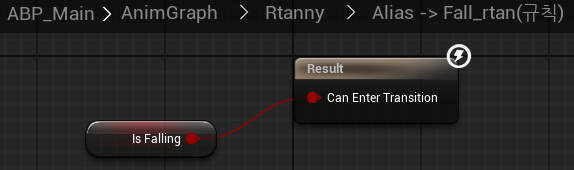
🌀 Fall / FallLoop
| 항목 | Fall | FallLoop |
|---|---|---|
| 진입 시점 | 점프 직후 / 추락 시작 시점 | 추락이 일정 시간 이상 지속될 때 |
| 애니메이션 | 붕 뜨는 초기 모션 | 지속적인 낙하 모션 |
| 재생 방식 | 한 번 재생 (Non-Loop) | 루프 재생 (Loop) |
| 용도 | 추락 "시작" 표현 | 추락 "지속" 상태 표현 |
🌀 Land / Idle
| 항목 | Land | Idle |
|---|---|---|
| 역할 | 착지 순간 애니메이션 | 정지 상태 루프 애니메이션 |
| 루프 여부 | ❌ (1회 재생) | ✅ (지속 루프) |
| 상태 전이 | Falling → Land → Idle | 보통 Land 이후 진입 |
| 길이 | 짧음 (0.2~0.5초) | 입력 없을 때 계속 유지 |
     +--------+
     |  Fall  |
     +--------+
          |
          v
    +------------+
    |  FallLoop  |
    +------------+
          |
   (IsGrounded)
          v
     +--------+         +--------+
     |  Land  | ------> |  Idle  |
     +--------+  (AnimEnd) +--------+
          ^                   ^
          |                   |
    (Speed > 0)         (Speed == 0)
          |                   |
     +--------+         +--------+
     |  Walk  | <-----> |  Run   |
     +--------+         +--------+
🌀 상태 전이 조건
FallLoop → Land: 땅에 닿음 (IsGrounded)
Land → Idle: 애니메이션 종료 (AnimEnd)
Idle ↔ Walk/Run: Speed == 0 또는 Speed > 0
Idle/Walk/Run → Fall: 점프하거나 추락 시작
- 스테이트의 시퀀스 플레이어에 따른 자동규칙 ☑
- 스테이트에 연결된 애니메이션 시퀀스가 루프하지 않는 경우, 해당 애니메이션 종료 시 자동으로 상태 전이 규칙을 생성
 ▶ Land ➡ Idle 자동으로 넘어가게 함

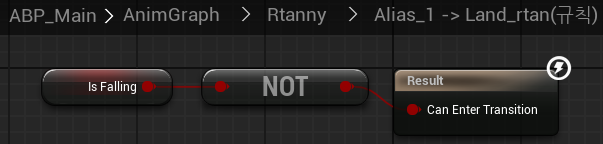 ▶
▶
Fall이나 FallLoop 에서 떨어지는 상태가 아니면 (boolean) Land_rtan 실행시키고 시간 지나면 Idle 실행
- Transition(상태 전이)추가
- 더 자연스럽게 함
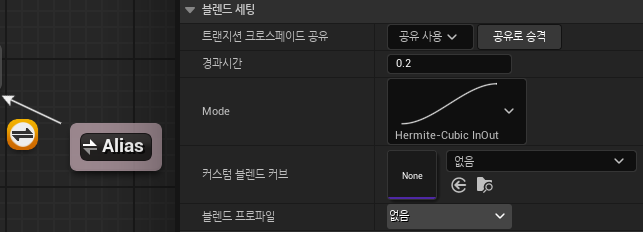
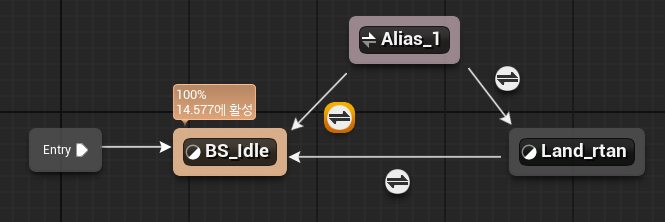
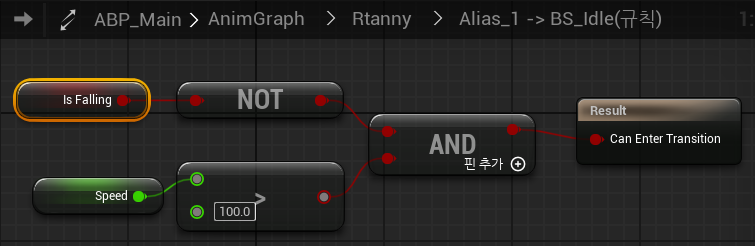
- 더 자연스럽게 함
🛠️ Final Output
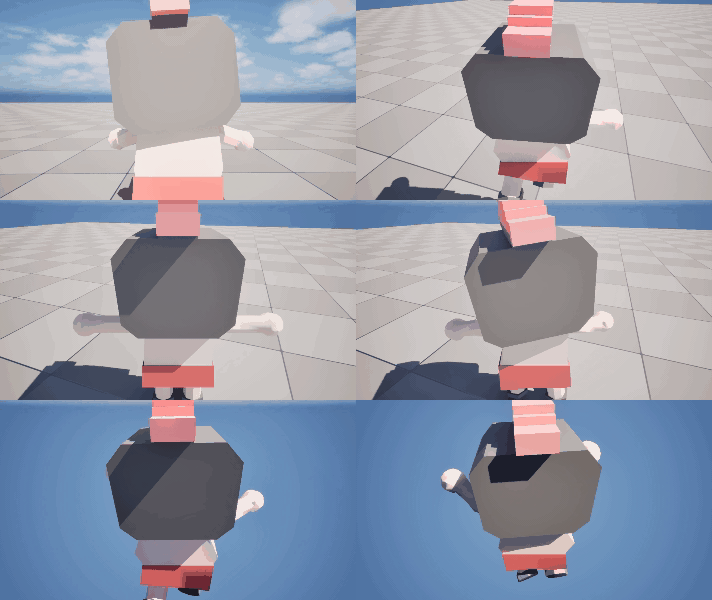
- 착지하고 속도 100이상 ➡ 달리는 모션으로 바로 변경
- 속도가 정상인 상태면 착지 모션 추가
- 움직이는 속도에 따라서 달리는 모션 / 걷는 모션 출력
- 떨어지는 모션일때 떨어지는 중(FallLoop) 표현됨
- 쭉 떨어지면 FallLoop가 계속 재생