flutter
1.flutter(플러터) - 01.Hello World 및 전체구조
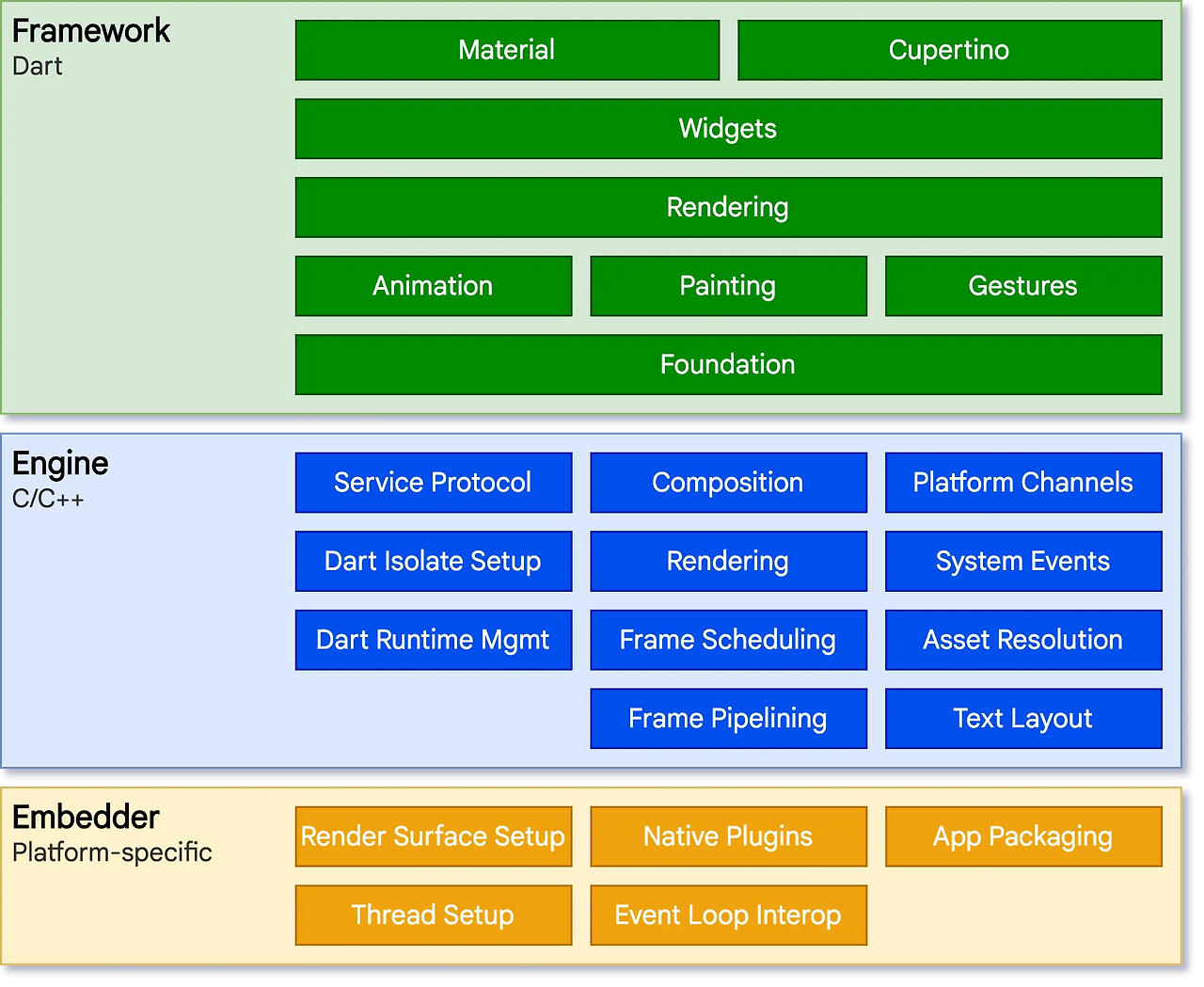
https://romantech.net/1298
2.flutter(플러터) - 02. StatelessWidget vs StatefulWidget

상태(state)가 없는 위젯한 번 생성되면 UI가 변경되지 않음외부에서 데이터가 바뀌면 새로 생성되어 다시 그려짐불변(immutable)가볍고 성능이 좋음build() 메서드만 사용UI가 변하지 않을 때단순한 화면 구성 (텍스트, 아이콘 등)상태(state)를 가지는
3.flutter(플러터) - 03. Widget Lifecycle
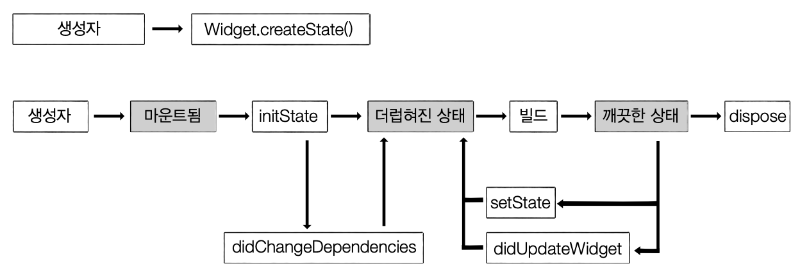
StatelessWidget은 상태를 가지지 않기 때문에 생명주기 메서드가 따로 없고, 화면에 그려질 때 호출되는 build() 메서드만 존재한다. 반면, StatefulWidget은 상태 변경에 따른 다양한 생명주기 메서드를 제공한다.
4.flutter(플러터) - 04. Column 위젯
가장 기본적인 박스 위젯크기, 색상, 여백, 정렬 등을 설정 가능👉 파란색 100x100 박스 생성세로 방향으로 위젯을 쌓는 레이아웃👉 위에서 아래로 순서대로 배치됨남은 공간을 자동으로 채우는 위젯Column 또는 Row 안에서 사용👉 "남은 공간을 나눠서 가져간
5.flutter(플러터) - 05. Row 위젯
가로 방향(→)으로 위젯을 배치하는 레이아웃Column의 가로 버전👉 쉽게 말하면Column = 세로 쌓기 / Row = 가로 쌓기👉 결과: 빨강 파랑 → 가로로 나열👉 결과:빨강: 100px파랑: 50px초록: 나머지 전부 차지👉 결과:1 : 2 비율로 가
6.flutter(플러터) - 06. Row,Coloum 정렬 배치
mainAxisAlignment: spaceEvenlycrossAxisAlignment: center👉 이 두 개가 실제로 어떻게 배치되는지 눈으로 확인👉 가로 방향에서앞 / 사이 / 뒤 간격이 모두 동일👉 세로 방향에서모든 위젯을 가운데로 정렬👉 Row는 가로
7.flutter(플러터) - 07. 미디어 쿼리와 빌드컨텍스트(MediaQuery, BuildContext)
현재 위젯의 위치(트리 상 위치)를 알려주는 객체위젯 트리에서 부모/환경 정보 접근할 때 사용👉 대표 사용화면 크기, 방향, 패딩 등 디바이스 정보 제공👉 대표 정보화면 너비 / 높이상태바 / 노치 영역가로 / 세로 모드👉 화면 크기 기반 UI + context
8.flutter(플러터) - 08. ListView(리스트뷰)
스크롤 가능한 리스트 UI여러 아이템을 세로로 나열 + 스크롤 가능👉 쉽게 말하면Column + 스크롤 기능 추가된 것👉 위에서 아래로 스크롤 가능👉 데이터 많을 때 필수👉 아이템 사이 구분선 추가👉 좌우 스크롤👉 해결 👇👉 ListView는 스크롤 가능
9.flutter(플러터) - 08. Text 위젯
화면에 문자(텍스트)를 표시하는 가장 기본 위젯👉 거의 모든 앱에서 사용됨 (제목, 내용, 버튼 등)👉 화면에 "Hello Flutter" 출력👉 결과:"엄청 긴 텍스트..." → "엄청 긴 텍..."👉 여러 스타일 혼합👉 Text + TextStyle = 모
10.flutter(플러터) - 09. image 위젯
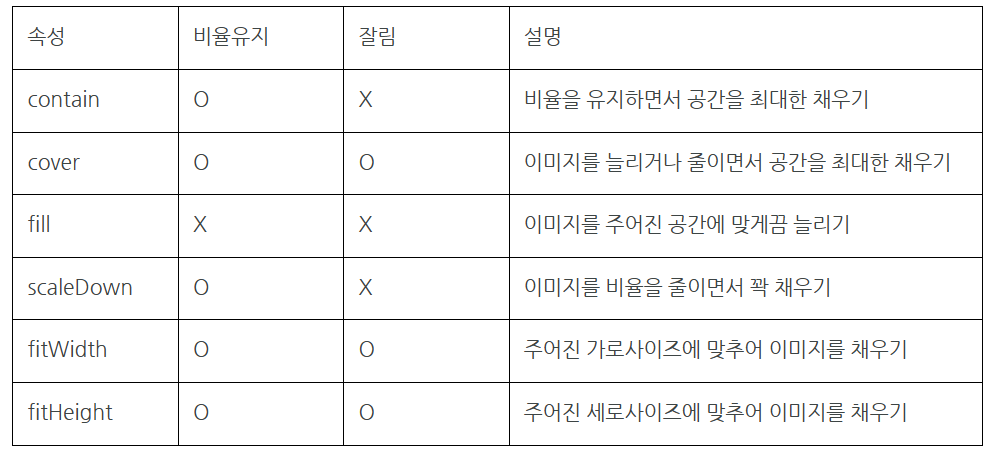
화면에 이미지(사진, 아이콘 등)를 표시하는 위젯다양한 소스 지원:네트워크 (URL)로컬 assets파일(File)👉 인터넷 이미지 표시👉 pubspec.yaml 누락 → 이미지 안 나옴👉 예상 못한 크기 → UI 깨짐👉 Image + BoxFit = 이미지 U
11.flutter(플러터) - 10. Flutter 버튼(Button) 종류 + InkWell
Flutter 버튼(Button) 종류 + InkWell 정리 📌 1. 버튼 개요 Flutter에서 버튼은 크게 두 가지로 나뉨: 👉 1) 기본 제공 버튼 👉 2) 커스텀 클릭 처리 (InkWell 등) 📌 2. 기본 버튼 종류 | 버튼
12.flutter(플러터) - 11. UI 실습
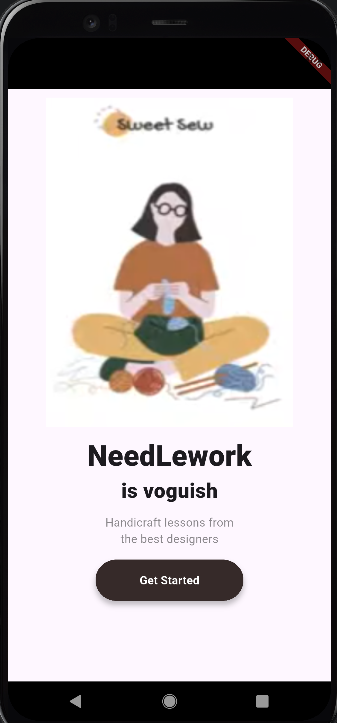
위와 같이 클론 코딩을 하시오.
13.flutter(플러터) - 12. Stack & Positioned 위젯
위젯을 겹쳐서 배치하는 레이아웃z-index처럼 앞뒤로 쌓는 구조👉 쉽게 말하면포토샵 레이어처럼 위에 겹쳐 올림👉 결과:빨강 (맨 아래)초록 (중간)파랑 (맨 위)Stack 안에서 위젯 위치를 직접 지정👉 위치 기준:top / bottom / left / righ
14.flutter(플러터) - 13. UI 실습 - 2(주사위 게임)
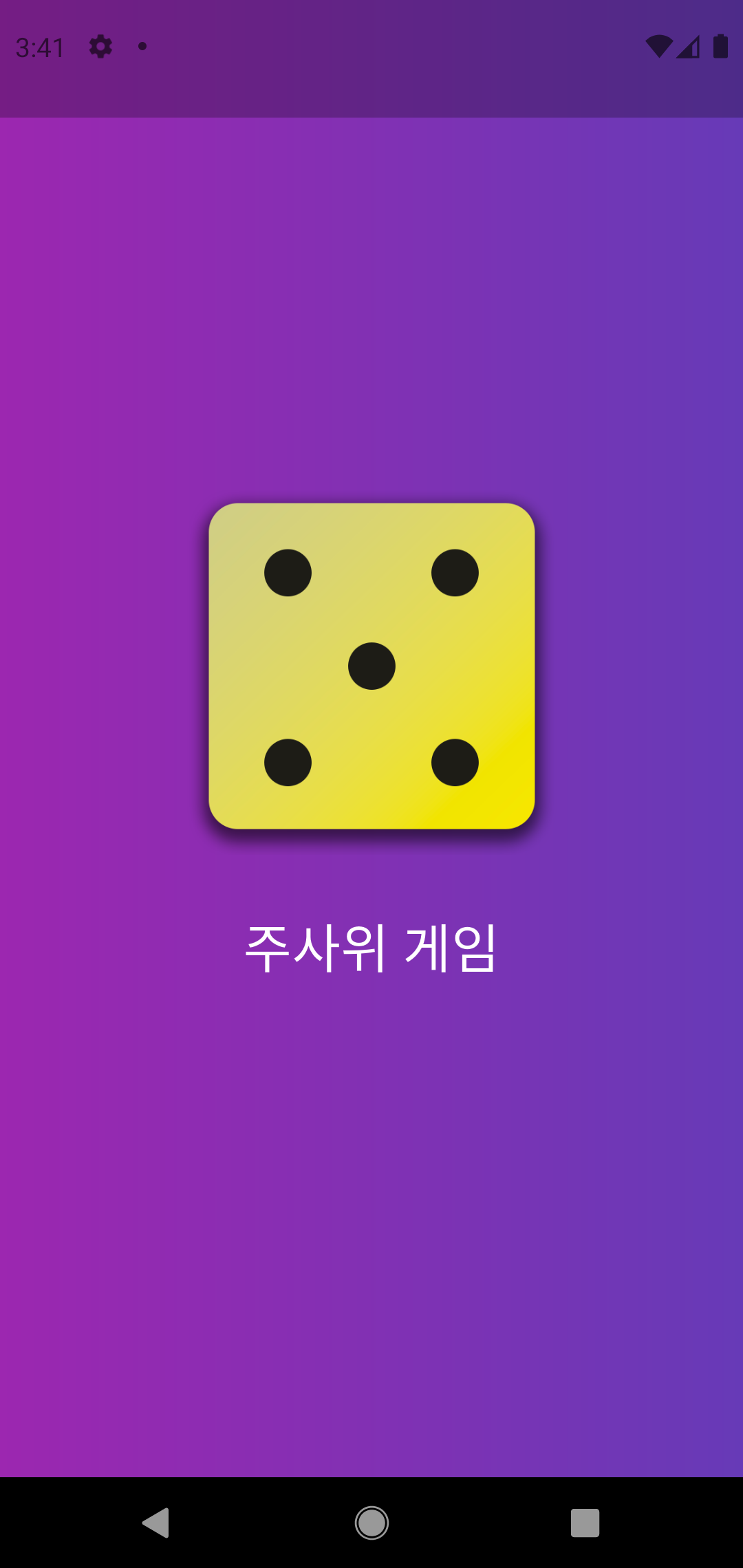
주사위 게임을 만들어 보자
15.flutter(플러터) - 14. 다이얼(다이얼로그) 로그
화면 위에 뜨는 팝업 창(UI)사용자에게 확인 / 선택 / 입력 등을 받을 때 사용👉 쉽게 말하면“사용자에게 물어보는 창”👉 핵심 함수:👉 다이얼로그 닫기👉 선택 결과 받기 가능👉 build context 사용해야 함👉 다이얼로그 안 닫힘👉 showDial
16.flutter(플러터) - 15. 화면이동(Navigator 위젯)
Flutter 화면 전환 (Navigation) 정리 + 간단 예제 📌 1. 화면 전환이란? ✅ 개념 다른 화면(Page)으로 이동하는 기능 앱에서 페이지 이동 / 뒤로가기 구현 👉 Flutter에서는 Navigator를 사용 📌 2. 기본 구조 👉
17.flutter(플러터) - 인스타그램 클론 코딩
홈피드
18.flutter(플러터) - 08-2. PageView(페이지뷰)
| ListView | PageView | | -------- | -------- | | 연속 스크롤 | 페이지 단위 | | 리스트 | 화면 전환 | | 여러 개 보임 | 한 페이지 중심 |
19.flutter(플러터) - 08-3. GridView(페이지뷰)
| FixedCrossAxisCount | MaxCrossAxisExtent | | ------------------- | ------------------ | | 개수 고정 | 크기 기준 | | 항상 동일
20.flutter(플러터) - 15.동기(sync) 비동기(async)의 이해
동기는:입니다.순서대로 실행됩니다.코드 흐름 이해 쉬움순서 보장오래 걸리는 작업 시 앱 멈춤 가능비동기는:하는 방식입니다.는:입니다.즉:을 의미합니다.는:라는 의미입니다.는:입니다.Flutter 앱에서는:API 요청로그인이미지 다운로드FirebaseDB 조회등이 시간이
21.flutter(플러터) - 15-1. 비동기 예제
무료 테스트용 JSON API게시글 데이터 제공인터넷 요청서버 데이터 가져오기JSON 문자열 → Dart List 변환화면 다시 그리기ListView 업데이트많은 리스트를 효율적으로 생성필요한 화면만 렌더링Flutter 기본 리스트 UItitle / subtitle 제
22.flutter(플러터) - 실무 구현(욜로 여행사)
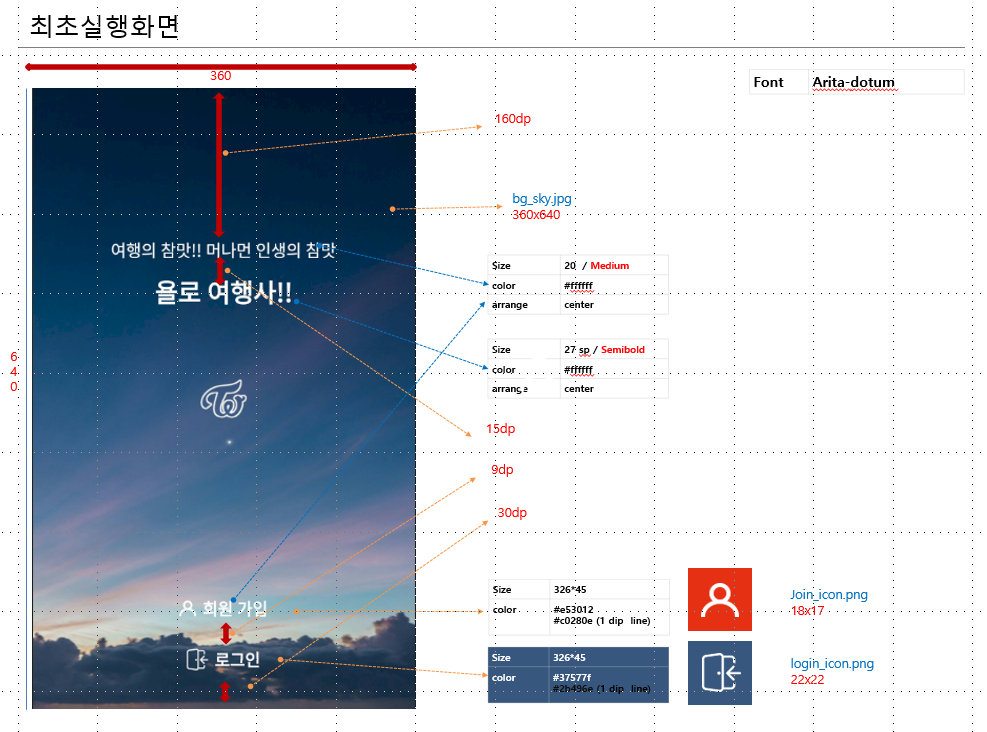
디자인 가이드를 보고 구현해 보세요.
23.flutter(플러터) - 15-1. 비동기 실습 - Todo 리스트
Todo 리스트 구현