substance painter,unreal engine에서 오파시티(투명도) 주는 방법+3ds max에서 미리 작업 해두어야 할 것
투명한 텍스처는 섭페에서 첫번째 작업을 해줍니다.
섭페로 가져오기 전!
맥스에서 해주어야 할 것이 있습니다.
❗바로 오파시티가 들어갈 프랍만 따로 디태치 해주어야 합니다.❗왜냐하면 엔진상에서 투명도가 들어갈 부분은 따로 머티리얼 노드를 짜서 적용시켜야 하기 때문입니다...
📌3ds max에서 투명한 부분 detach
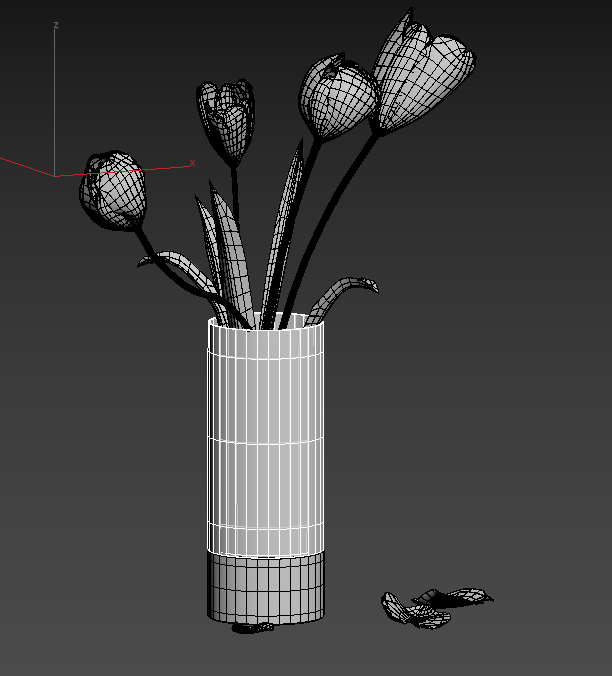
하나의 프랍에서 투명도를 줄 부분만 디태치해둔 채 작업합니다.
📌substance painter opacity map 추가

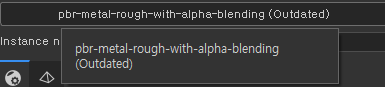
쉐이더 세팅 창에서 alpha blending을 선택해줍니다.
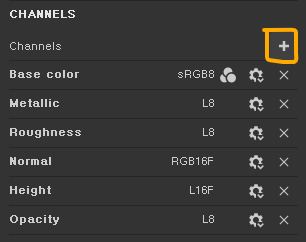
텍스처 셋 세팅에서 +버튼을 누르고 오파시티맵을 추가 해 줍니다.
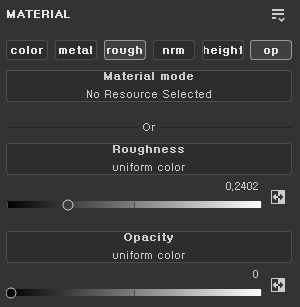
그러면 머티리얼 탭에 op탭이 생긴 것을 보실 수 있어요. 여기에서 투명도를 조절해 주시면 됩니다.
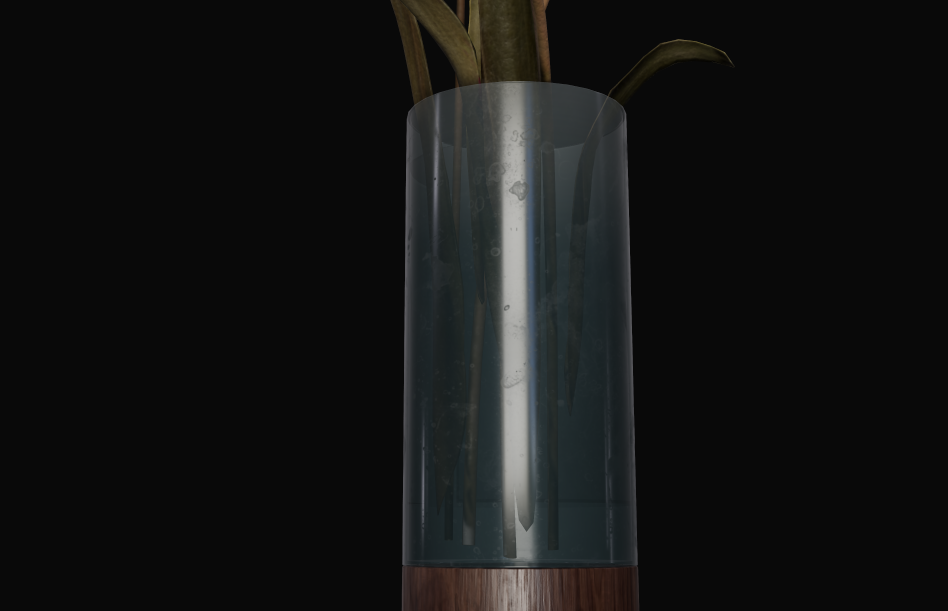
러프니스+오파시티 조합으로 매끈한 유리광택을 줄 수 있습니다. 물자국, 손자국 같은 더티 흔적도 입혀서 퀄리티도 높혀주세요!
참고로 섭페에서 보는 것과 엔진에서 보는 것에 차이가 많습니다. 섭페에서 보이는게 이상하더라도 엔진에서 최종 결과물을 보고 섭페에서 계속해서 조절 해주시면 됩니다!
📌엔진에서 투명도 조절
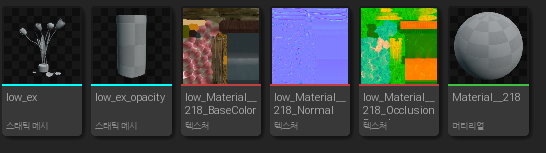
맥스에서 분리해서 가져왔기 때문에 유리 부분과 아닌 부분이 분리되어 import된것을 보실 수 있어요.
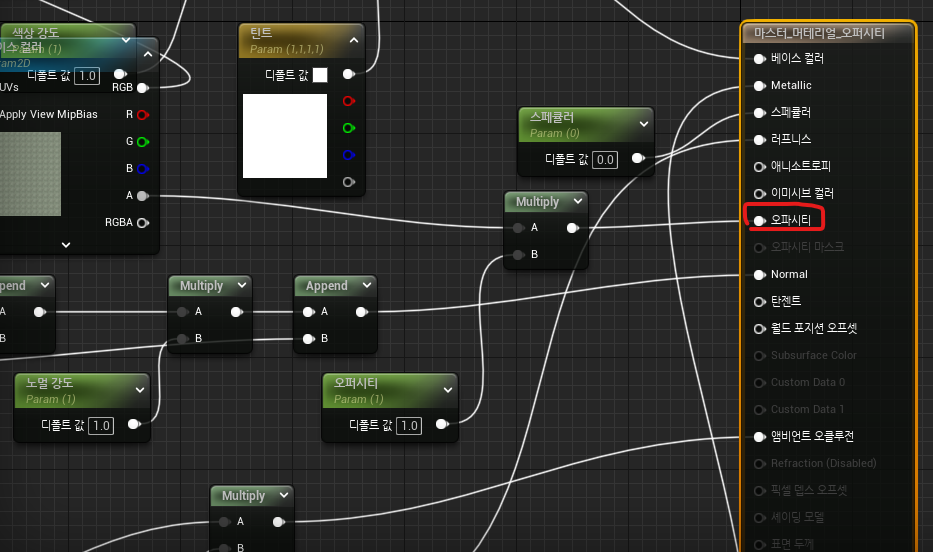
엔진에서 오파시티 맵이 활성화 되어 있는 마스터 머티리얼을 만들어주셔야 합니다.
머티리얼 개념 관련 글도 있어요ㅎㅎ한번 보시길 추천합니다...
인스턴스 머티리얼에서 오파시티+러프니스+메탈릭 값을 세개 조절해보면서 최대한 원하시는 느낌에 맞게 조절해보세요. 메탈릭은 유리광택에 조금 첨가해주면 좋습니다.
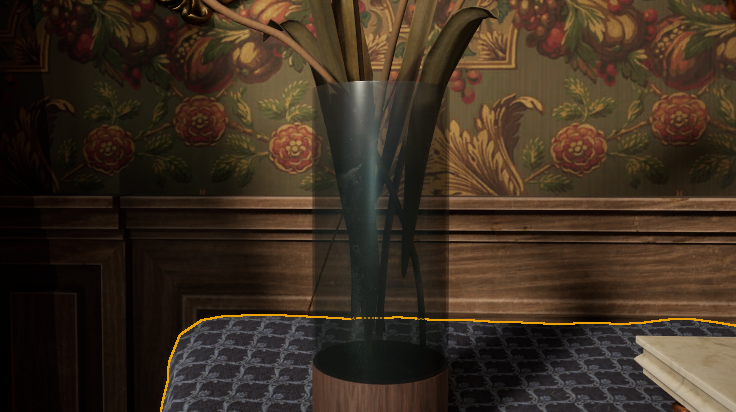
엔진상에서 완벽한 느낌이 나지 않지만 렌더링이 최종 결과물이니 렌더를 계속 해가면서 수정해줍니다.
📌렌더링 결과물 확인
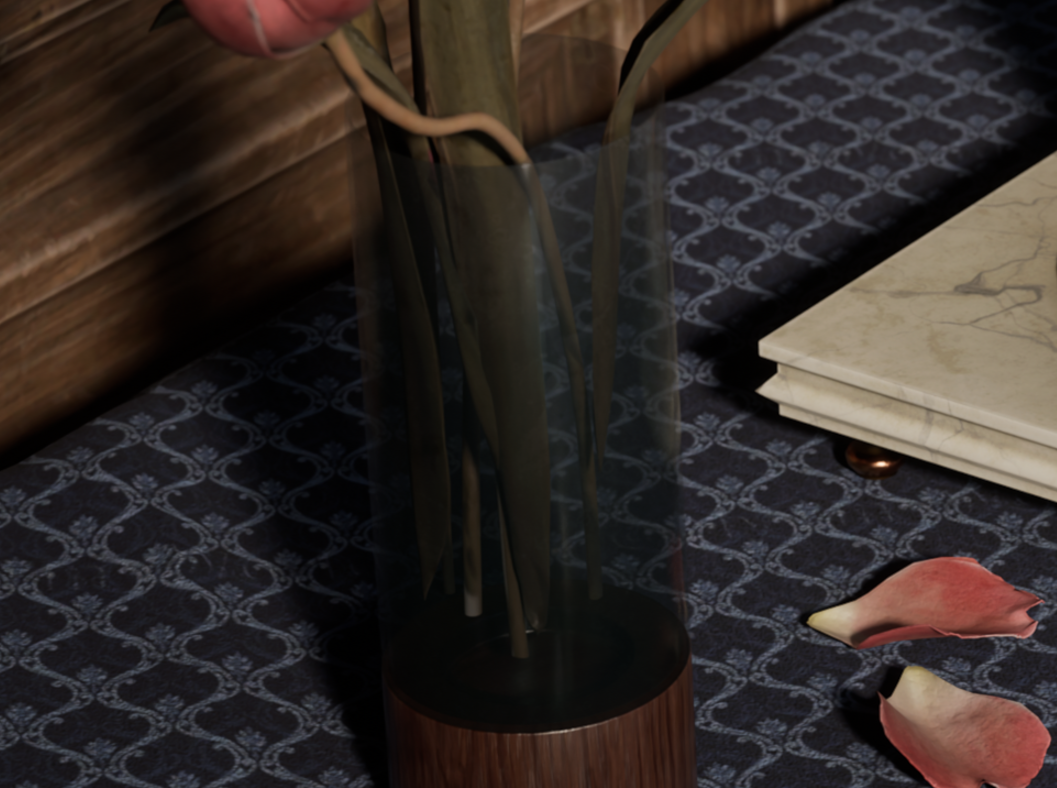
사실 유리를 구현하는게 굉장히 어렵더라고요. 첫 포폴 이후에도 유리 텍스처가 많이 들어갔는데 그때도 렌더링을 200번은 한 것 같습니다.. 여러분도 섭페, 엔진 상에서 조절 해보시면서 노하우를 찾길 바랍니다.
😊