캐릭터 이동 구현 (Part2)
Character Movement Component란?
- 언리얼의 기본 캐릭터 클래스에는 움직임을 제어하는 컴포넌트가 기본 탑재됨
- 이동 속도, 점프 높이, 중력 설정 등 다양한 조절이 가능함
Spring Arm + Camera 세팅
- Spring Arm은 카메라와 캐릭터 간 거리를 부드럽게 유지시켜줌
- 카메라가 캐릭터를 따라다니며 회전하게 만들 수 있음
직접 구현해보기
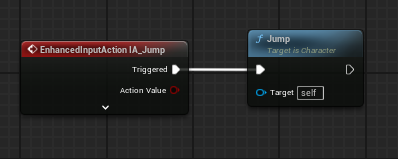
[Step 1] 점프 기능 활성화
- Project Settings > Input에서 Jump 액션 확인 (기본: Spacebar)
- MyCharacter 블루프린트에서 Jump 입력 이벤트 연결
MyCharacter 블루프린트 -> Event Graph
우클릭 -> InputAction Jump 검색 -> Event -> Jump() 노드 연결
InputAction StopJumping -> StopJumping() 연결
[Step 2] 이동 속도와 점프 높이 조절
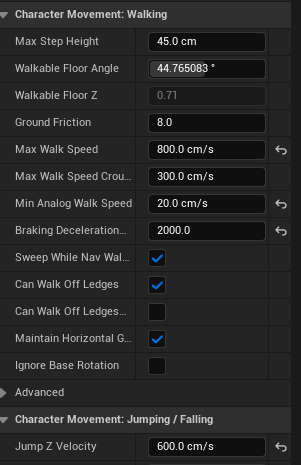
- MyCharacter > Character Movement 컴포넌트 선택
- 아래 항목 조정해보기:
- Max Walk Speed: 기본 600 → 800 추천
- Jump Z Velocity: 기본 420 → 600 추천
[Step 3] 카메라 회전 설정
-
MyCharacter > SpringArmComponent 선택
- Use Pawn Control Rotation: 체크

- Use Pawn Control Rotation: 체크
-
CameraComponent 선택
- Use Pawn Control Rotation: 체크 해제
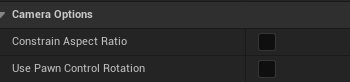
- Use Pawn Control Rotation: 체크 해제
-
MyCharacter 블루프린트의 Class Defaults에서:
- Use Controller Rotation Yaw: 체크
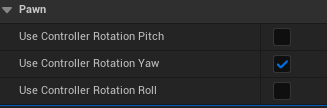
- Use Controller Rotation Yaw: 체크
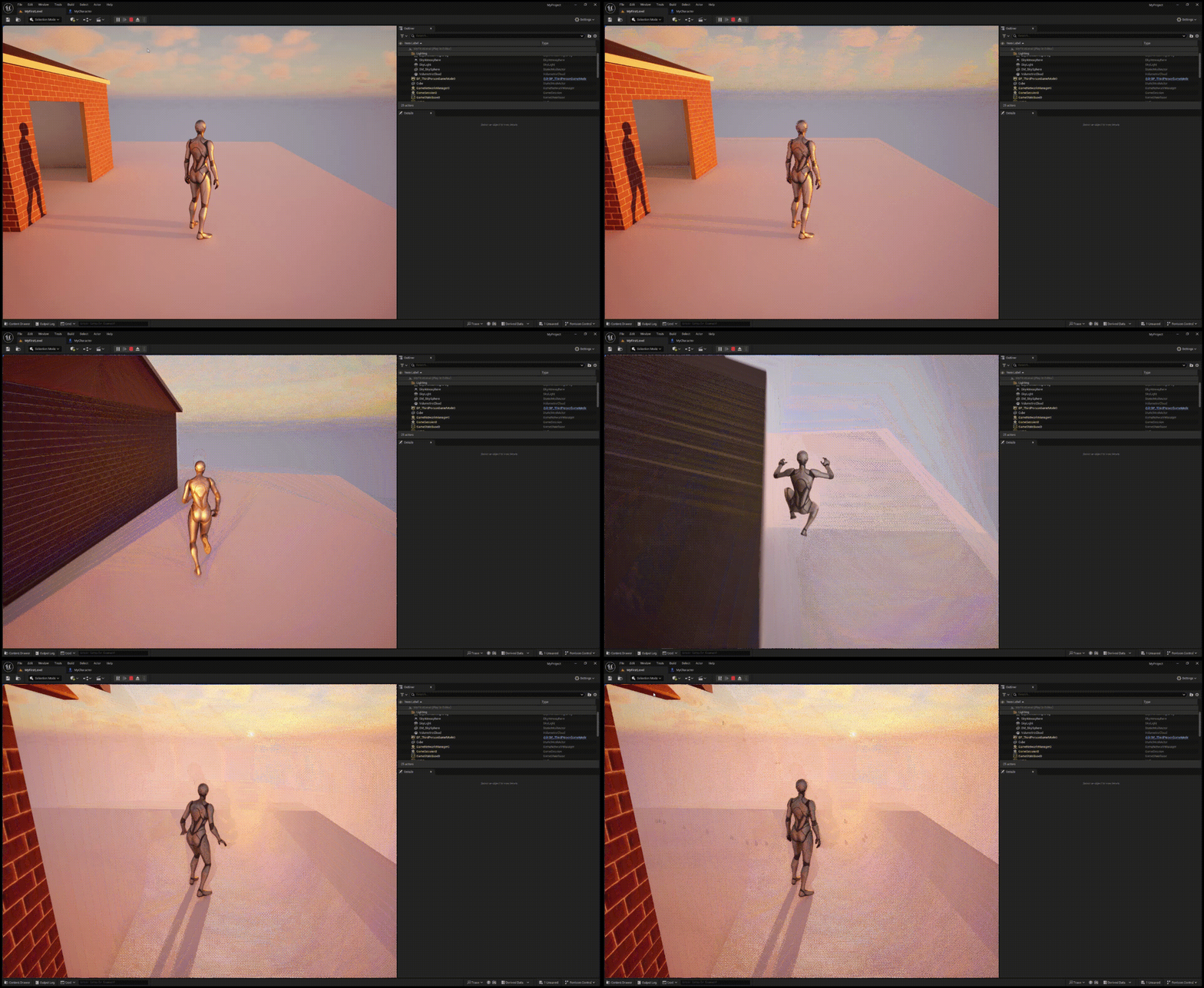
[Step 4] 테스트 플레이
- WASD + 마우스 회전 + 점프 조합으로 캐릭터 조작
- 자연스럽게 회전하며 걷고 점프하는지 확인
느낀점
- 캐릭터의 이동 및 점프, 카메라의 회전을 블루프린트로 만들어 보면서 C++로도 빨리 해당 기능들을 구현해보고 싶다는 생각이 들었다