출처: 골드메탈 님의 유튜브 콘텐츠 클론코딩
00. 플레이어 설정
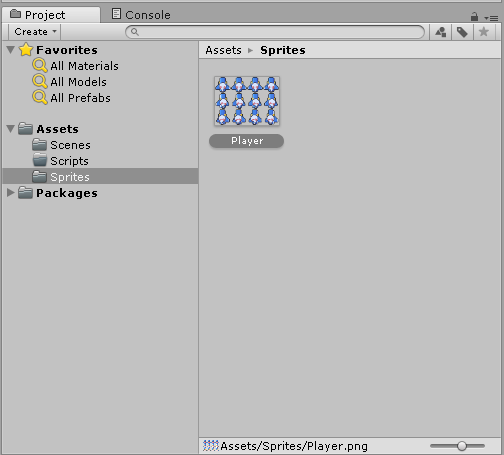
- 프로젝트를 시작하면 가장 먼저 Sprites폴더와 Scripts폴더를 만들어 둔다.
- Sprites는 골드메탈 님의 유튜브 링크 참조.
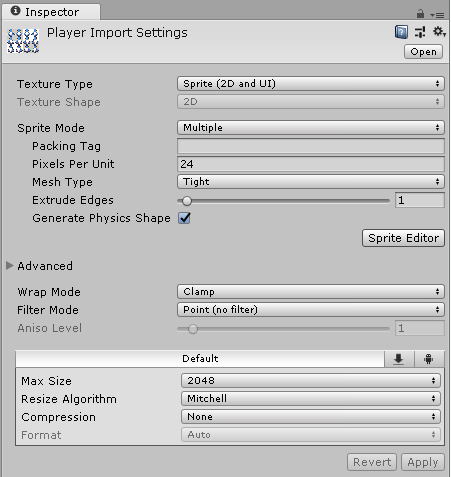
-
Sprite Mode: Multiple
요소가 여러 개인 스프라이트 텍스처는 인스펙터에서 Sprite Mode 를 반드시 Multiple 로 설정해야 한다. -
Pixels Per Unit: 24
눈금 하나당 Pixel의 개수를 지정한다. 제공되는 Sprite의 규격이 24x24이다. -
Filter Mode: Point
참고 링크 -
Compression: None
적용을 누르고 Sprite Editor를 켠다.
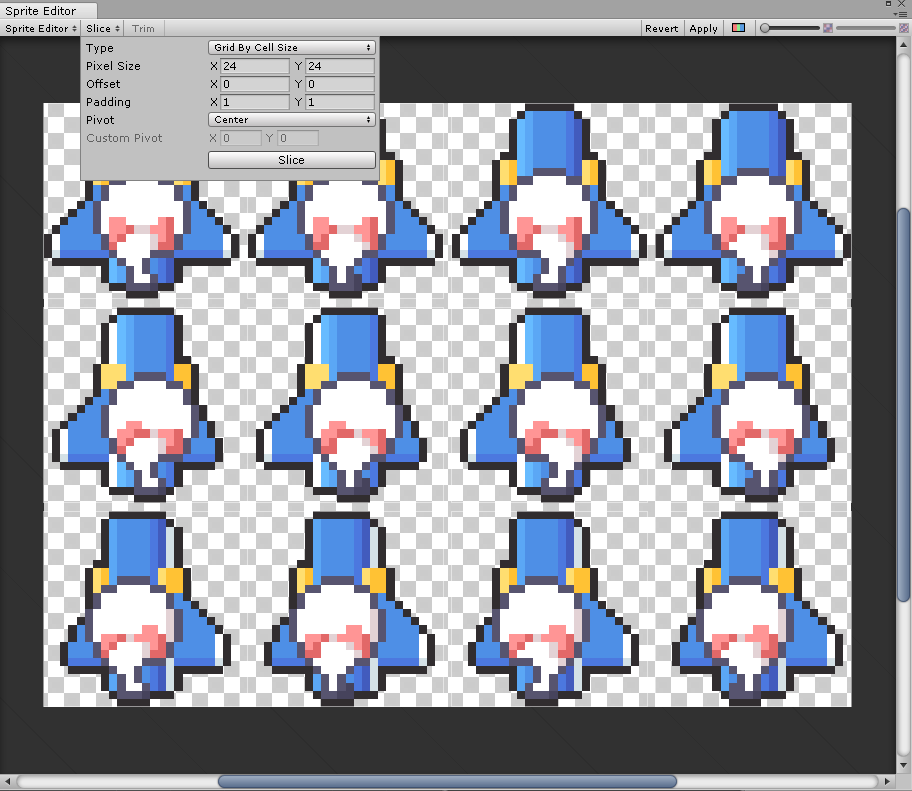
- Type: Grid by Cell Size
- Pixel Size: 24 x 24
- Padding: 1 x 1
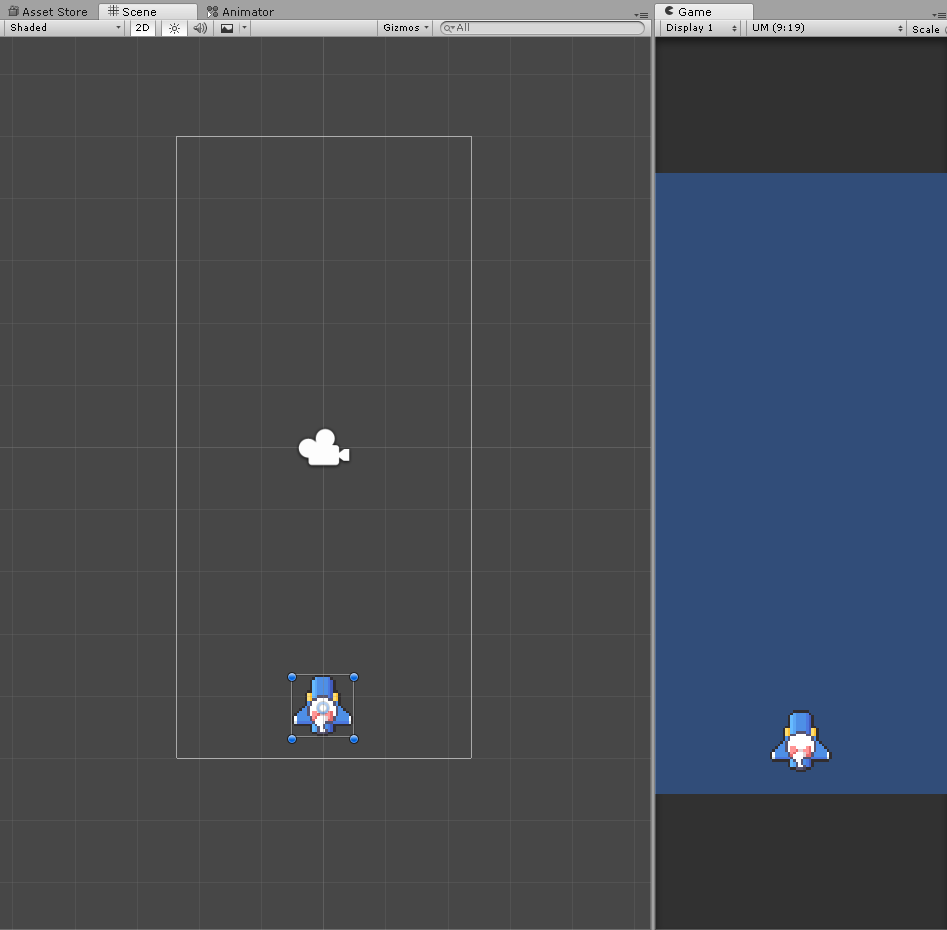
- 화면 비율을 조절한다. 고전 슈팅 종 스크롤 게임이기 때문에 9:19로 맞추었다.
-
01. 플레이어 이동
-
스크립트
-
스크립트를 작성하고 Player에 달아준다.
-
public 변수 speed를 설정하고 되는지 테스트

-
잘 동작하지만 테투리를 벗어나는 문제가 있다.
-
경계를 설정해야할 필요가 있음을 알 수 있다.
-
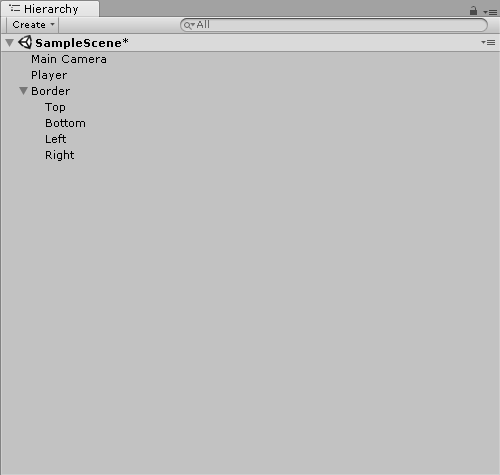
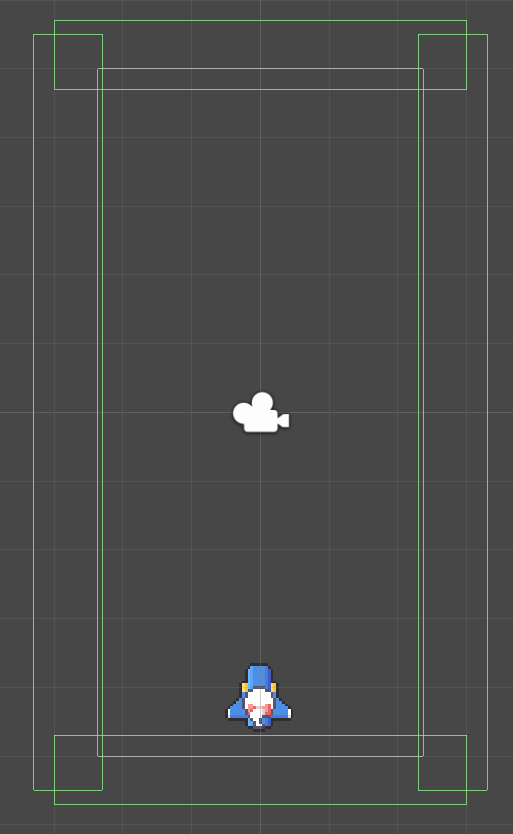
경계를 설정할 GameObject를 4방위로 각각 만든다.
-
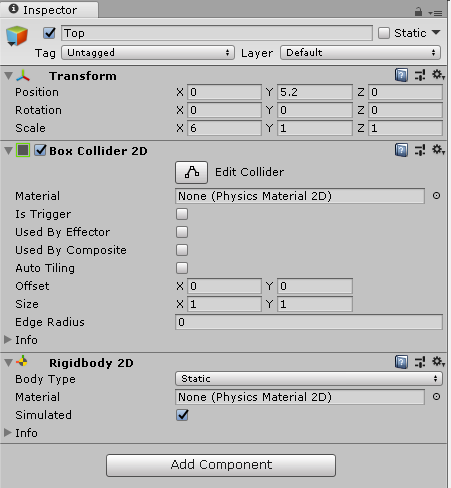
각각의 object를 위와 같이 Collider와 Rigidbody를 추가한다.
BodyType은 static으로 한다.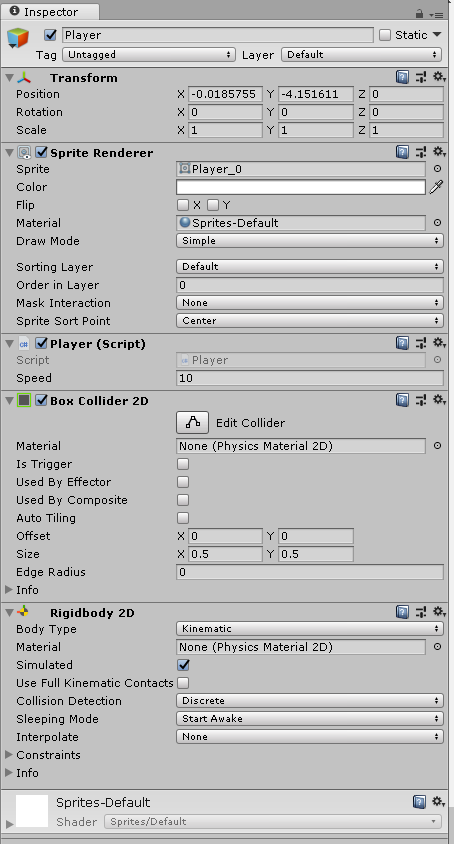
-
Player의 Inspector또한 마찬가지로 Collider와 Rigidbody를 추가한다. 이 때 자신이 만든 로직을 사용하기 때문에 Body Type을 Kinematic으로 설정한다.
-
경계마다 Is Trigger를 체크해야 경계가 동작한다.

-
02. 애니메이션
설정
-
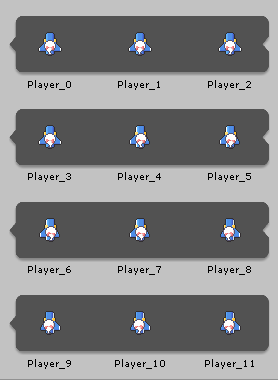
이전에 만들어둔 Sprite를 4개씩 선택하여 Player 오브젝트에 넣어주면 자동으로 Animator가 생성된다.
-
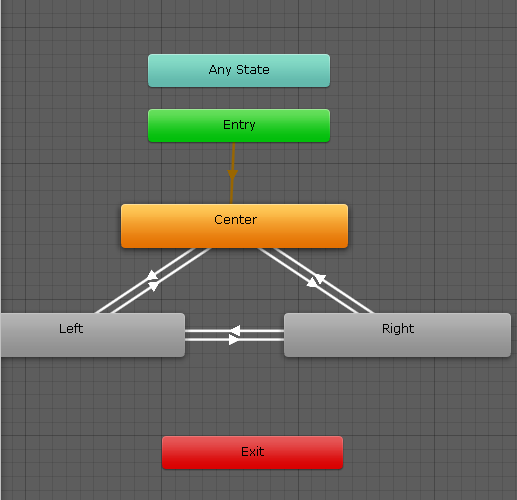
Center, Left, Right를 생성하고 window - animation - animator를 실행한다.
-
서로를 가리키도록 Transition을 생성한다.
-
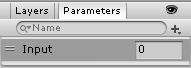
파라미터에 Input을 추가한다.
-
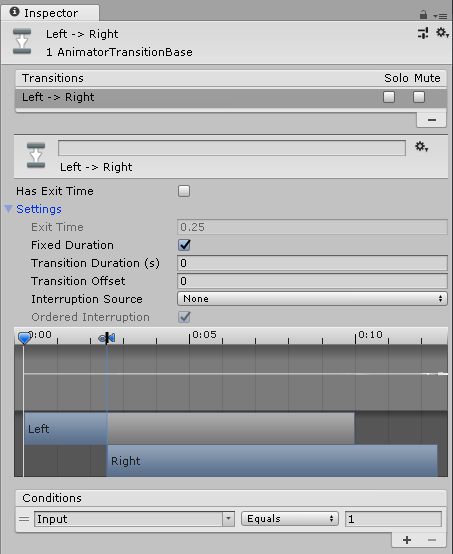
이전에 생성한 Transition에 Center로 바뀔 때는 0, Left로 바뀔 때는 -1, Right로 바뀔 때는 1을 설정한다.
-
2D에서는 즉각적으로 변하면 되기 때문에 Transition Duration을 0으로 설정하고 Has Exit Time의 체크를 해제한다.
-
스크립트
1 2 3 4 5 6 7 8 9 10 11 12 13 14 15 16 17 18 19 20 21 22 23 24 25 26 27 28 29 30 31 32 33 34 35 36 37 38 39 40 41 42 43 44 45 46 47 48 49 50 51 52 53 54 55 56 57 58 59 60 61 62 63 64 65 66 67 68 69 70 71 72 73 74 75 76 77 78 79 80 81 82 83 84 85 86 87 88 89 90 91 92 93 94 95 96 | using System.Collections; using System.Collections.Generic; using UnityEngine; public class Player : MonoBehaviour { public bool isTouchTop; public bool isTouchBottom; public bool isTouchLeft; public bool isTouchRight; Animator anim; void Awake() { anim = GetComponent<Animator>(); } void Update() { Move(); } void Move() { // 수평 움직임, GetAxisRaw는 -1, 0, 1의 값만 들어온다. float h = Input.GetAxisRaw("Horizontal"); if ((isTouchLeft && h == -1) || (isTouchRight && h == 1)) h = 0; // 수직 움직임, GetAxisRaw는 -1, 0, 1의 값만 들어온다.
float v = Input.GetAxisRaw("Vertical"); if ((isTouchBottom && v == -1) || (isTouchTop && v == 1)) v = 0; // MonoBehaviour의 멤버변수 transform으로 현재 위치 대입 Vector3 curPos = transform.position; // 매개변수로 x, y, z축 값 전달, 속도를 곱하고 2d에서는 반드시 deltaTime의 값을 곱해줘야 한다. // 컴퓨터 환경에 따라 프레임이 달라지게 되는데 이 때 어떤 환경이라도 같은 결과를 보여주기 위함이다. Vector3 nextPos = new Vector3(h, v, 0) * speed * Time.deltaTime; // 다음 위치 설정 transform.position = curPos + nextPos; // 좌우 버튼을 눌렀을 경우에만 애니메이션이 바뀐다. if(Input.GetButtonDown("Horizontal") || Input.GetButtonUp("Horizontal")) { // 파라미터의 값을 설정 anim.SetInteger("Input", (int)h); } } void OnTriggerEnter2D(Collider2D collision) { if(collision.gameObject.tag == "Border") { switch(collision.gameObject.name) { case "Top": isTouchTop = true; break; case "Bottom": isTouchBottom = true; break; case "Left": isTouchLeft = true; break; case "Right": isTouchRight = true; break; } } } void OnTriggerExit2D(Collider2D collision) { if (collision.gameObject.tag == "Border") { switch (collision.gameObject.name) { case "Top": isTouchTop = false; break; case "Bottom": isTouchBottom = false; break; case "Left": isTouchLeft = false; break; case "Right": isTouchRight = false; break; } } } } | cs |