Unity
1.[Unity] 개발 입문
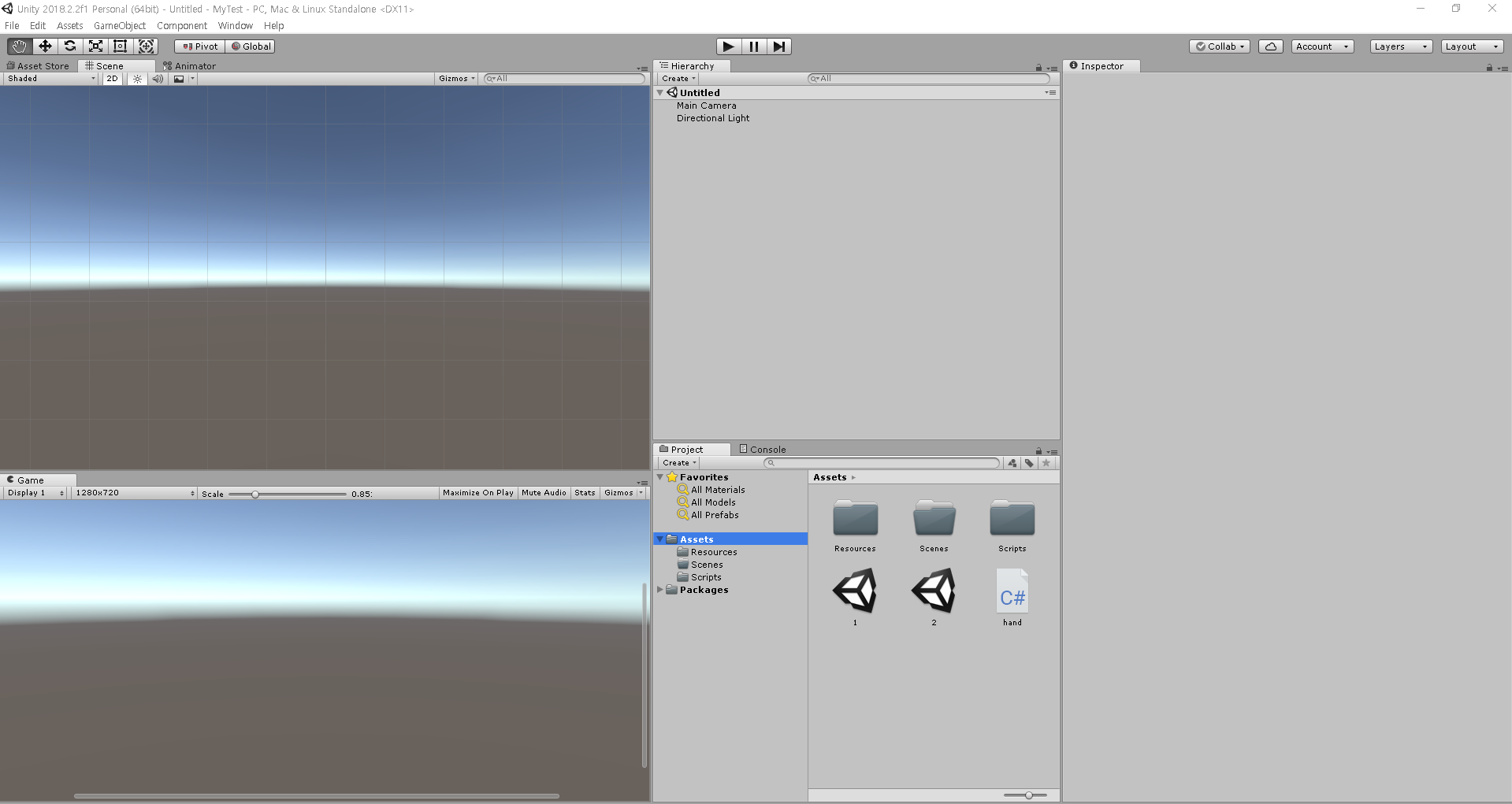
None: 효과 없음Color Tint: Normal Color: 버튼에 아무 행동도 취하지 않을 때의 색상Highlighted Color: 버튼이 선택되었거나 버튼 위에 마우스가 올라가 있을 때 선택되는 색상Pressed Color: 마우스로 꾹 누르고 있을 때의 색
2.[Unity] 계산기 만들기
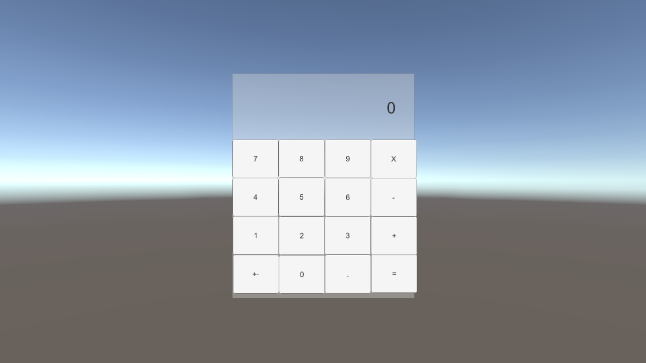
(UI가 굉장히 조잡하다)0~9까지의 버튼을 만들고 각 버튼에 스크립트를 부착하여 해당 버튼이 클릭될 때마다 결과를 보여줄 text필드를 갱신하도록 한다.버튼마다 스크립트를 만들면 굉장히 생산적이지 못 한 방법이기 때문에 다른 방법이 있을 것이라 판단하였다.결과가 보여
3.[Unity] Scroll Rect
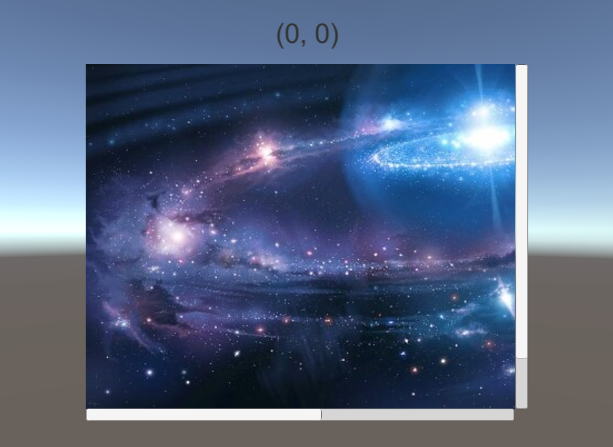
Scroll Rect는 큰 공간을 차지하는 콘텐트를 작은 공간에 나타낼 때 스크롤이 가능하게 만드는 사각영역을 의미한다.위의 화면처럼 스크롤바를 추가할 수 있다. 이번에는 스크롤바를 추가하고 스크롤바의 value값을 Text영역에 표시할 수 있다. 그리고 이미지에 마스
4.[Unity] 종 스크롤 슈팅게임

출처: 골드메탈 님의 유튜브 콘텐츠 클론코딩 00. 플레이어 설정 프로젝트를 시작하면 가장 먼저 Sprites폴더와 Scripts폴더를 만들어 둔다. Sprites는 골드메탈 님의 유튜브 링크 참조. Sprite Mode: Multiple 요소가 여러 개인 스프라
5.[Unity] 종 스크롤 슈팅 게임 2

출처: 골드 메탈 님의 유튜브 콘텐츠 클론 코딩 00. Prefab 오브젝트 설정을 저장하여 이 오브젝트를 재사용할 수 있게 하는 것이 프리펩이다. 제공된 sprite를 scene위에 생성한다. bullet sprite의 inspector를 위와 같이 수정한다.
6.[Unity] 종 스크롤 슈팅 게임 3
골드 메탈 님의 유튜브 콘텐츠 클론 코딩 00. Prefab 만들기 sprite 설정 탄환에서 만든 것처럼 Prefab을 생성한다. 사각형이 아닌 sprite의 Collider를 생성할 때는 Polygon Collider 2D를 이용한다. 제공된 sprite의 s
7.[Unity] 종 스크롤 슈팅 게임 4
출처: 골드 메탈 님의 유튜브 콘텐츠 클론 코딩 00. Spawn Point 추가 좌우로 각각 2개의 Spawn Point를 추가하여 다양한 움직임을 표현한다. 기존의 아래로 내려오는 움직임에서 대각선 아래로 내려오는 움직임이 필요하다. 4개가 늘었으므로 S
8.[Unity] 종 스크롤 슈팅 게임 5 (UI)
출처: 골드 메탈 님의 유튜브 콘텐츠 클론 코딩 00. 스코어와 라이프 UI 세팅 UI Canvas를 만들고 UI Scale Mode를 설정한다. 1080 x 1920의 해상도를 유지한다. 제공된 sprite로 라이프 아이콘을 만들고 위와 같은 화면을 구성한다.
9.[Unity] 종 스크롤 슈팅 게임 6 (Item)
출처: 골드 메탈 님의 유튜브 콘텐츠 클론 코딩 00. Prefab 준비 제공된 sprite들을 프리펩으로 만든다. Box Collider2D, Rigidbody2d, animator, script를 부착한다. 위와같이 설정을 하고 프리펩으로 만든다. 01. It
10.[Unity] 종 스크롤 슈팅 게임 7 (배경)
00. 배경 준비 준비된 sprite를 빈 오브젝트를 만들어 위와 같이 배치한다. 01. Script 배경이 아래로 내려오면서 앞으로 나간다는 느낌을 구현한다. 준비된 3개의 sprite로 무한한 배경을 구현하기 위해 배경이 카메라 범위를 벗어나면 가장 위에 위치한
11.[Unity] 종 스크롤 슈팅 게임 (최적화)
골드 메탈 님의 유튜브 콘텐츠 클론 코딩 00. 오브젝트 풀링 오브젝트 풀링이란 ? 프로그램을 시작하기전 미리 오브젝트들을 생성하여 쌓아두고 필요할 때마다 활성/비활성화를 통해 오브젝트를 사용하는 것이다. 왜 사용하는 가? 오브젝트 풀링을 사용하지 않고 오브젝트가
12.[Unity] 종 스크롤 슈팅 게임 (스테이지)
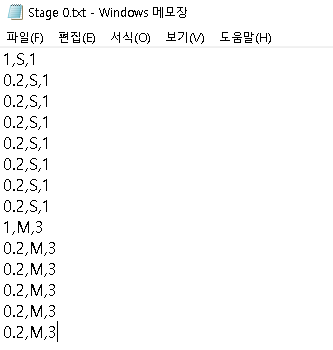
출처: 골드 메탈 님의 유튜브 콘텐츠 클론 코딩커스텀 배치텍스트 파일을 이용결과기존에는 랜덤한 위치에 적이 스폰되도록 하였다. 이를 제작자가 원하는 위치에 적이 생성될 수 있도록 한다.구조체를 하나 만들어서 활용한다. 구조체를 타입으로 하는 리스트를 만들어 생성 위치와
13.[Unity] 종 스크롤 슈팅 게임 (아이트래킹)
00. 목차 유니티 및 visual studio 버전 관리 tobii eye tracking 적용 게임에 적용 결과 01. 버전 관리 회사에 있는 tobii사의 eyetracking 장비를 이용하여 개발한다. tobii사에서 제공하는 유니티 API가 기존에 사용하던