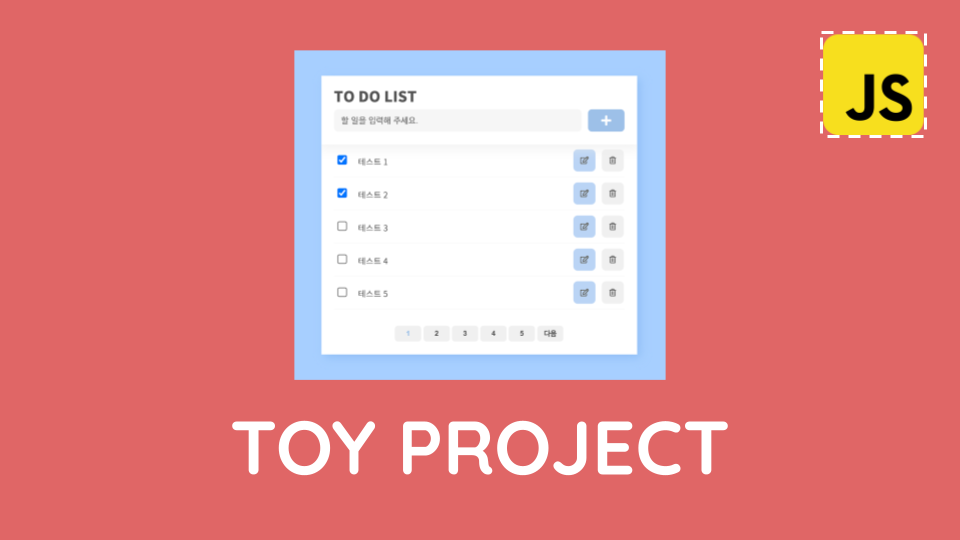
json-server로 fake server를 구축해 TO DO LIST를 구현하는 토이프로젝트를 실습해보았다
목표

-
json server로 로컬에 REST API를 구축하고 연동해 데이터 CRUD 구현하기
-
TO DO LIST 입력창에 텍스트를 입력하고 Enter를 누르거나 오른쪽의 버튼을 누르면 아래 목록에 추가되게 하기
-
체크박스를 눌렀을 때, 해당 상태가 서버의 데이터에 반영되게 하기
-
편집 버튼을 눌렀을 때, 입력을 받을 수 있도록 활성화되고 버튼들이 바뀌게 하기
-
편집 완료나 취소 버튼을 눌렀을 때, 해당사항이 반영되도록 하기
-
삭제 버튼을 눌렀을 때, 데이터가 삭제되도록 하기
-
하단부에 페이지로 데이터를 나눠 보여주도록 하기 (다음글에서)
1. json server 설치
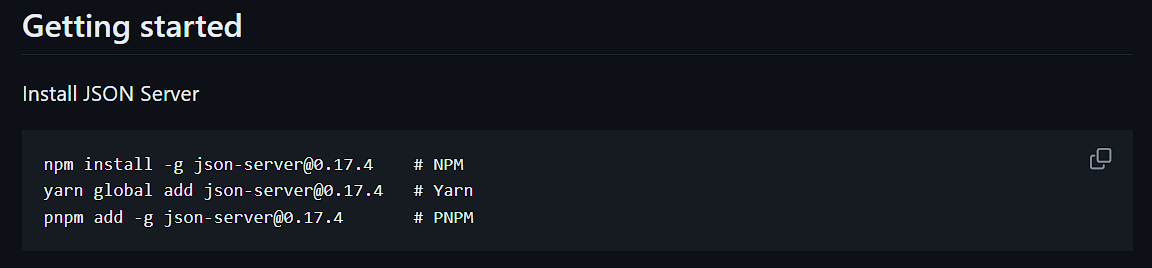
VSCODE를 이용해 JSON SERVER를 설치했다.
VSCODE의 터미널에서 npm install -g json-server@0.17.4 를 입력해서 설치하면 된다.
-g는 전역에 설치하는 방법인데 지역에 설치하는 것을 권장하는 분들도 있으니 참고해 설치하기.
@0.17.4는 버전이다. (이 버전으로 설치하기를 권장)
그냥 npm install -g json-server라고 입력해 설치할 수도 있지만 이렇게 설치해서 페이지네이션 과정에서 제대로 동작하지 않아 원인을 찾다가 너무 고생했다ㅠㅠ 뭘 해도 안됐는데 결국 stackoverflow에서 똑같은 문제로 도움을 구한 분이 있길래 참고해 버전을 다르게 해서 설치했더니 해결됐다. 참고한 링크 : https://stackoverflow.com/questions/77927487/my-pagination-for-my-json-data-is-not-working
혹시 비슷한 문제로 어려움을 겪는 분들이 있다면 버전을 확인해보시길 추천합니다ㅠㅠ
2. db.json파일 만들기
db.json은 서버의 데이터베이스역할을 하는 파일이 될 것이다. json객체를 이용해 만들었다.
우선 아래와 같이 테스트용으로 데이터를 넣었다.
{
  "todos": [
    {
      "id": 1,
      "content": "테스트 1",
      "completed": false
    }
  ]
}
3. json server 작동시키기

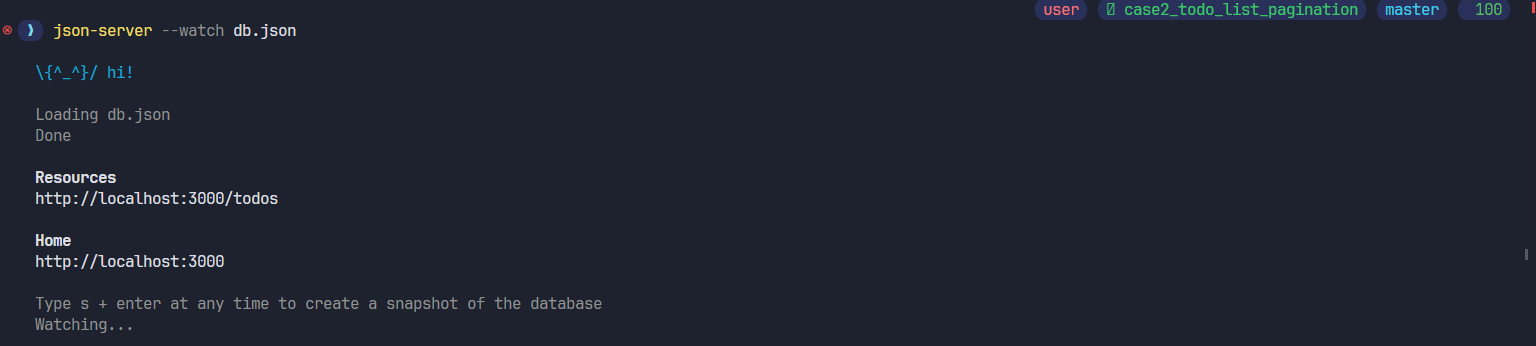
터미널에 json-server --watch db.json 를 입력해주고 아래와같이 뜬다면 연결 성공이다.
4. 기본세팅
  'use strict'

  const get = (target) => {
    return document.querySelector(target)
  }

  const API_URL = 'http://localhost:3000/todos'

  const $todos = get('.todos')
  const $form = get('.todo_form')
  const $todoInput = get('.todo_input')
'use strict'를 이용해 엄격모드로 진행한다.
querySelector를 이용해 css에서 사용하는 식으로 dom을 지정하는 함수를 만들고
(ex .=class / #=id 등)
url 주소는 데이터를 CRUD할 때마다 쓰일 것이므로 상수로 선언해준다
그리고 dom을 변수에 할당해준다.
아래와 같은 방법으로 HTML에 요소를 만들어 넣어줄 수 있음
  const createTodoElement = (item) => {
    const { id, content, completed } = item
    // 데이터를 받을 때 id, content, completed를 받을 것이다
    const $todoItem = document.createElement('div')
    const isChecked = completed ? 'checked' : ''
    // completed 상태가 true라면 'checked'를 input 속성으로 넣어줄 예정
    $todoItem.classList.add('item')
    $todoItem.dataset.id = id
    $todoItem.innerHTML = `
            <div class="content">
              ... 삽입하고 싶은 html 요소들 ...
            </div>
      `
    return $todoItem
  }
5. 서버에서 데이터를 받아 todos로 넣어 목록을 만들기
// 아래 목록을 만드는 역할. 서버에서 받은 데이터 배열을 todos로 넣을 예정
  const renderAllTodos = (todos) => {
    $todos.innerHTML = ''
    todos.forEach((item) => {
      const todoElement = createTodoElement(item)
      $todos.appendChild(todoElement)
    })
  }

// fetch를 이용해 json서버에서 데이터 불러옴
  const getTodos = () => {
    fetch(API_URL)
      .then((response) => response.json())
      .then((todos) => renderAllTodos(todos))
      .catch((error) => console.error(error))
  }
비동기 처리 기법인 ajax를 이용할 예정이라 fetch API를 이용해 작성해준다.
fetch API의 response는 실제 json이 아니라 json으로 변환해주어야 한다.
추가메서드를 이용해 작성한 코드 : .then((response) => response.json())
6. TO DO LIST 입력 기능 구현
// submit버튼을 누르는 event가 발생했을 때 처리되어야할 것들
  const addTodo = (e) => {
    e.preventDefault() // submit버튼을 눌렀을 때 새로고침되는 것을 막기 위해
    const todo = {
      content: $todoInput.value,
      completed: false,
    }
    // fetch로 서버에 데이터를 보내기
    fetch(API_URL, {
      method: 'POST',
      headers: {   // json server 리드미에 있는 header 그대로 복사해 사용
        'Content-Type': 'application/json',
      },
      body: JSON.stringify(todo),
    })
      // 서버로 데이터를 보내고 나서 아래 목록을 다시 불러와 반영되도록 하는 코드
      .then(getTodos)
      .then(() => {
        $todoInput.value = '' // 입력란을 비우고 focusing되게 하는 코드
        $todoInput.focus()
      })
      .catch((error) => console.error(error))
  }
이번에는 ajax를 이용해 비동기 처리를 해줄 예정이므로 submit버튼을 눌렀을 때 새로고침되는 것을 막기 위해 e.preventDefault()코드를 추가해주었다.
7. 체크박스 상태 반영
// 체크박스 눌렀을 때 데이터 반영
  const toggleTodo = (e) => {
    // 체크박스가 아닌 다른 곳을 클릭했을 때 아무것도 하지 않게
    if (e.target.className !== 'todo_checkbox') return

    // 해당 체크박스에 가장 가까운 클래스가 item인 요소를 찾아서 변수에 할당(체크박스들끼리 구분 위해)
    const $item = e.target.closest('.item')
    const id = $item.dataset.id // 해당요소의 dataset에서 id만 불러옴
    const completed = e.target.checked

    // 데이터의 프로퍼티 중 일부만 변경하기위해 method: 'PATCH'사용 (전체 변경에는 PUT)
    // body: 데이터의 completed의 값을 변경할 것이다 (true, false형태)
    fetch(`${API_URL}/${id}`, {
      method: 'PATCH',
      headers: { 'Content-Type': 'application/json' },
      body: JSON.stringify({ completed }),
    })
      .then(getTodos) // 새로 렌더링해주기
      .catch((error) => console.error(error))
  }
8. 편집 버튼 활성화 기능 구현
  // 편집 버튼 눌렀을 때 변화 구현
  const changeEditMode = (e) => {
    // 필요한 dom들
    const $item = e.target.closest('.item')
    const $label = $item.querySelector('label')
    const $editInput = $item.querySelector('input[type="text"]')
    const $contentButtons = $item.querySelector('.content_buttons')
    const $editButtons = $item.querySelector('.edit_buttons')
    const value = $editInput.value

    // 편집 버튼을 누를 경우 완료/취소 버튼 보여지게
    if (e.target.className === 'todo_edit_button') {
      $label.style.display = 'none'
      $editInput.style.display = 'block'
      $contentButtons.style.display = 'none'
      $editButtons.style.display = 'block'
      $editInput.focus()
      $editInput.value = ''
      $editInput.value = value
      // 편집 버튼 클릭 시 입력창 커서를 맨 끝으로 나타나게 하기 위해 아예 다시 불러옴
    }

    // 편집 취소 버튼을 눌렀을 때 편집/삭제 버튼 다시 보여지게
    if (e.target.className === 'todo_edit_cancel_button') {
      $label.style.display = 'block'
      $editInput.style.display = 'none'
      $contentButtons.style.display = 'block'
      $editButtons.style.display = 'none'
      $editInput.value = $label.innerText
      // 취소버튼 누른 후 다시 편집버튼 눌렀을 때 수정 전 내용 그대로 유지되게 하기 위해
    }
  }
const $item = e.target.closest('.item')
// 눌린 edit버튼과 가장 가까운 class가 item인 요소를 가져옴
const $label = $item.querySelector('label')
// querySelector 메서드로 item 내의 label요소를 가져옴
const $editInput = $item.querySelector('input[type="text"]')
// 편집창인 input요소도 가져옴
...
9. 편집 완료 버튼을 눌렀을 때 서버로 데이터 보내 업데이트 하기
  // 편집완료 버튼 눌렀을 때 반영되게 하는 기능 구현
  const editTodo = (e) => {
    if (e.target.className !== 'todo_edit_confirm_button') return
    const $item = e.target.closest('.item')
    const id = $item.dataset.id
    const $editInput = $item.querySelector('input[type="text"]')
    const content = $editInput.value

    fetch(`${API_URL}/${id}`, {
      method: 'PATCH',
      headers: { 'Content-Type': 'application/json' },
      body: JSON.stringify({ content }),
    })
      .then(getTodos) // 새로 렌더링
      .catch((error) => console.error(error))
  }
7번의 체크박스 상태 데이터를 서버로 보낸 것과 유사하게 하고, 변경할 내용이 들어갈 body부분에 content를 넣어주면 된다
10. 삭제 버튼 기능 구현
  const removeTodo = (e) => {
    if (e.target.className !== 'todo_remove_button') return
    const $item = e.target.closest('.item')
    const id = $item.dataset.id

    fetch(`${API_URL}/${id}`, {
      method: 'DELETE',
    })
      .then(getTodos) // 새로 렌더링
      .catch((error) => console.error(error))
  }
11. 각각의 이벤트에 만든 기능 함수들 등록해주기
  const init = () => {
    window.addEventListener('DOMContentLoaded', () => {
      getTodos()
    })
    $form.addEventListener('submit', addTodo)
    $todos.addEventListener('click', toggleTodo)
    $todos.addEventListener('click', changeEditMode)
    $todos.addEventListener('click', editTodo)
    $todos.addEventListener('click', removeTodo)
  }
  init()
이벤트들을 init함수에 하나로 모아 실행시켜주는 것으로 코드를 마무리한다
12. 위 코드들을 즉시실행 함수로 감싸주기
코드들을 즉시실행 함수로 감싸 변수충돌을 방지해준다.