시각적 개체 다루기
페이지 추가, 삭제
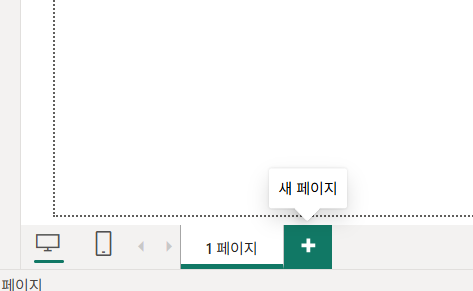
빈 페이지 만들기
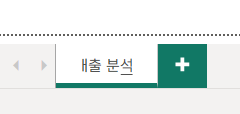
페이지 이름 변경
탭 더블클릭
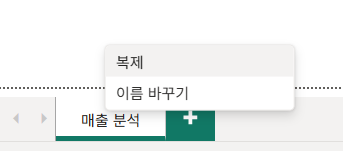
페이지 복제
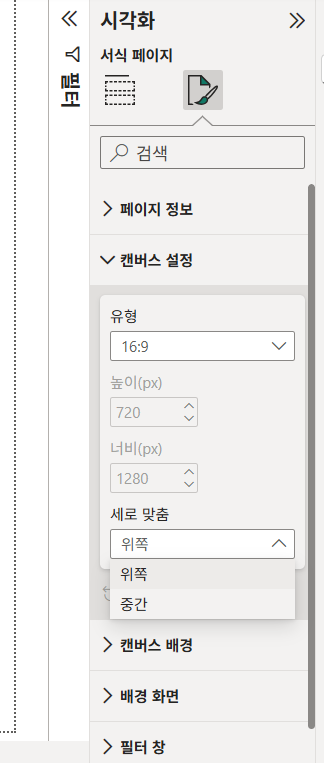
캔버스 설정 변경하기
보고서 페이지 서식 지정에서 페이지 정보, 크기 ,배경, 맞춤 등 서식 지정 가능
세로 맞춤
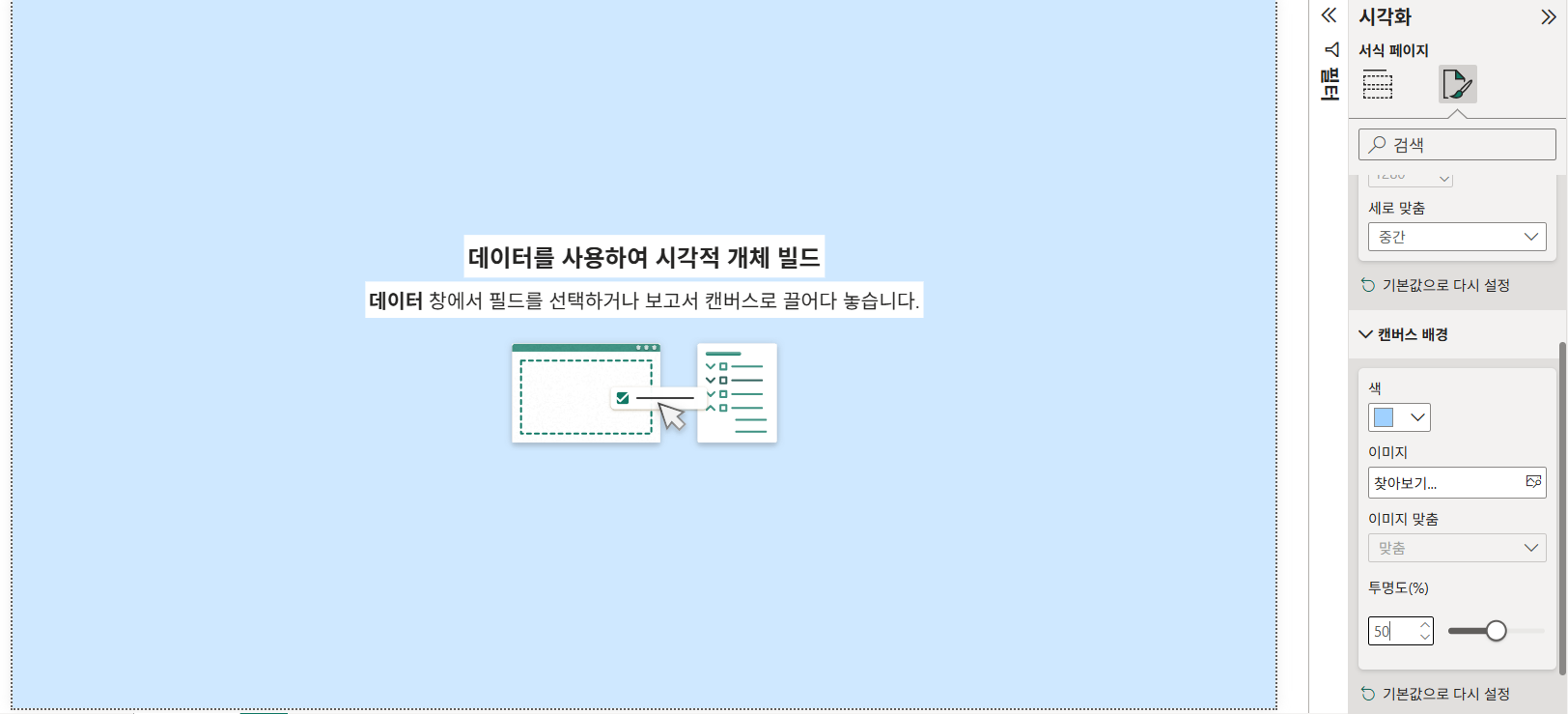
배경색 변경
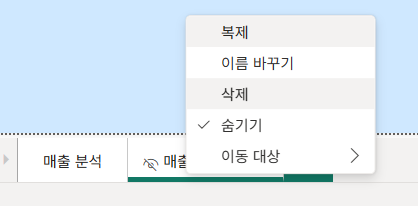
페이지 숨기기
참고용으로 사용하려는 페이지는 다른 사람에게 표시되지 않도록 숨기기 가능(보고서 페이지가 2개 이상일 때만 가능)
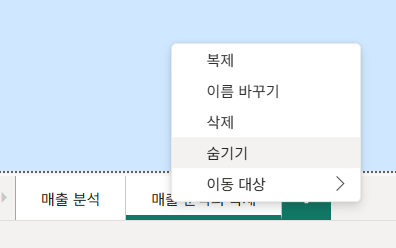
PDF, PowerBI 서비스에서 표시 안되는 페이지가 된다.
또한, 내보내기 대상에서 제외된다.

페이지 삭제
영구히 삭제된다는 점을 유의하자
시각적 개체 추가 및 서식
시각적 개체 추가
시각적 개체를 추가하려면 보고서 → 시각화 창의 시각적 개체를 클릭
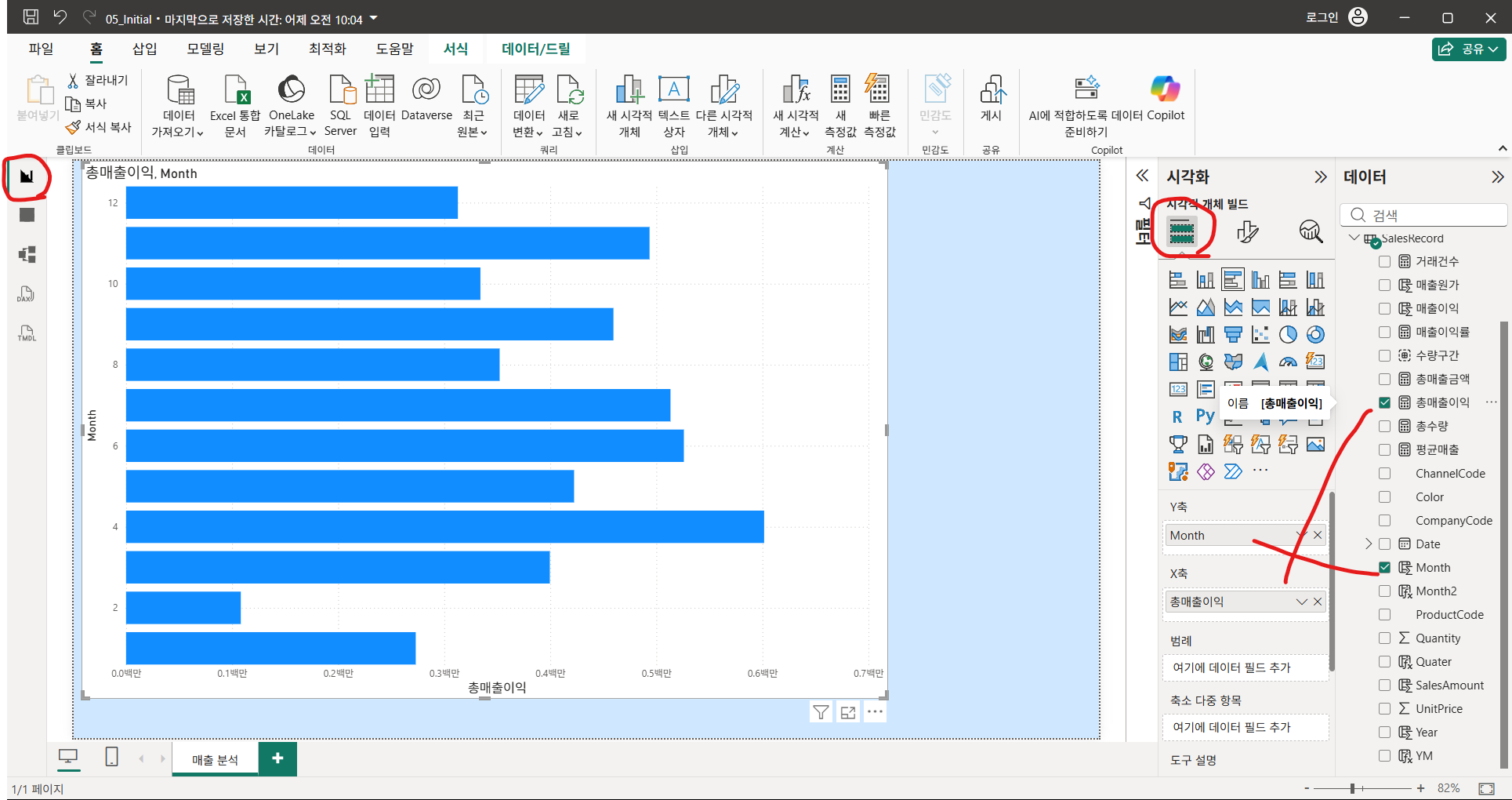
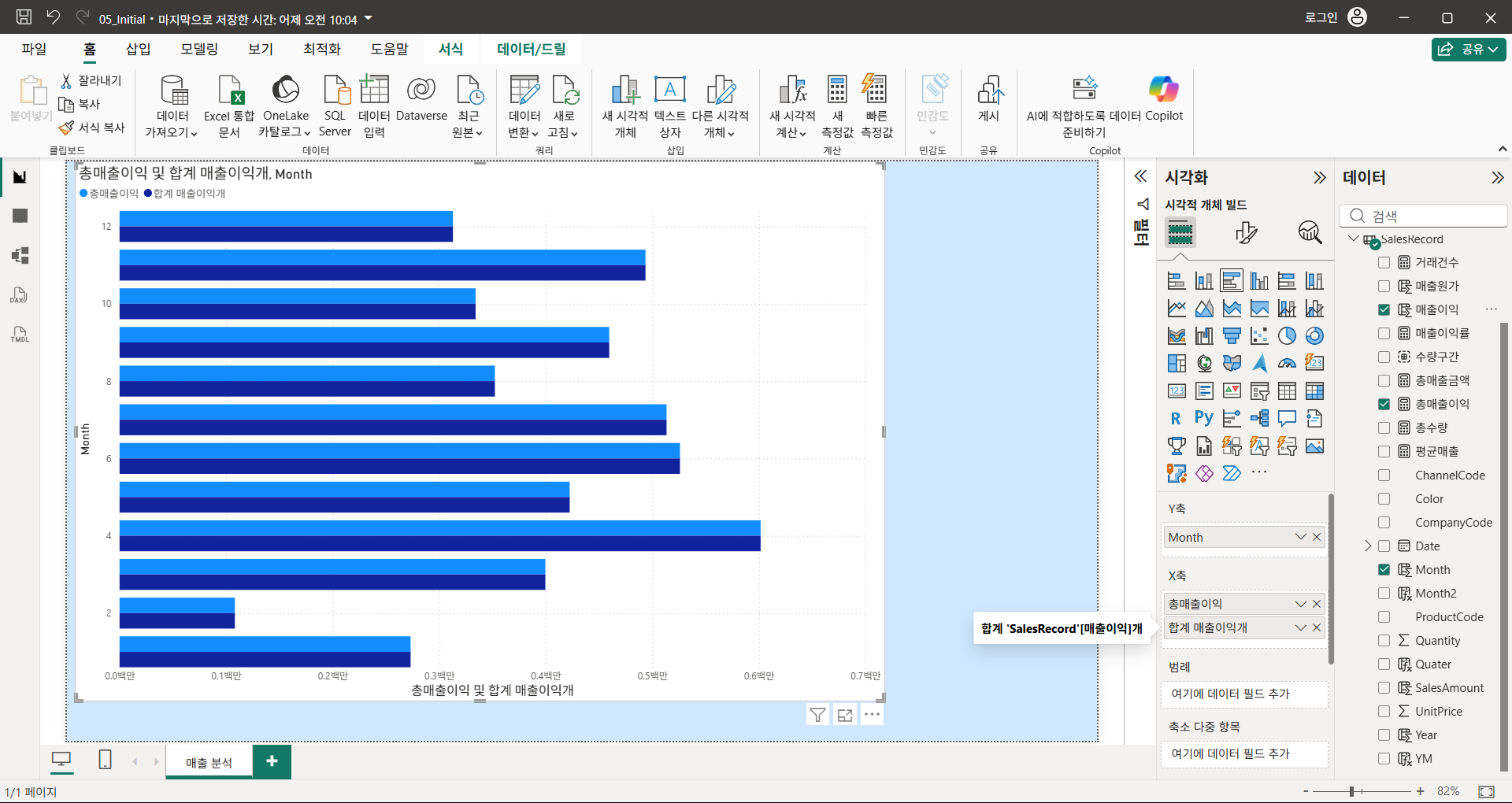
드롭바로 개체를 변경할 수도 있다.
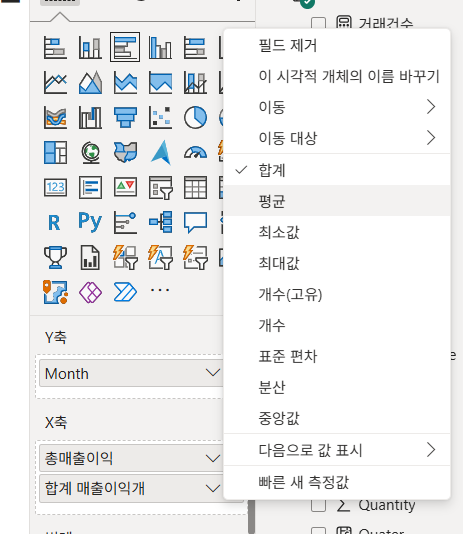
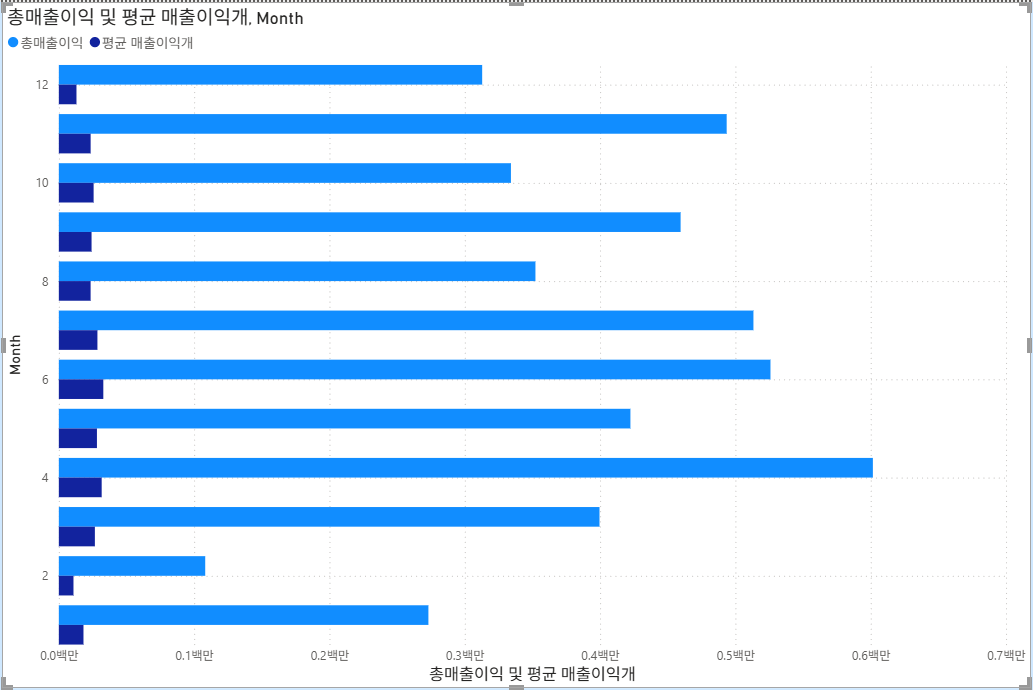
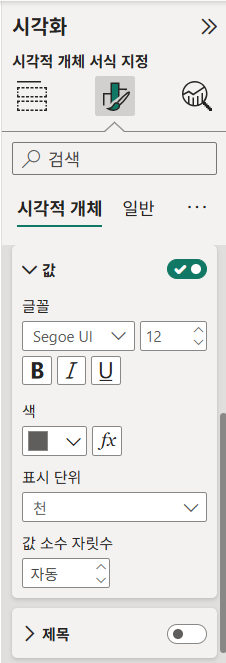
글꼴, 크기, 제목 제거
- 글꼴, 크기
수정 원하는 축→ 값 → 표시단위, 글꼴 설정 - 제목 제거
수정 원하는 축→ 제목 토글
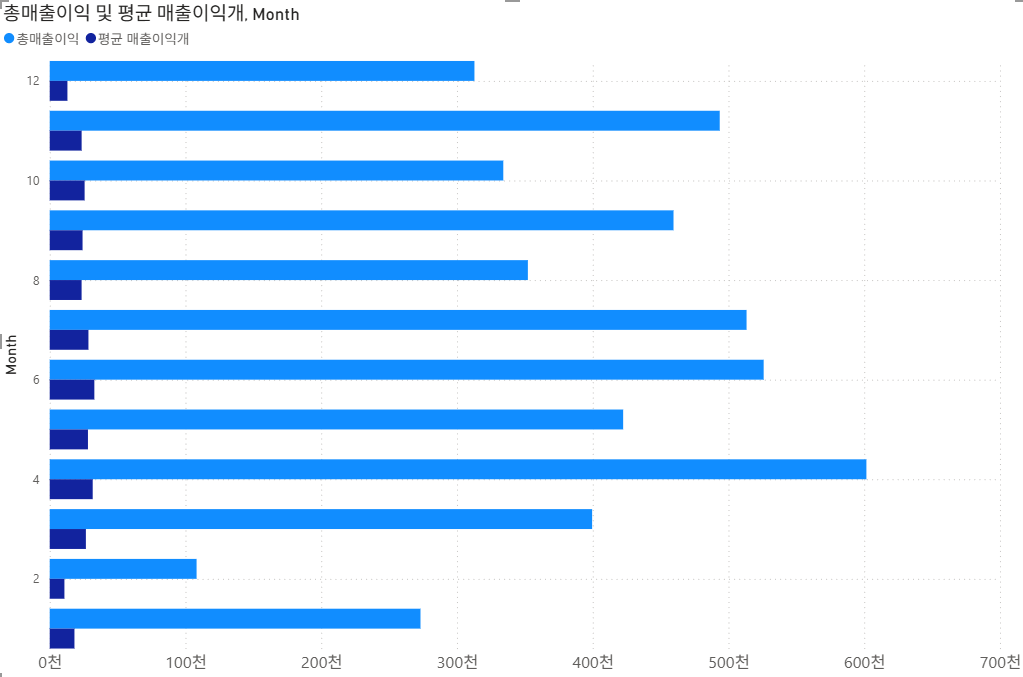
시각적 개체 색 설정
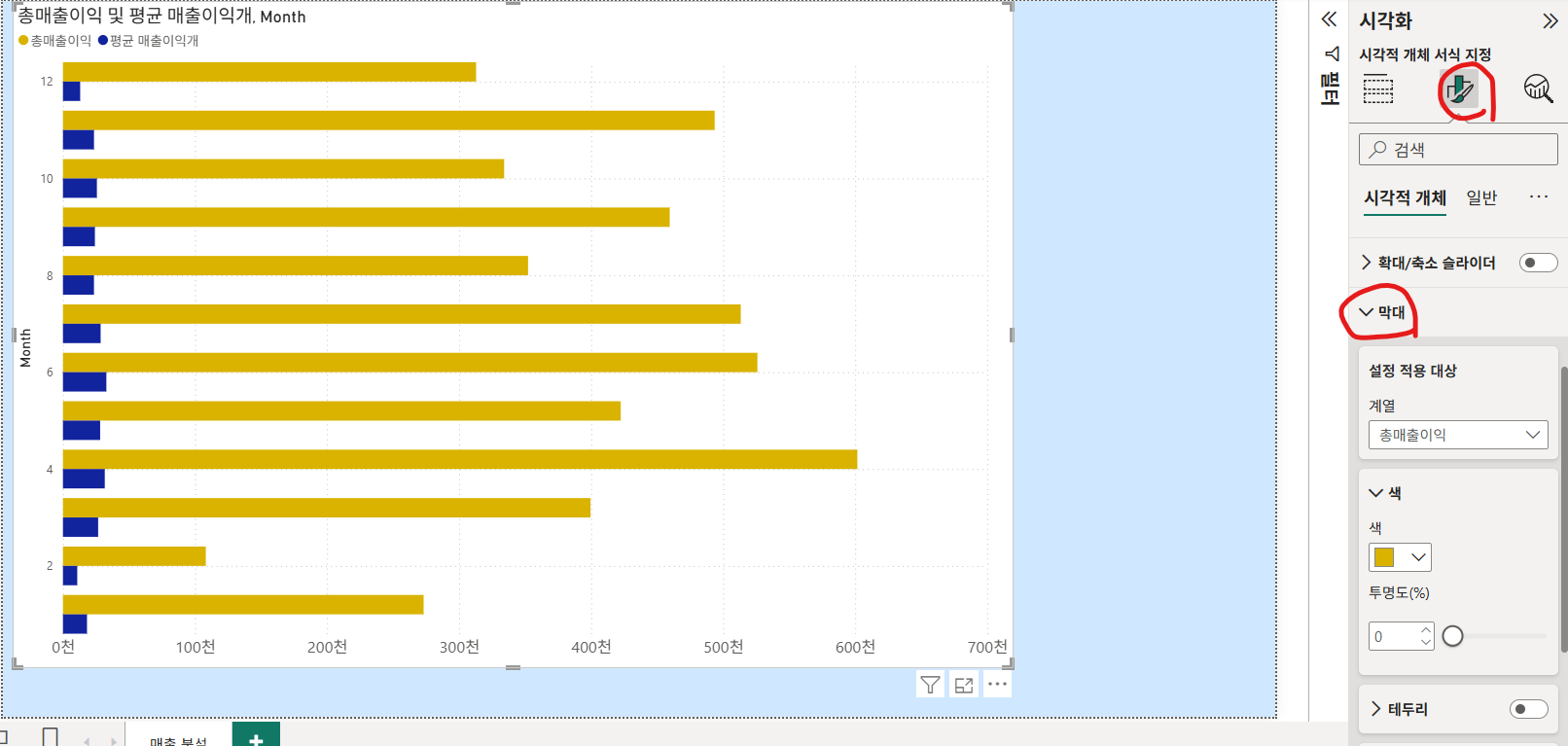
막대 → 총매출이익 색상 변경
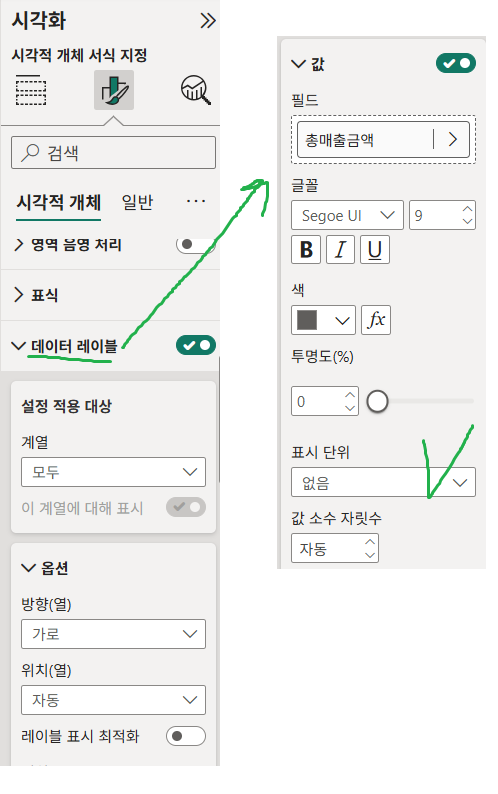
데이터 레이블 설정 변경하기
시각적 개체에 데이터 레이블을 표시하고 표시 단위를 적용하거나 방향, 위치를 변경 가능
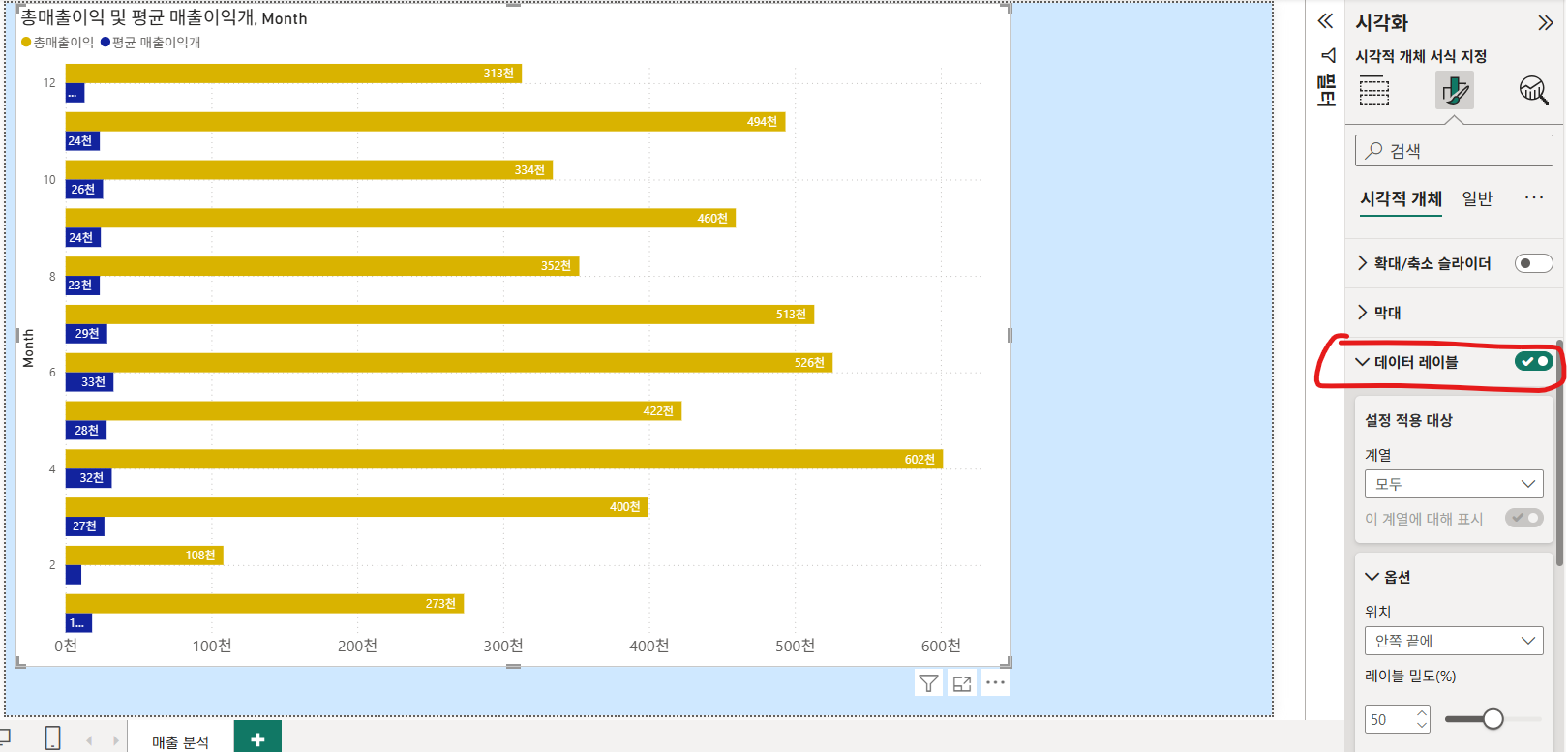
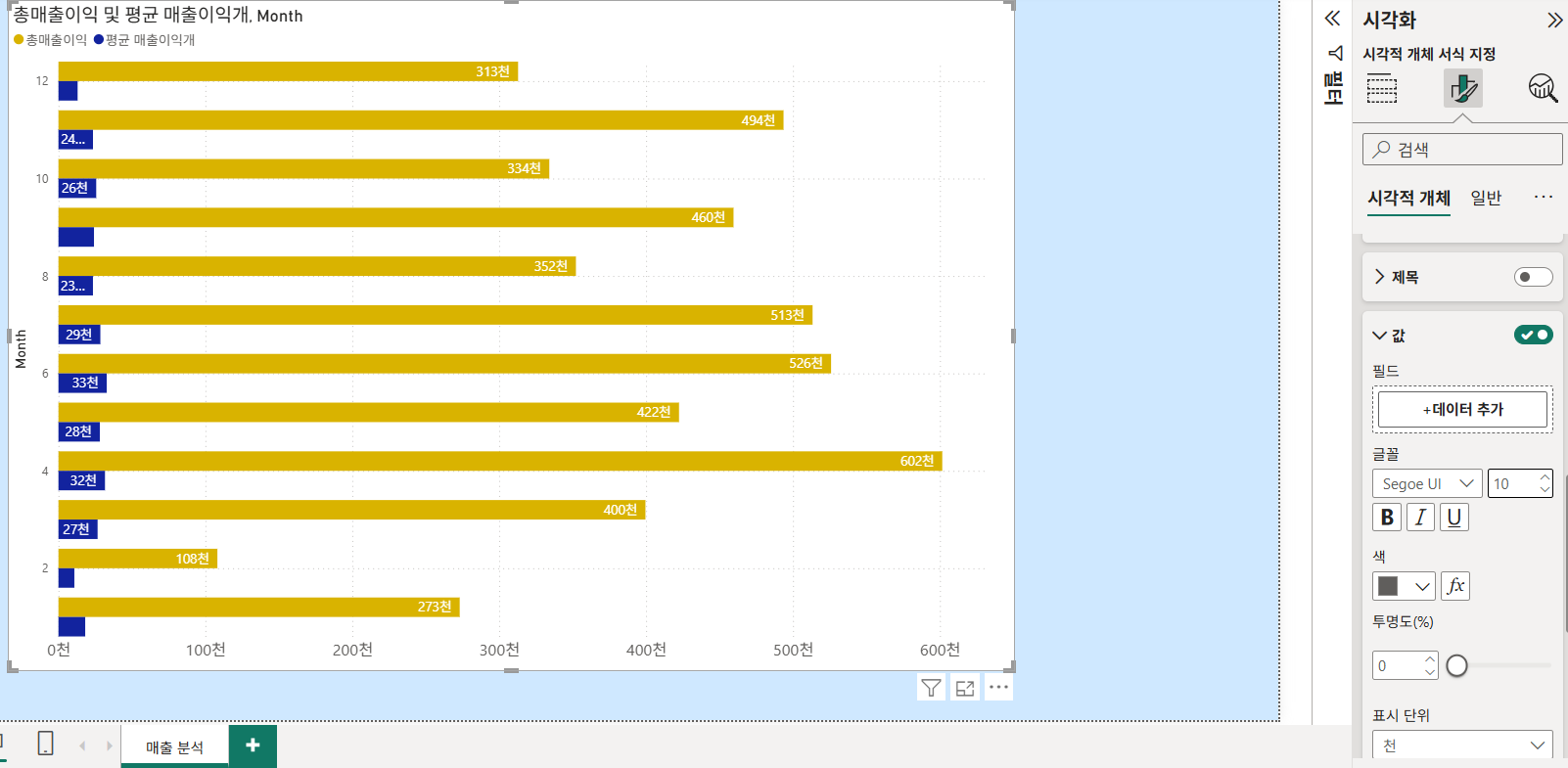
표시 단위의 크기 변경도 가능하다
데이터레이블 → 값 → 글꼴 → 표시단위
제목 설정 바꾸기
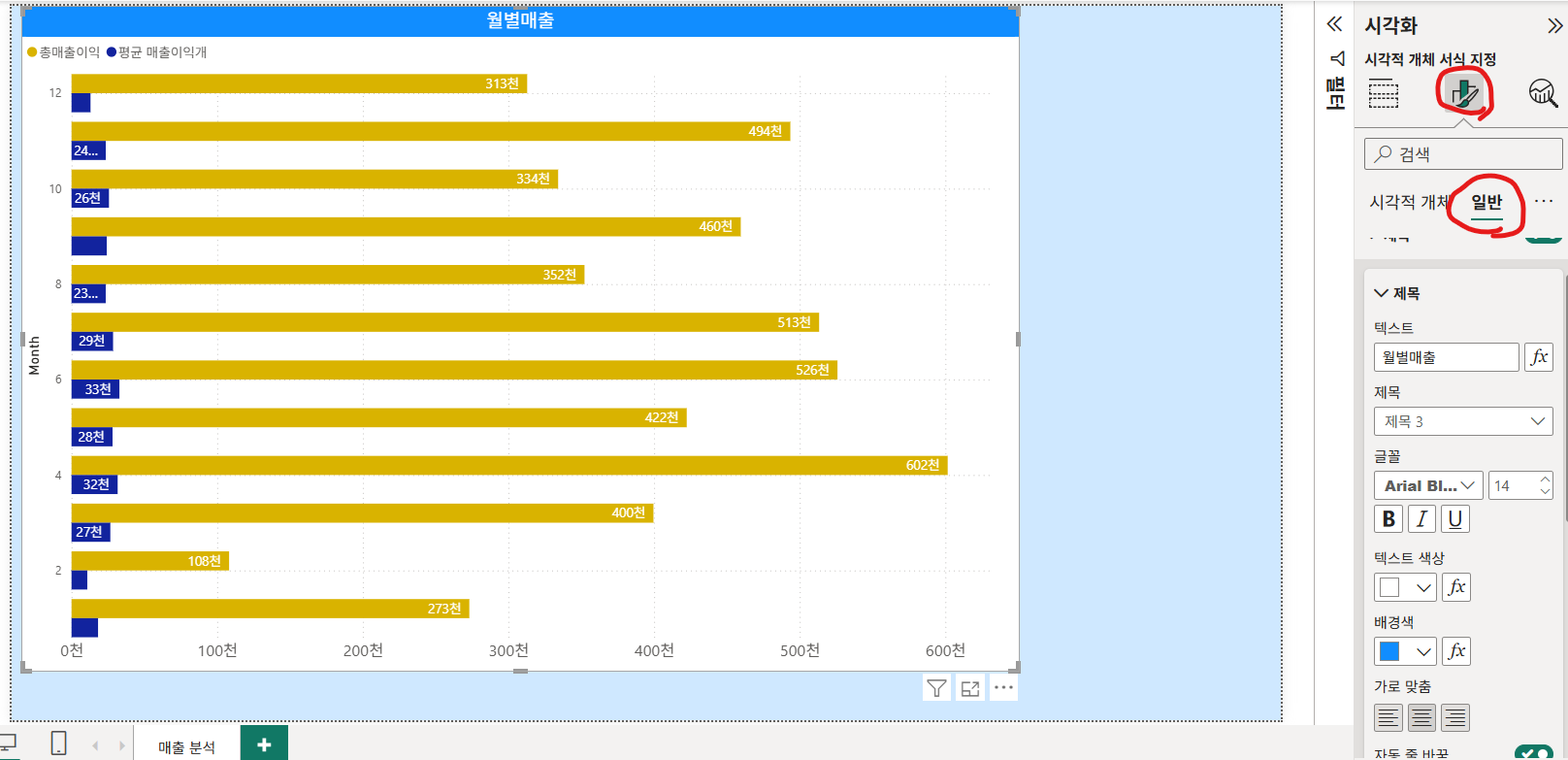
시각적 개체에 제목 서식과 테두리를 적용할 수 있다.
일반 → 제목 → 텍스트 변경, 속성 변경
시각적 개체에 상수선, 평균선, 추세선 추가
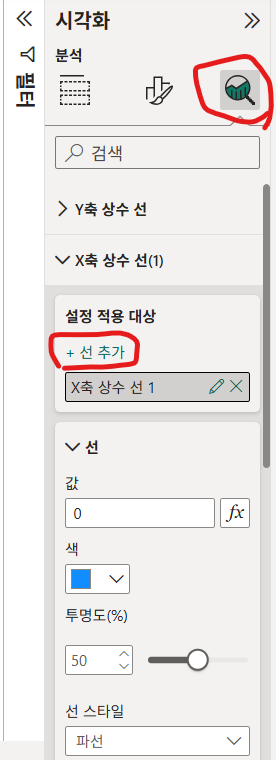
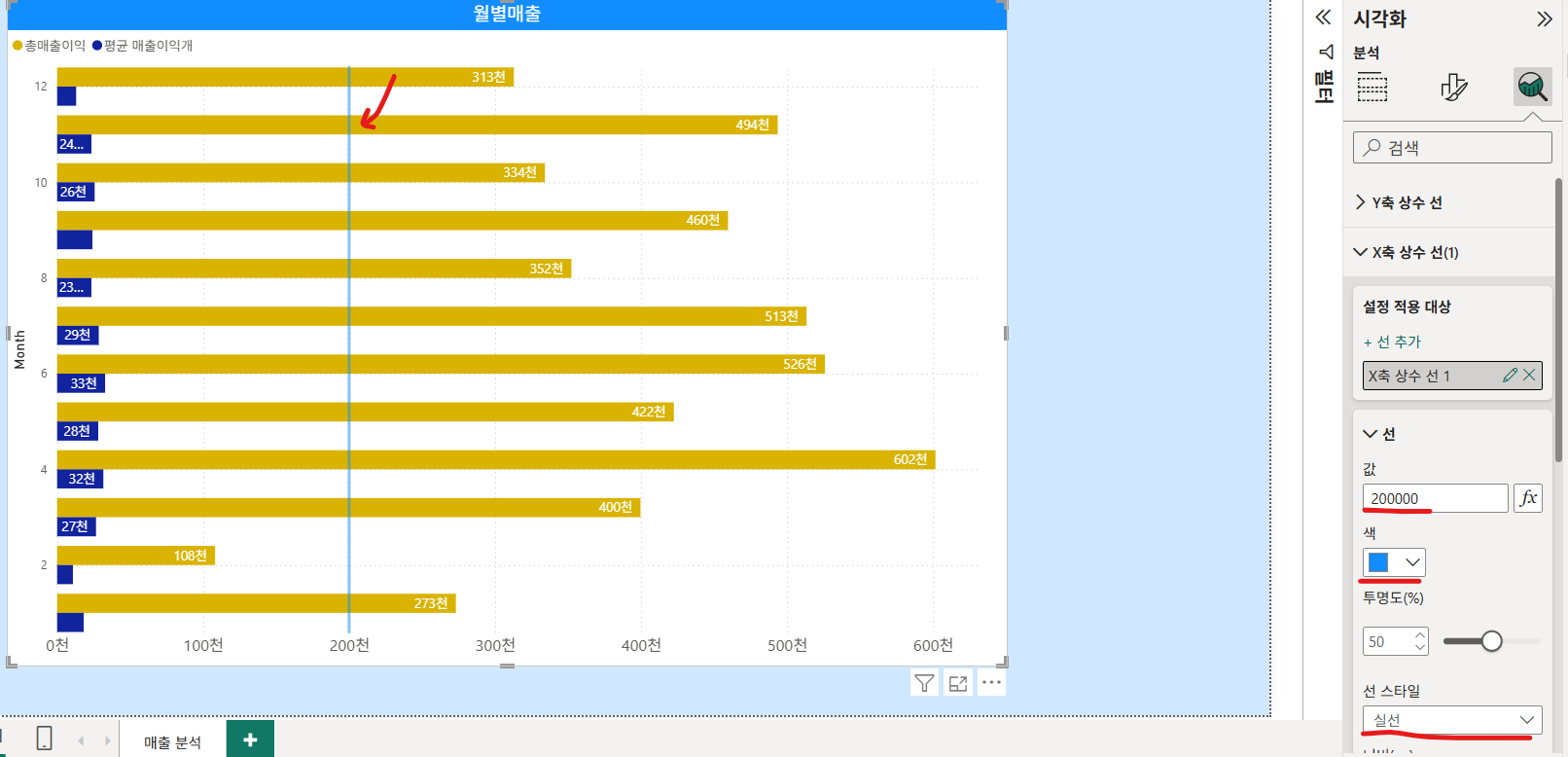
상수선
X축 상수 선 → 선 추가
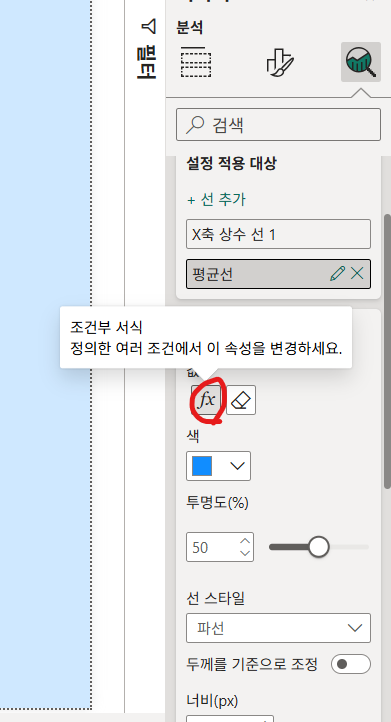
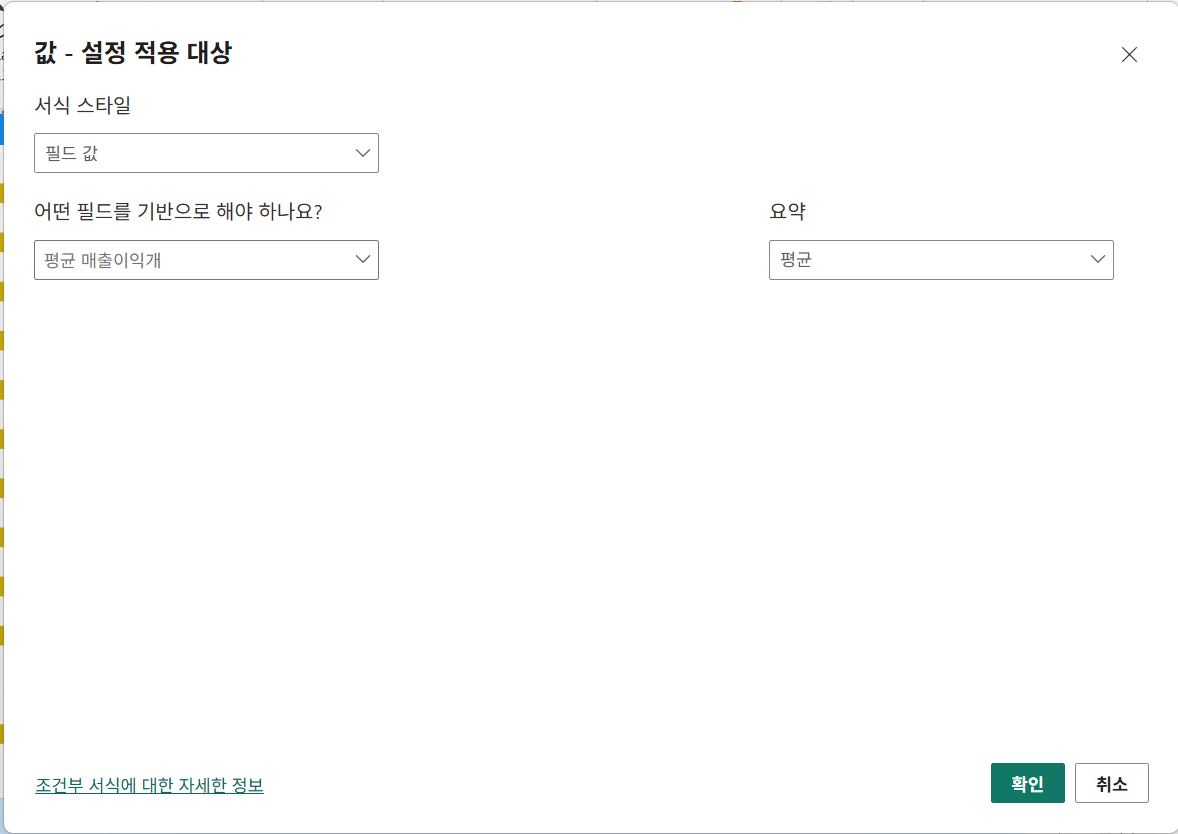
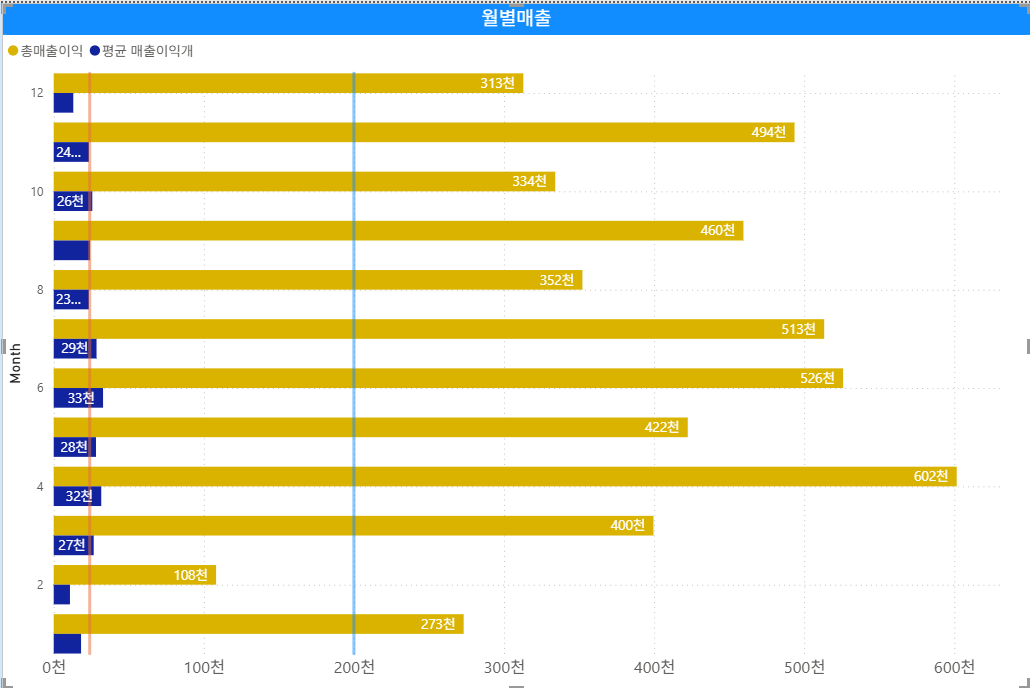
평균선
시각적 개체 설정하기
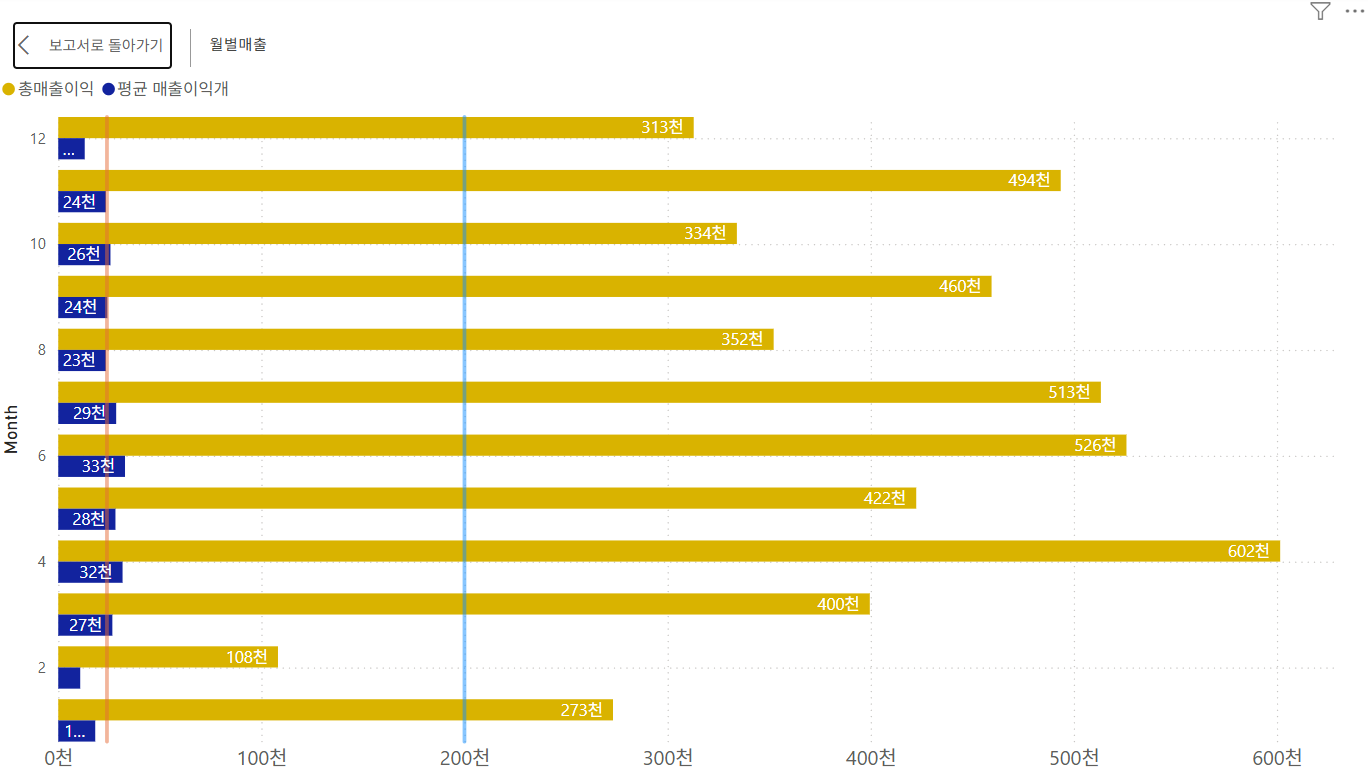
전체화면으로 보기
시각적 개체를 확대하여 확인할 수 있다
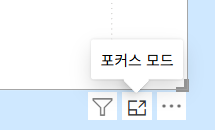
시각적 개체 선택 → 포커스 모드
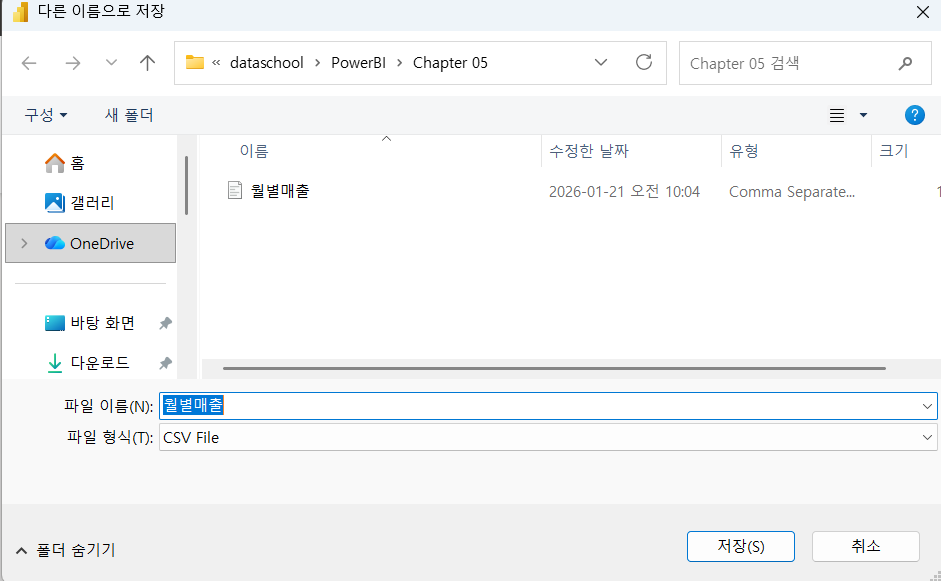
데이터를 CSV로 저장하기
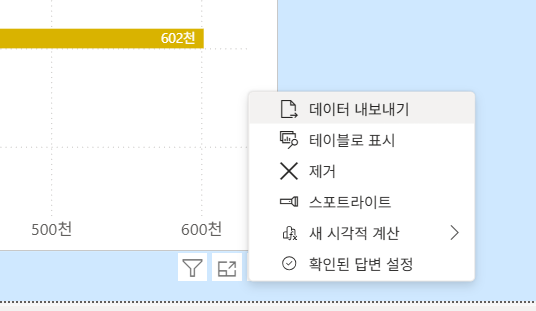
추가옵션 → 데이터 내보내기
시각적 개체 복사하고 붙여넣기
ctrl+c ctrl+v
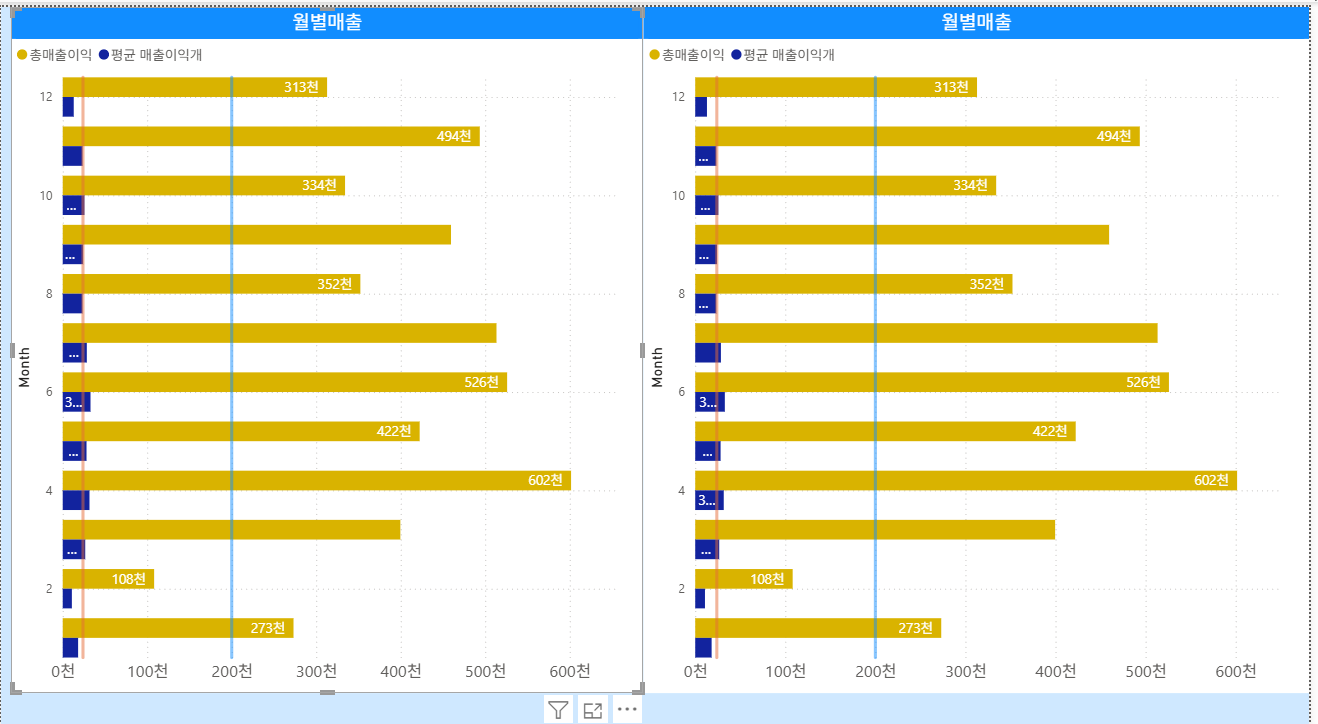
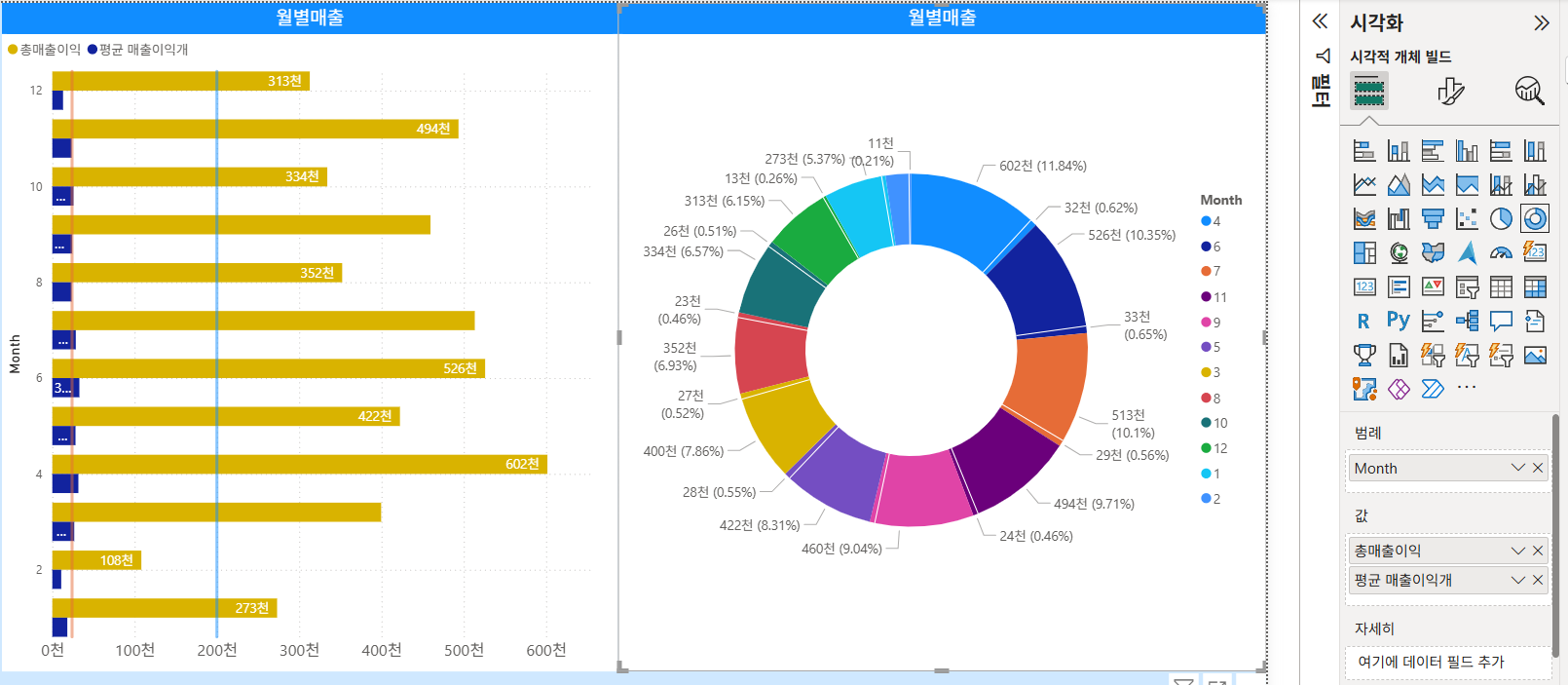
이후 다른 시각적 개체로 변경 가능
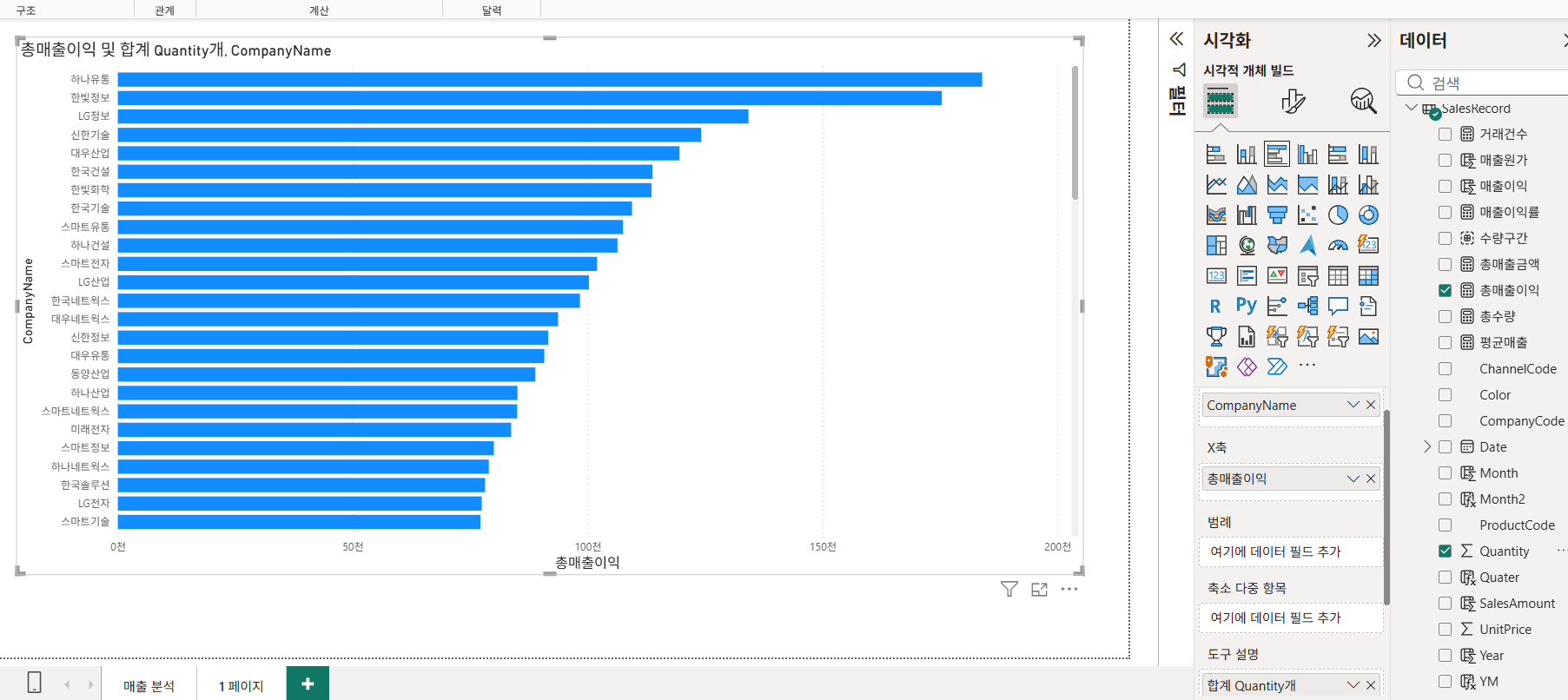
Sorting
값 영역에 숫자형 필드를 추가하면 내림차순으로 기본 정렬
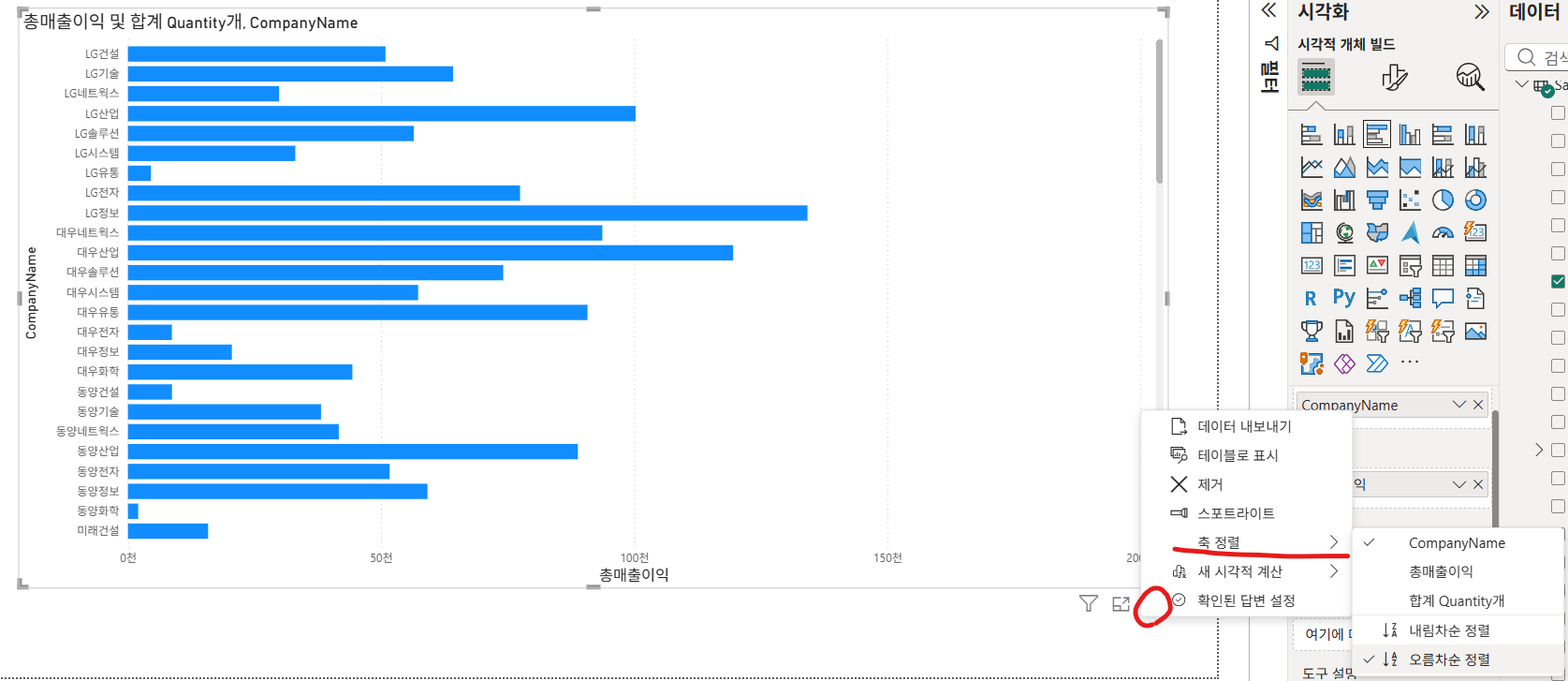
추가옵션 → 축정렬 → 거래처명, 오름차순 정렬 선택
각종 시각화 도구들
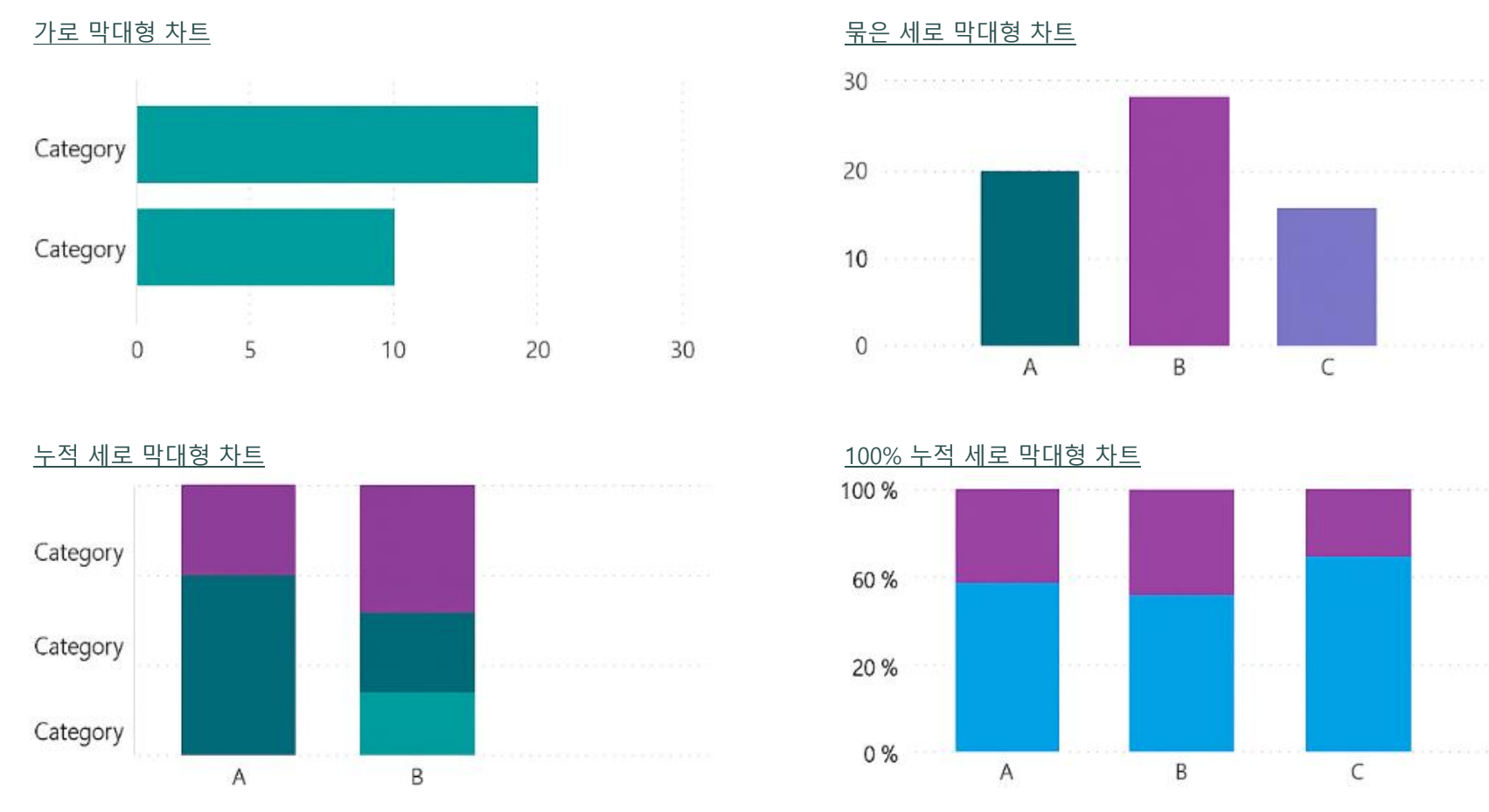
막대형 차트
- 데이터 크기(Amount)는
가로 막대형이나세로 막대형 차트로 시각화 - 카테고리가 2개 이상인 경우
묶은 막대형 차트,누적 막대형 차트활용- 누적 막대형 차트는 전체 100%에서 얼마나 차지하는지
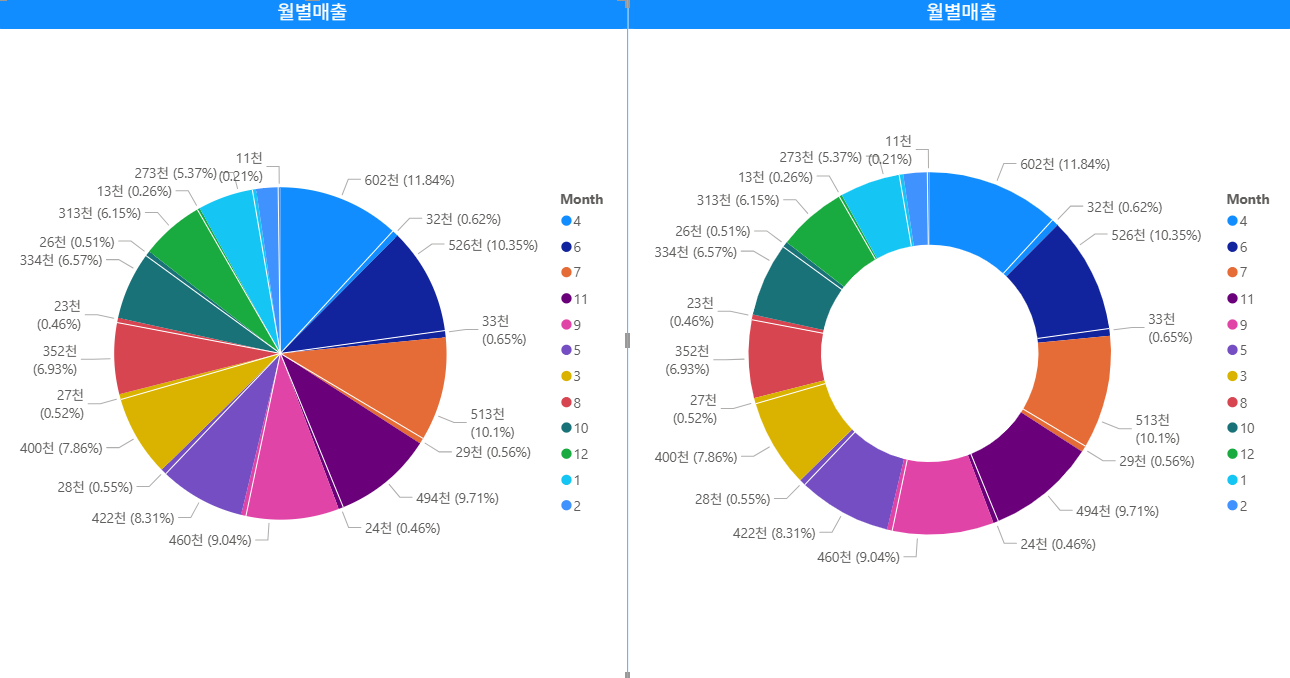
원형 차트
- 비율은
원형 차트,도넛형 차트를 이용하여 시각화 - 원형 차트: 전체에 대한 부분의 관계표시
- 도넛형 차트: 숫자와 범례 강조
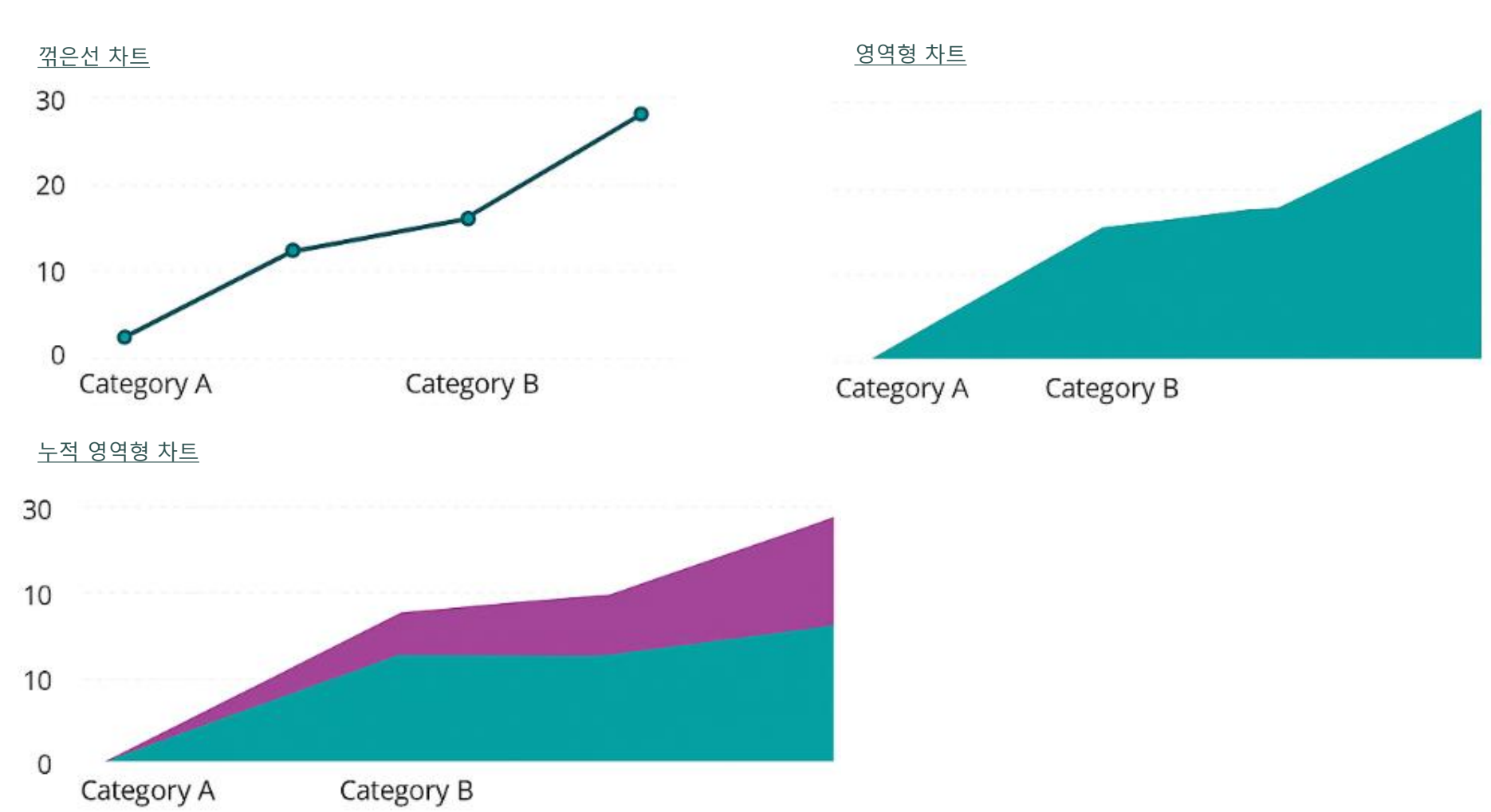
꺾은선 형 차트
- 여러 데이터가 포함된 차트, 시간에 따른 추세를 표시하는 경우
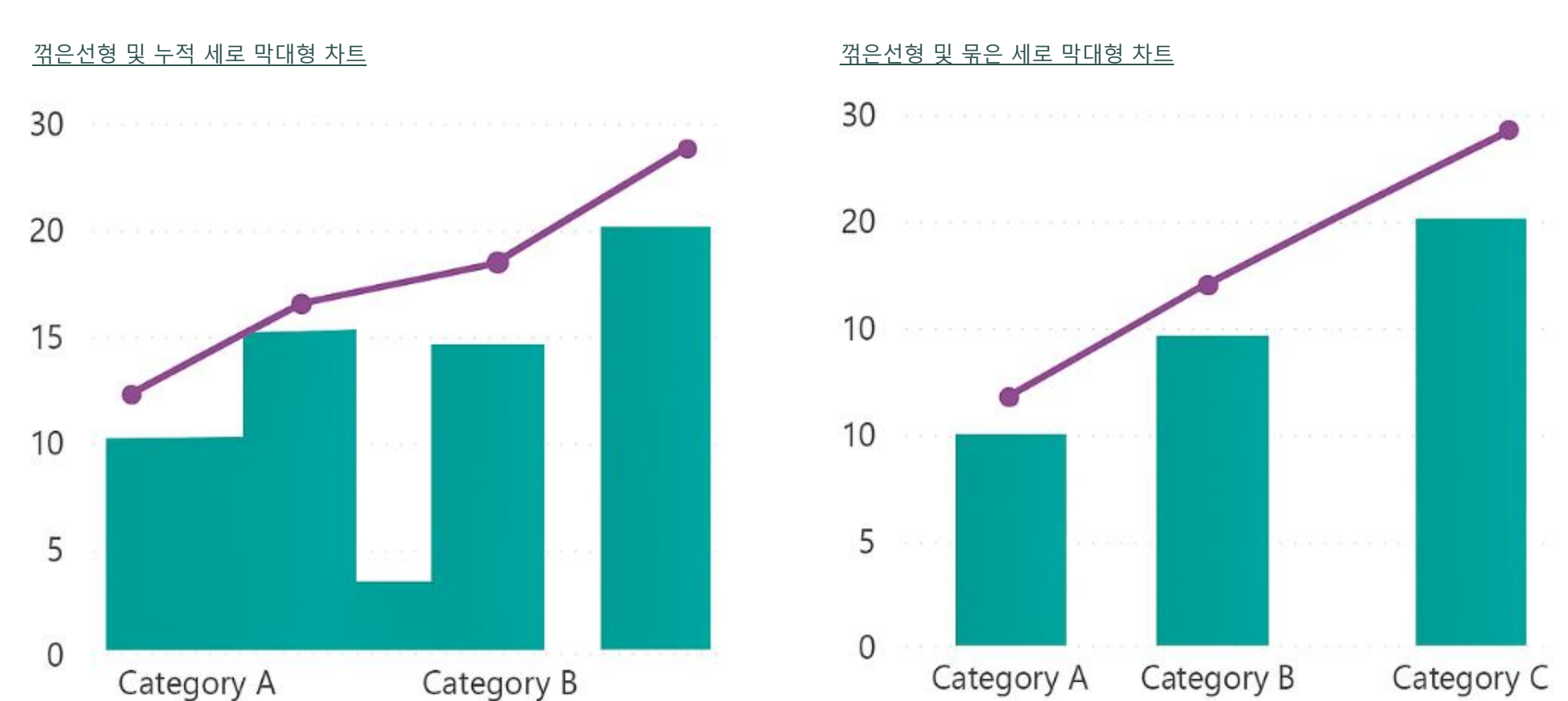
콤보 형 차트
- 한 개의 차트에서
꺾은선 형 차트 + 막대형 차트, 단일 시각화에 사용 - 다양한 데이터 계열간 관계를 강조하는데 유용
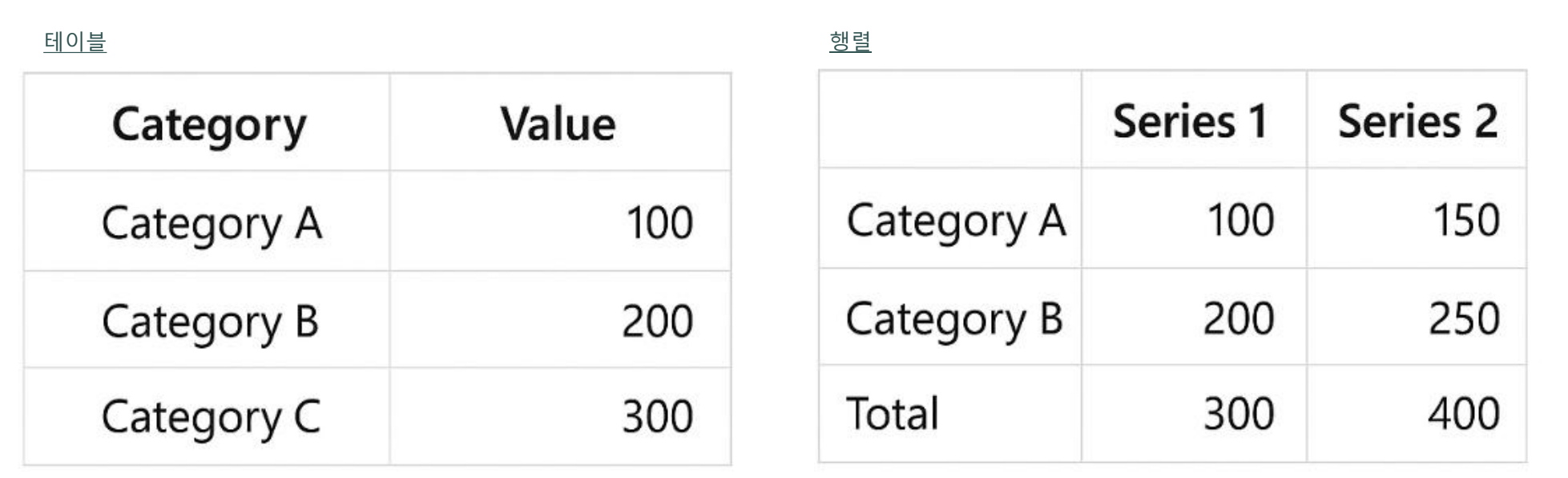
테이블
- 자세한 데이터 및 정확한 값을 비교할 때 사용
- 테이블은 정량적 비교에 적합
- 행렬은 행, 열로 그룹화한 데이터 표시
텍스트 상자와 이미지 추가하기
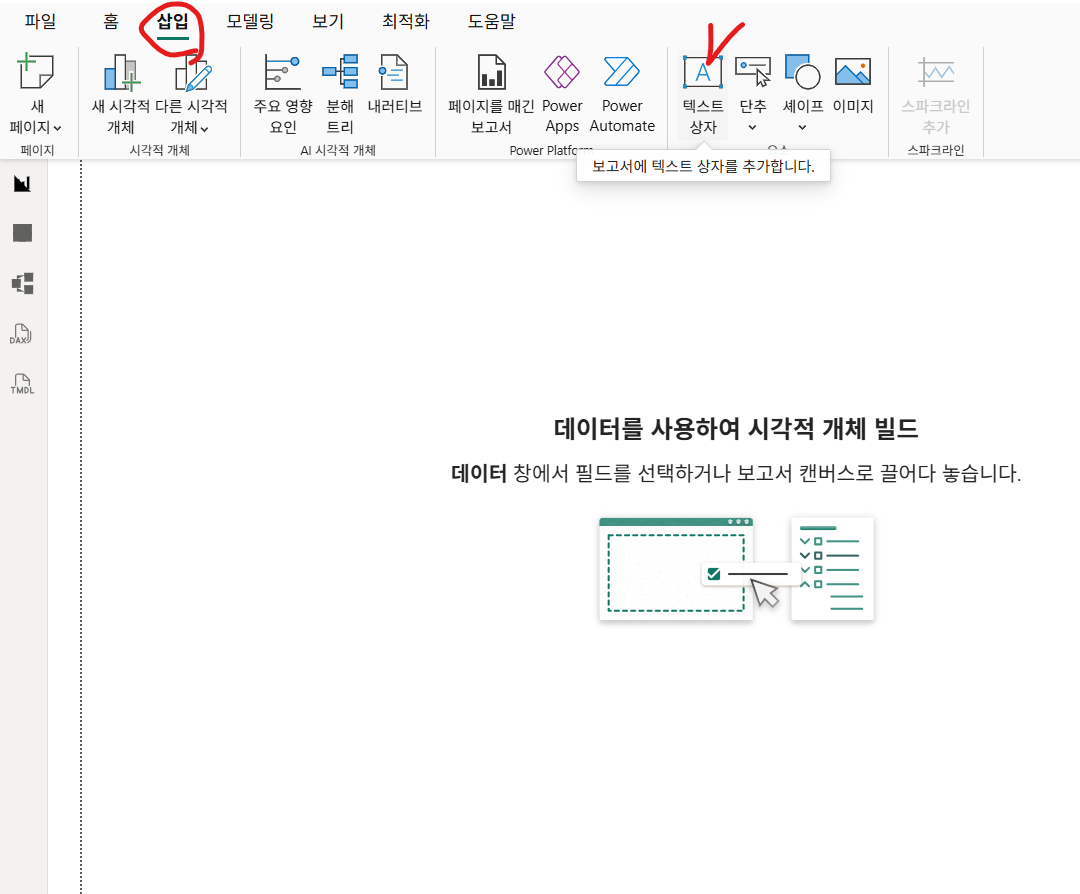
보고서에 텍스트 상자나 도형, 이미지 등을 삽입할 수 있다.
텍스트 상자
삽입 → 요소 → 텍스트 상자
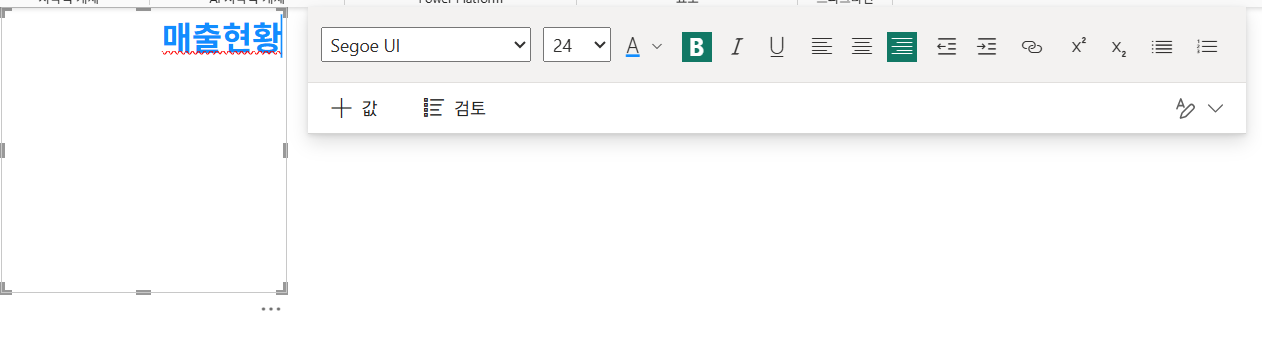
텍스트 속성 변경 및 위치/크기 조정
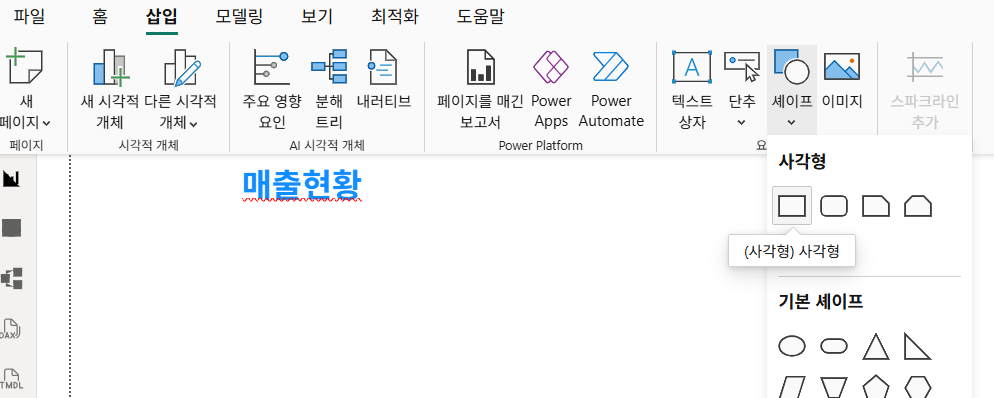
도형 추가
삽입 → 셰이프 → 사각형
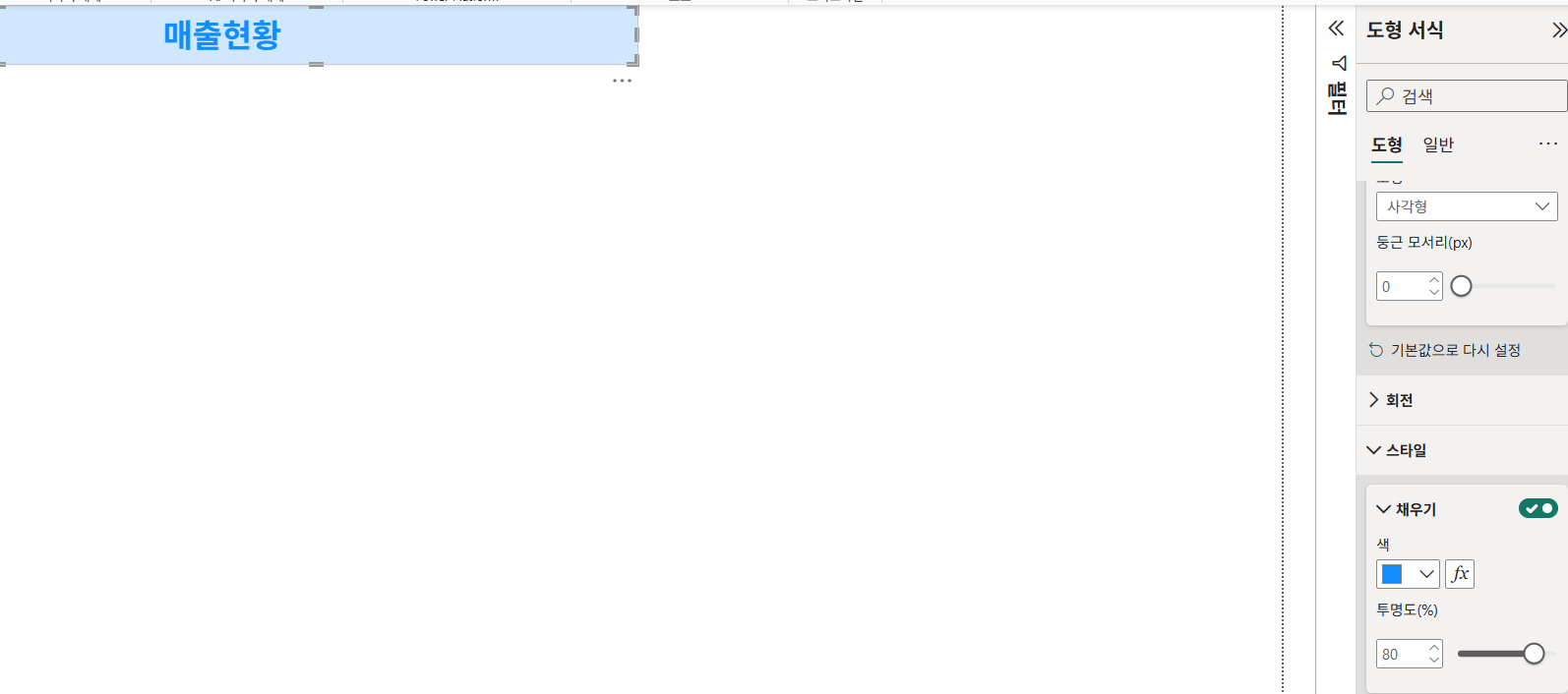
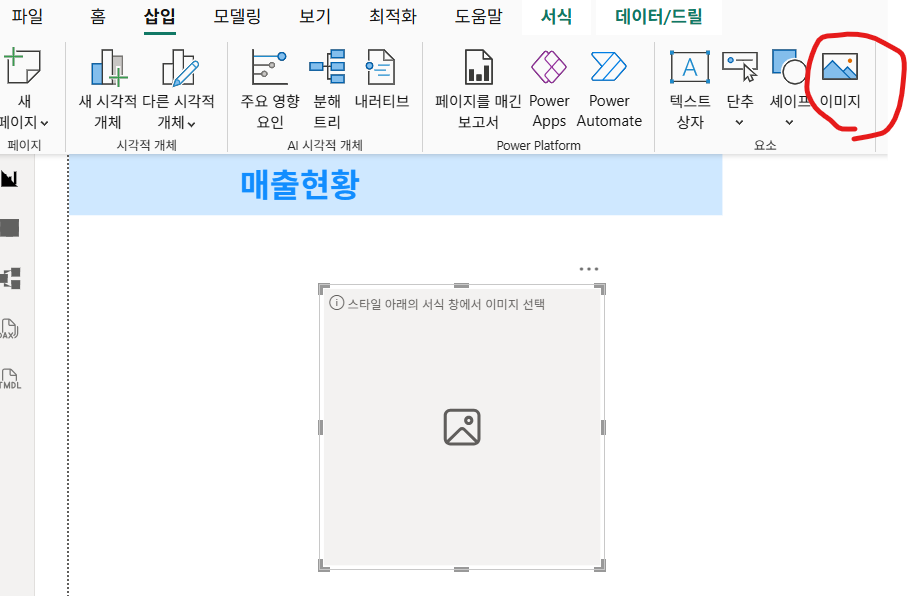
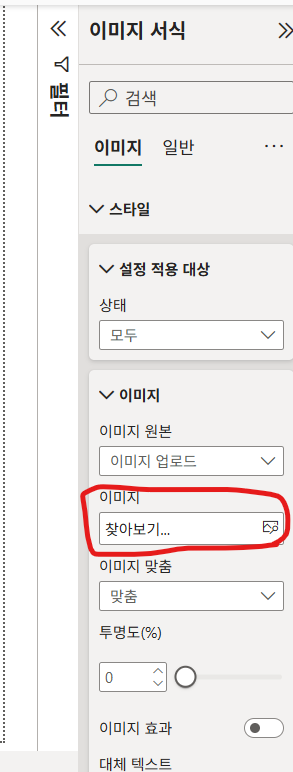
이미지 추가
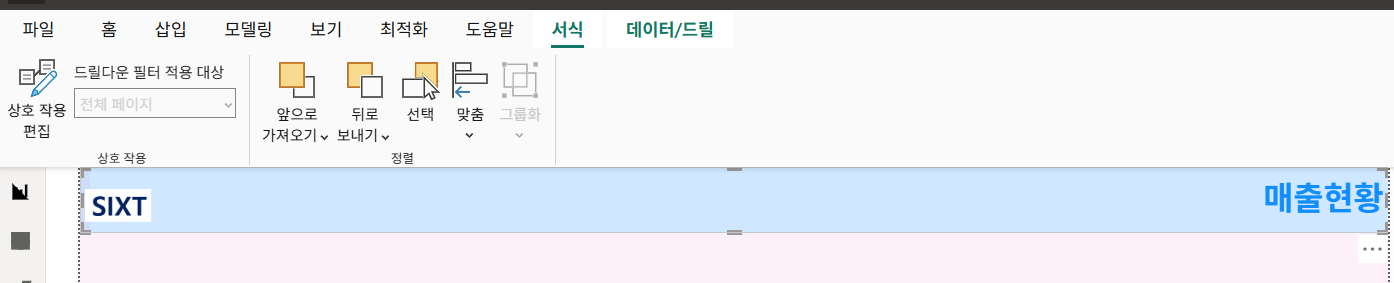
각 개체별 z축 위치는 서식탭을 이용한다
실습
회사 매출현황 보고서를 작성하는 컨셉
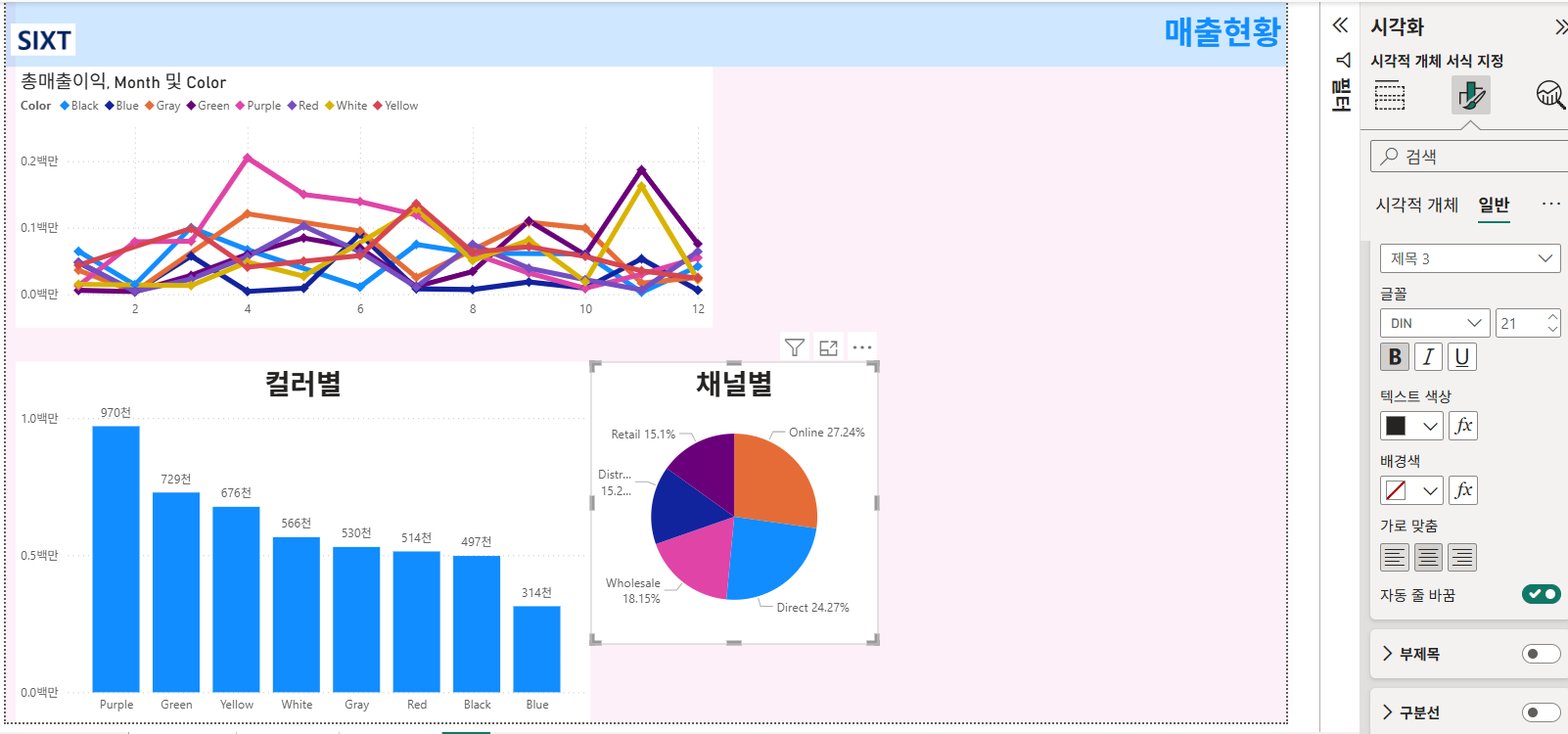
묶은 세로 막대형 차트
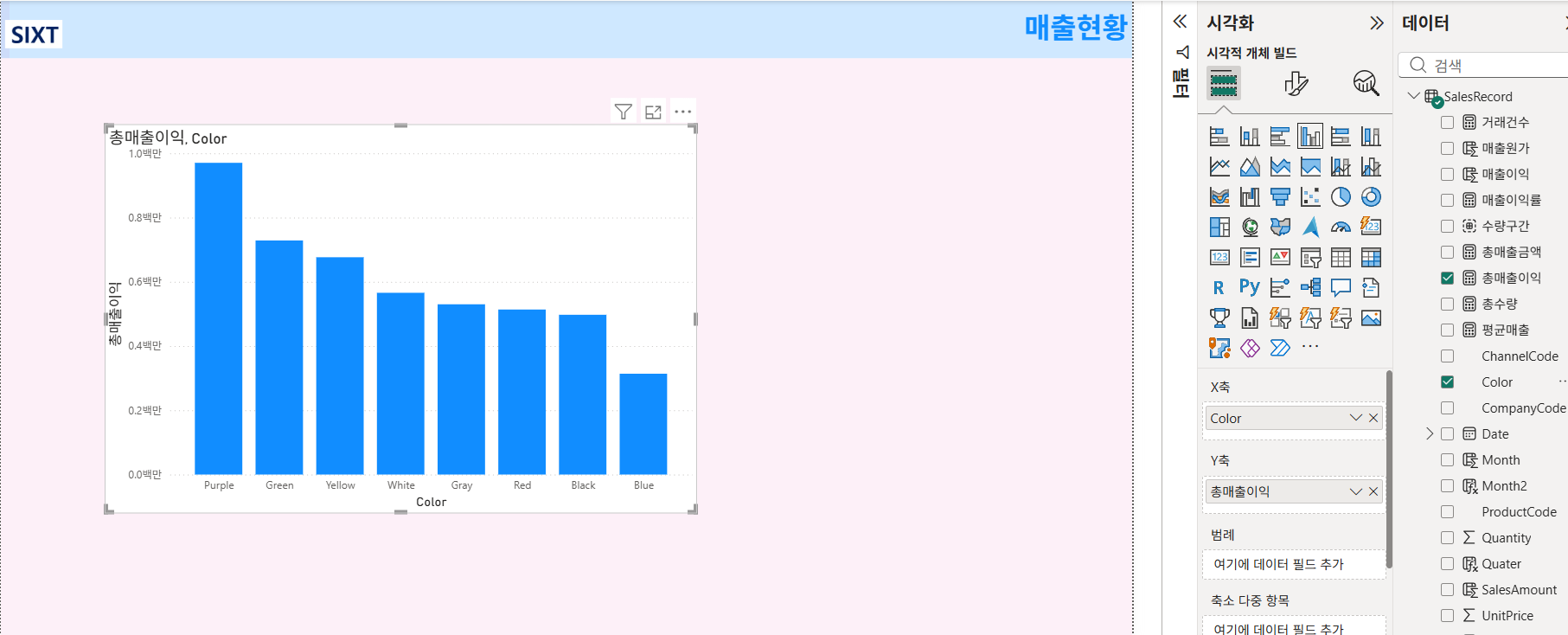
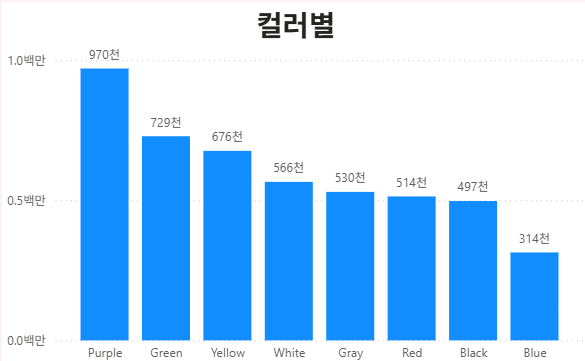
- X, Y축 제목 해제
- 데이터레이블 On, 표시단위 천으로 변경
- 제목의 속성과 위치 변경
꺾은선형 차트
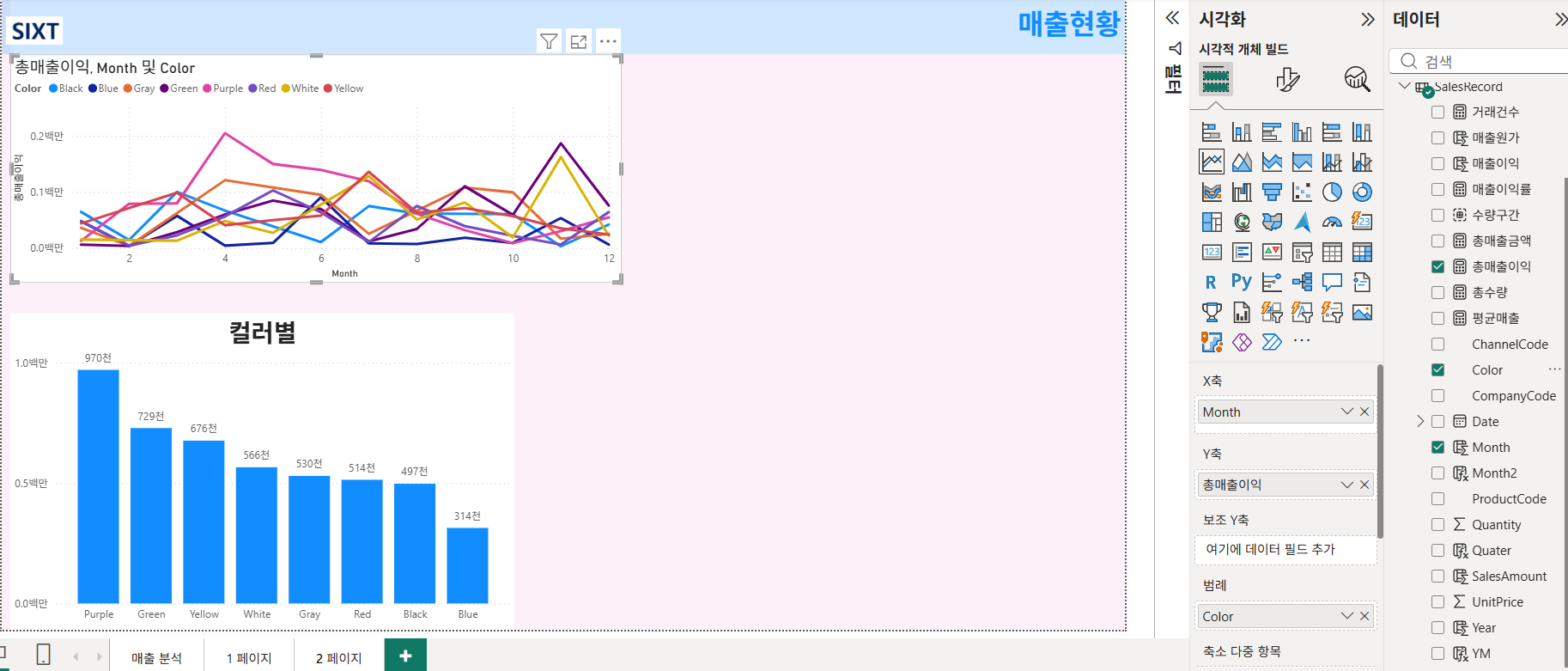
- X, Y축 제목 해제
선→도형에서 선 스타일/굵기 변경
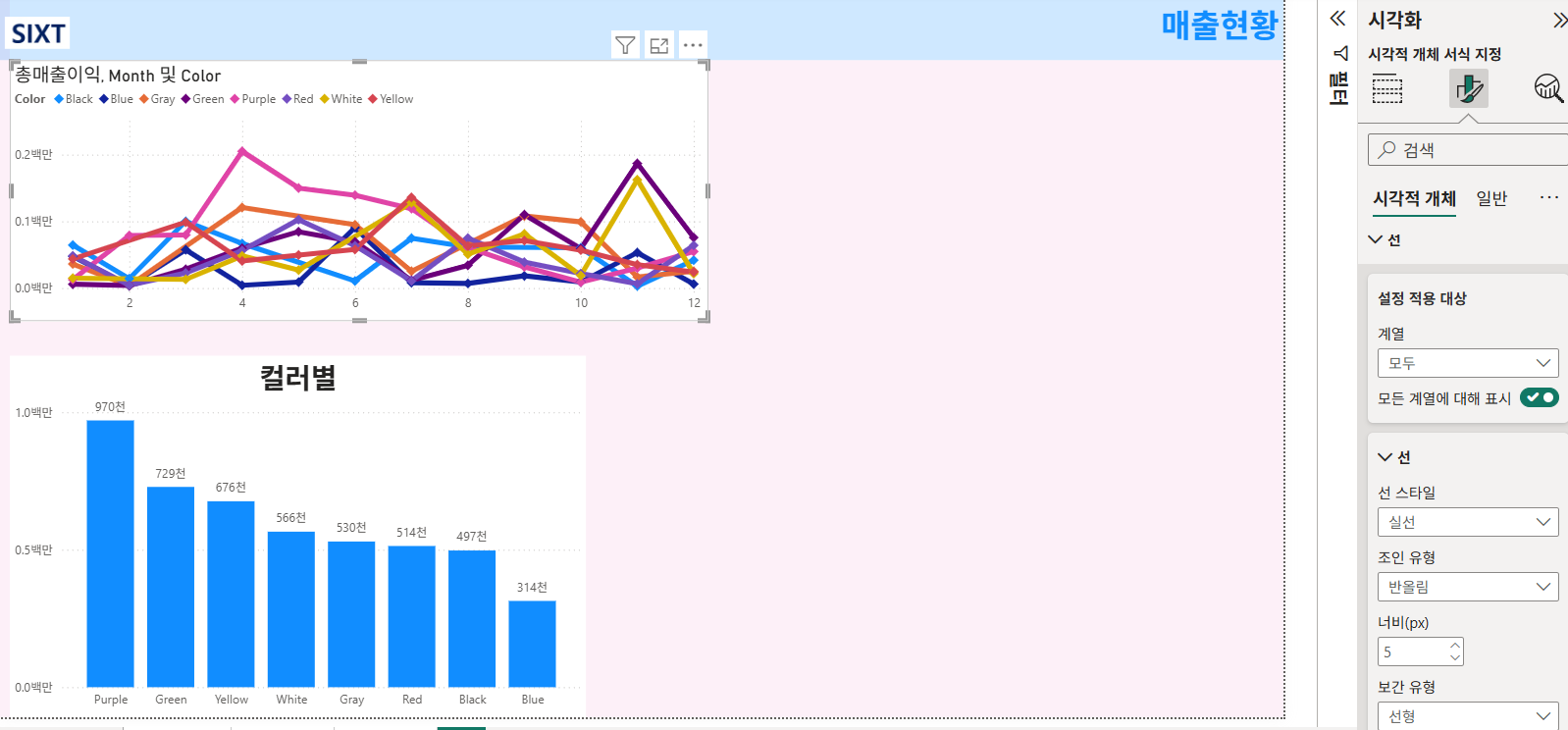
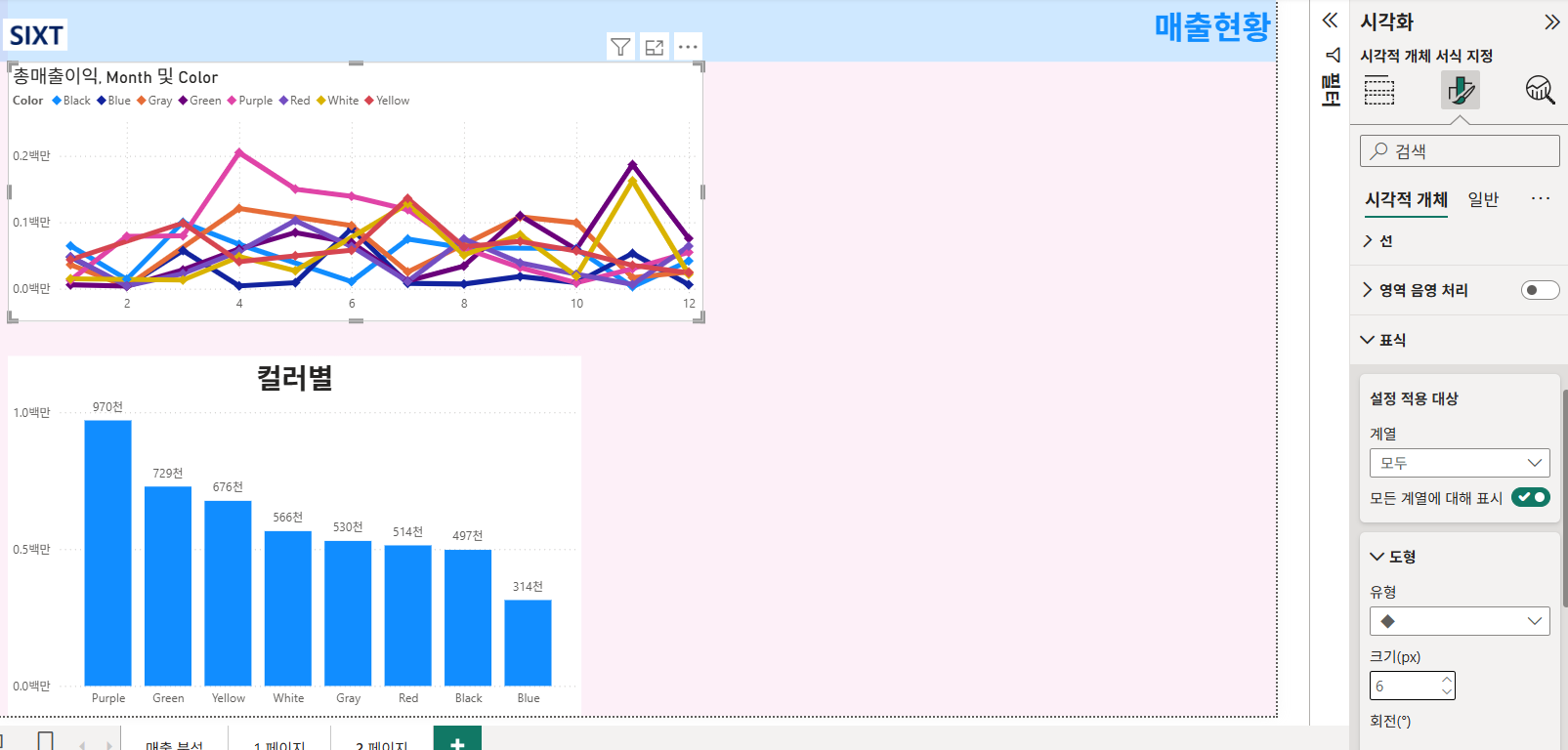
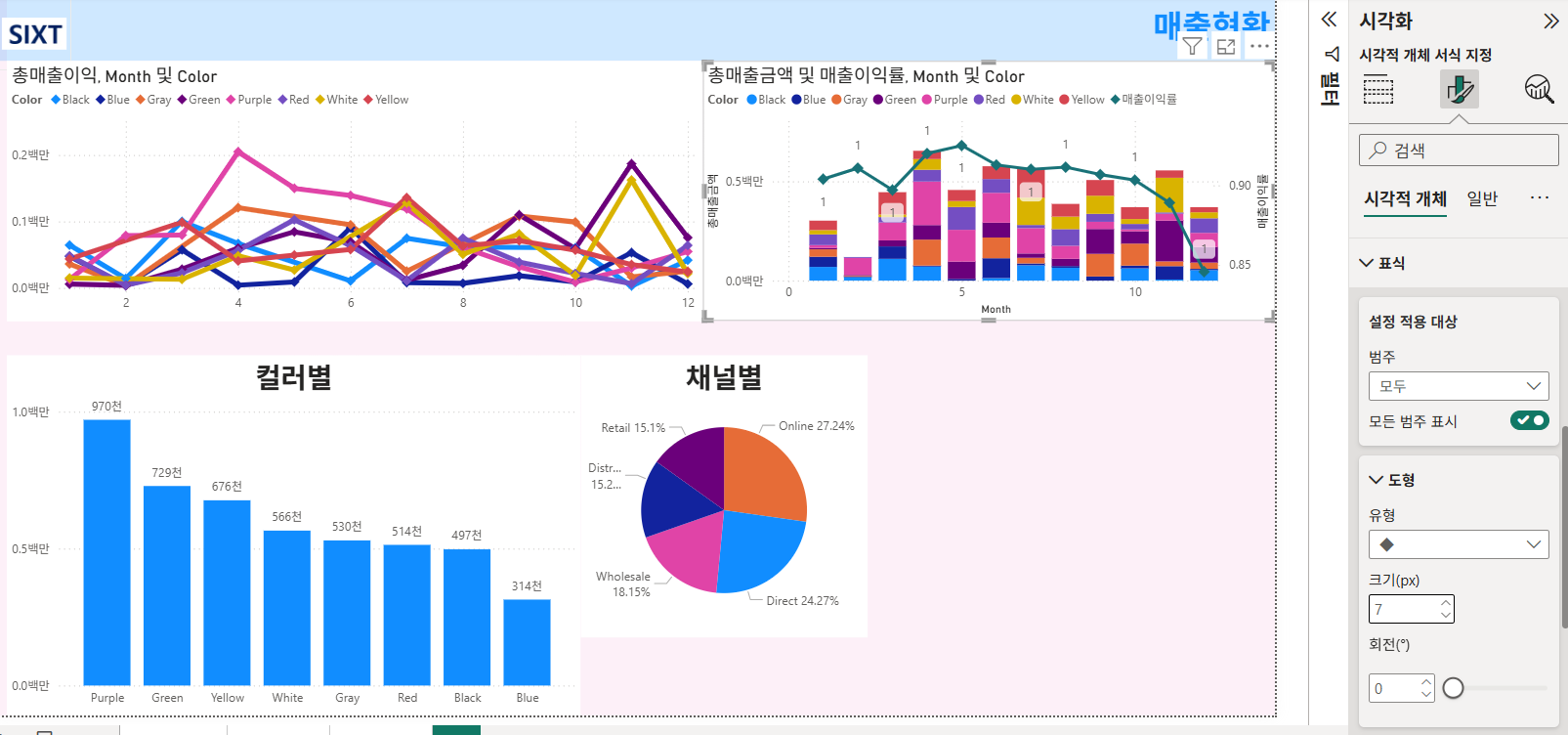
표식→도형에서 표식종류, 크기, 색 변경
원형 차트
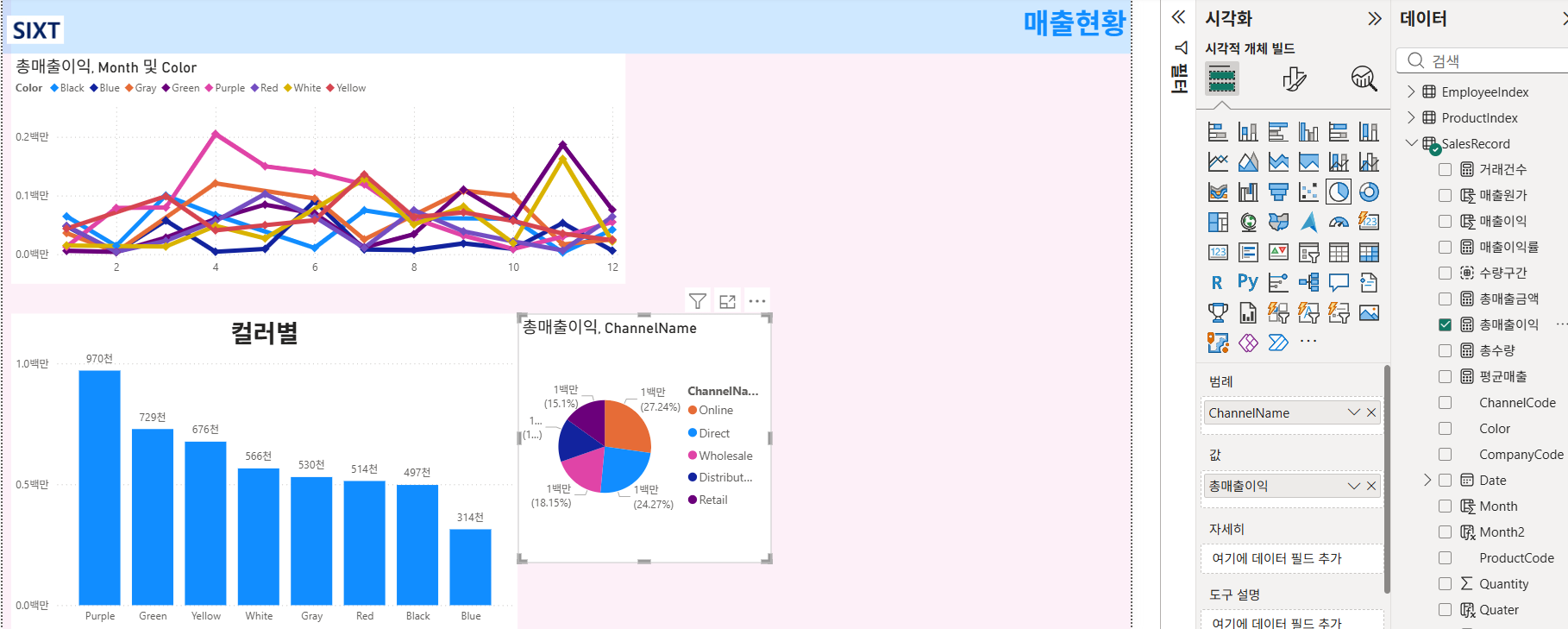
- 범례, 데이터 레이블 서식 변경
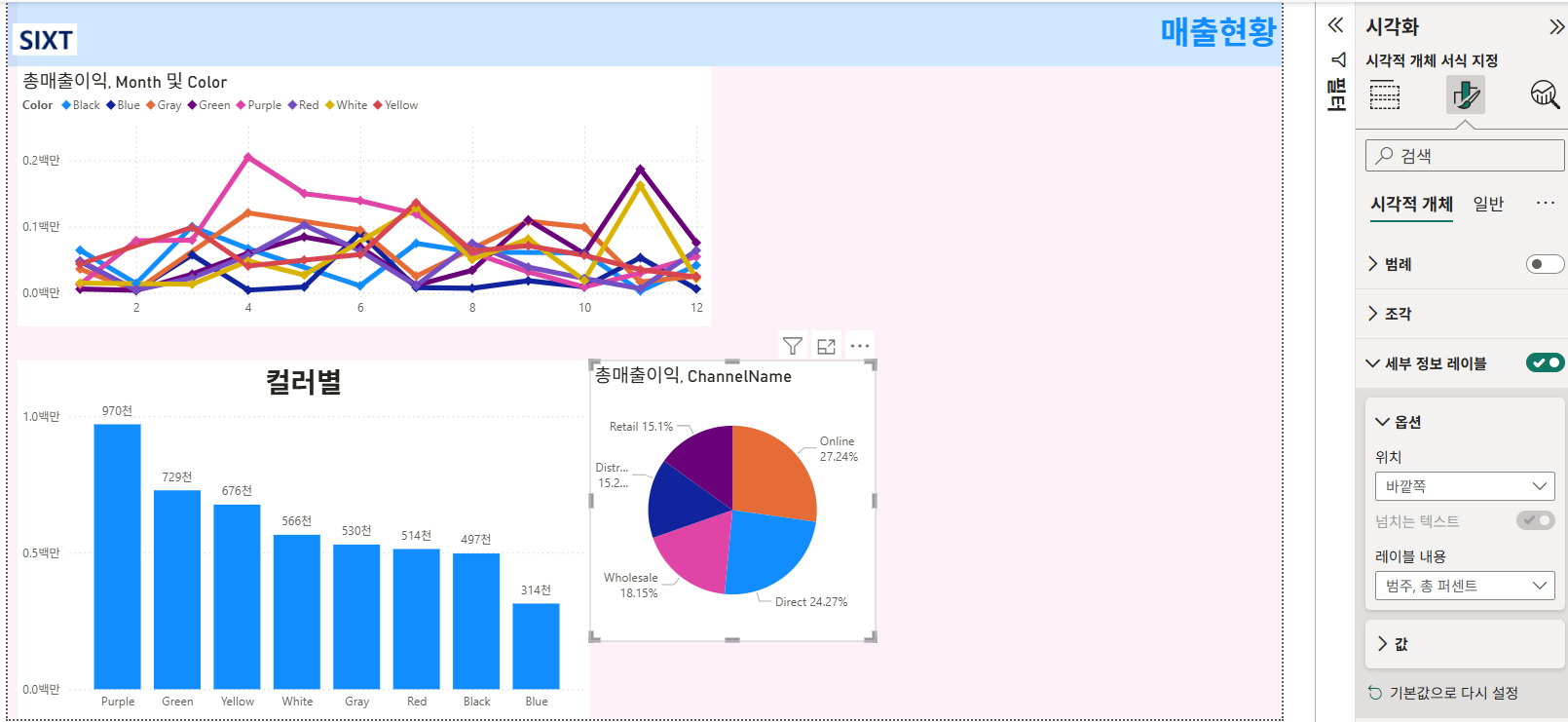
일반→제목→텍스트변경
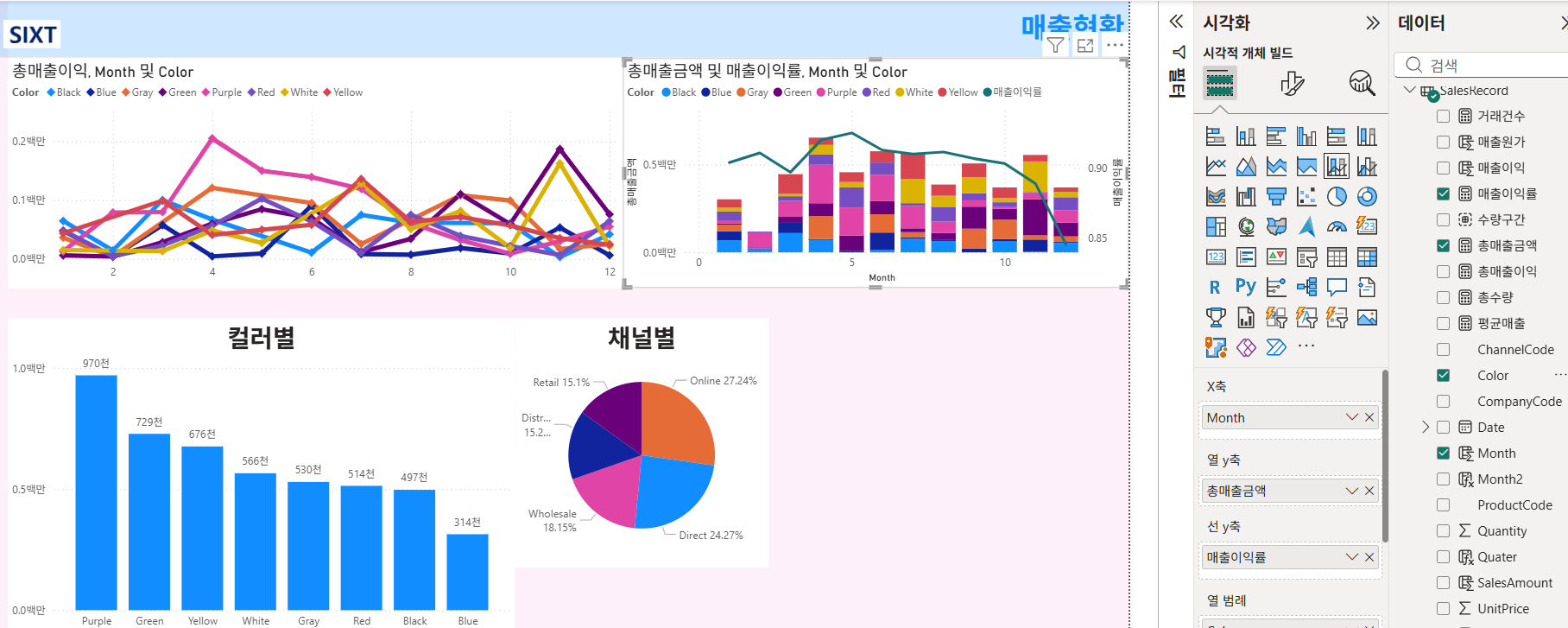
꺾은선형 및 누적 세로 막대형 차트
합계 레이블을 자동 또는 없음으로 표시
표식→도형에서 표식 변경
일반→제목변경
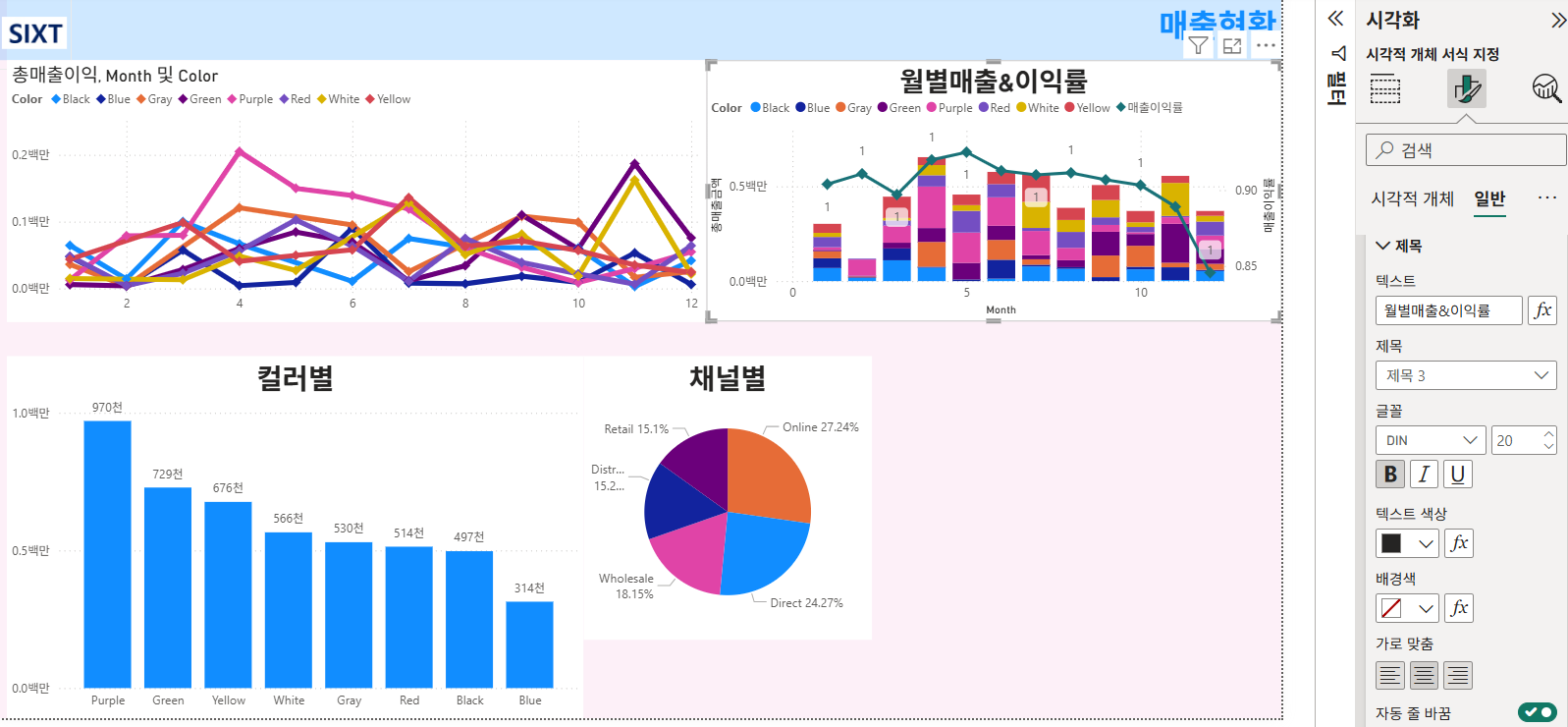
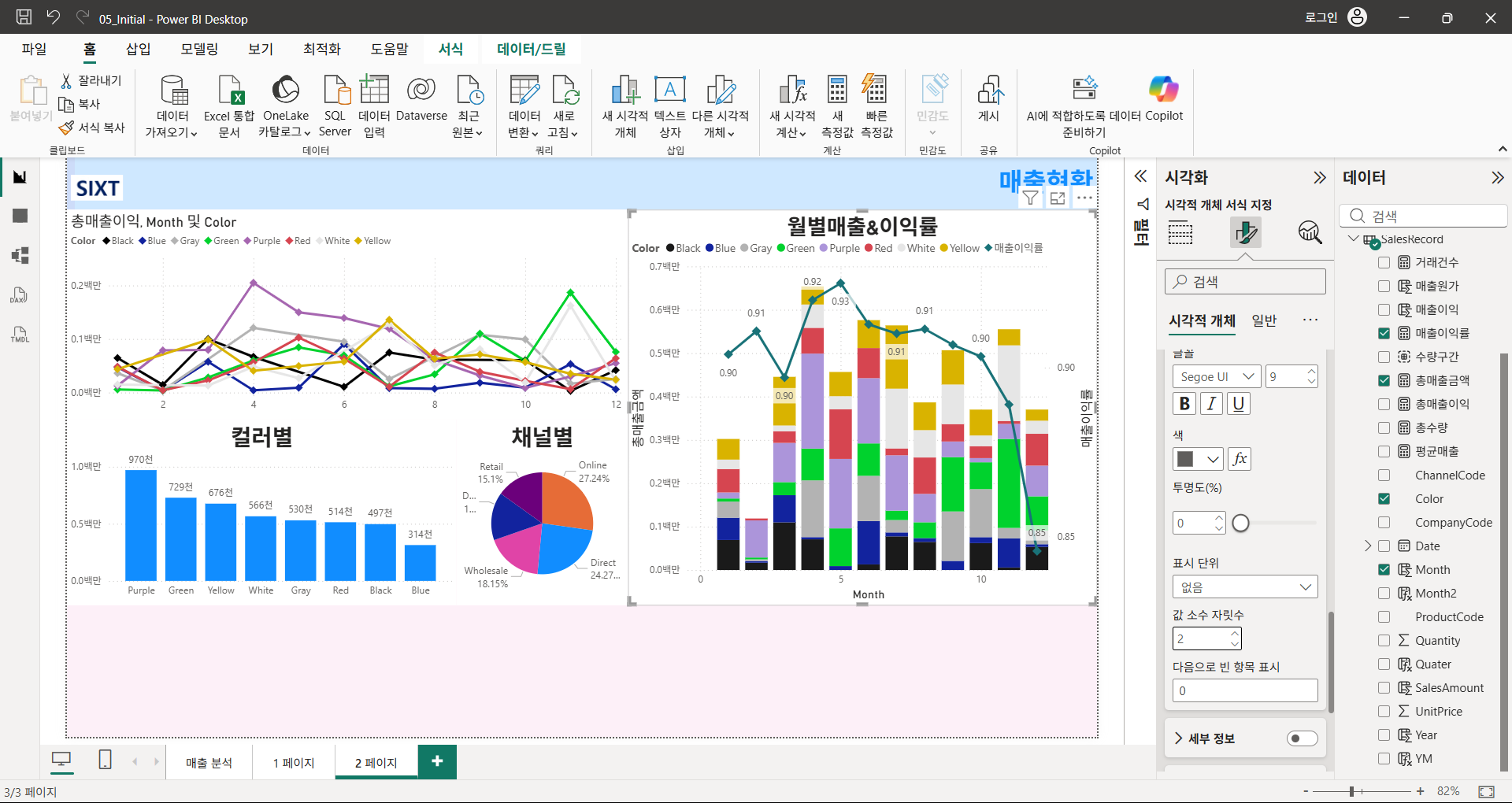
재배치
컬러도 실제 컬러와 다르길래 매치시켜주었다
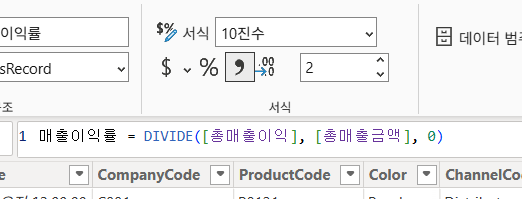
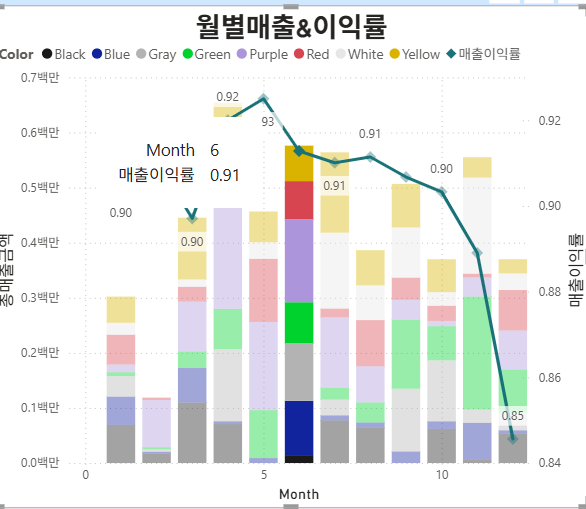
또한 그래프에 마우스오버했을때, 측정값의 단위가 제대로 표시되지 않는다면 테이블보기 탭에서 서식을 바꿔주면 된다
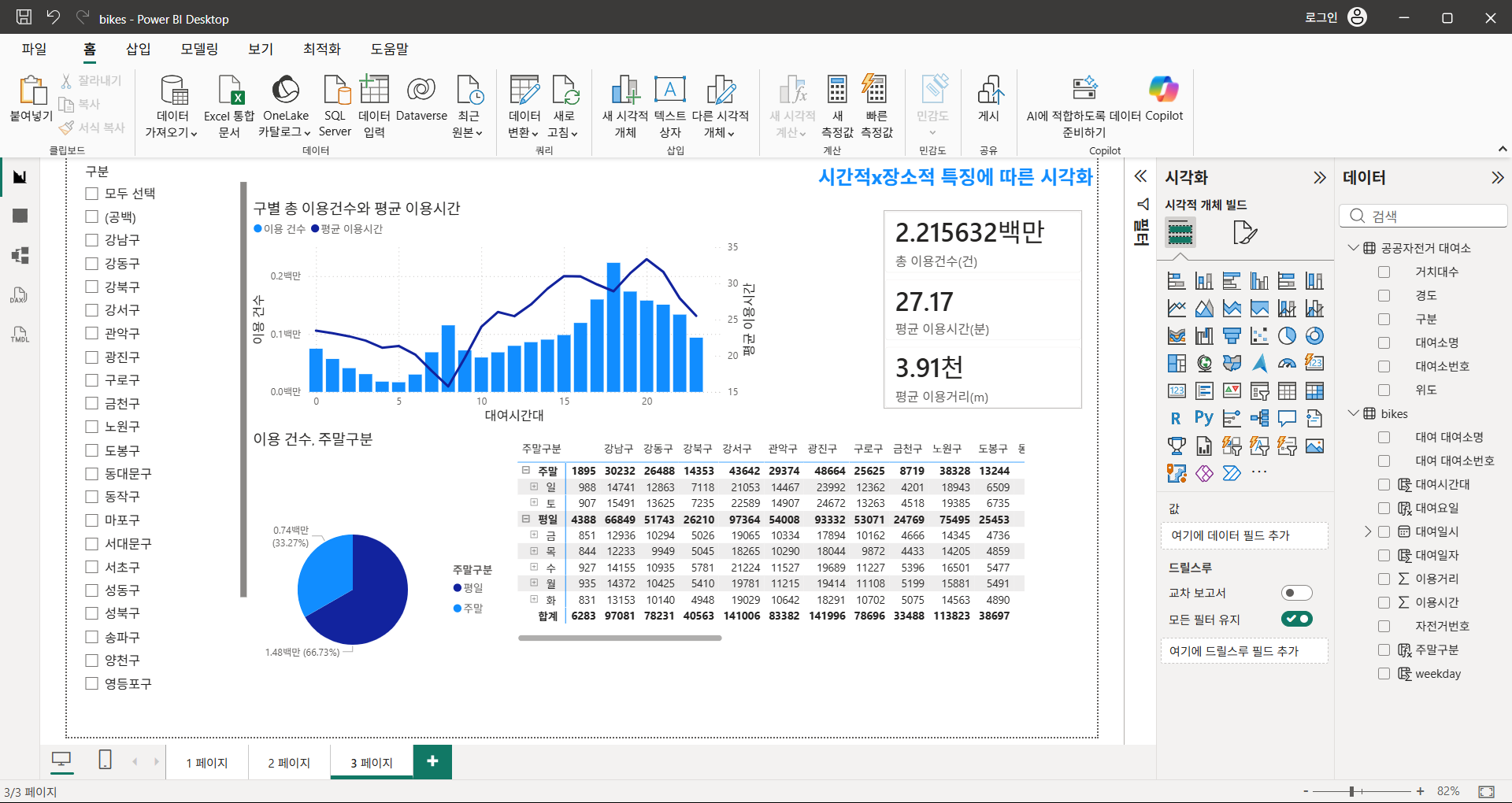
슬라이서
보고서에서 주요 데이터를 필터링 할 경우 슬라이서 사용
슬라이서는 보고서의 다른 시각적 개체에 표시되는 데이터를 필터링
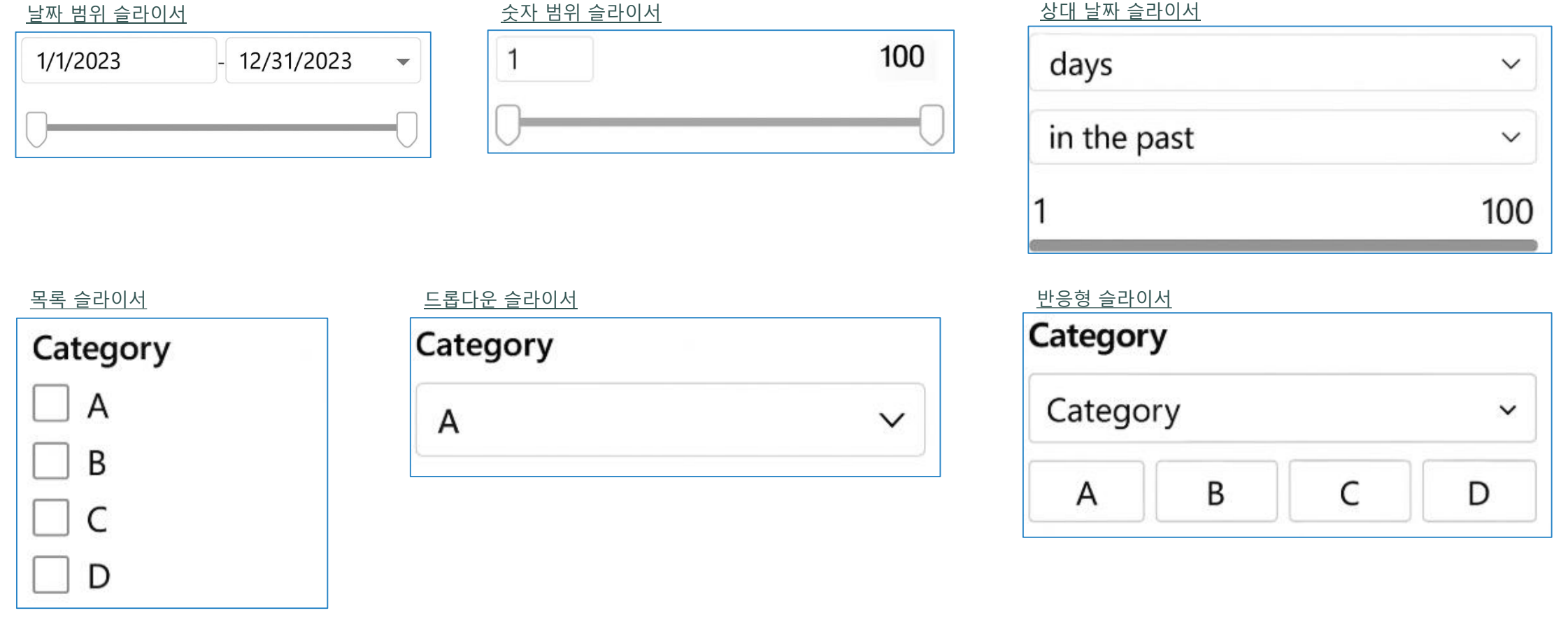
목록, 드롭다운 슬라이서
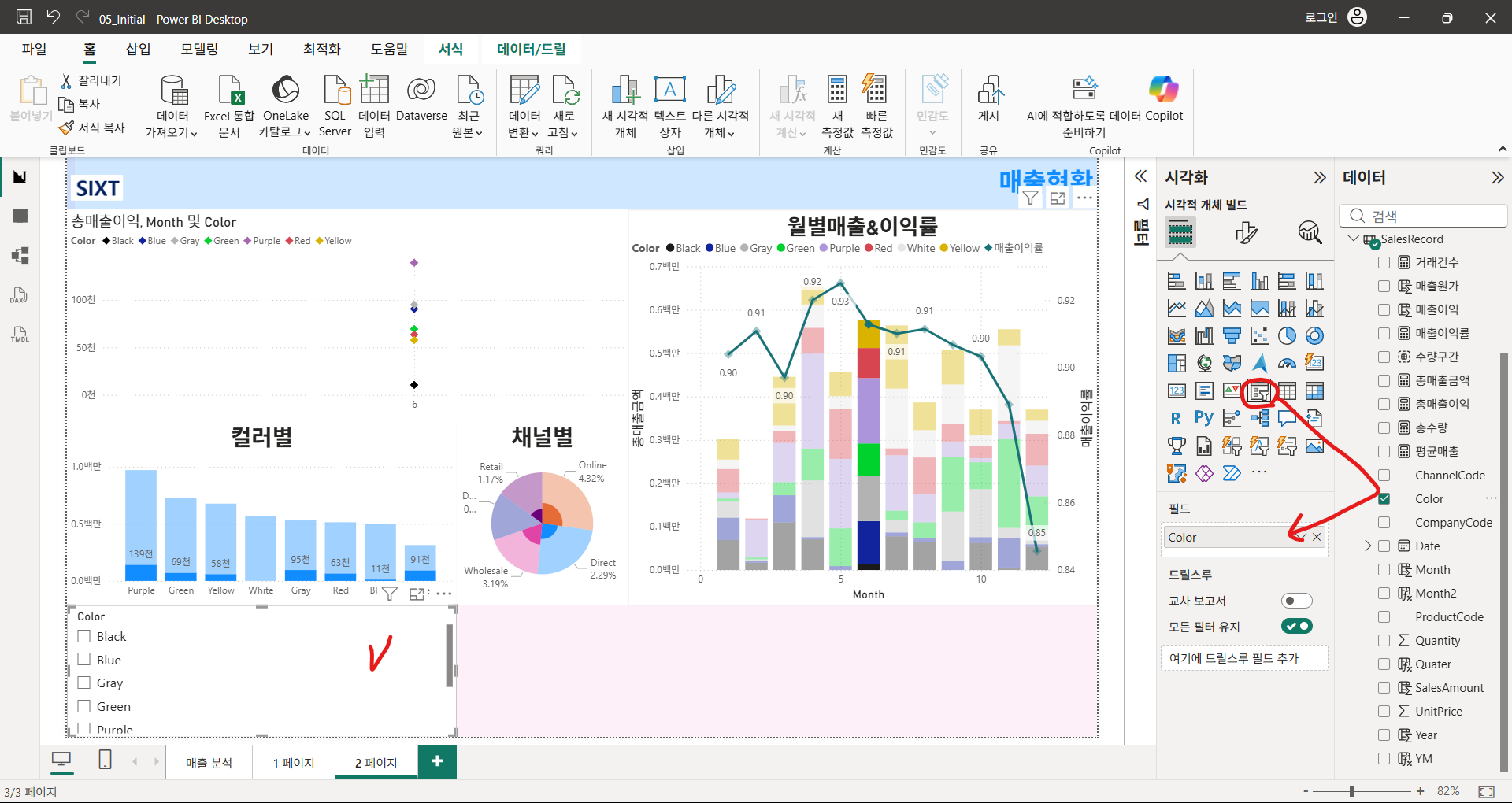
모두 선택 옵션 추가
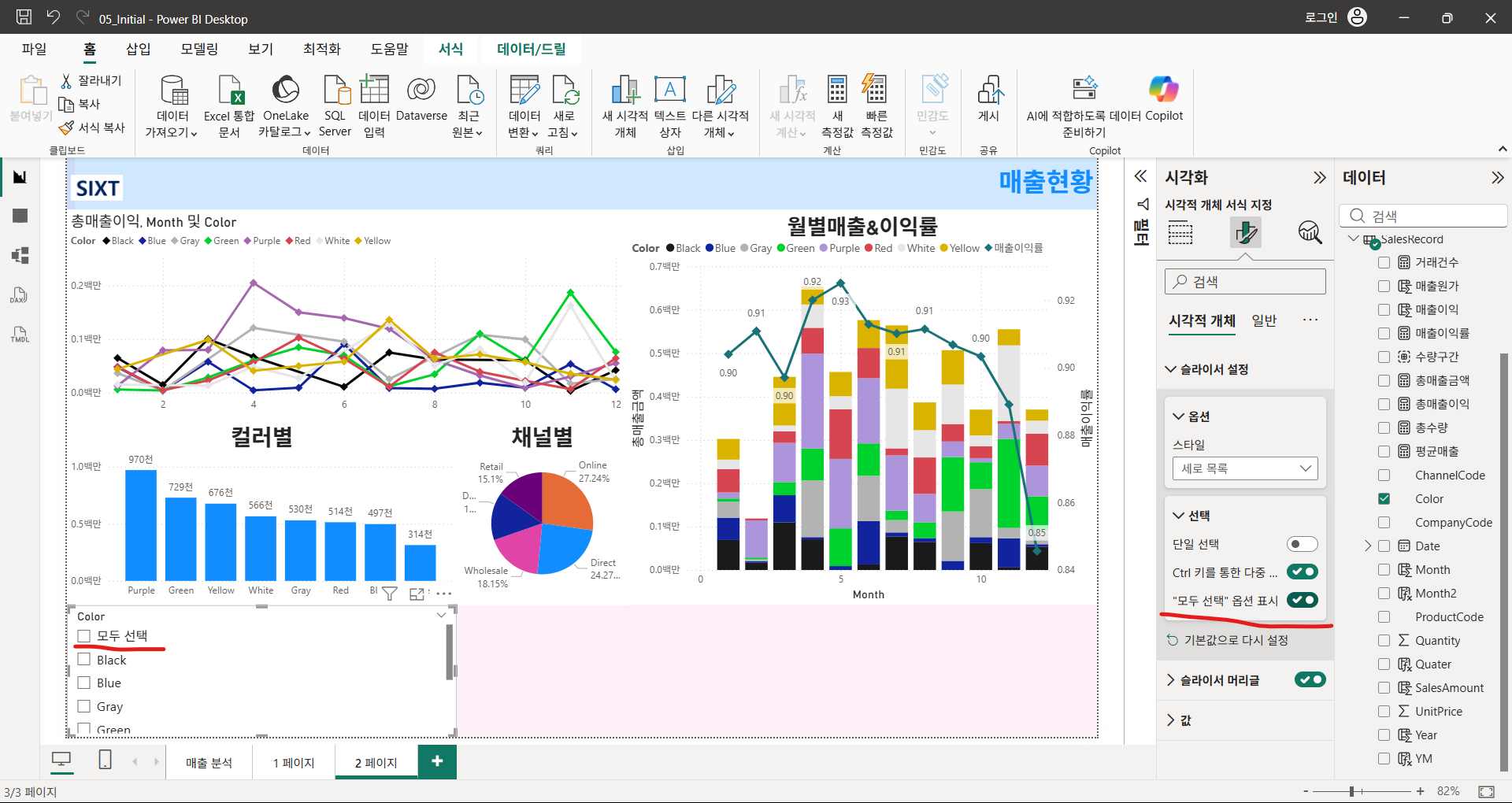
드롭다운으로 변경
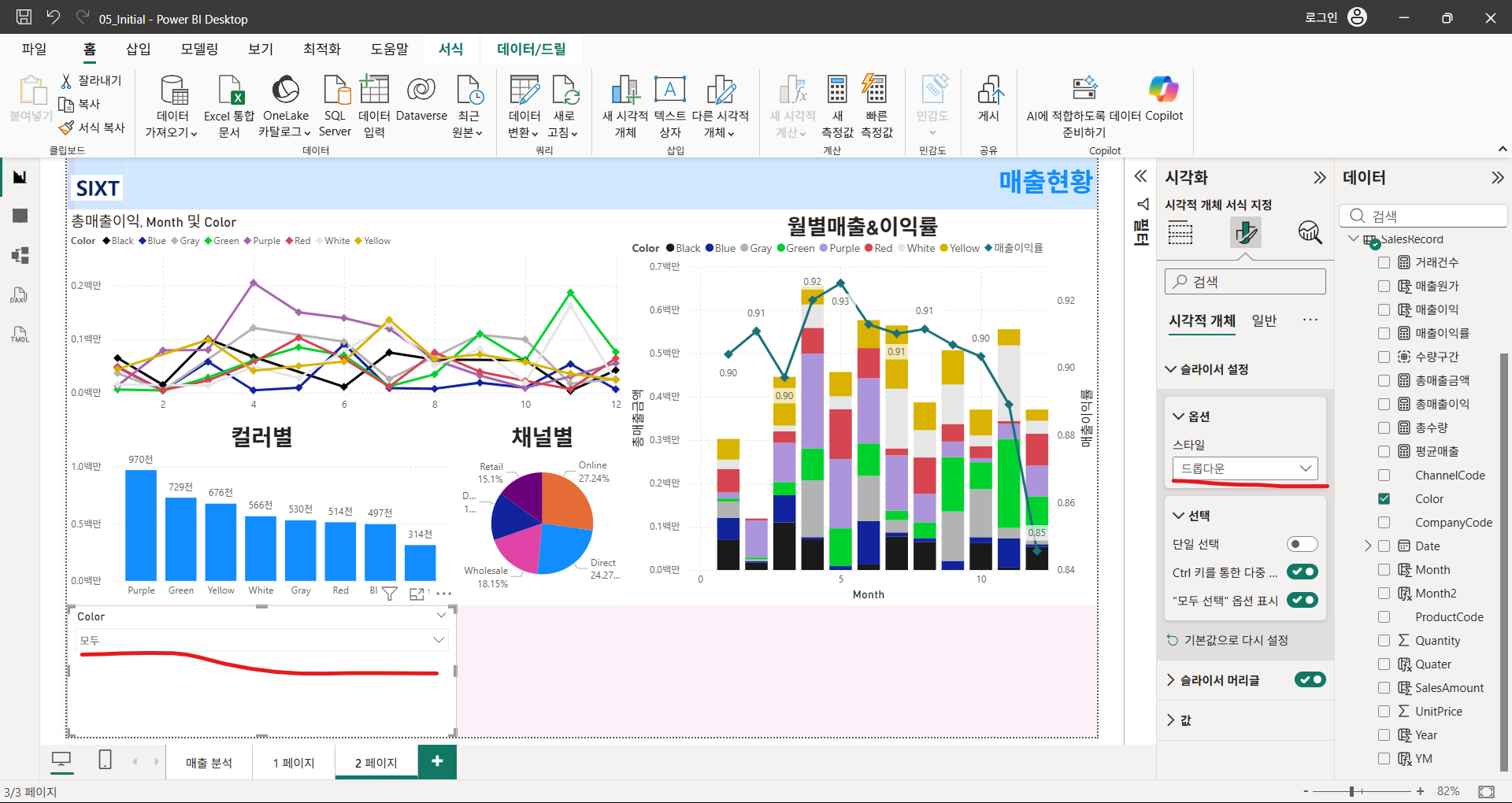
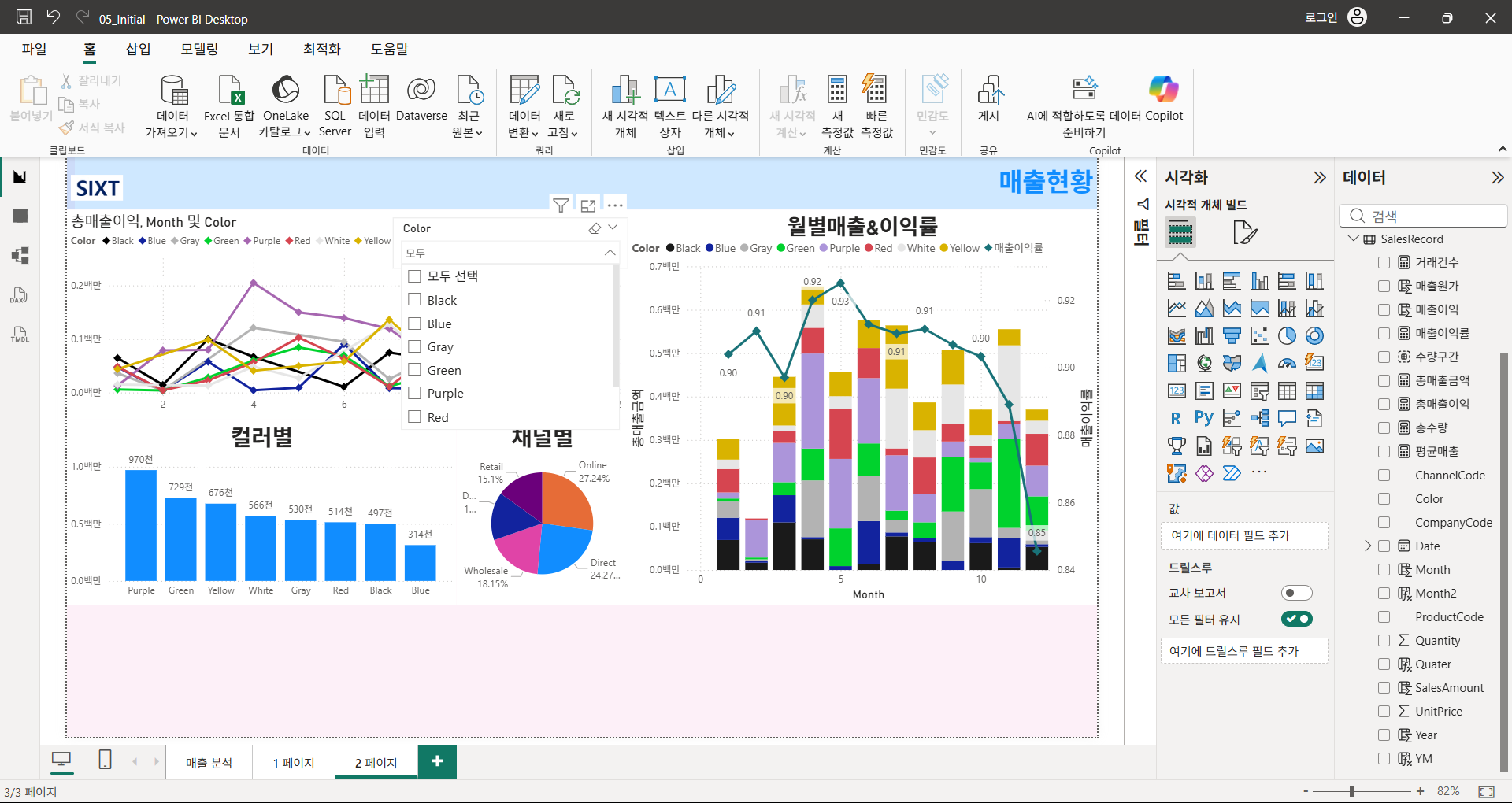
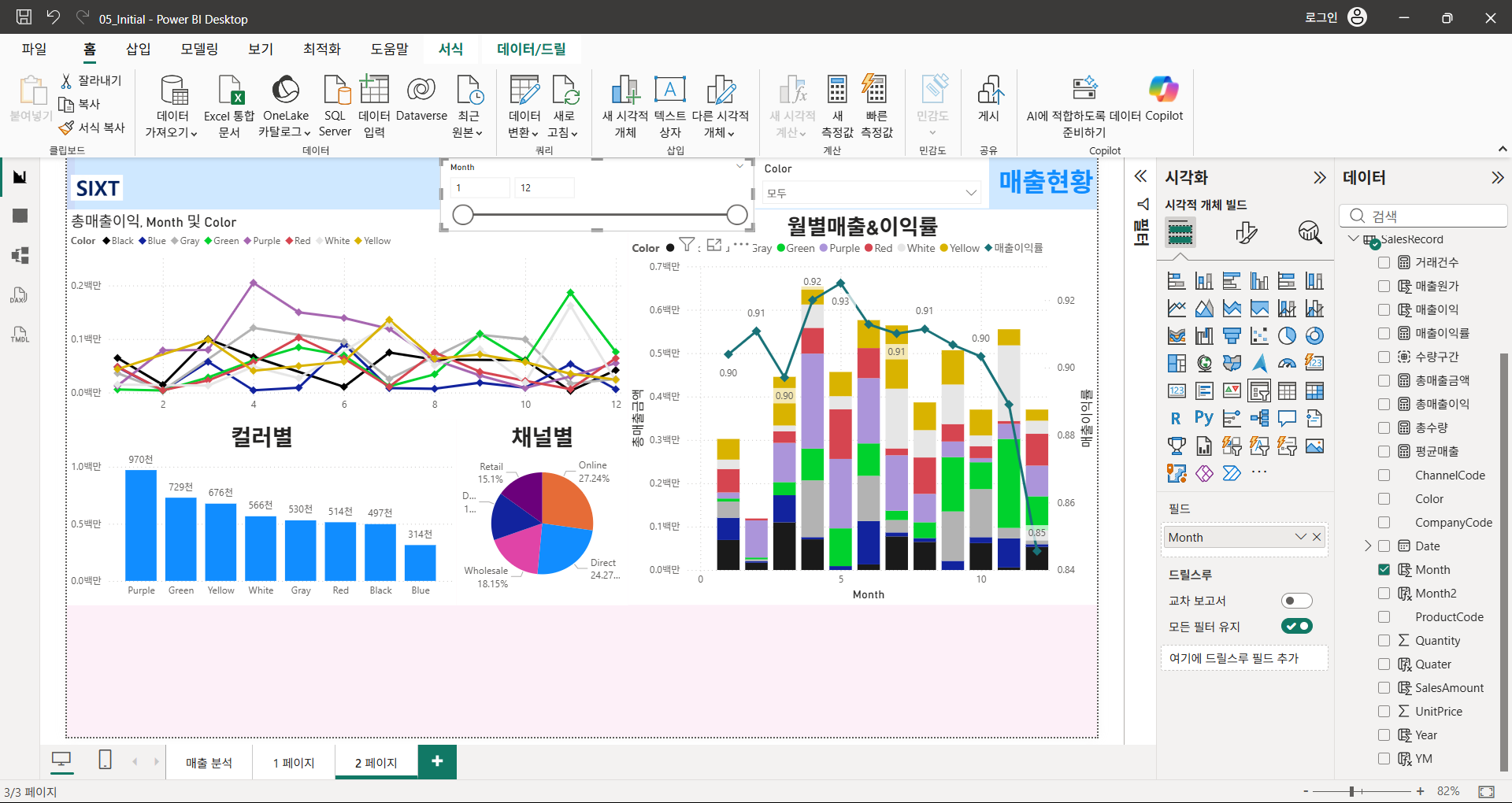
Month 슬라이서 추가
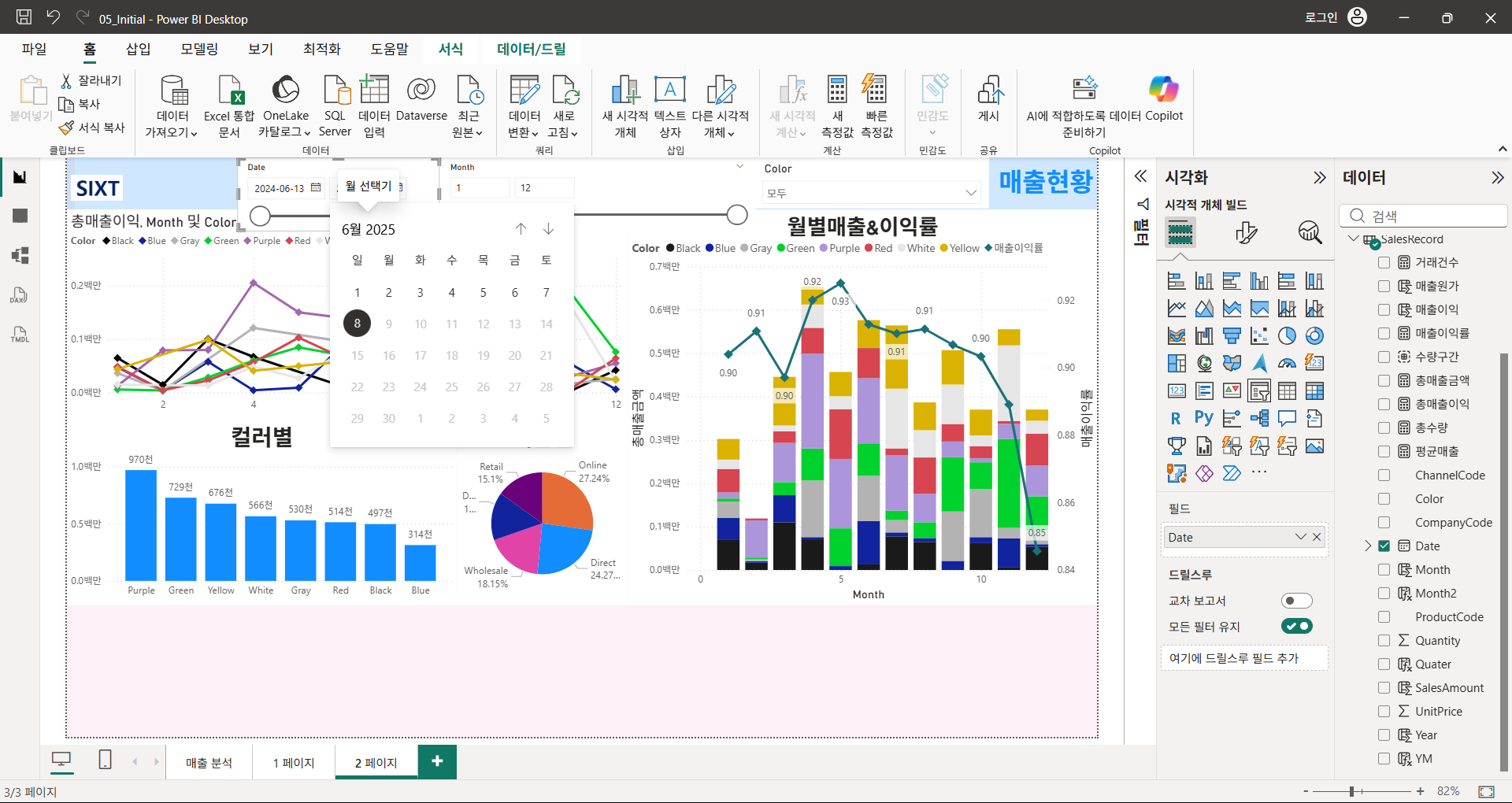
날짜 슬라이서 추가
카드
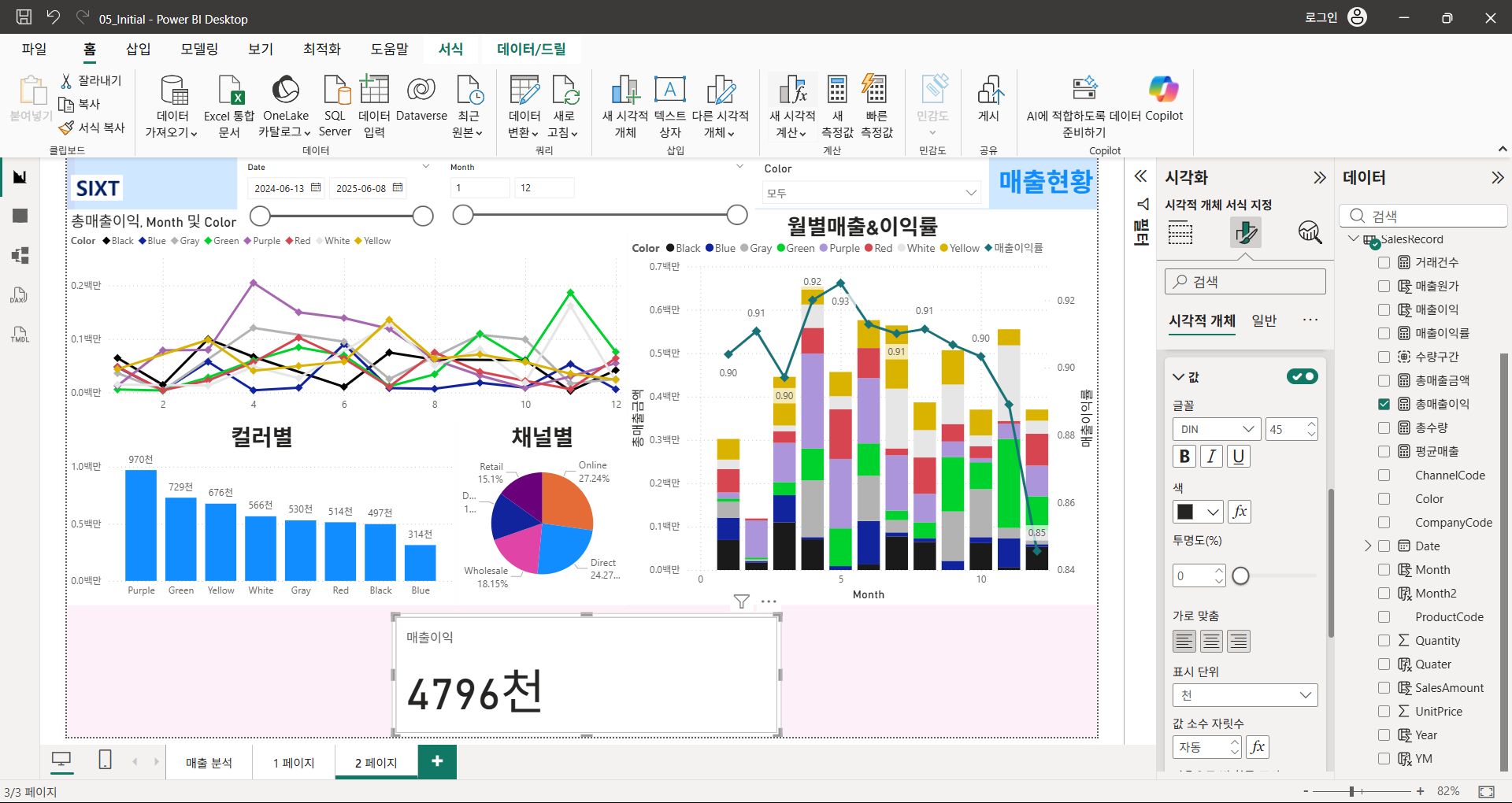
매출금액, 매출이익률과 같이 한 가지 숫자만 표현할 경우 카드로 시각화 가능
시각화 → 카드 추가
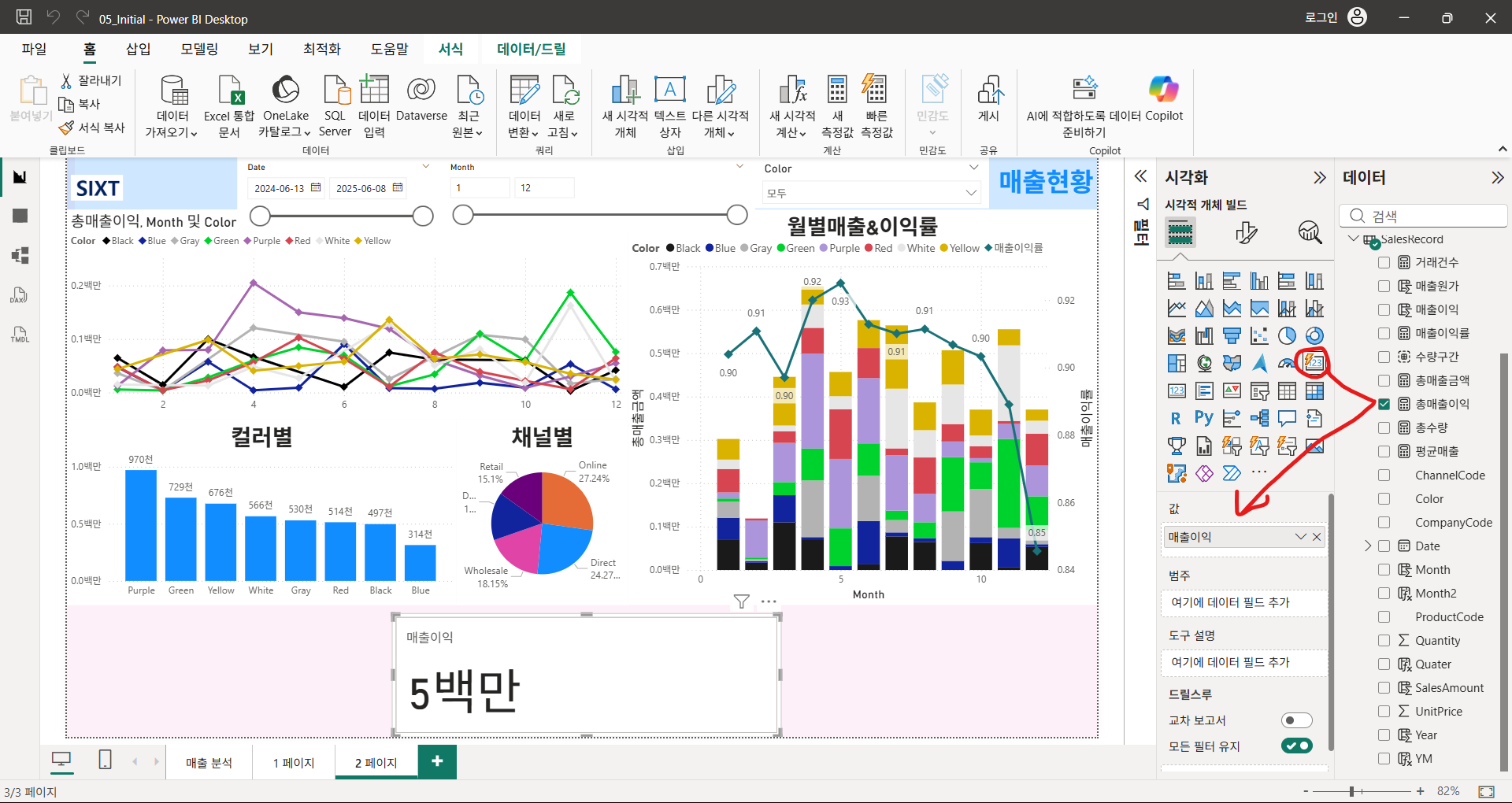
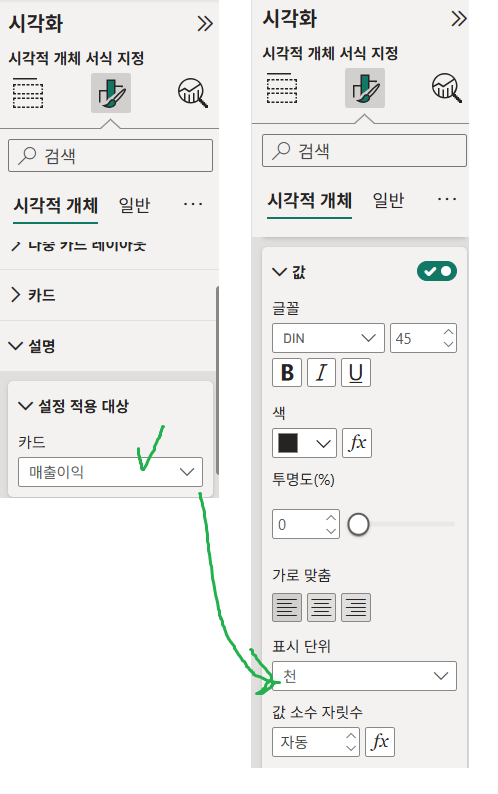
단위 변경
설명 → 설적 적용 대상 → 값 → 표시단위
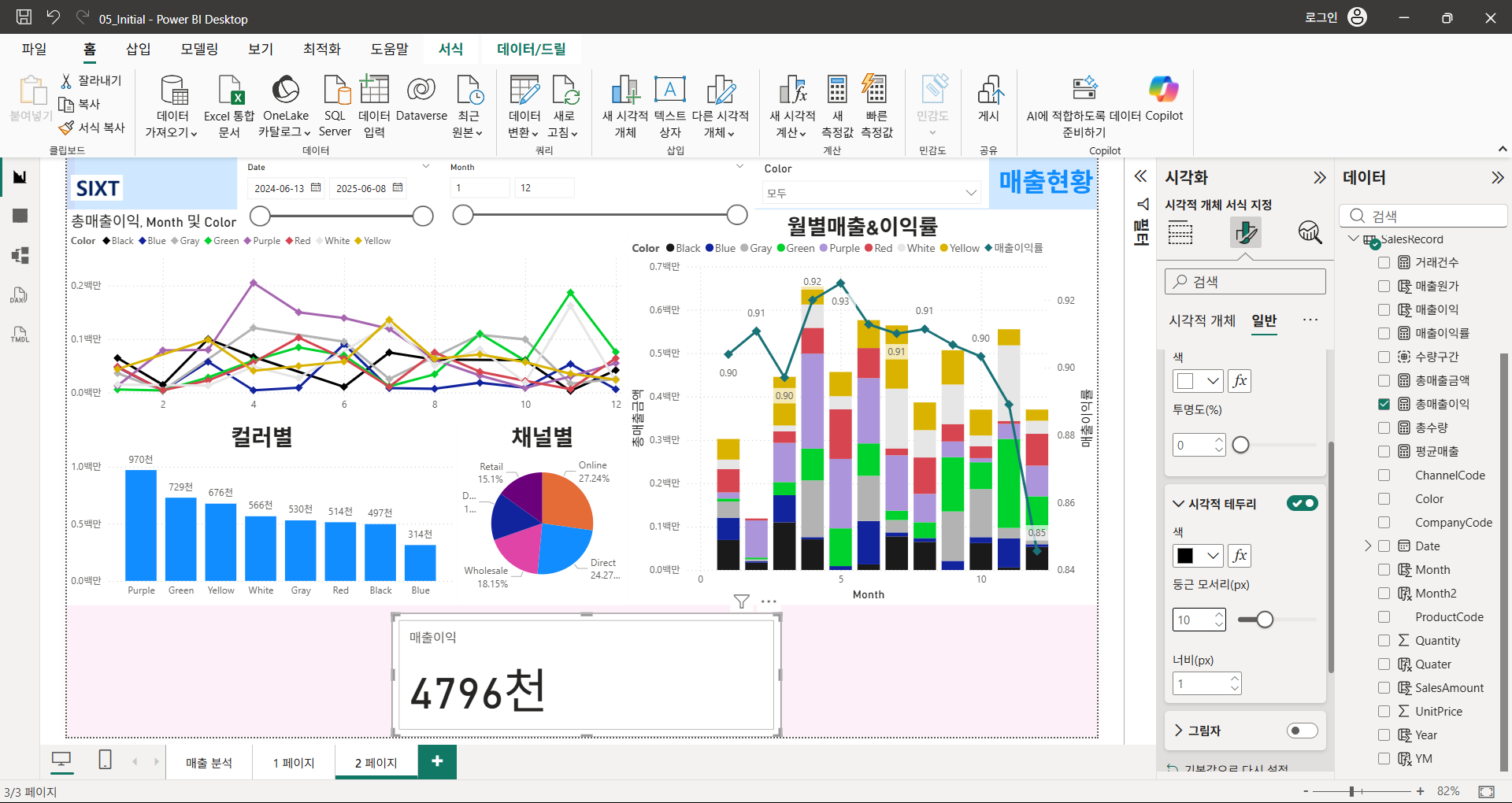
테두리
일반 → 효과 → 시각적 테두리
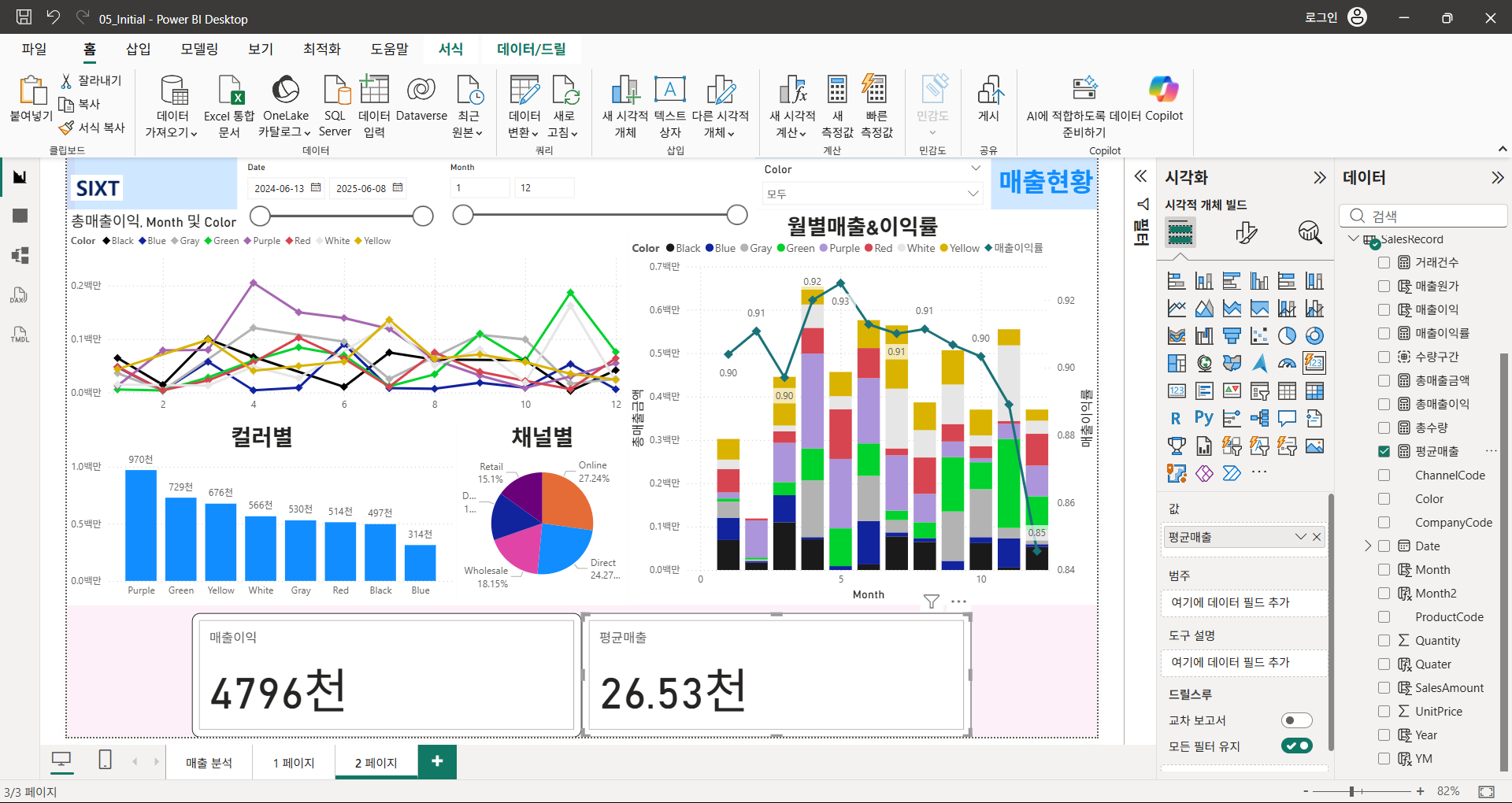
평균 매출 카드 추가
Quantity 카드 추가
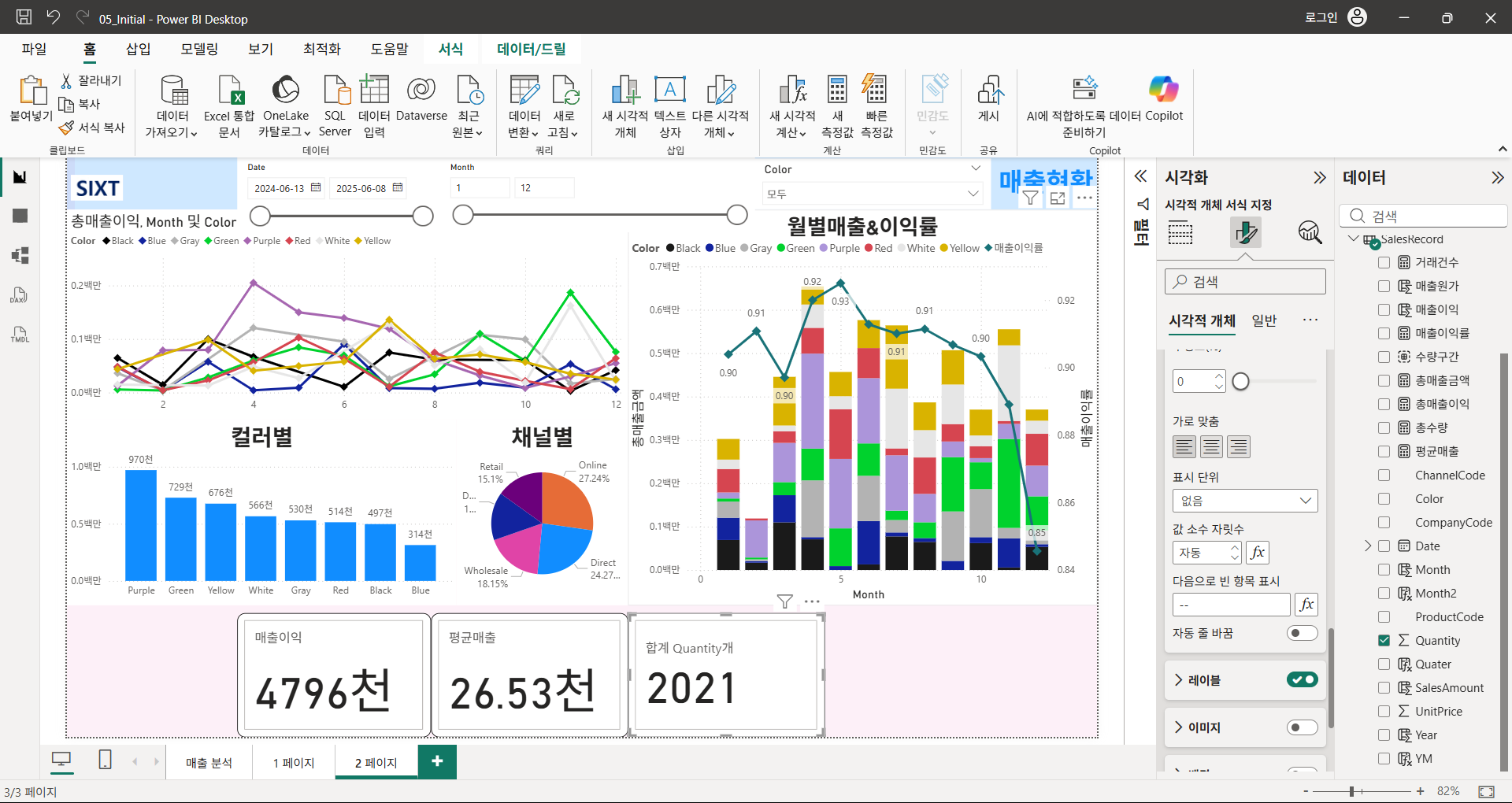
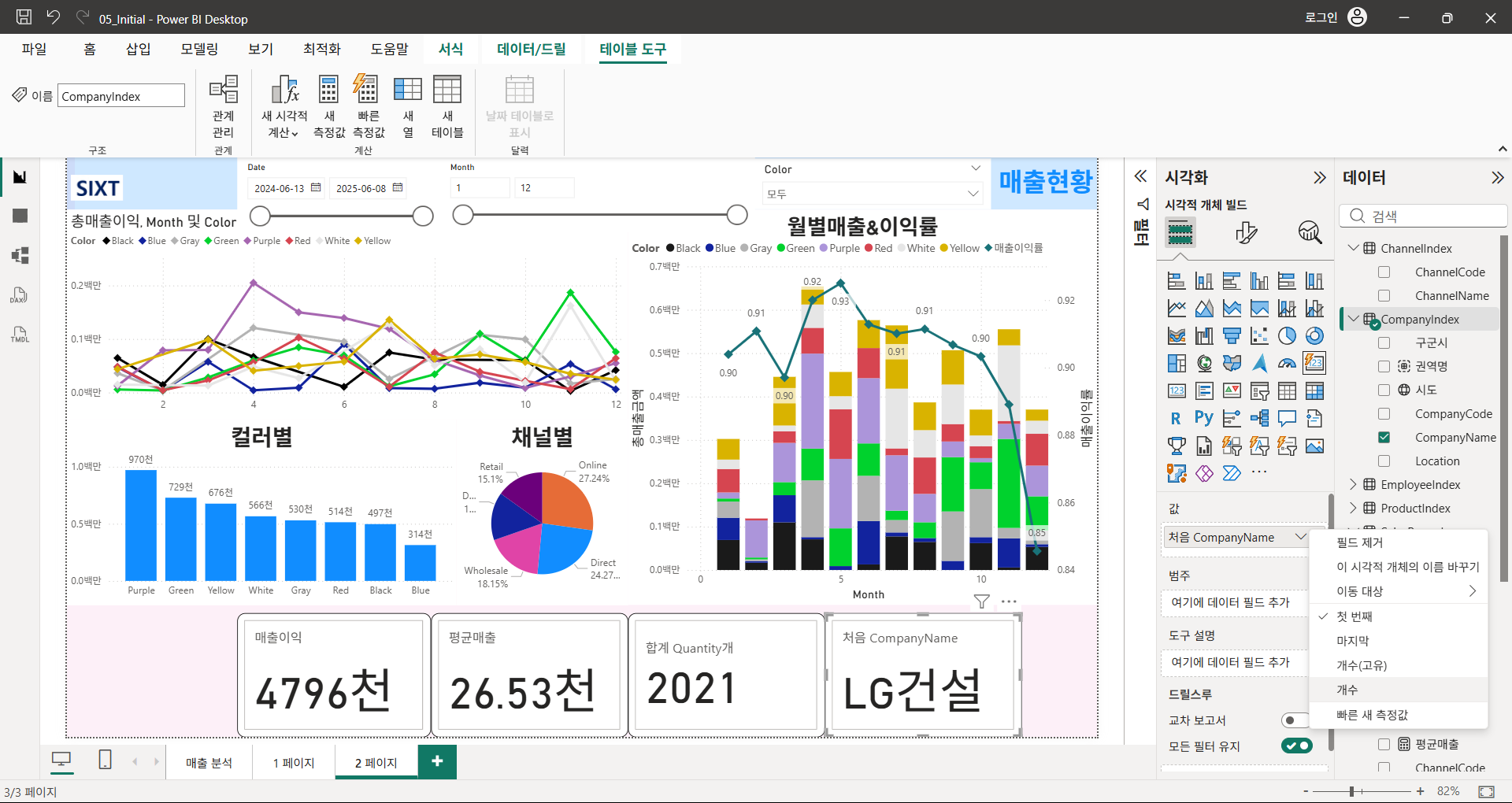
전체 거래처 수를 위한 카드 추가
기본 요약 값 변경 → 개수
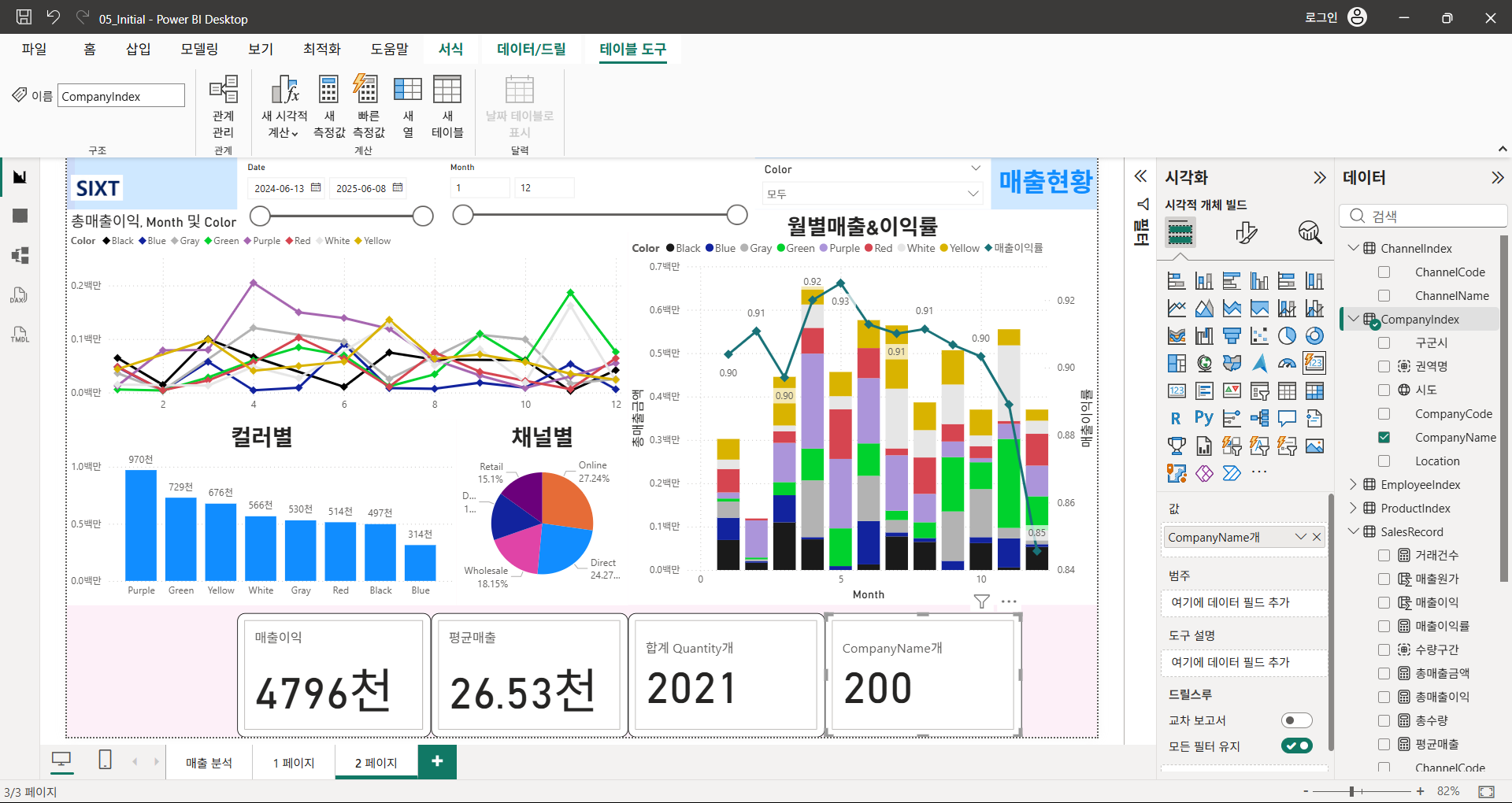
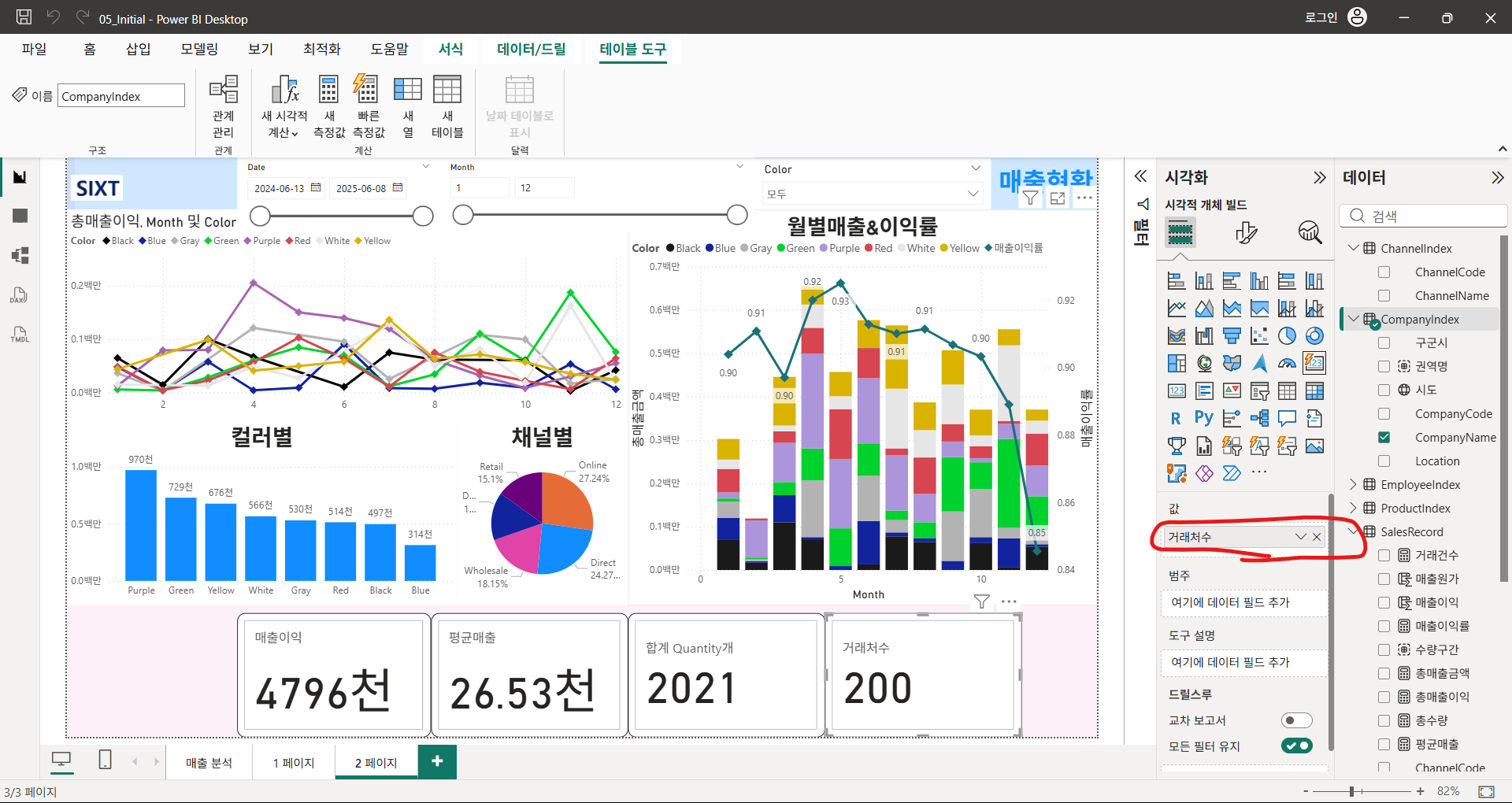
값의 이름을 거래처수로 변경
카드 크기 일괄 변경
ctrl 로 선택 후 서식지정 → 일반 → 속성 → 크기
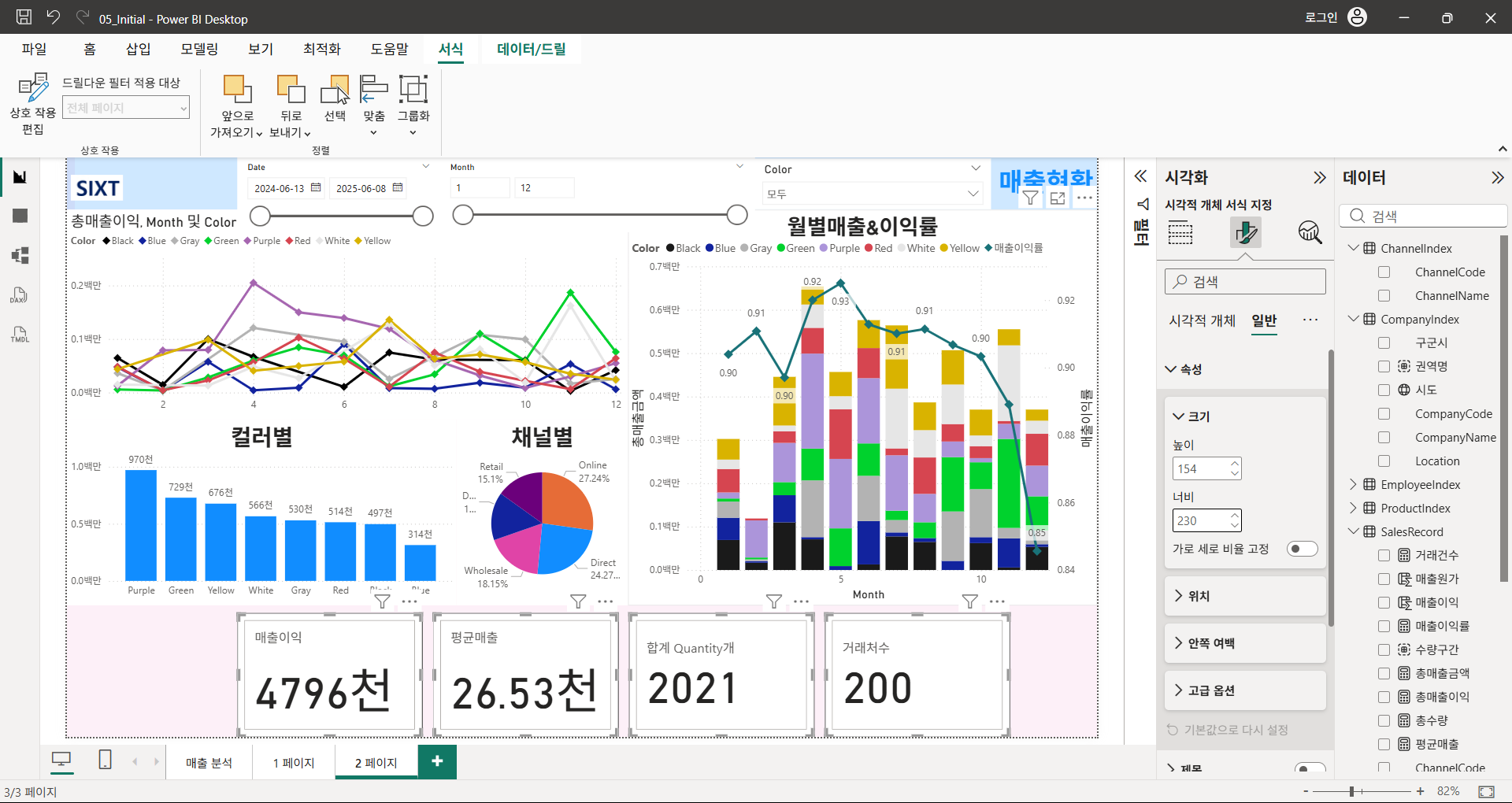
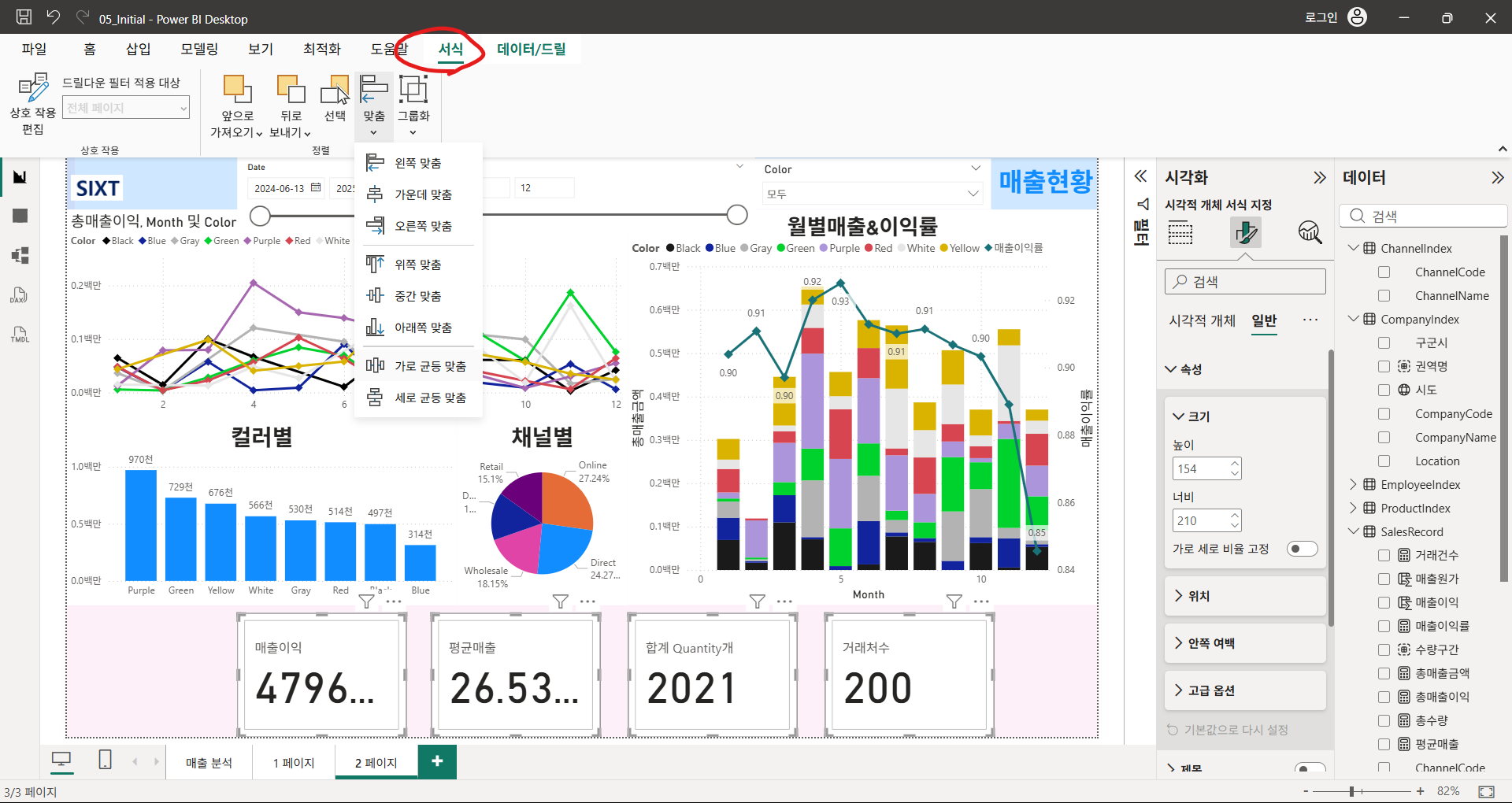
가로 간격 균등하게 맞추기
서식 → 맞춤 → 가로 균등 맞춤
맵
위치에 따른 데이터를 거품 크기로 시각화
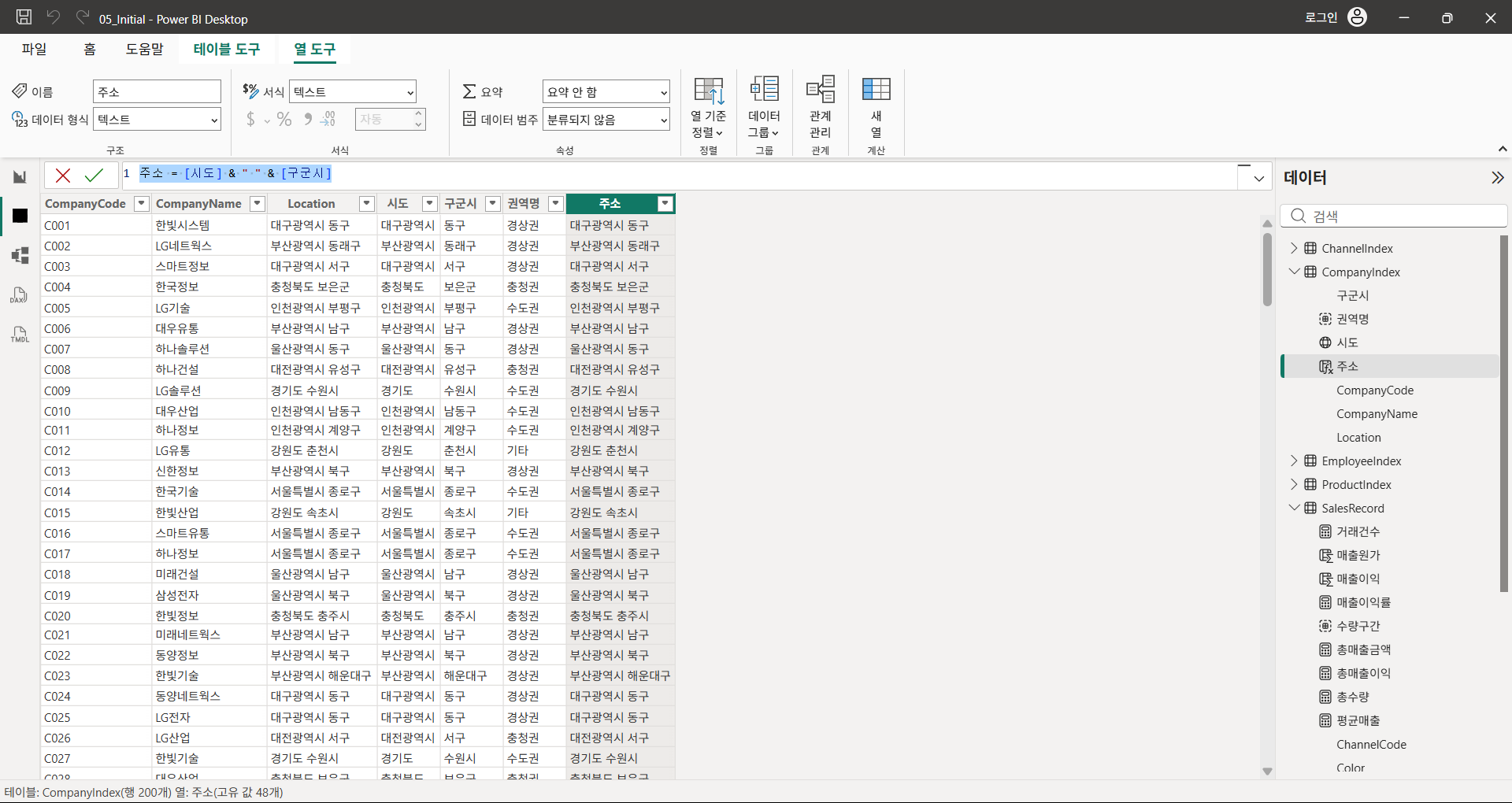
시도와 구군시 필드 결합
주소 = [시도] & " " & [구군시]
맵 추가
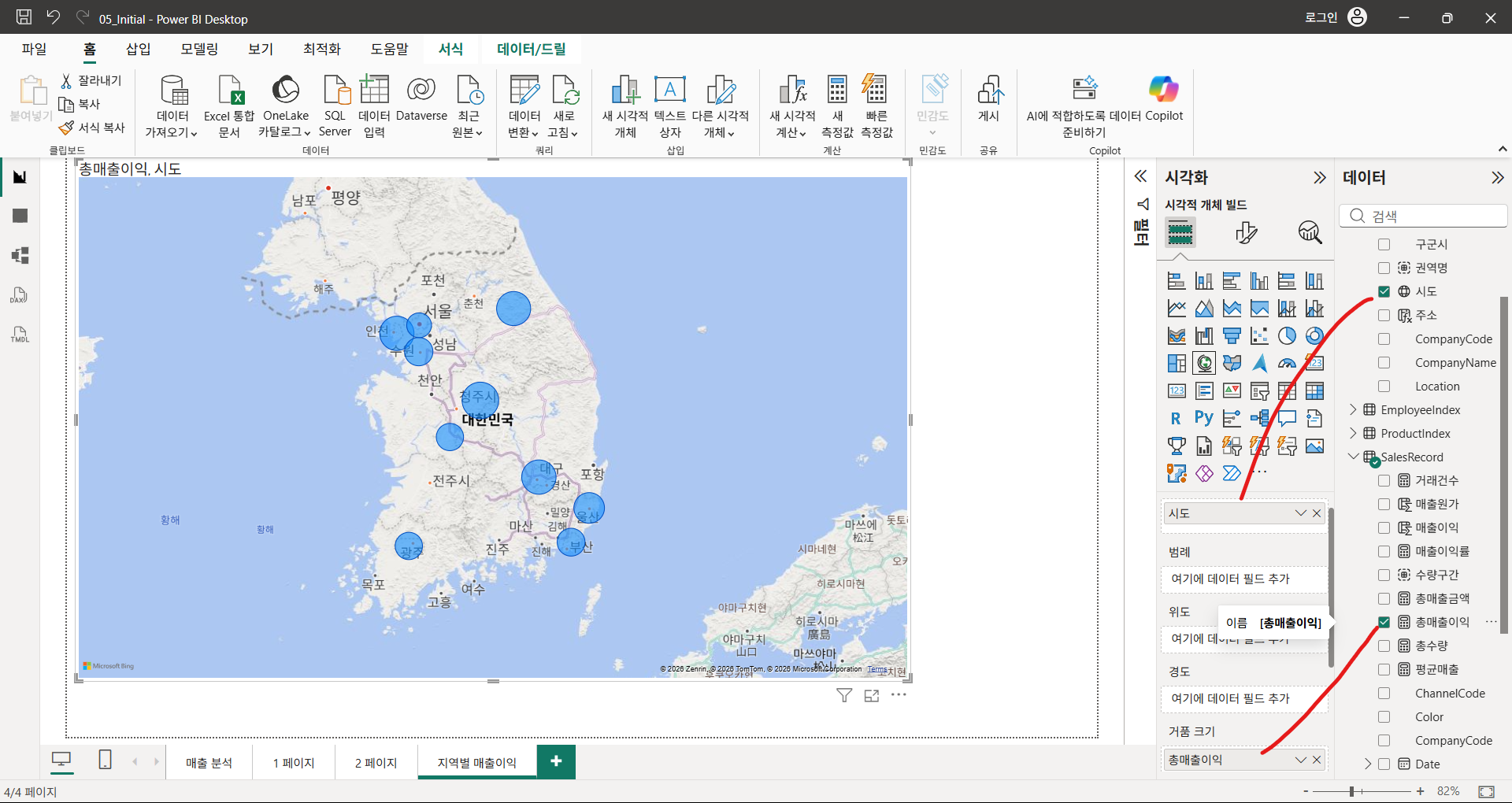
시군구별 시각화
위치를 주소, 범례를 시도로 설정해준다.
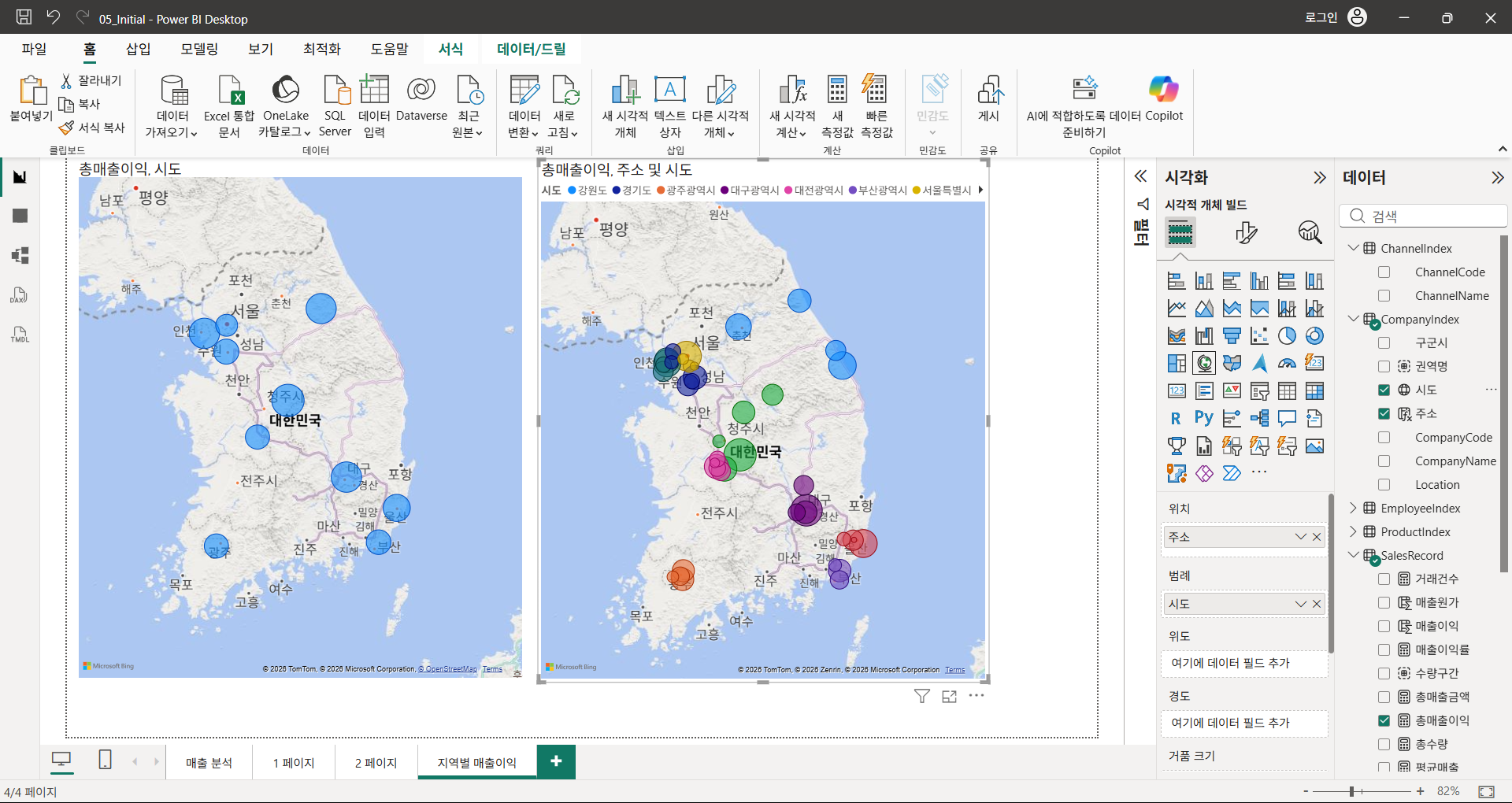
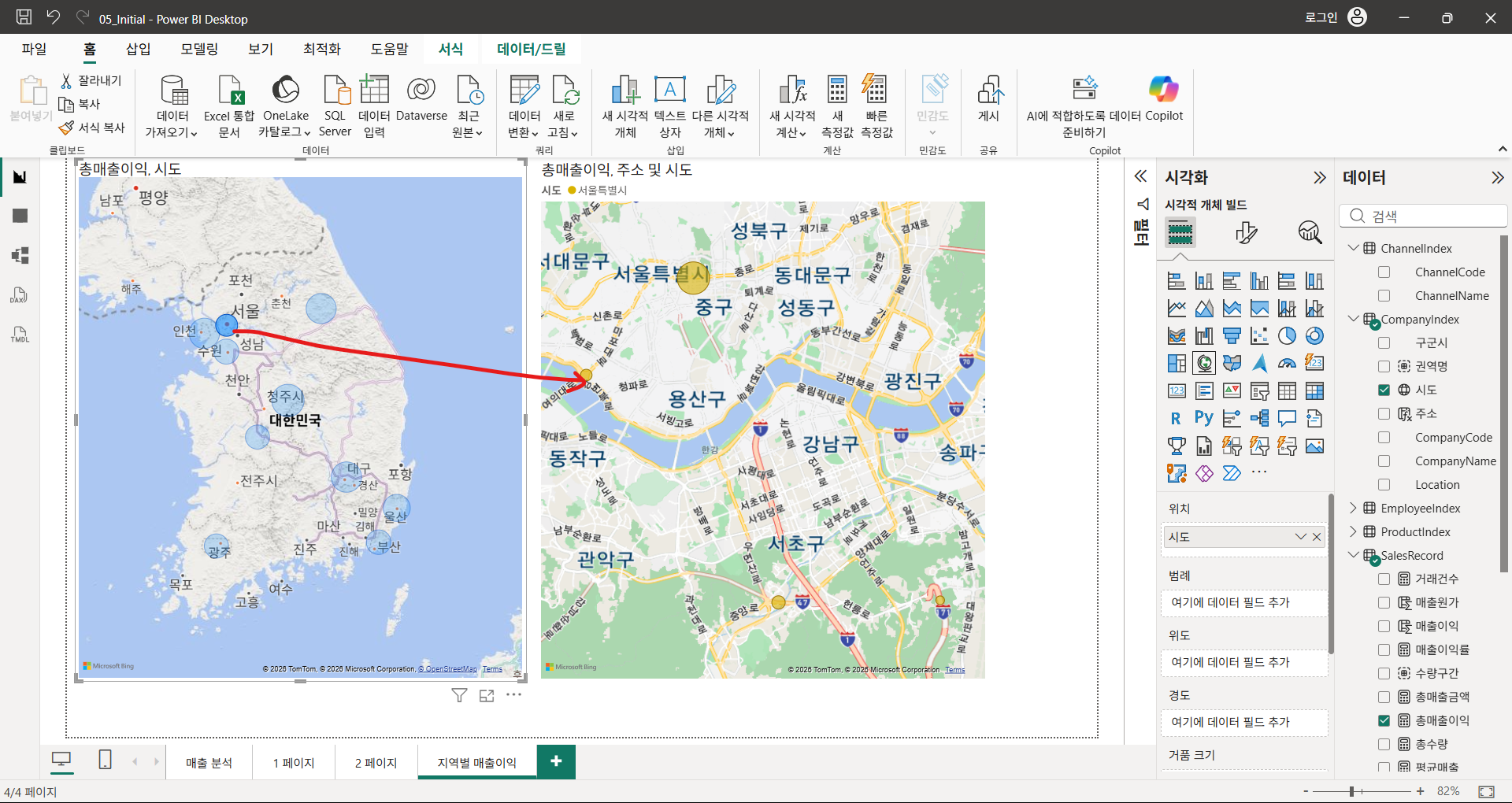
서울을 클릭하면 확대된다.
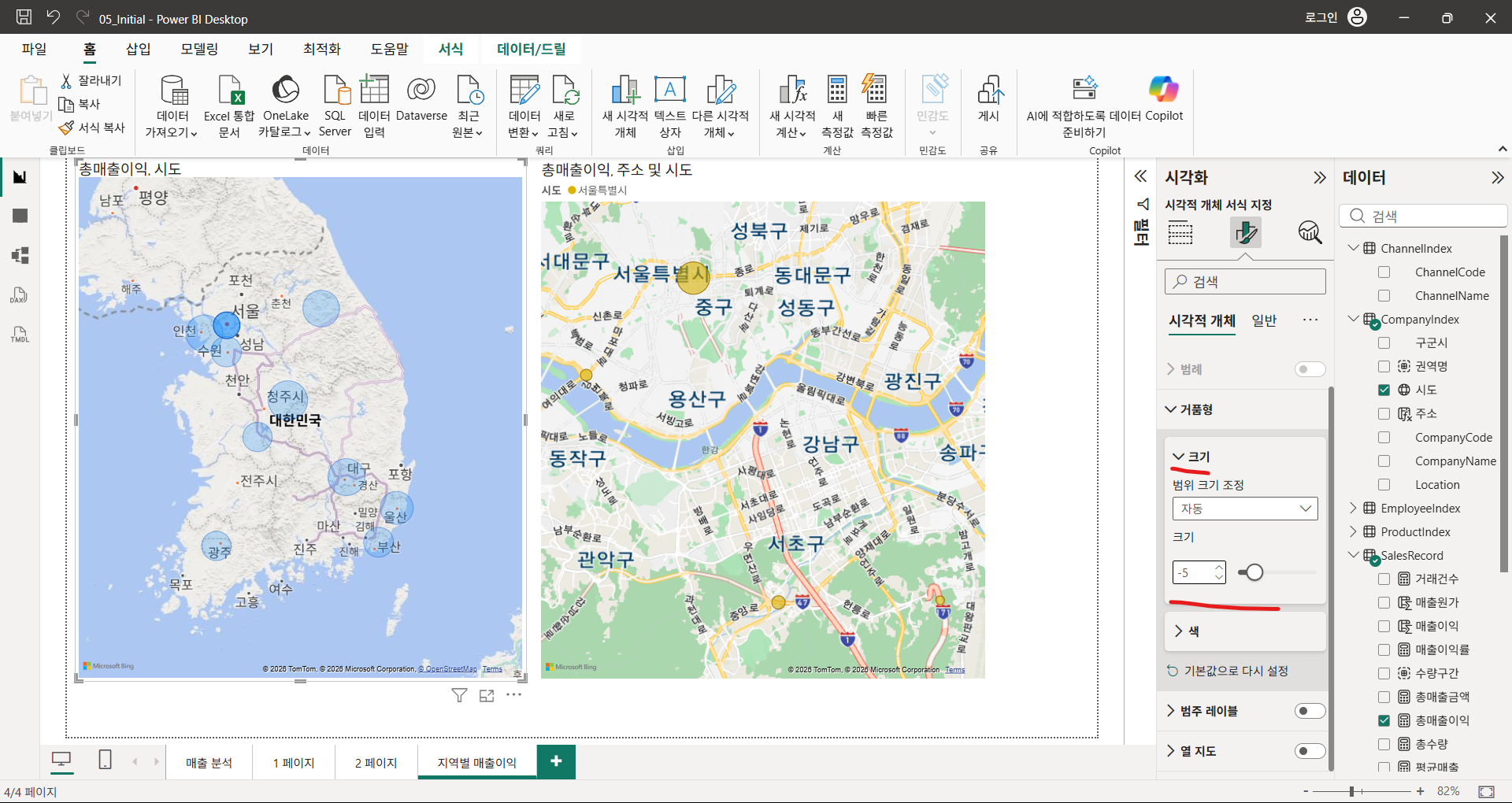
거품 크기 변경
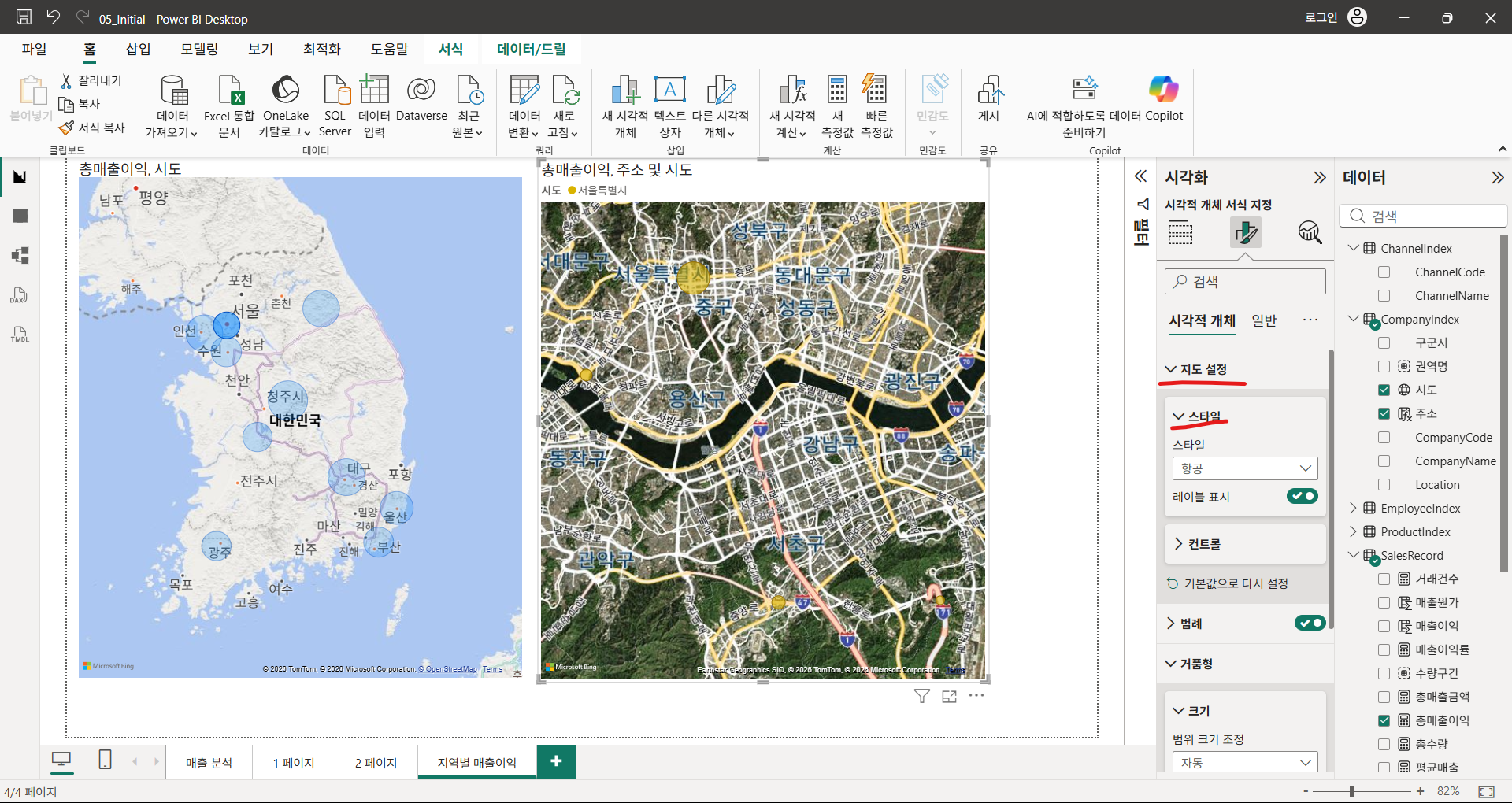
지도 스타일 변경
목록 슬라이서 추가
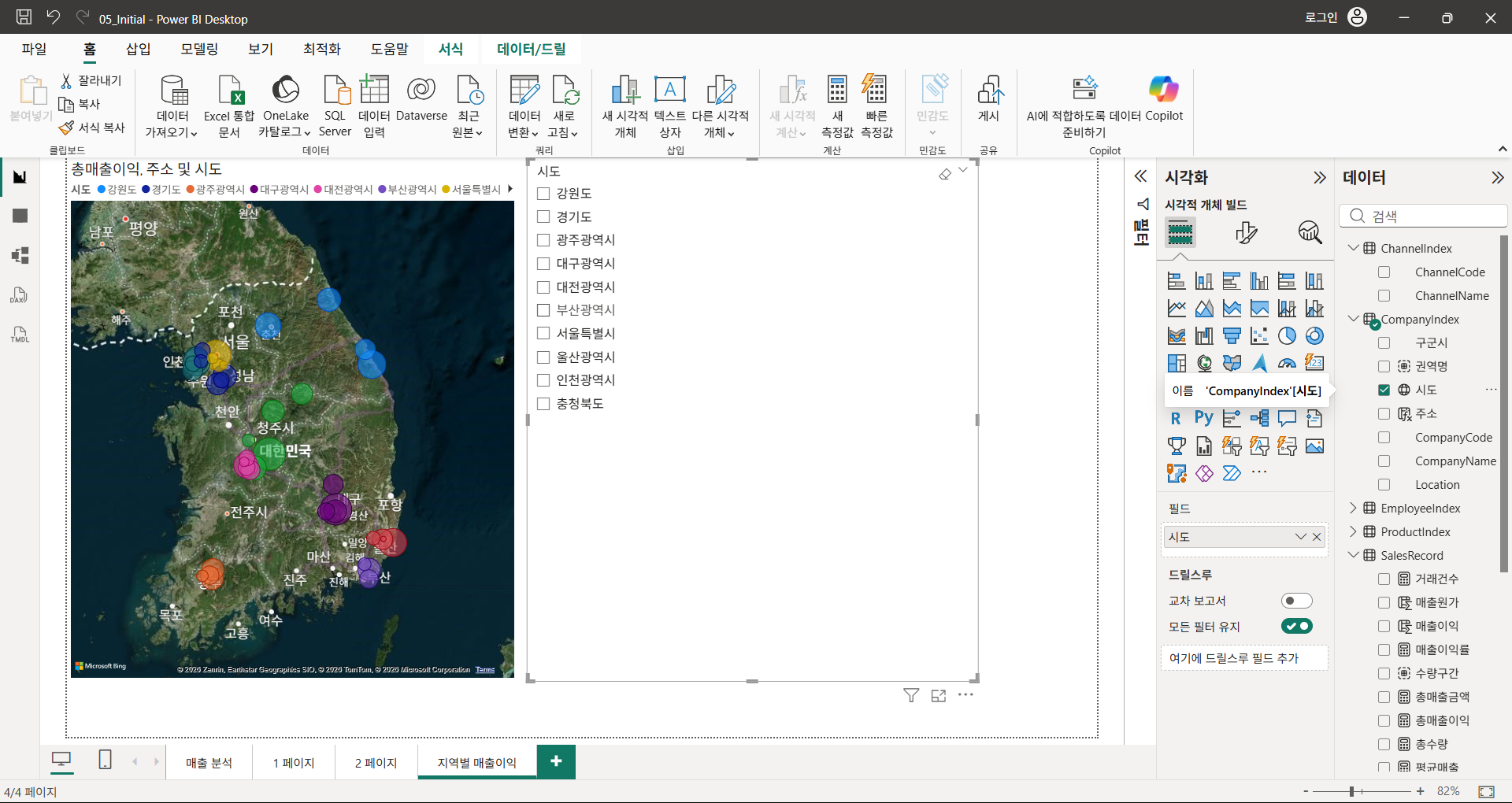
반응형(타일) 로 변경
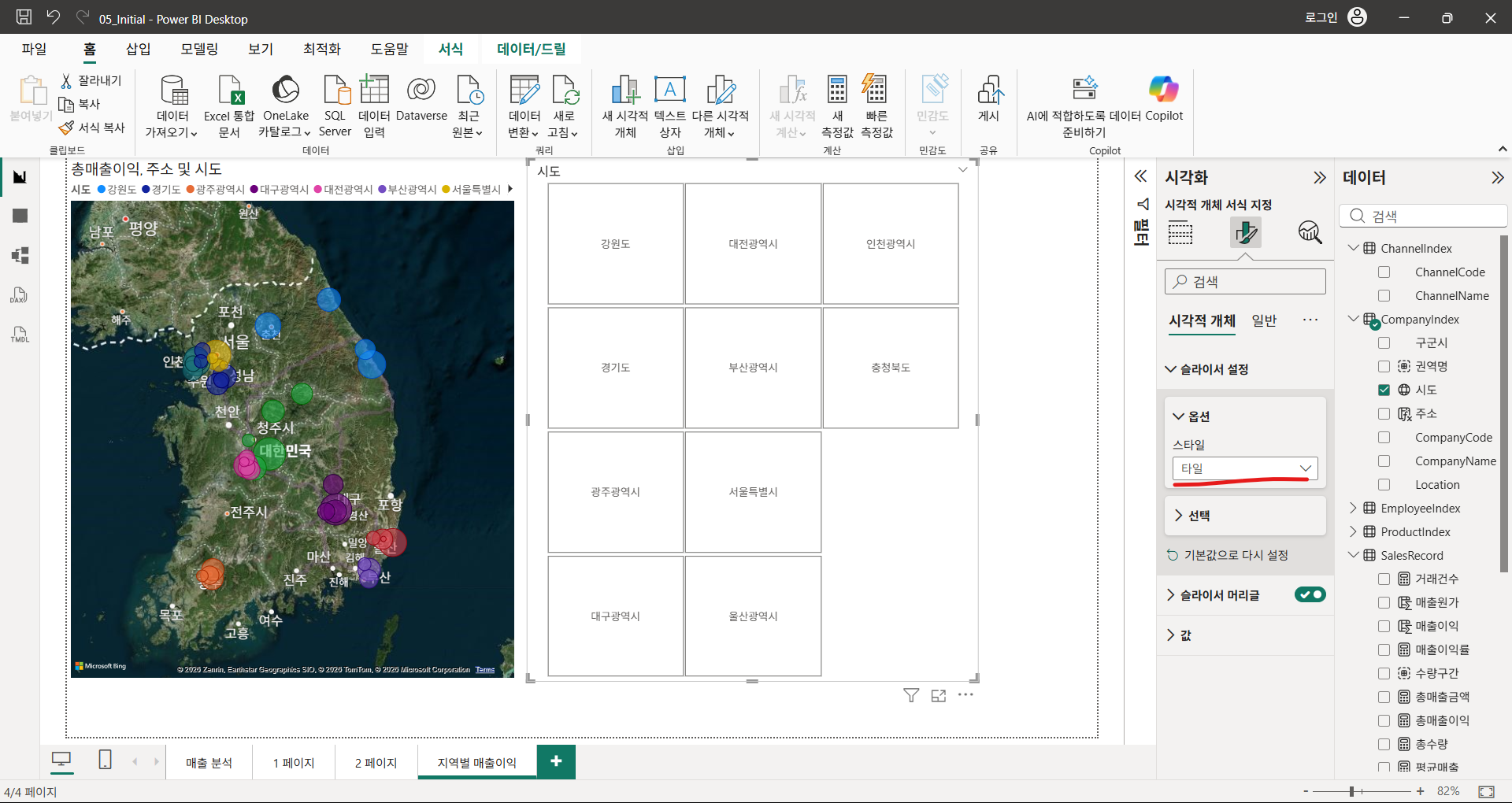
트리맵
측정값을 기준으로 사각형을 크기순으로 표시
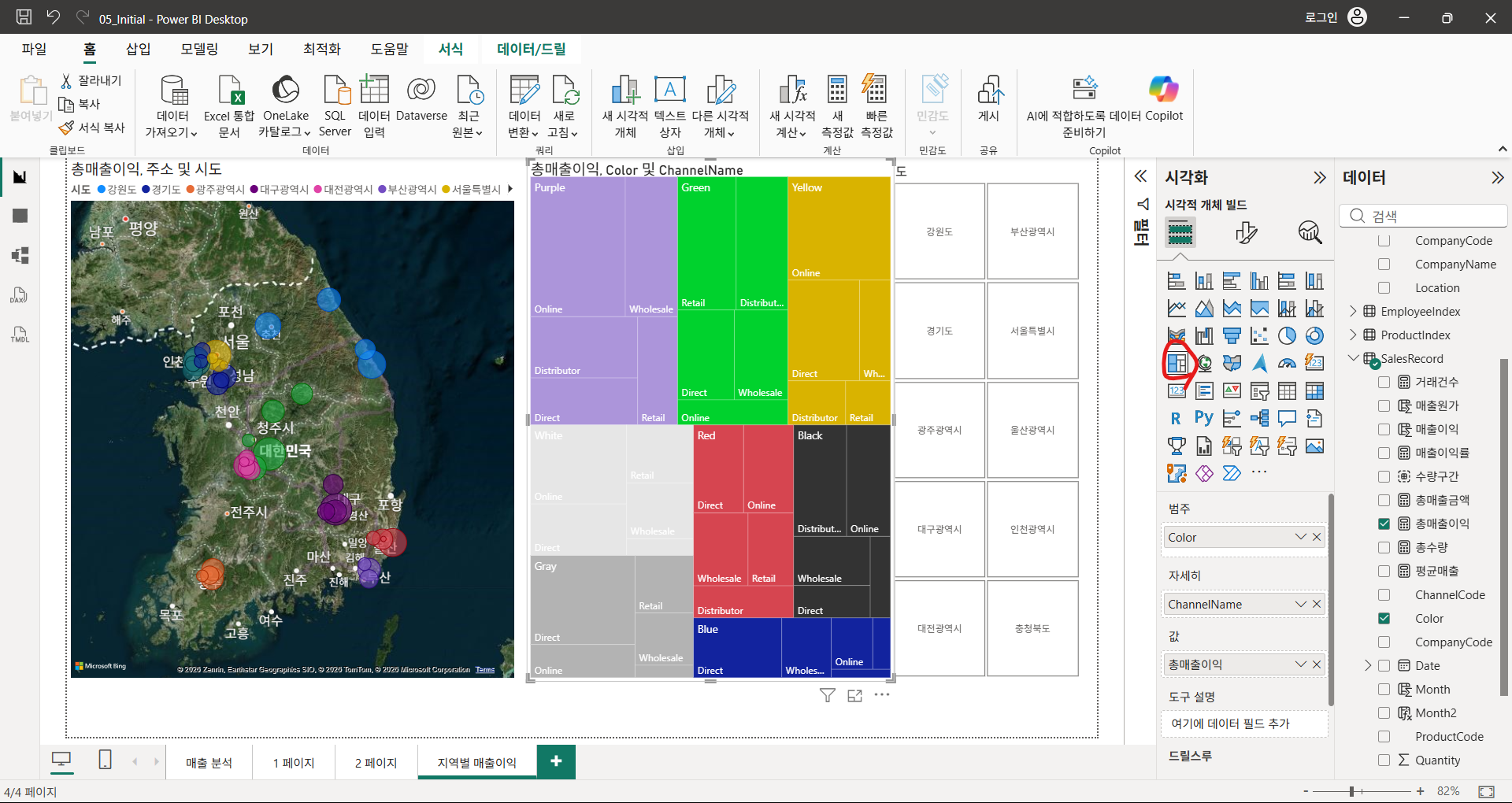
데이터 레이블 추가
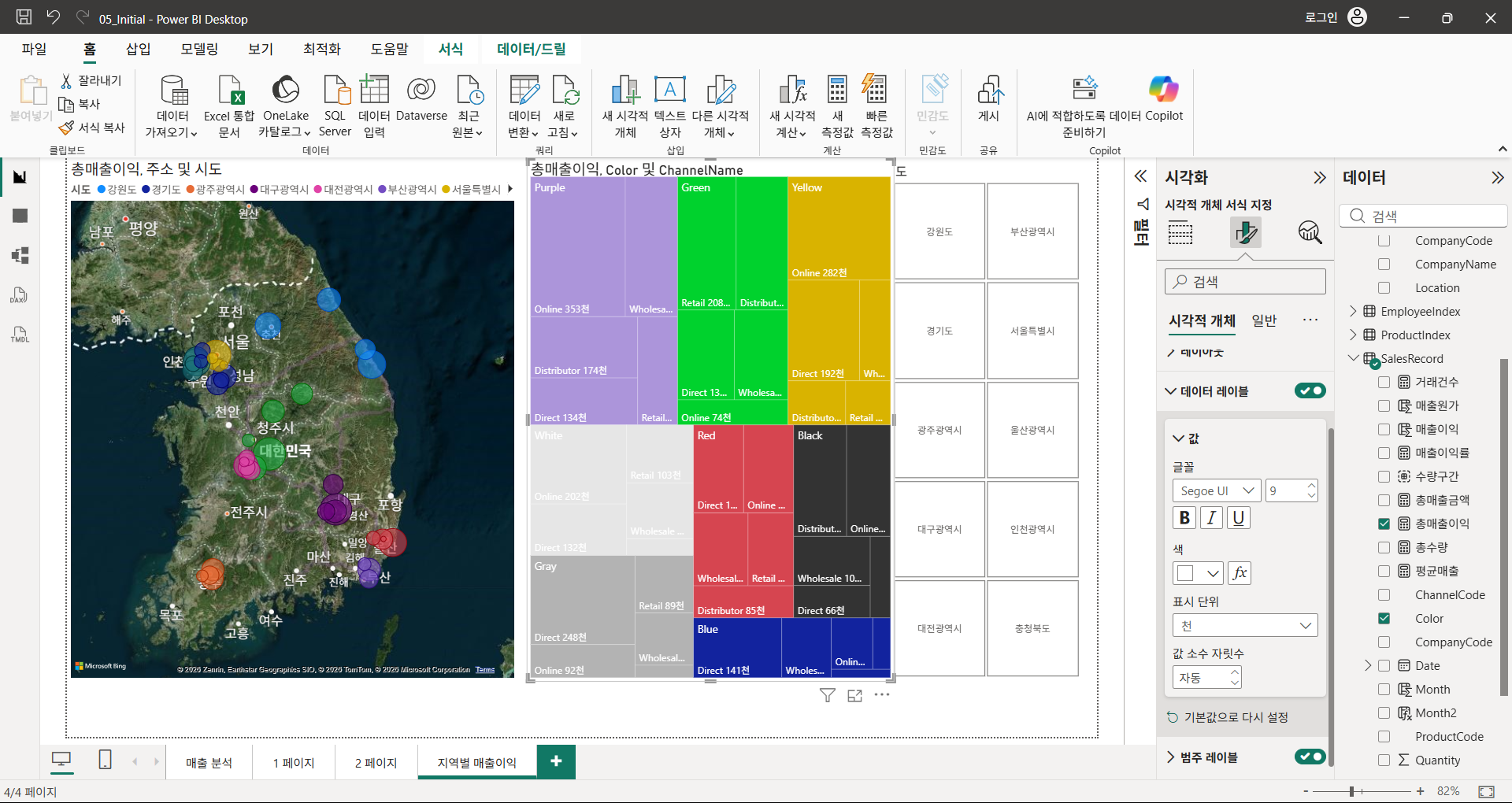
시각적 개체 복사 붙여넣기
ctrl+c ctrl+v
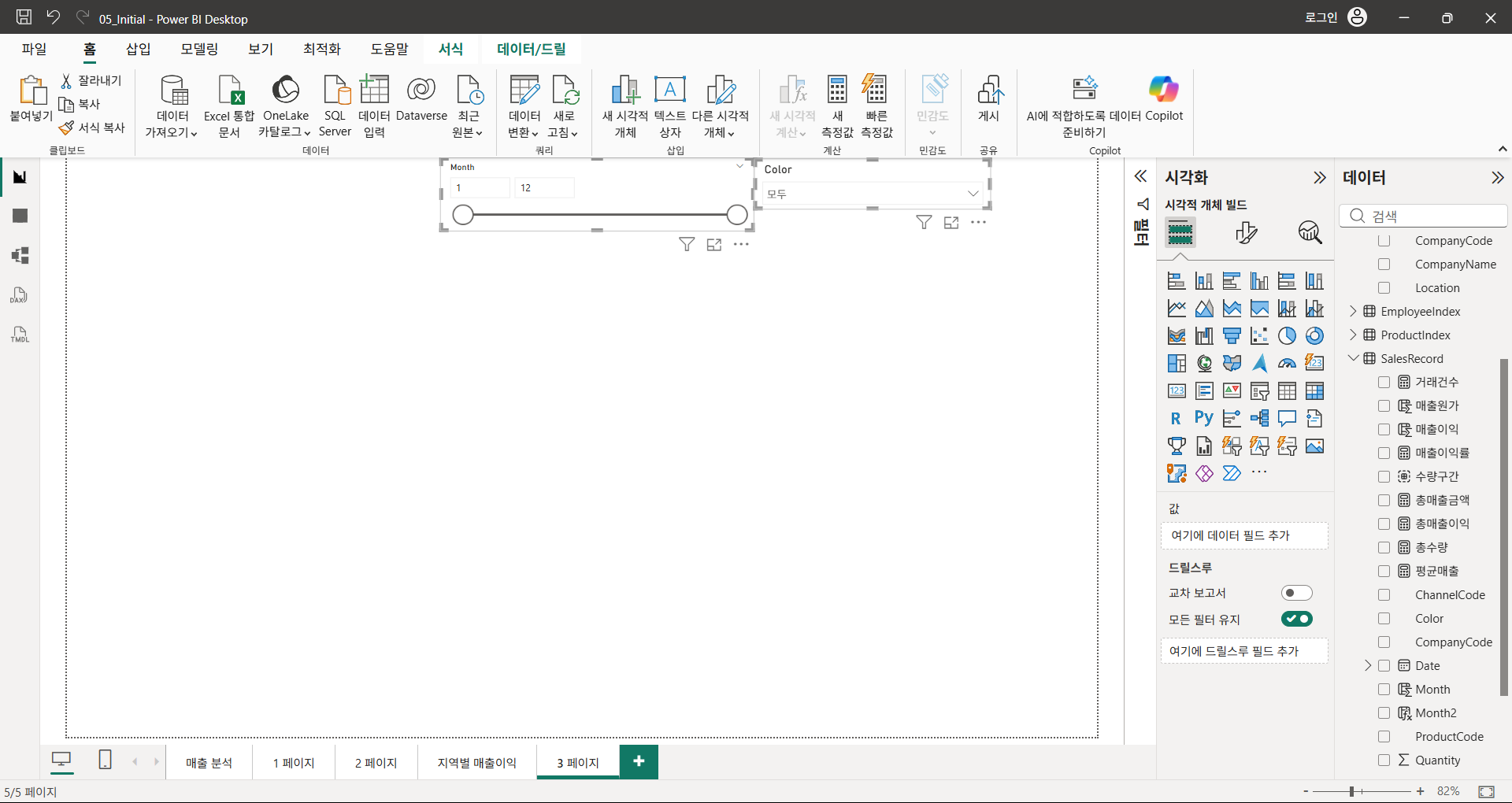
테이블
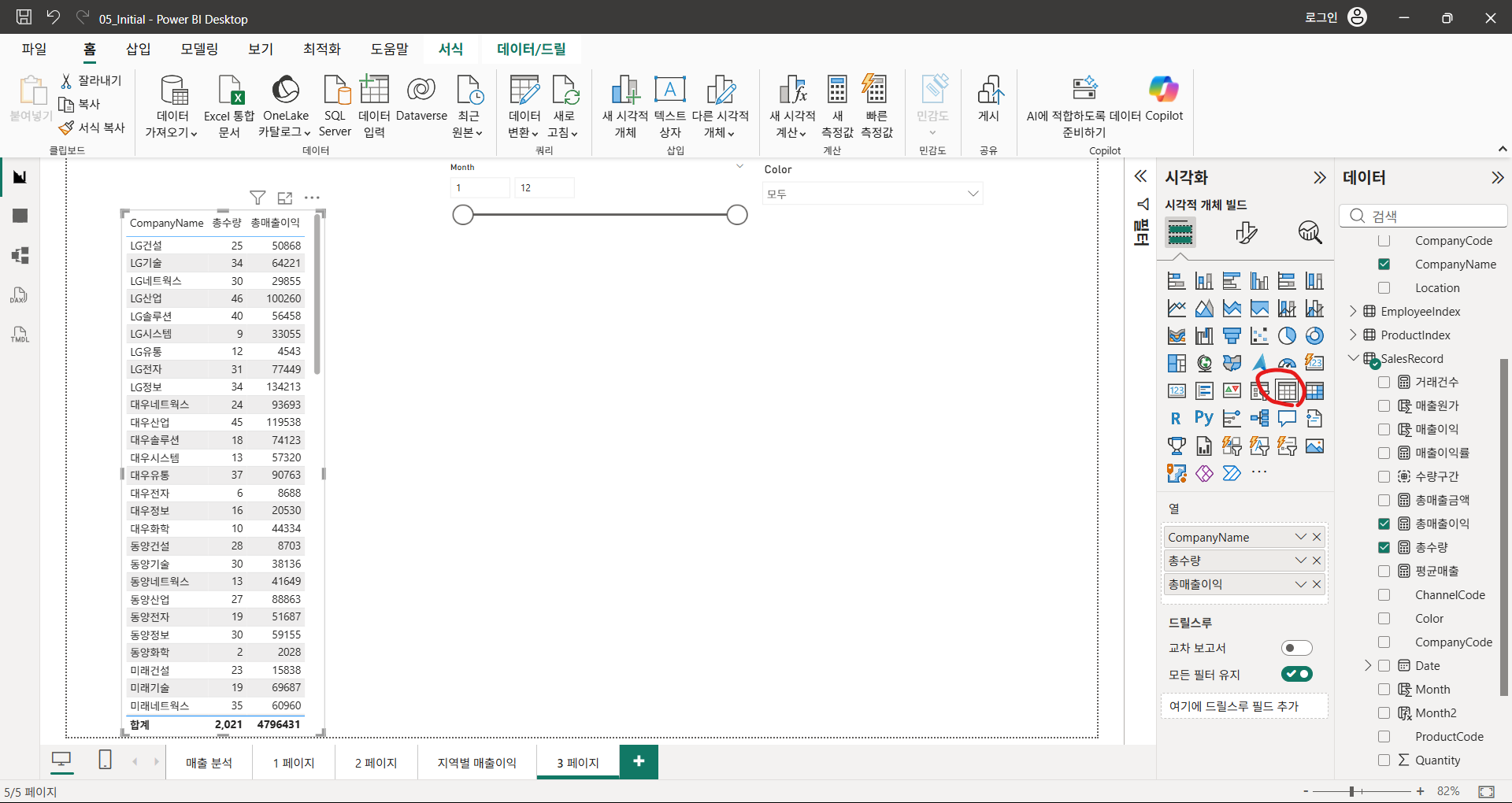
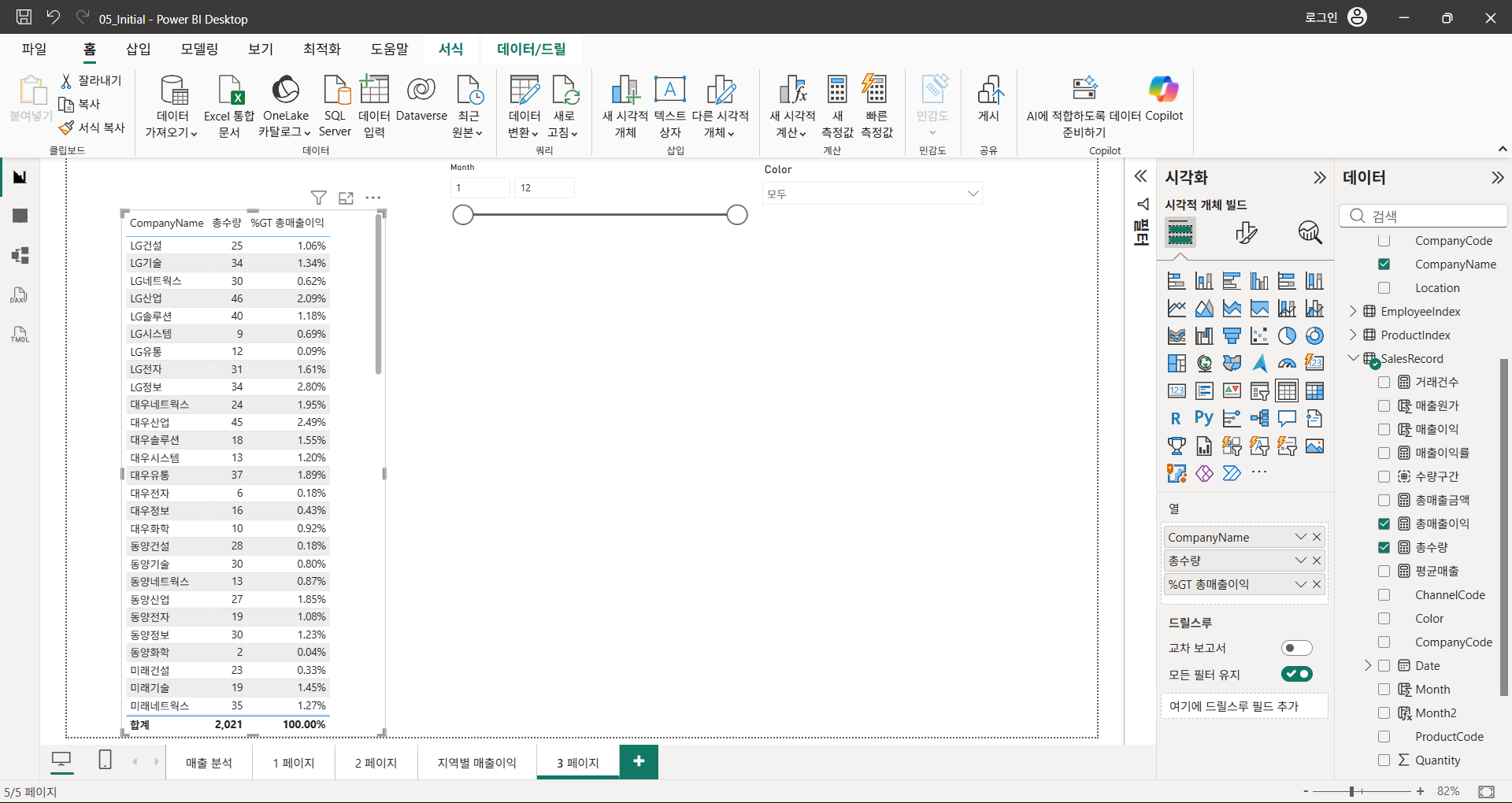
테이블 데이터를 그대로 캔버스에 표시할 수 있다.
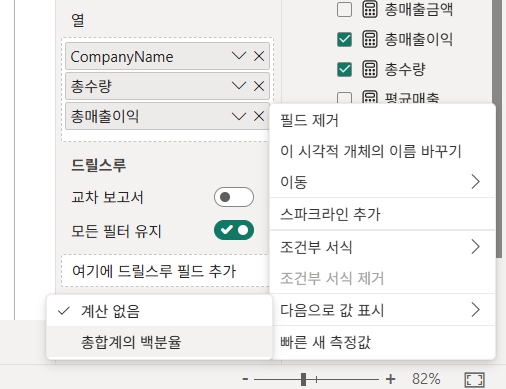
백분율로 값 표시하기
원하는 필드 오른쪽클릭
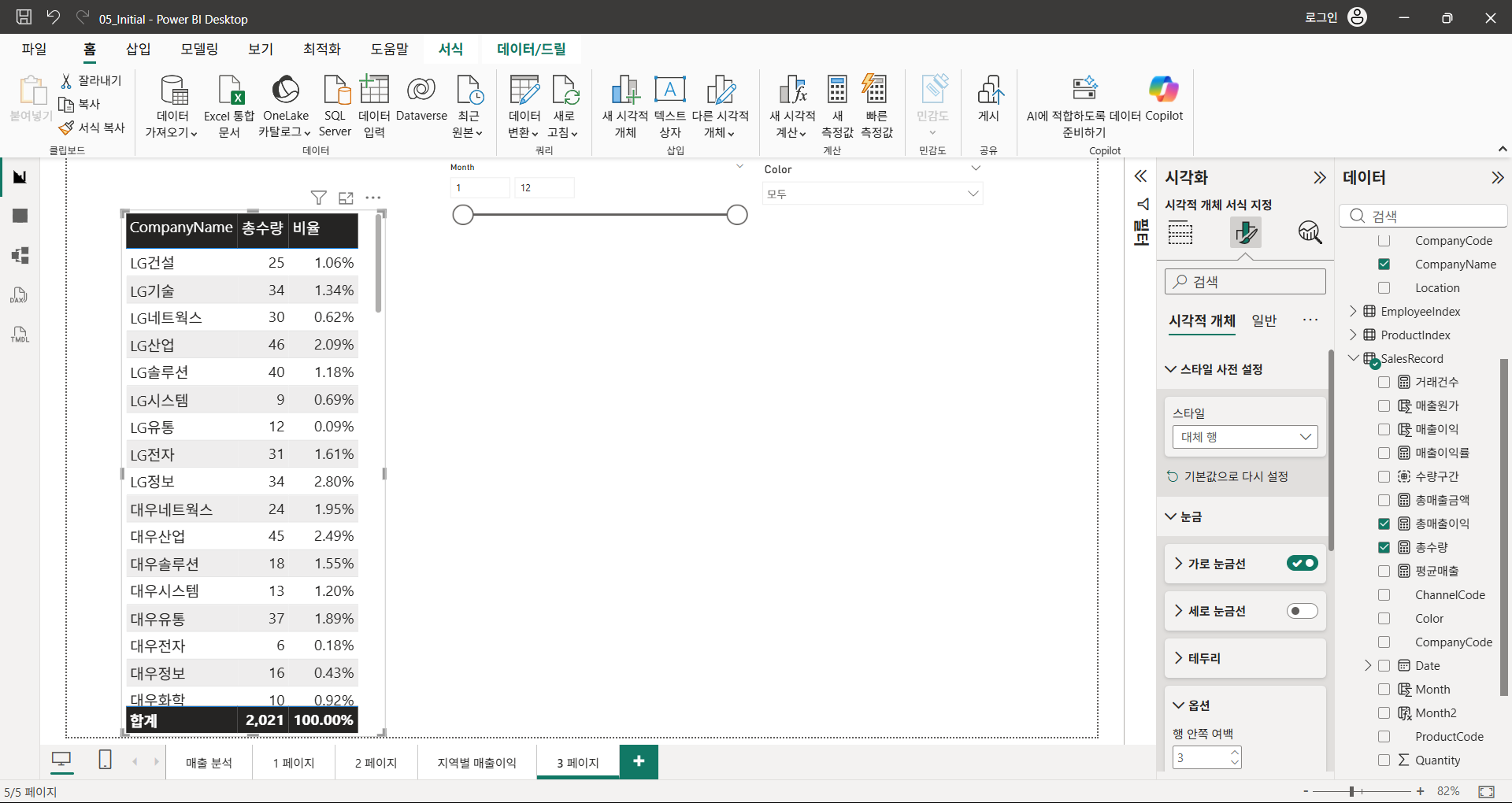
테이블 스타일 지정
스타일 사전 설정 → 스타일
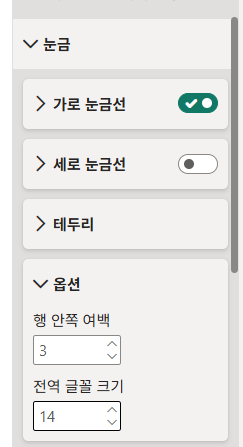
글자 크기 변경
눈금 → 옵션
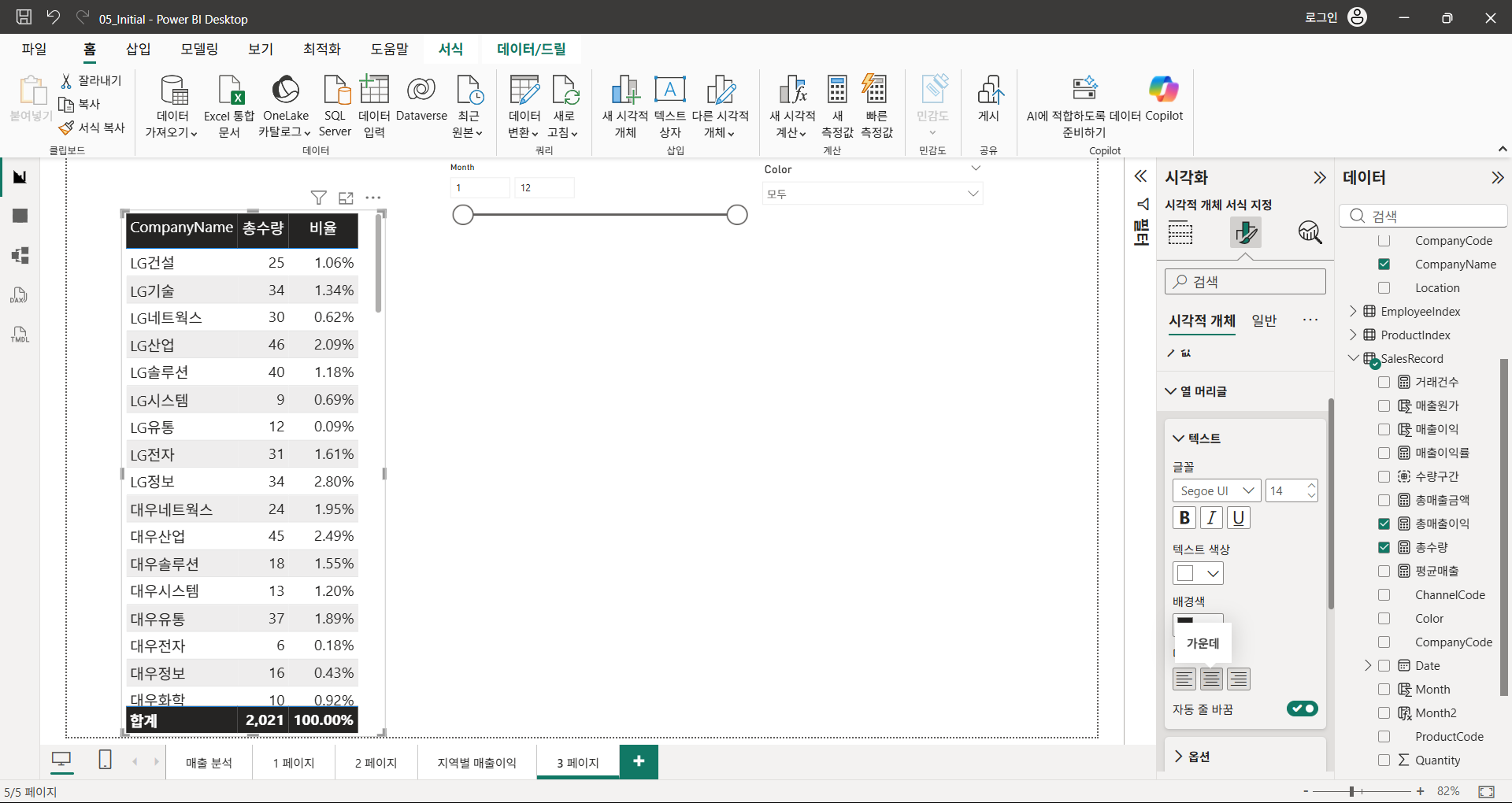
열 정렬
행렬
피벗 테이블이나 크로스 탭과 같이 행과 열로 그룹화된 데이터 집계 정보를 표시한다.
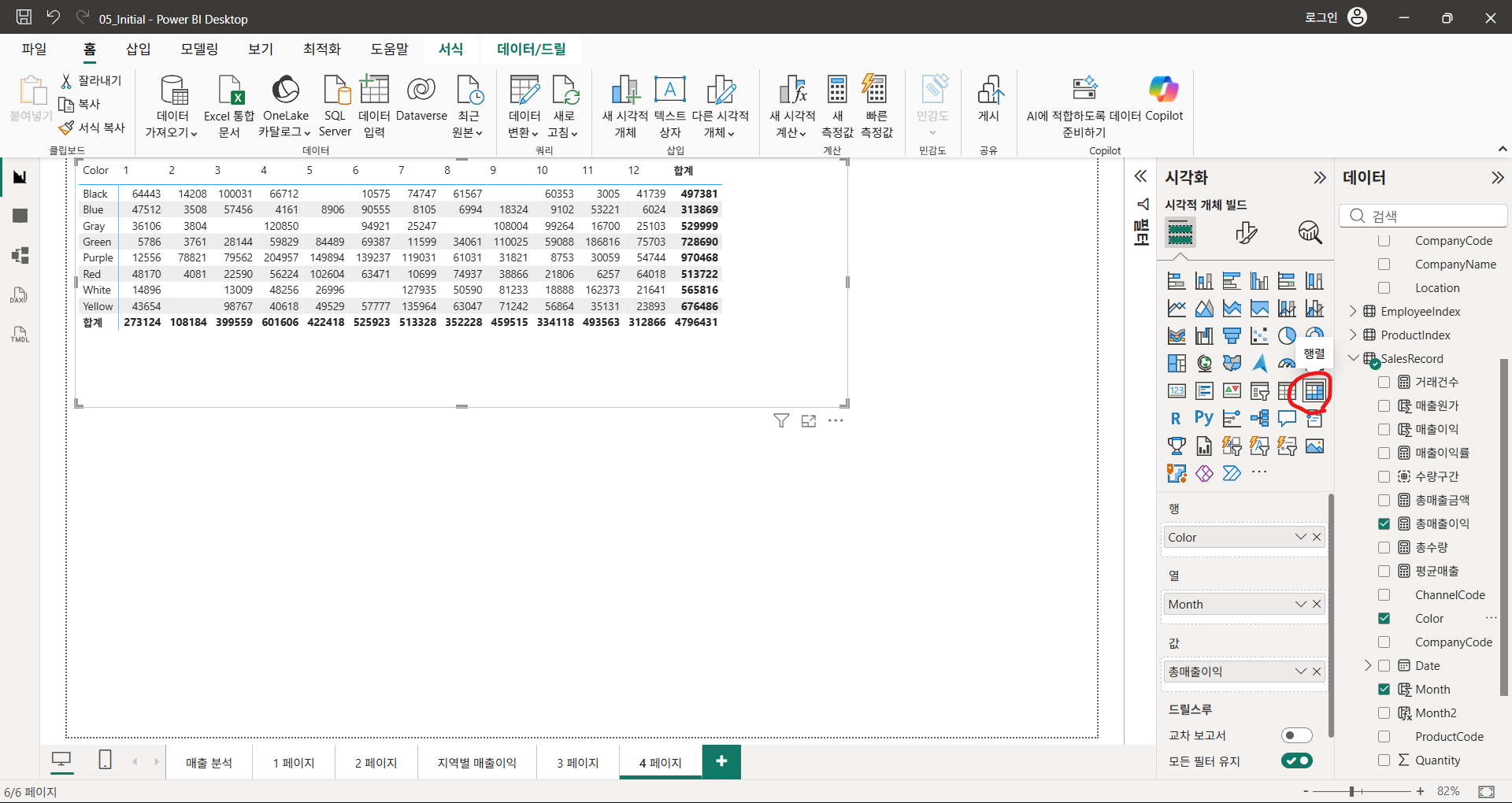
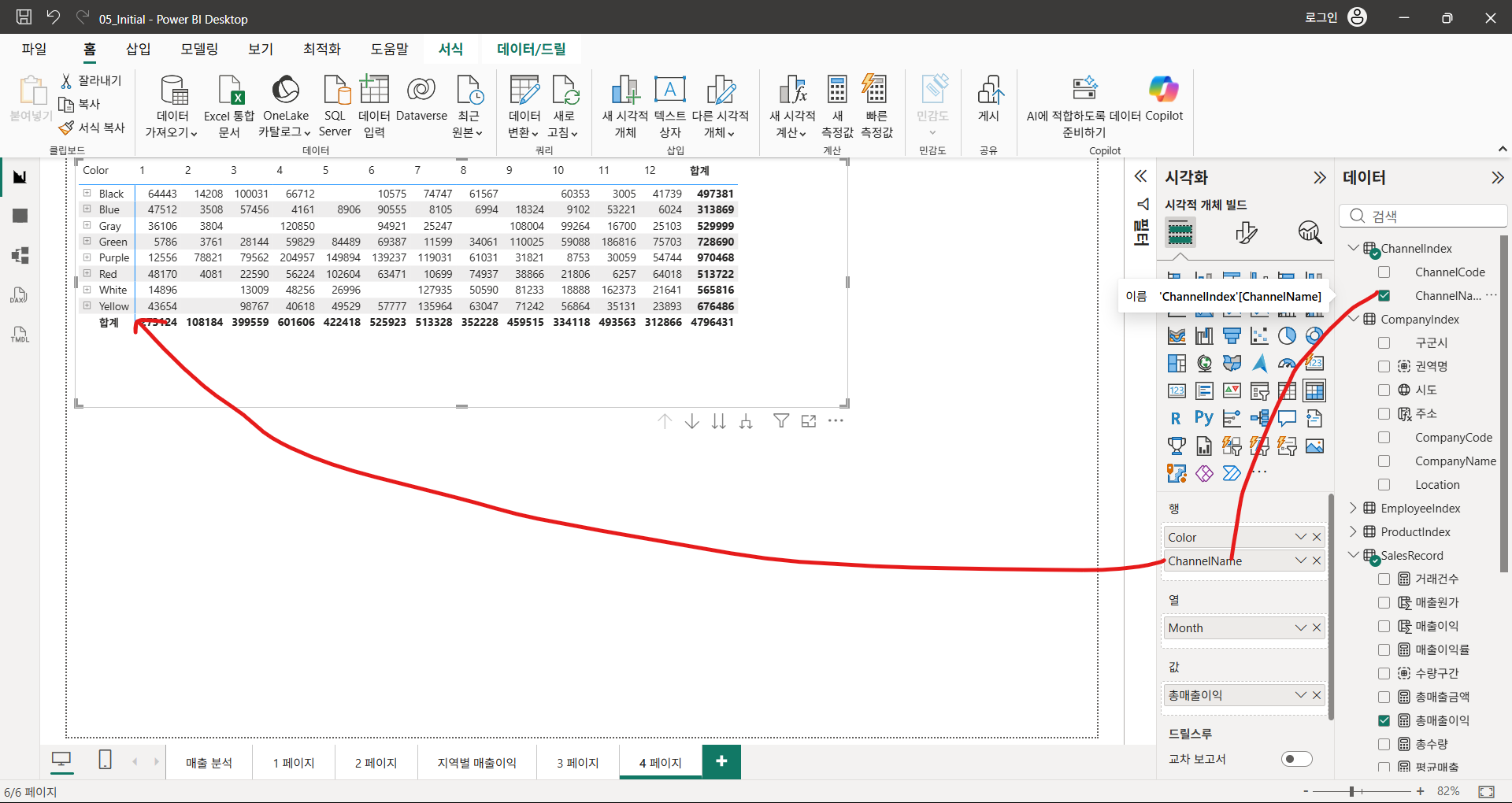
행 추가
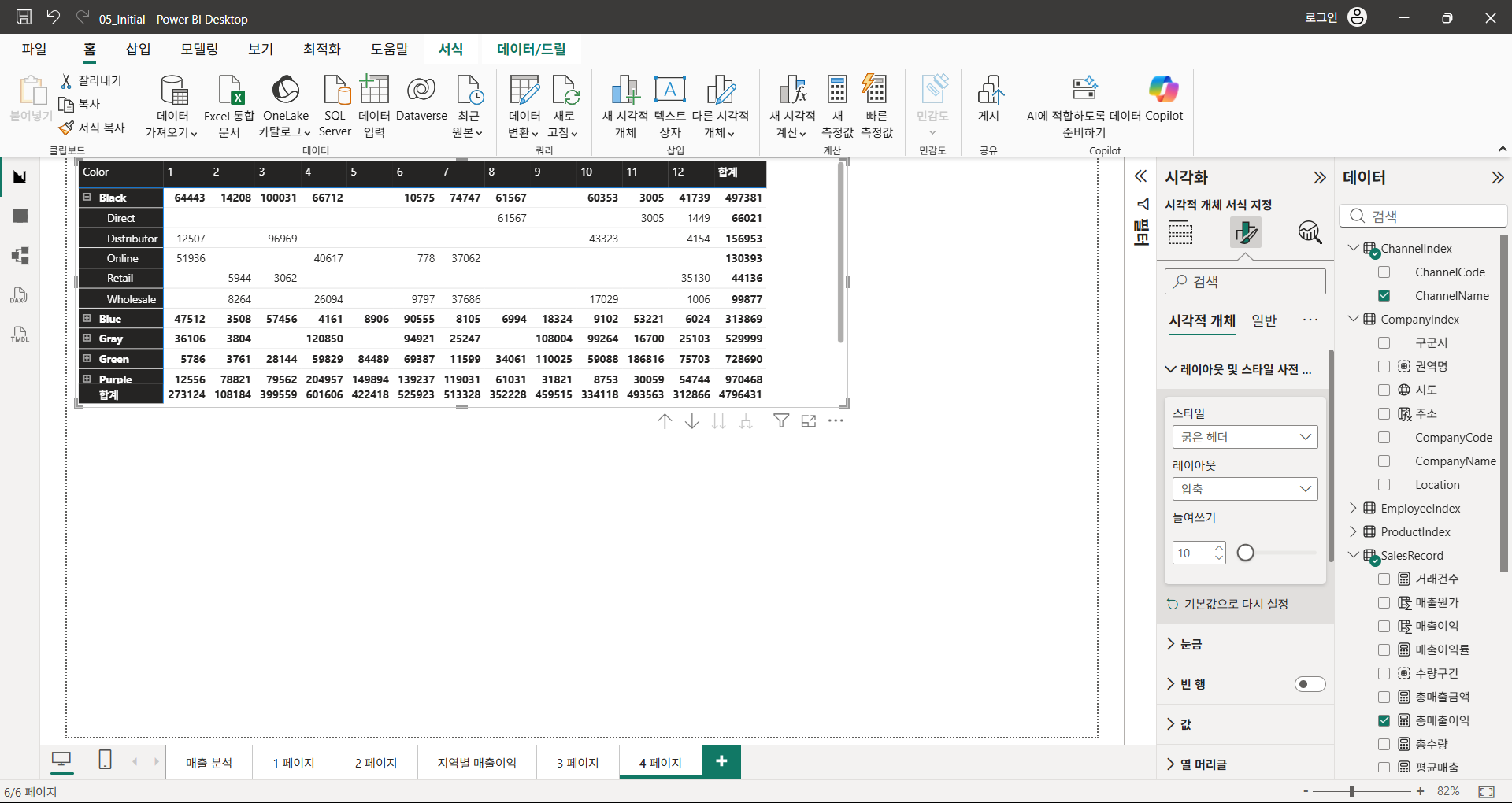
스타일 바꾸기
레이아웃 및 스타일 사전 설정 → 스타일
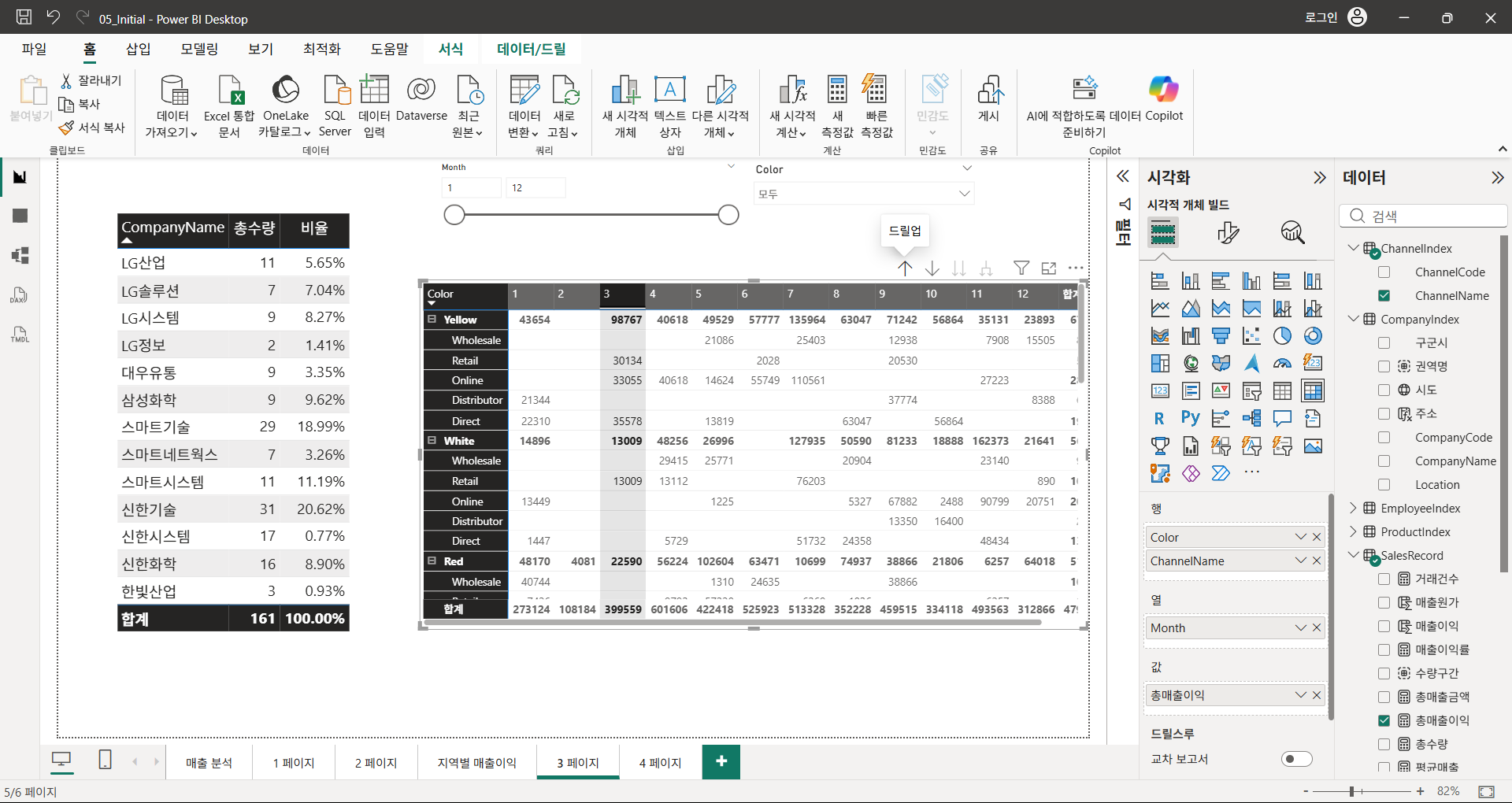
행 머리글에 하위 항목 표시
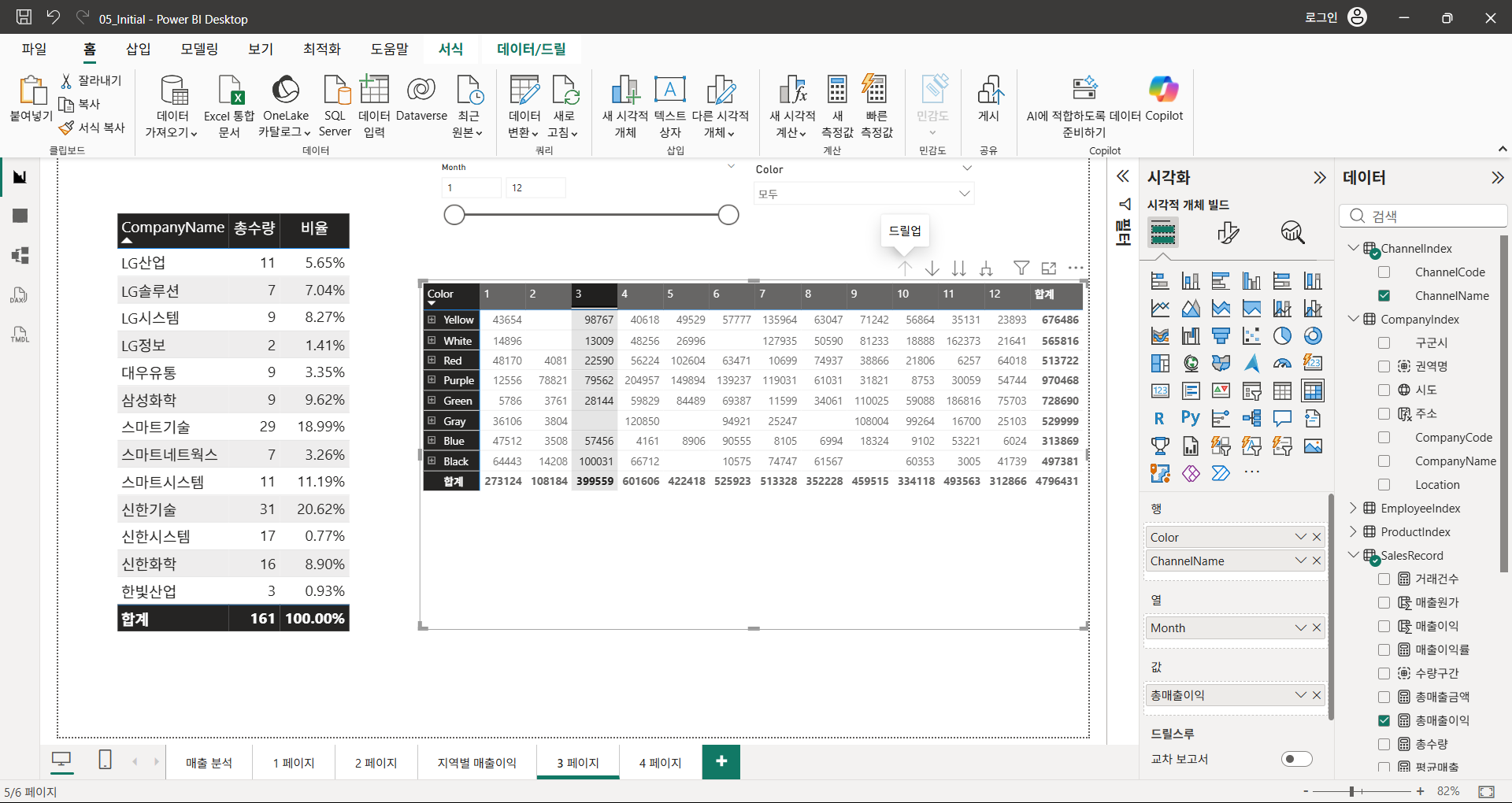
-
드릴업: 카테고리별 접힌 모습
-
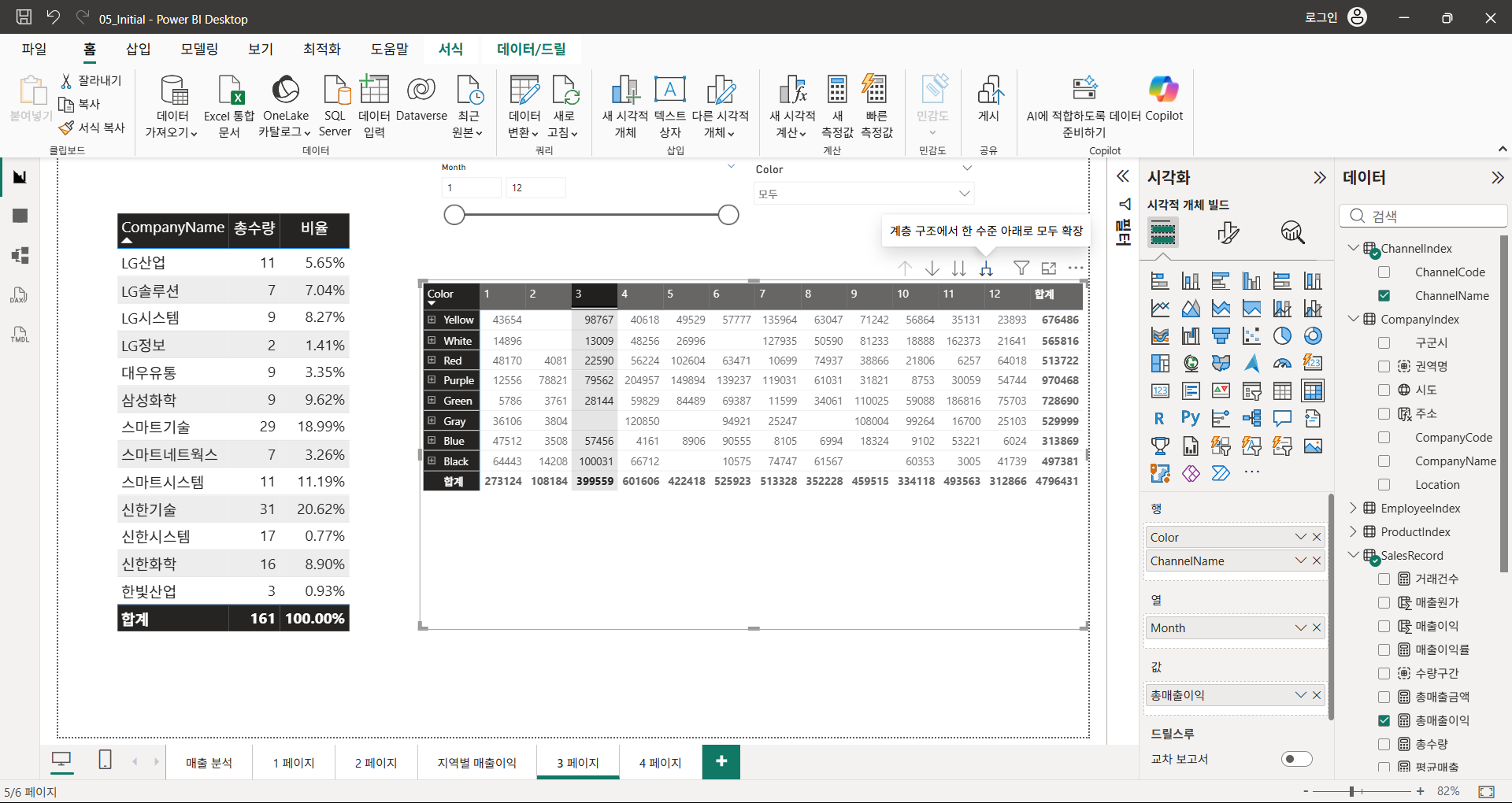
계층구조에서 하위 항목 표시
상호 작용 편집
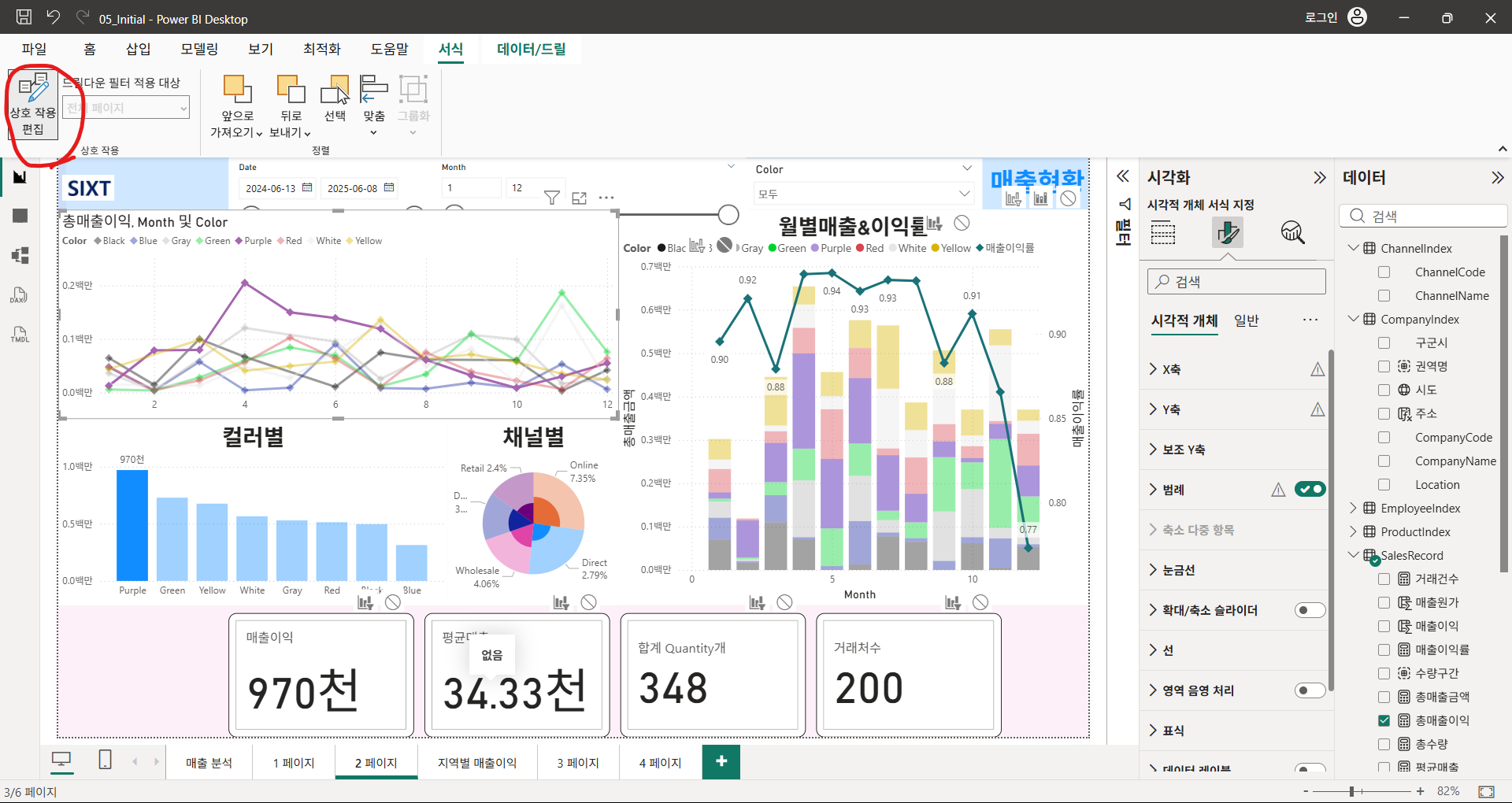
보고서 페이지의 모든 시각적 개체는 상호 연결되어 작용
상호 작용 편집으로 사용자가 원하는 흐름으로 시각적 개체들이 연동되도록 할 수 있음
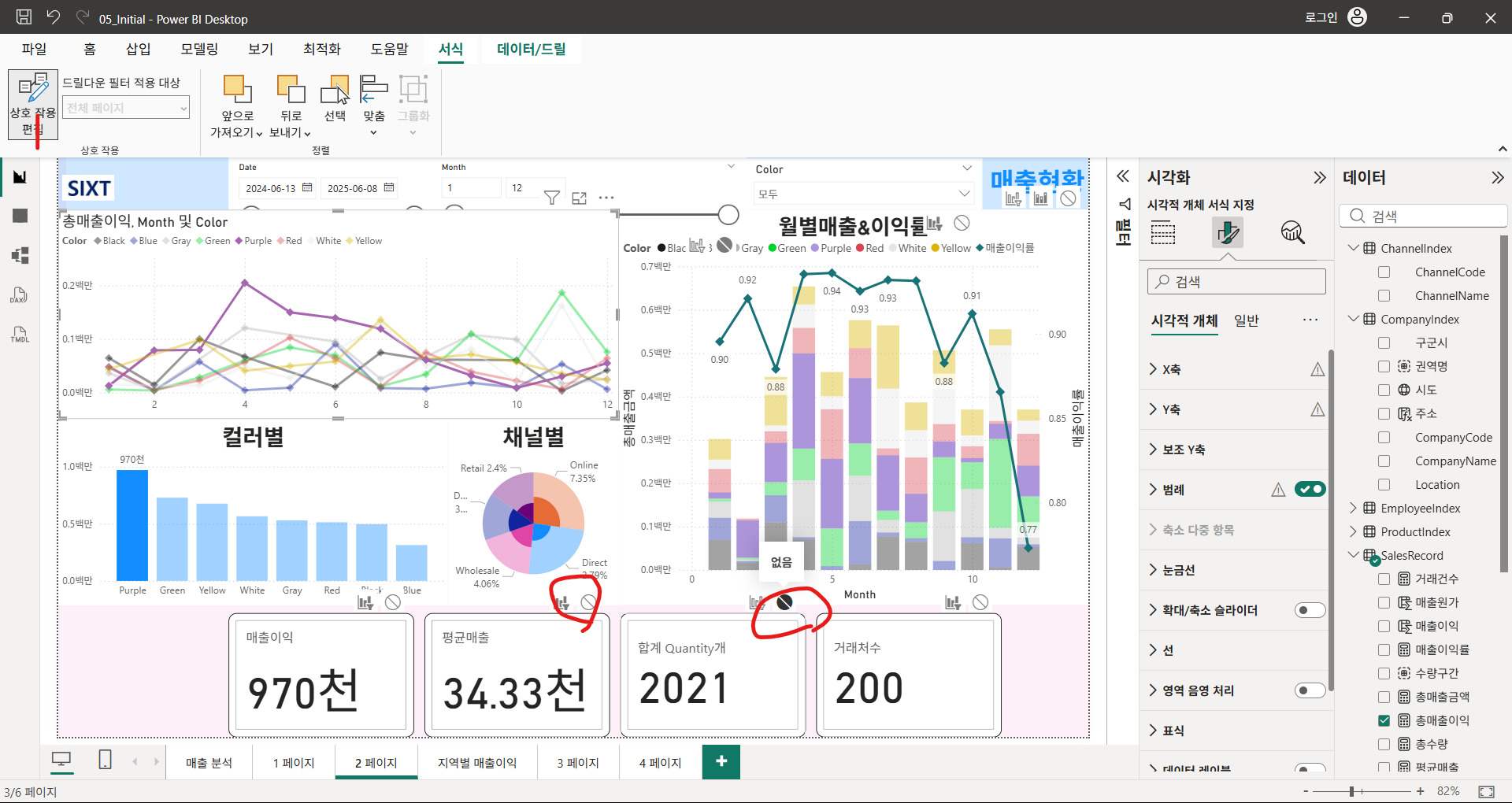
상호작용 비활성화
검정색이면 비활성화
다시 켜려면 왼쪽의 그래프모양 아이콘을 누르면 된다
따릉이 시각화
폴더에서 데이터 가져오기
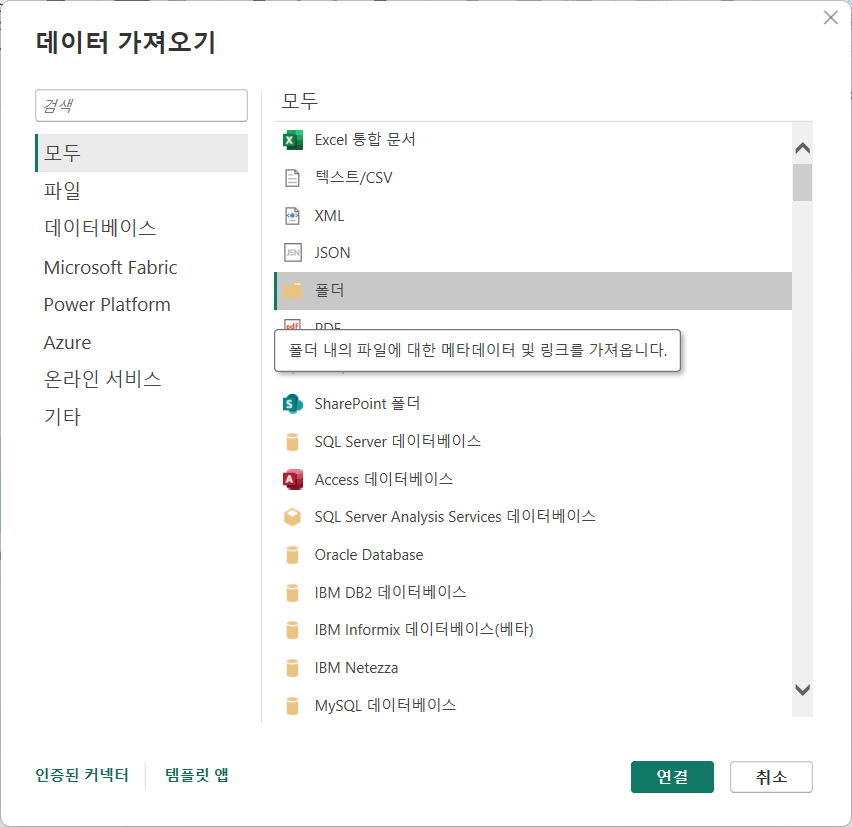
데이터 변환하기
폴더 내에서 Name 칼럼에 연결될 파일들만 선택
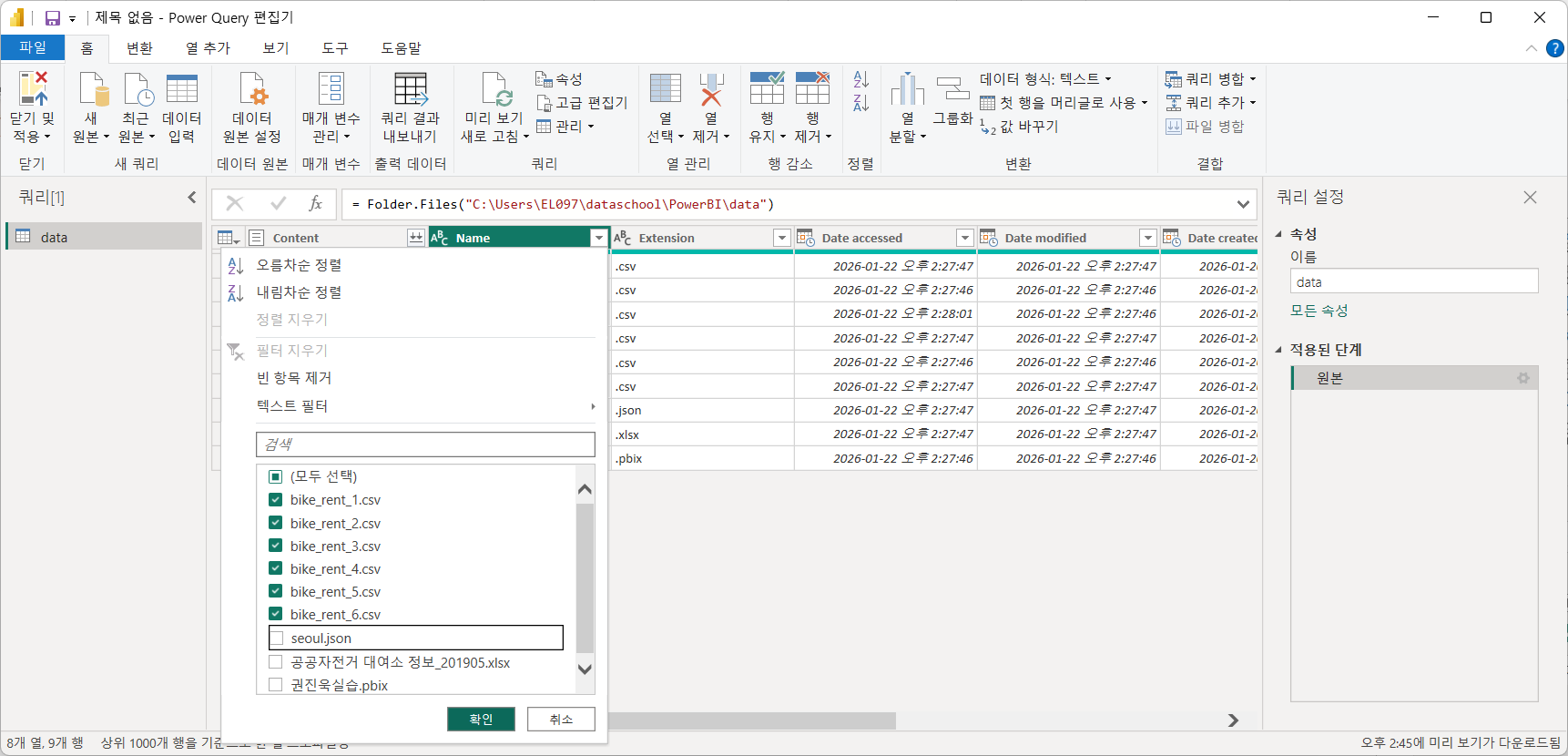
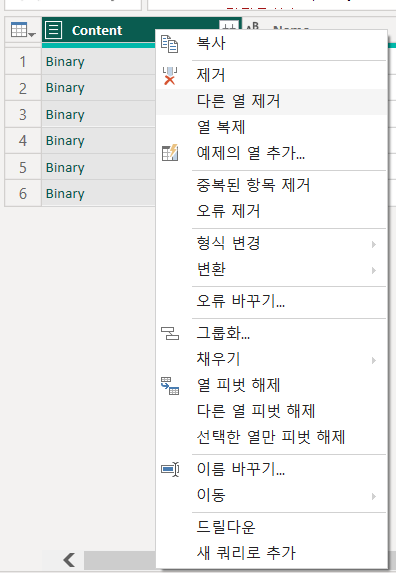
다른 열 제거
데이터 파일을 선택할 때는 Contents 열만 필요 → 다른 열 제거
연결할 파일들이 동일한 형식인 경우 쿼리 함수 사용하지 않고 양쪽 화살표 클릭
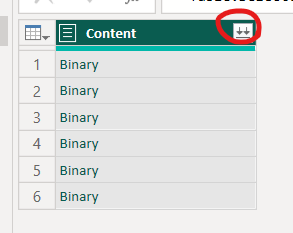
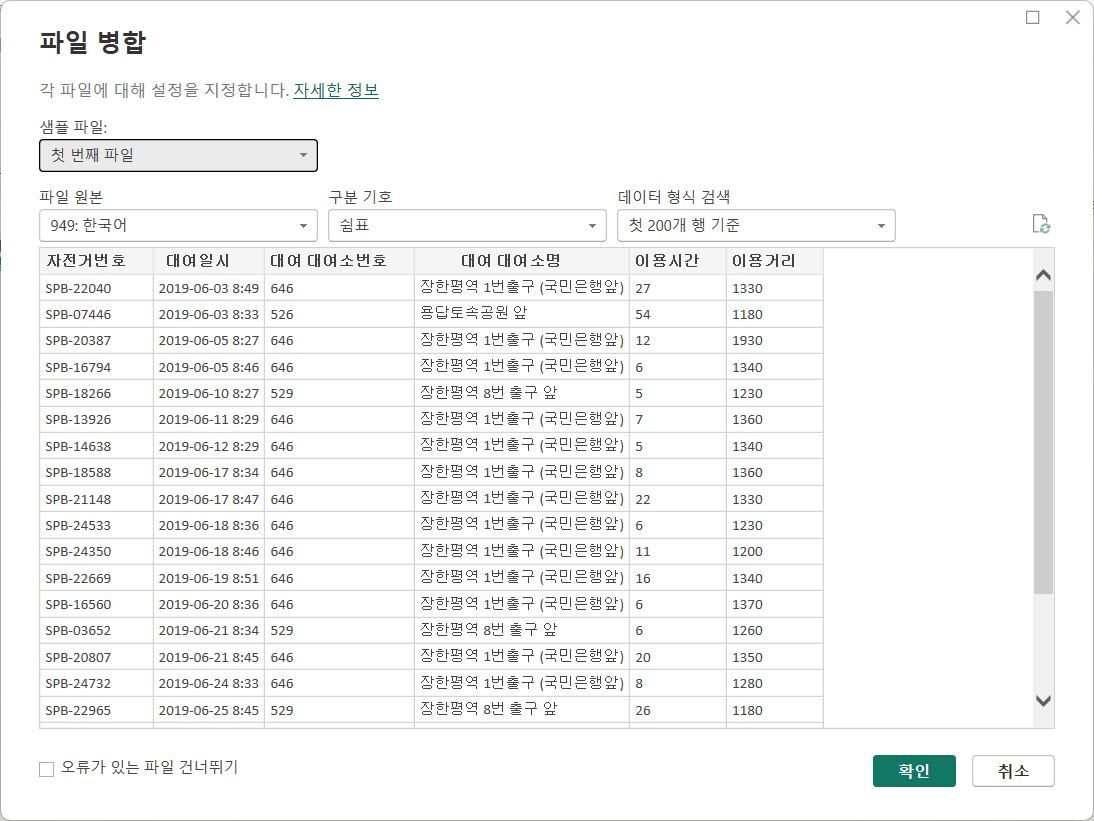
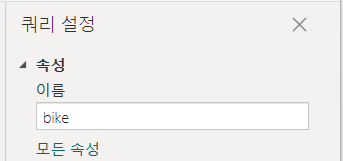
변경될 이름 설정
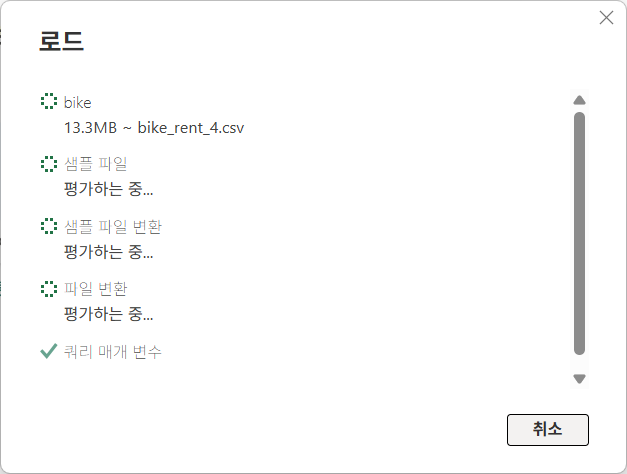
닫기 및 저장
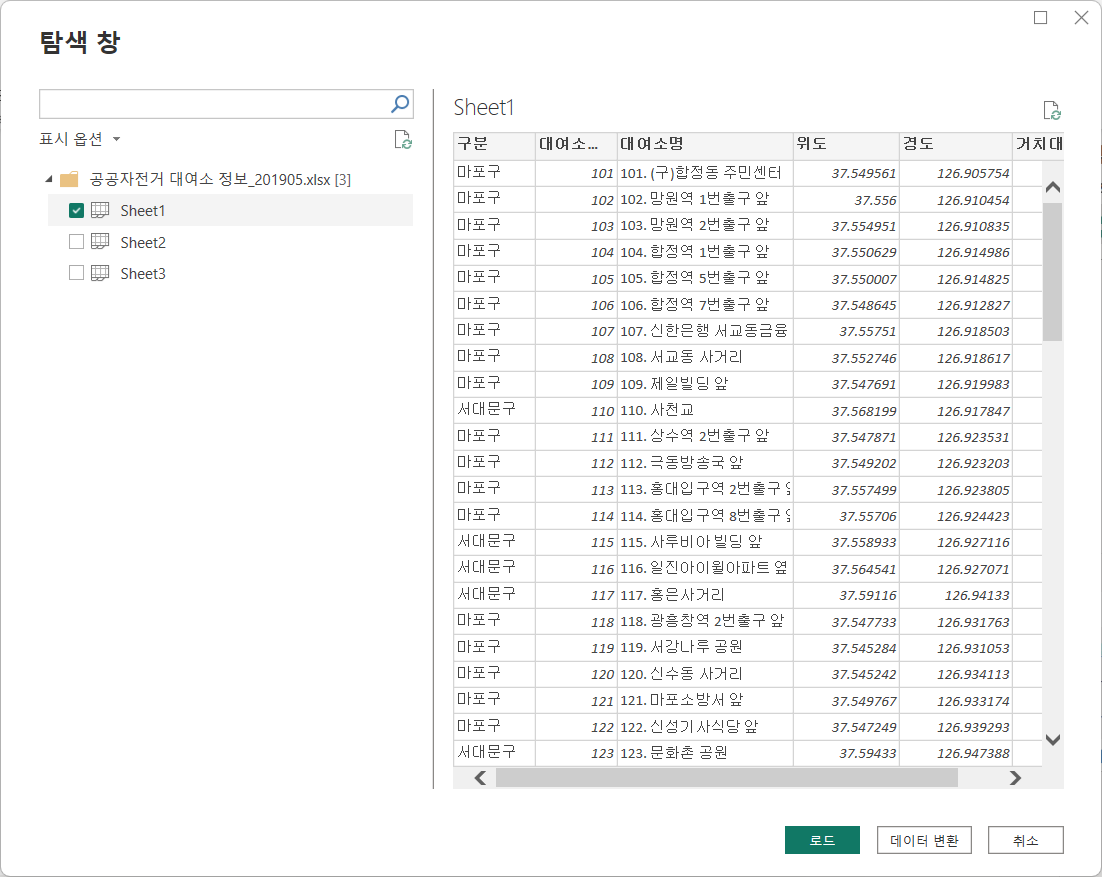
공공자전거 대여소 파일 가져오기(Excel)
로드한 데이터 이름 변경
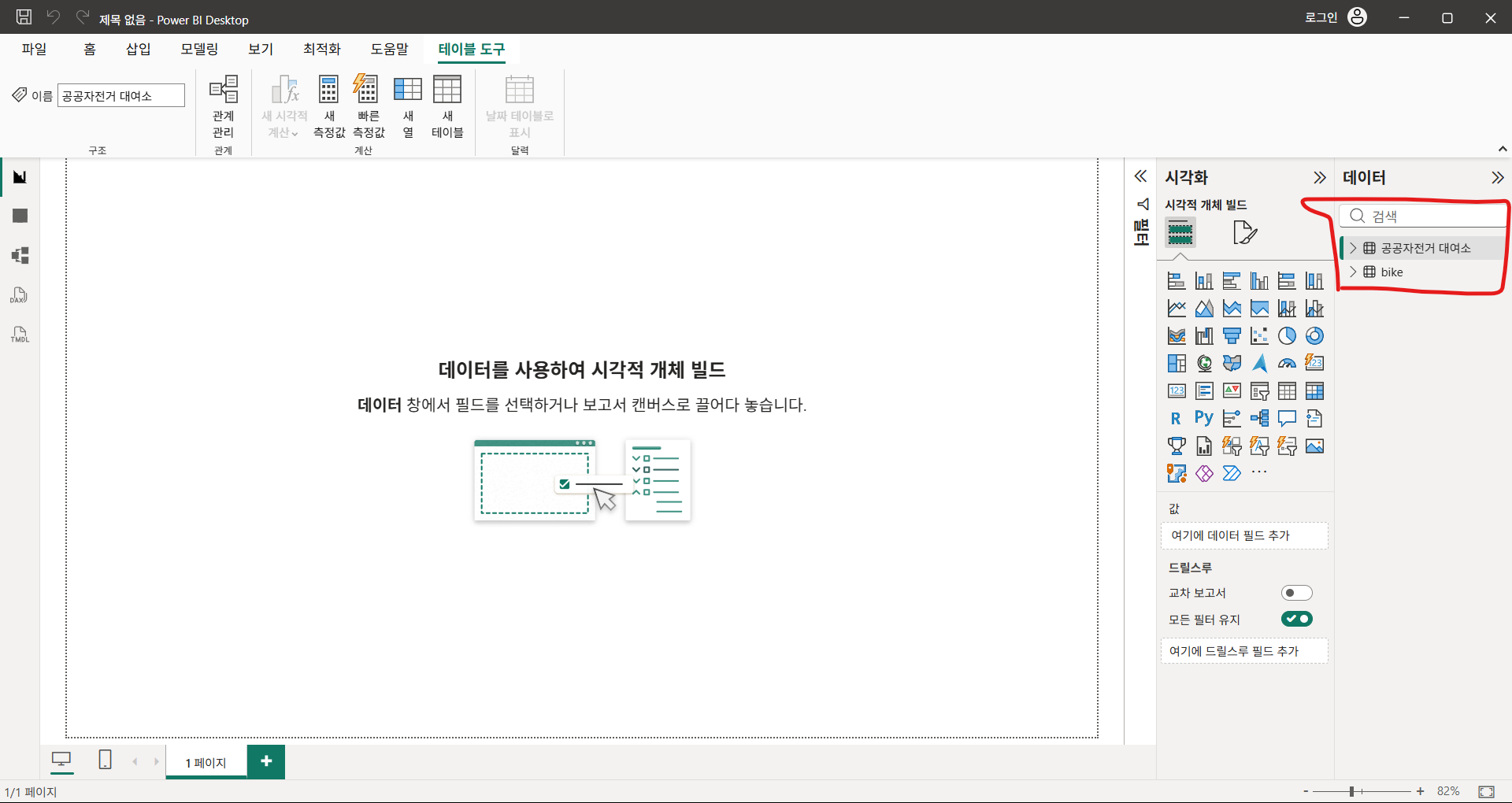
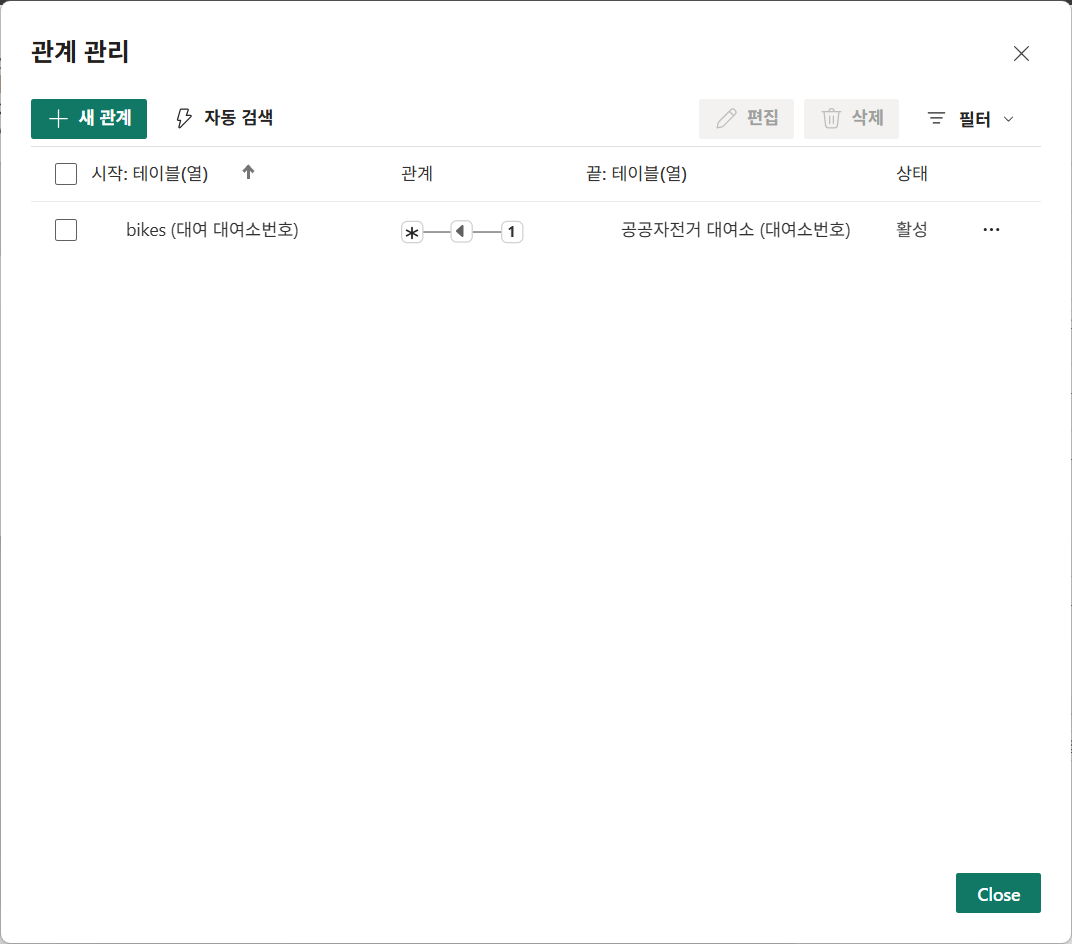
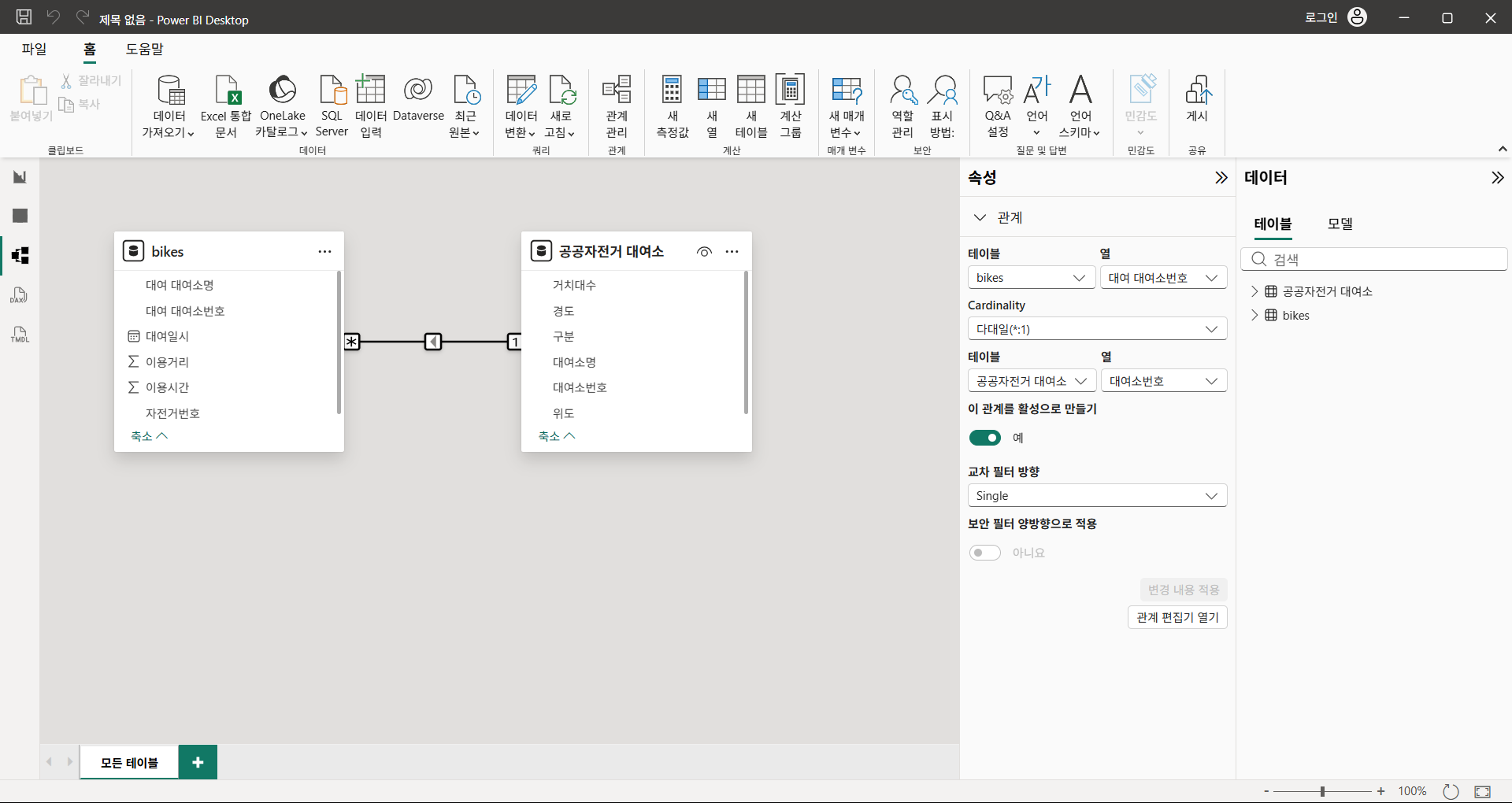
관계 추가
새 열 추가
대여일자 열

대여일자 = Day([대여일시])
대여시간대 열

대여시간대 = HOUR([대여일시])
weekday 열

weekday = WEEKDAY([대여시간대])
대여요일 열
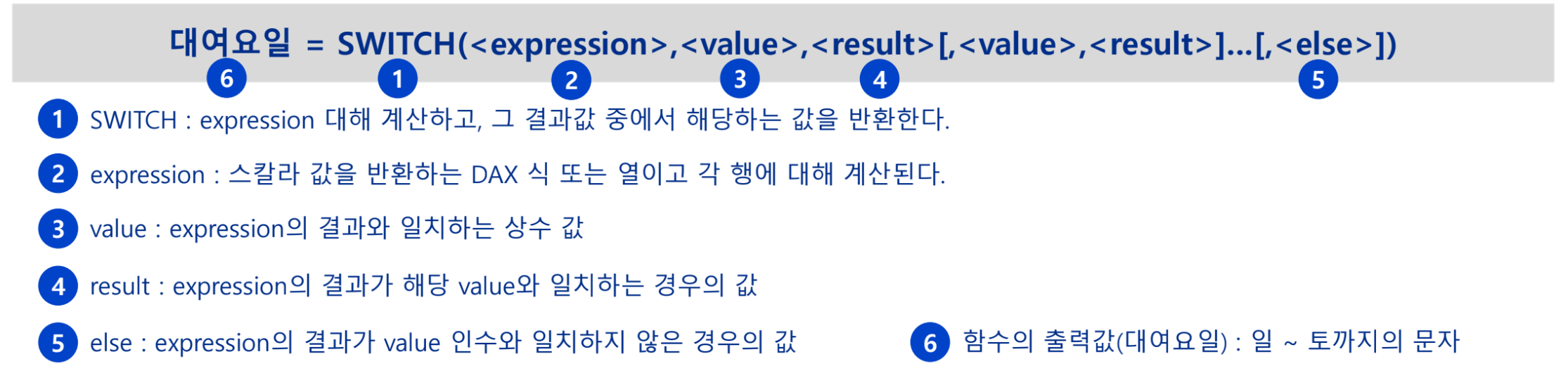
대여요일 = SWITCH([weekday], 1, "일", 2, "월", 3, "화", 4, "수", 5, "목", 6, "금", 7, "토")
주말구분 열
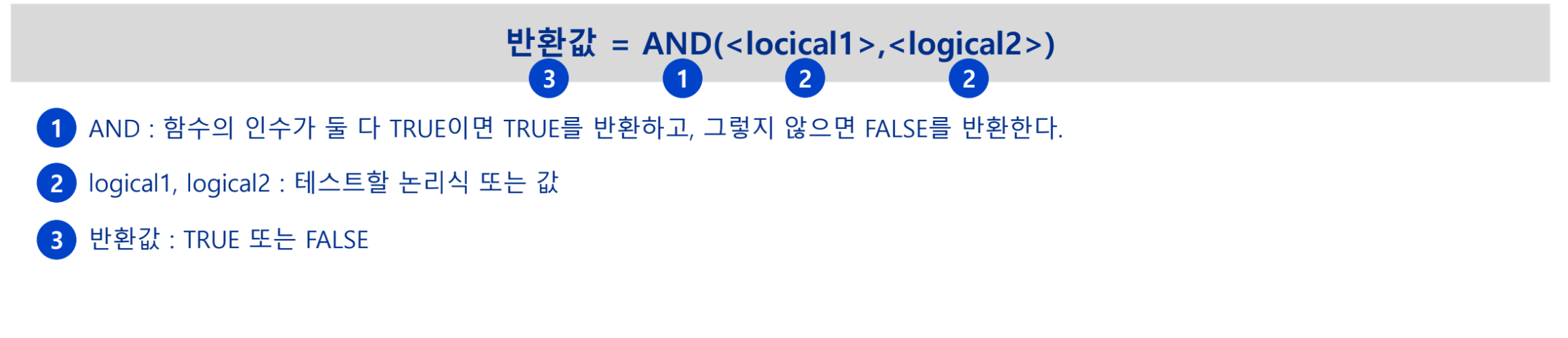
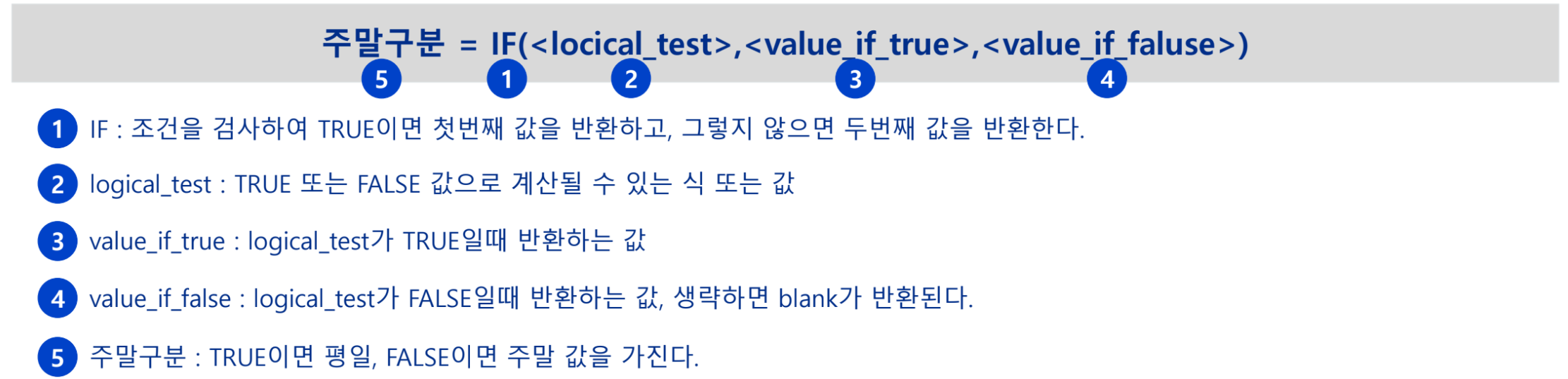
주말구분 = IF(AND([weekday]>1, [weekday]<7), "평일", "주말")
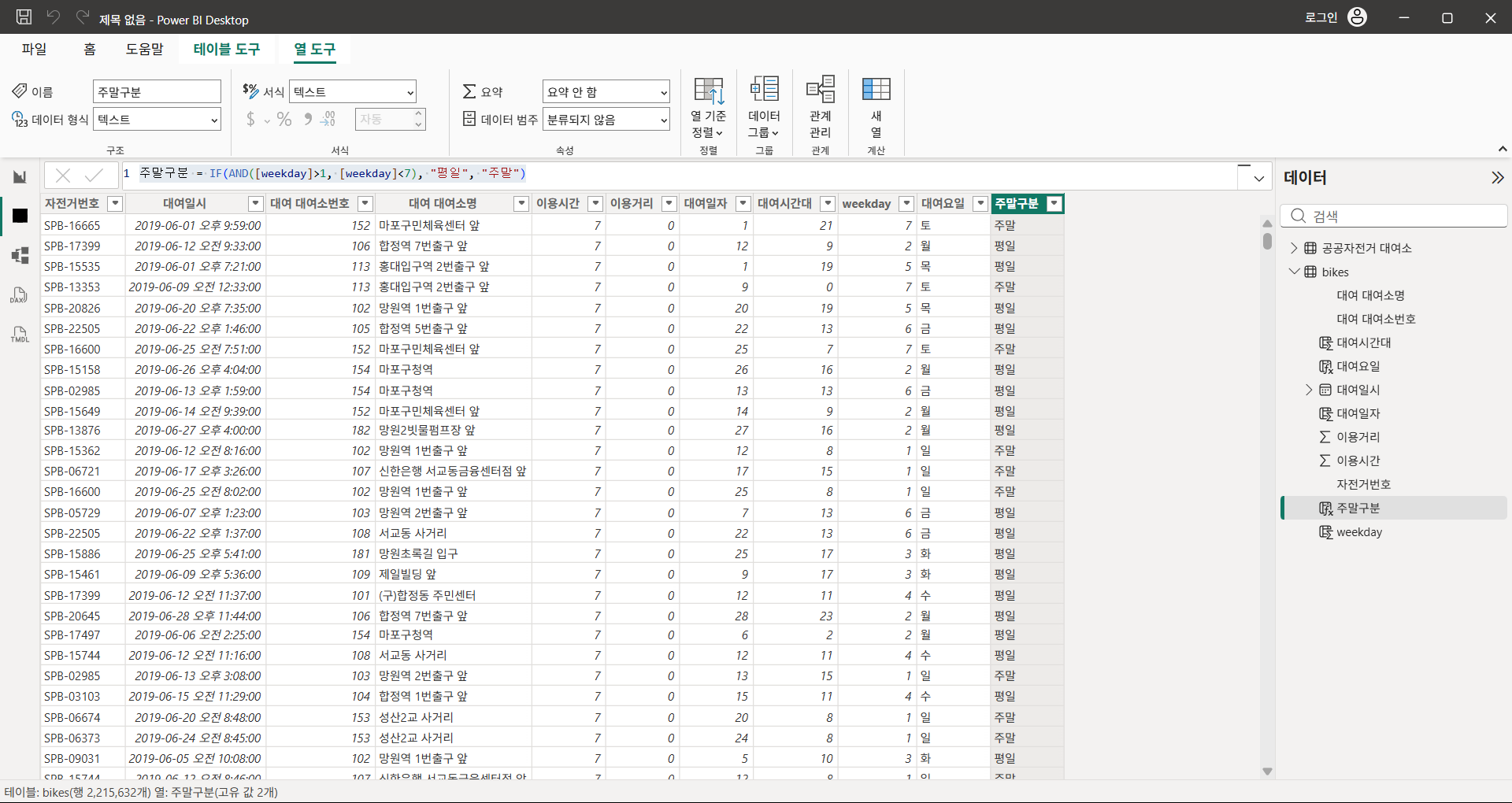
보고서
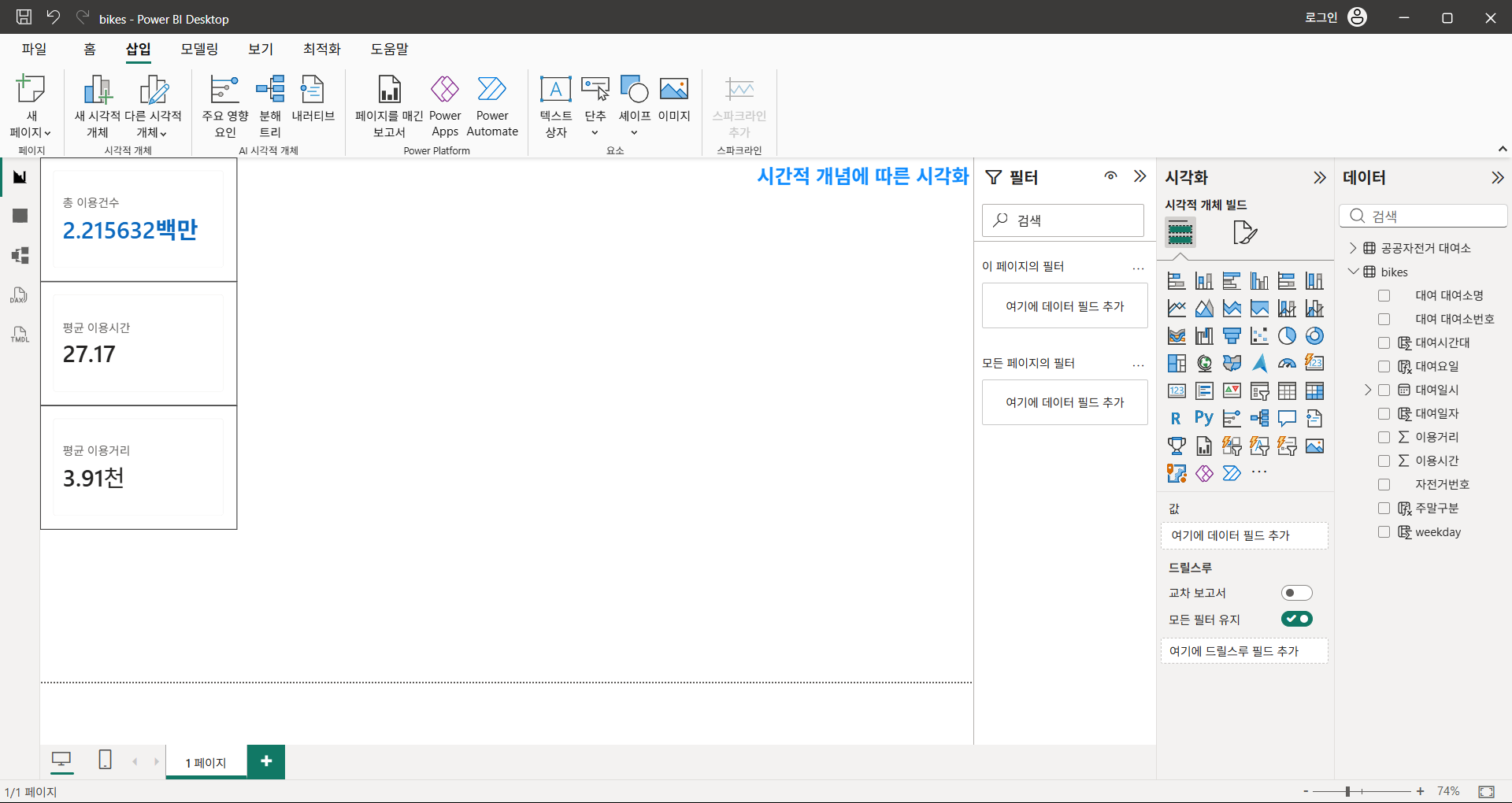
시간에 따른 시각화
텍스트 추가
서식 지정은 설명 → 대상 설정 잊지 말자
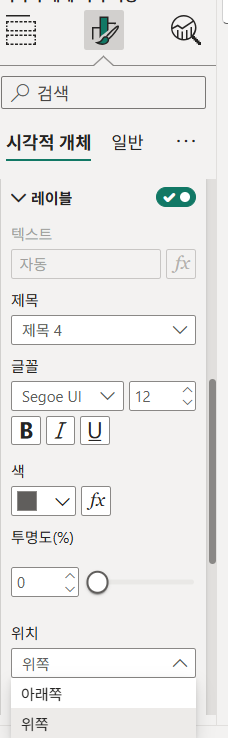
레이블 위치 설정
설명 → 레이블
묶은 세로형 막대 차트
영역형 차트
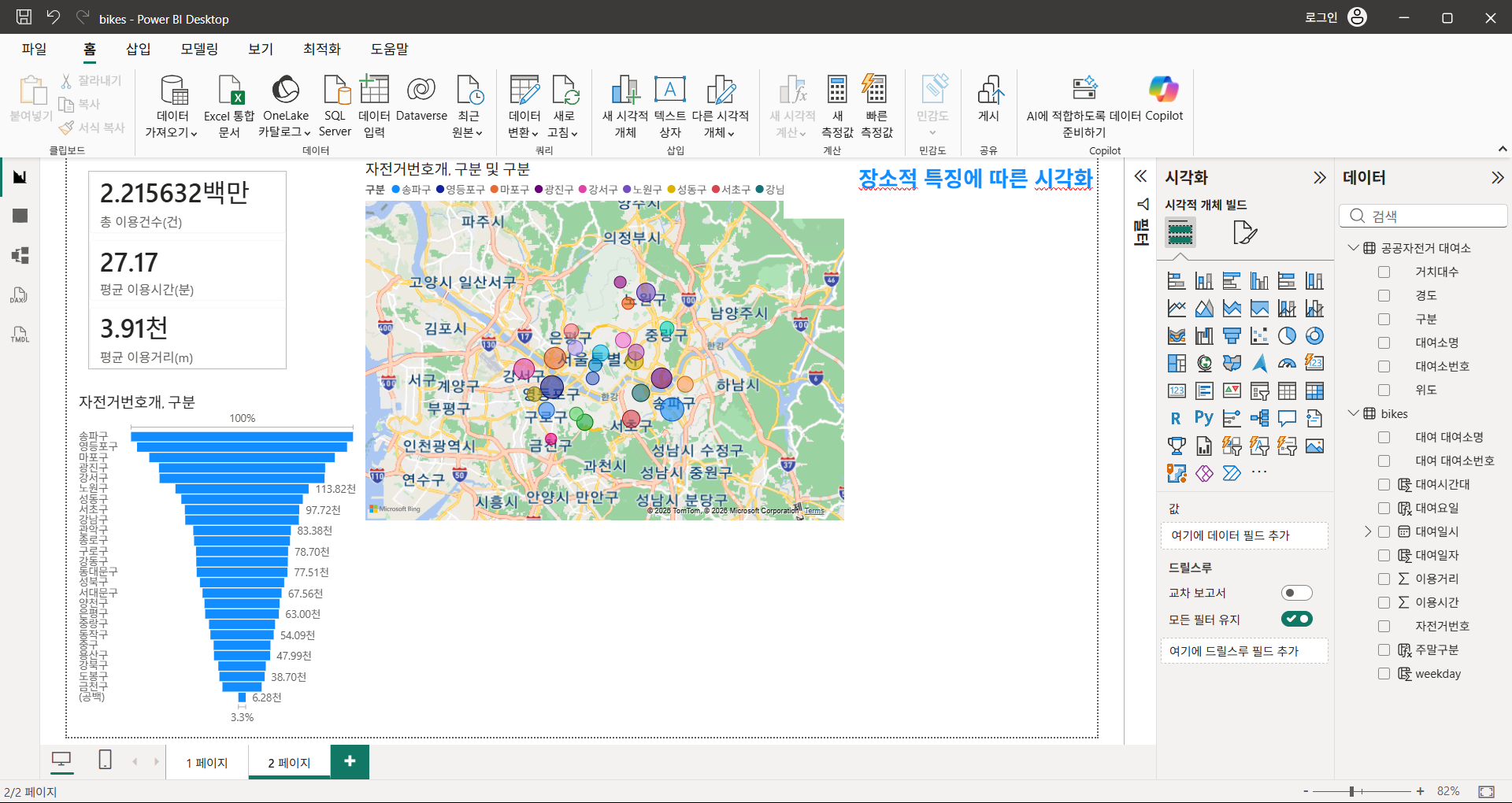
맵
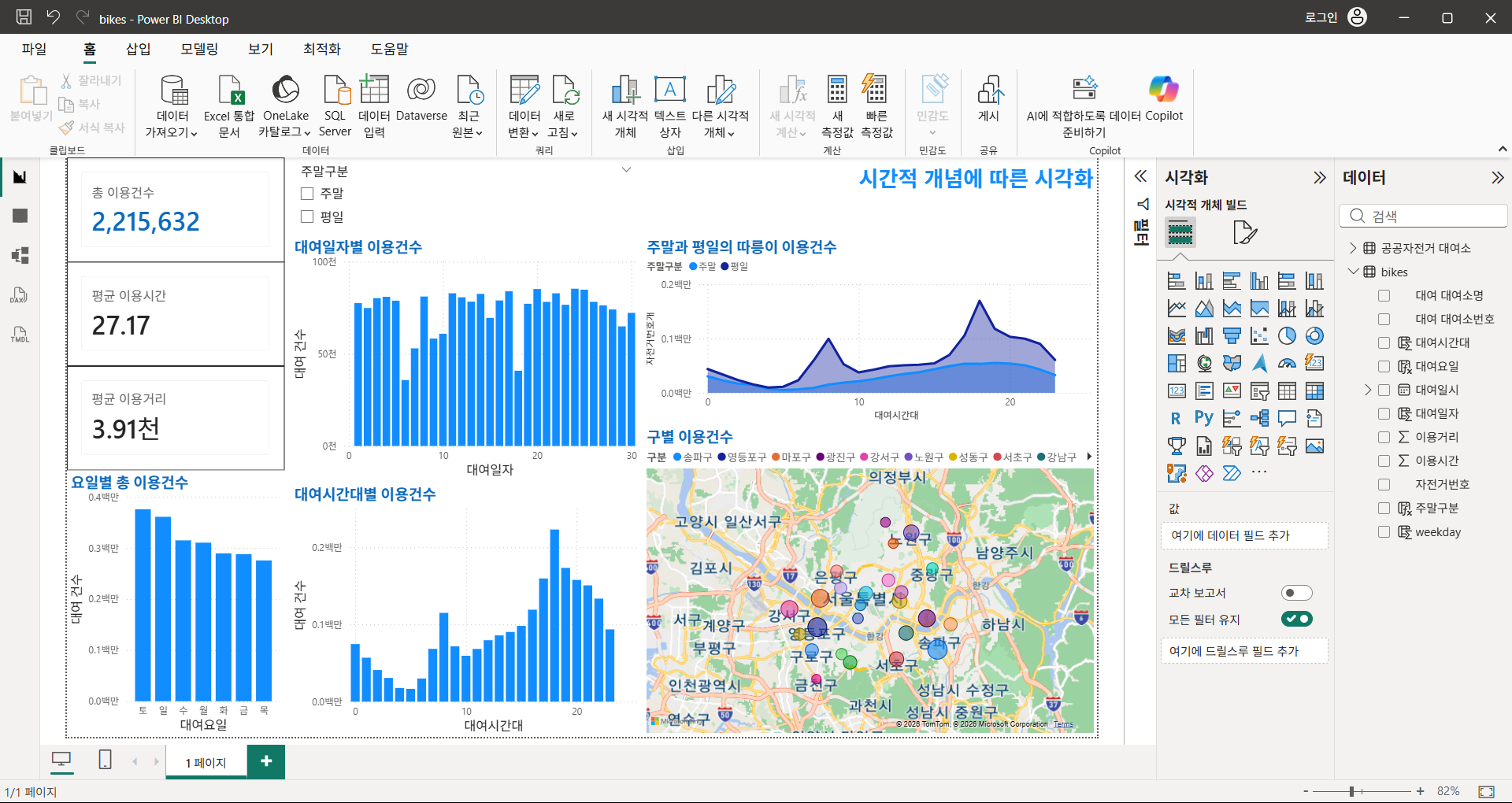
중간에 서식에서 WEEKDAY([대여일시])를 WEEKDAY([대여시간대])로 잘못써서 문제가 발생했었다. 오타는 항상 조심하자.
장소적 특징에 따른 시각화
다중 카드 레이아웃
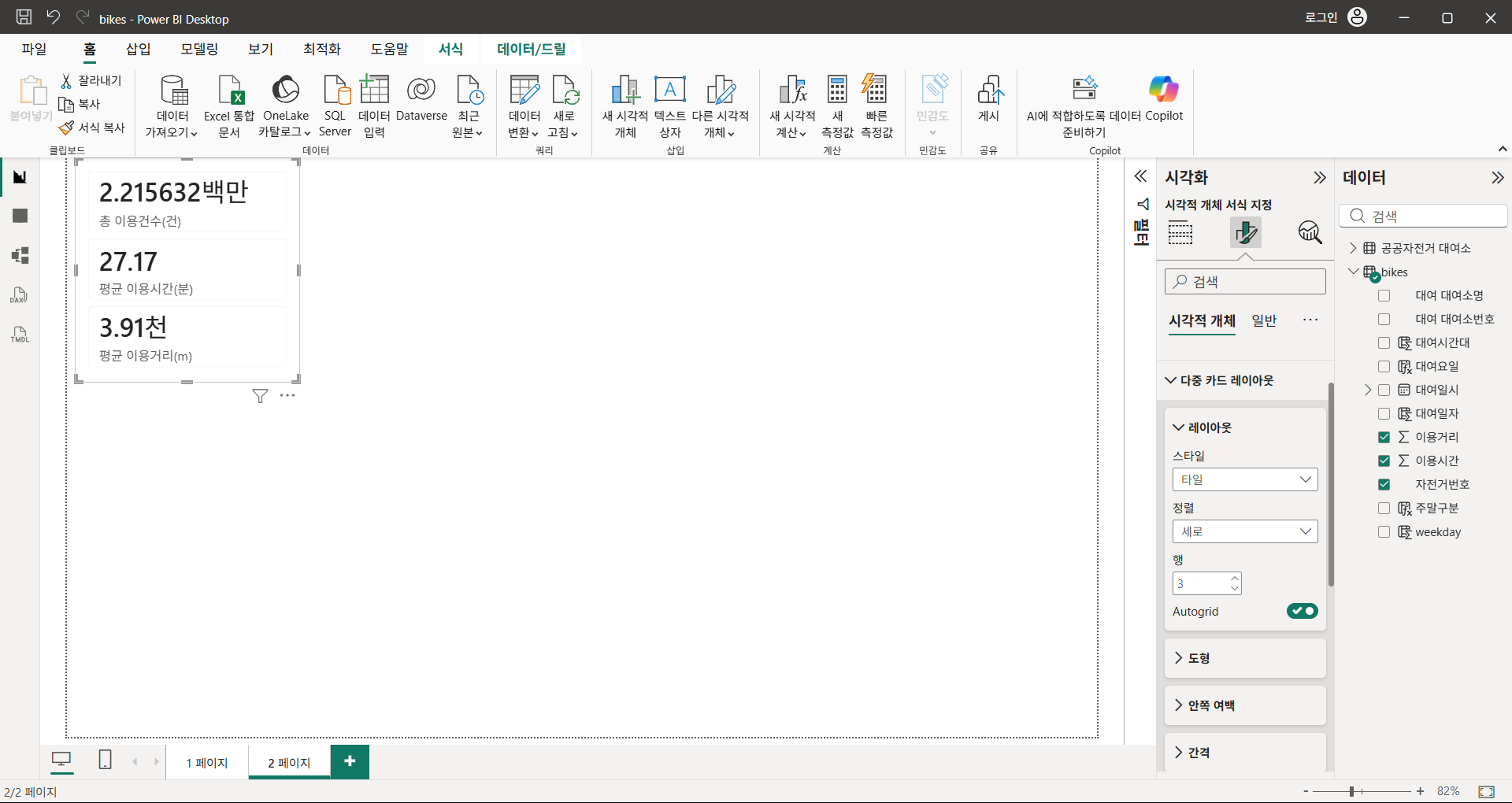
트리맵
일반적으로 트리맵을 사용하는 경우
- 많은 양의 계층적 데이터를 표시하는 경우
- 가로 막대형 차트로는 많은 수의 값을 효과적으로 처리할 수 없는 경우
- 각 부분과 전체 간으 ㅣ비율을 표시하는 경우
- 계층 구조의 각 수준의 범주에 걸쳐 측정값이 분포되는 패턴을 표시하는 경우
- 크기 및 색 구분을 사용하여 특성을 표시하는 경우
- 패턴, 이상값, 가장 중요한 기여자 및 예외를 강조하는 경우
깔때기형 차트
순차적으로 연결된 단계가 있는 프로세스를 시각화
- 데이터가 순차적이고 4단계 이상을 통과하는 경우
- 첫번째 단계의 항목수가 최종 단계보다 큰 경우
- 각 단계의 백분율을 알고 싶은 경우
- 각 단계의 비율을 계산하고 추적하려는 경우
- 클릭 광고 또는 마케팅 캠페인의 진행률 및 성공여부를 추적하는 경우
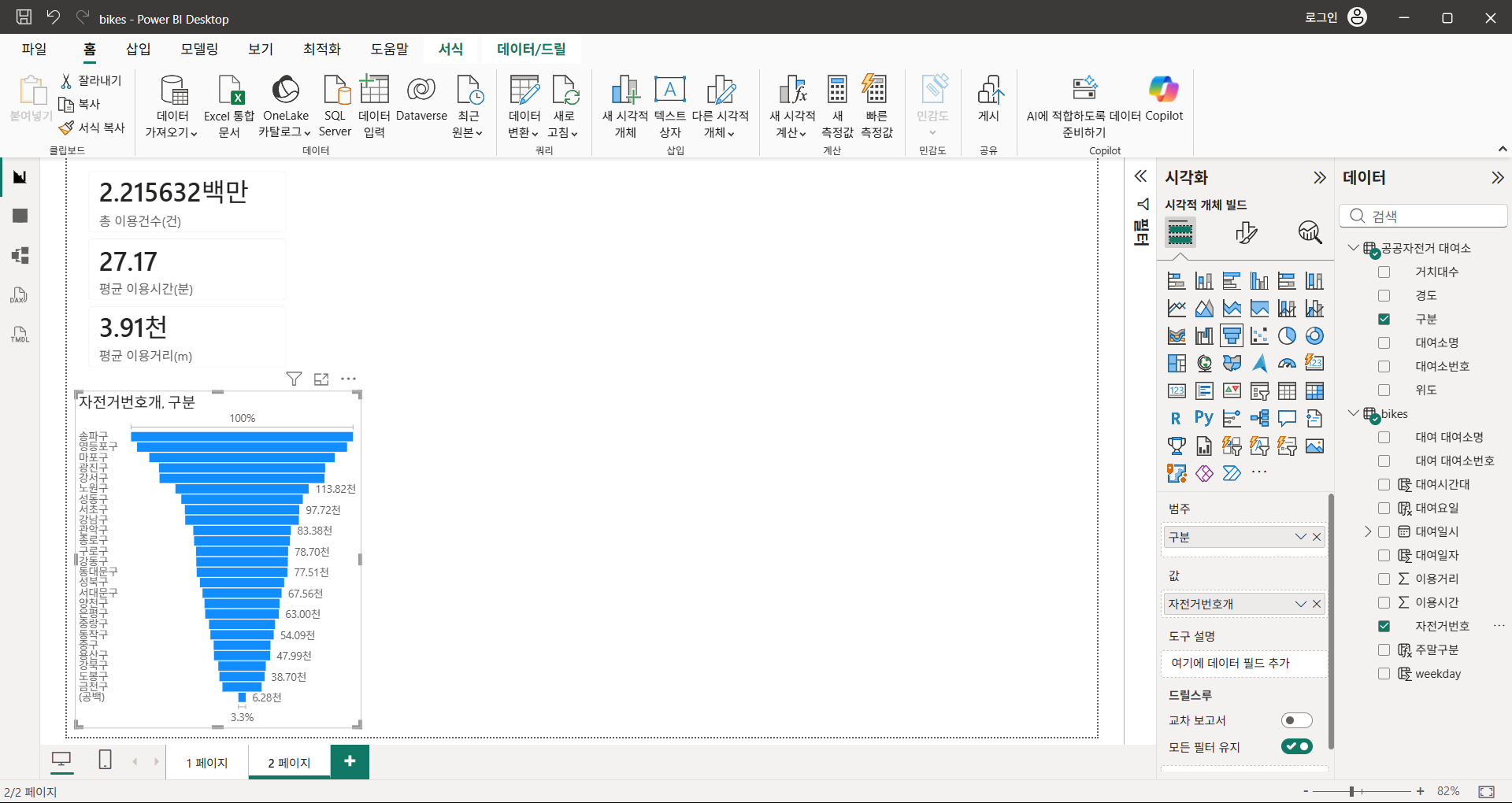
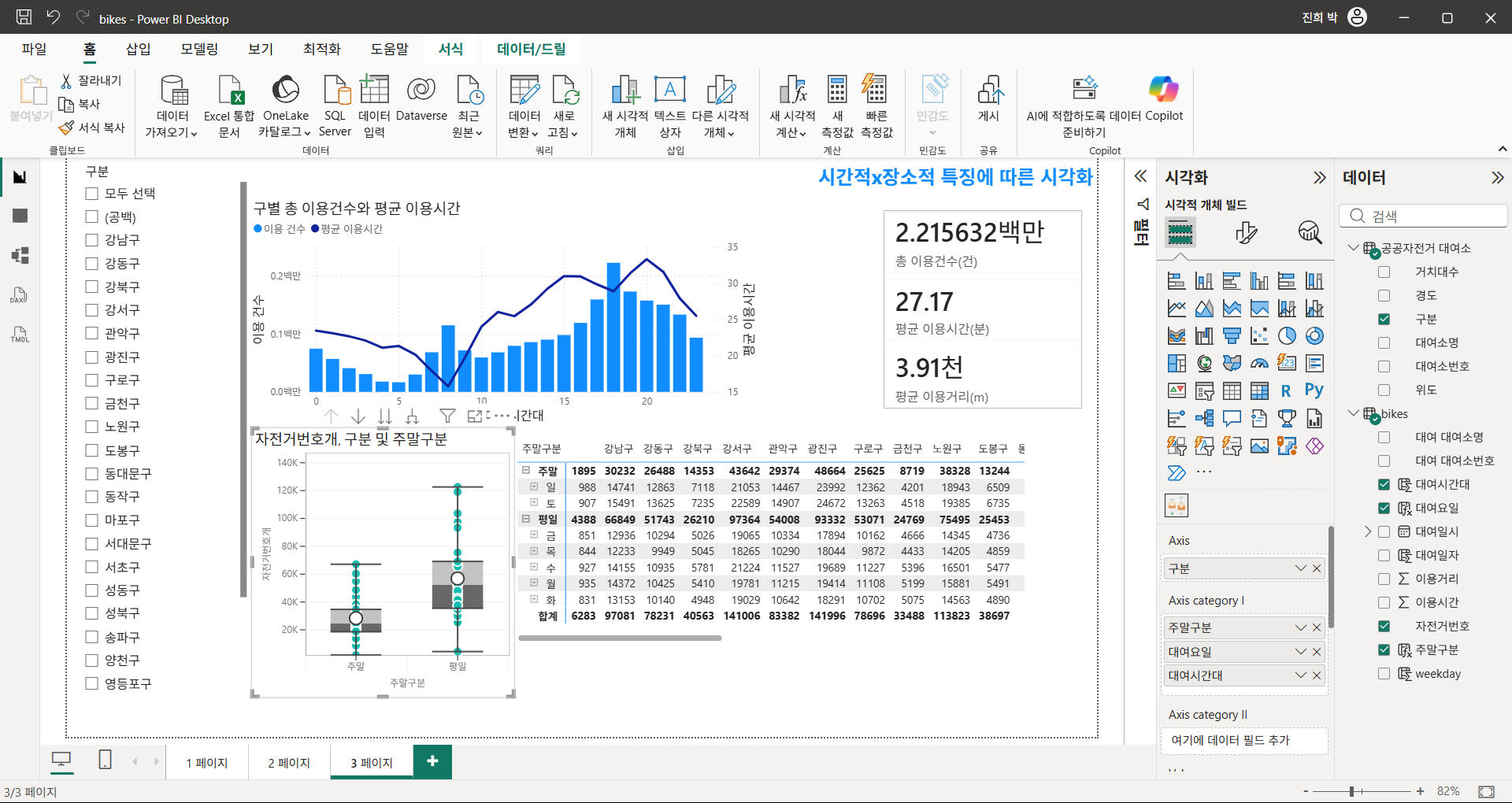
시간x장소적 특징에 따른 시각화
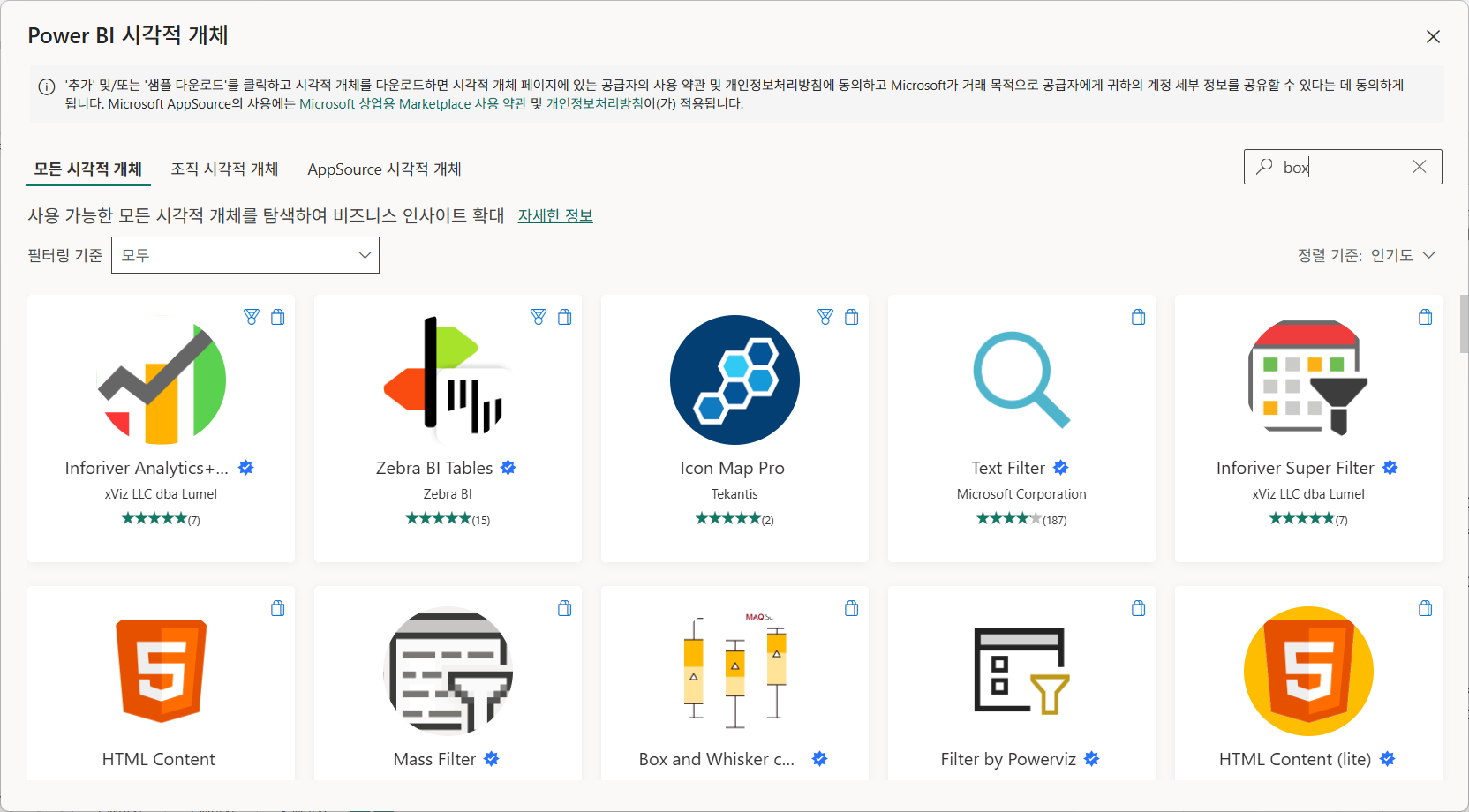
더 많은 시각적 개체 가져오기
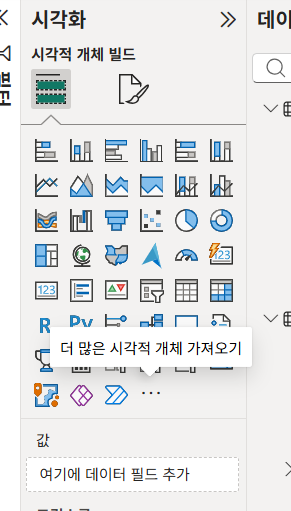
서드파티에서 제공하는 시각적 개체를 가져올 수 있다.