
PowerBI 소개
- 태블로와 비슷
BI(Buisness Intelligence)
기업이나 조직이 데이터에 기반한 의사결정을 하도록 데이터 수집, 정리, 분석 및 시각화를 제공하여 효율적인 의사결정을 하도록 하는 애플리케이션과 기술의 집합
- 데이터 준비 - 데이터 원본을 수집하고 데이터 분석에 사용할 수 있도록 준비
- 데이터 마이닝 - 데이터베이스, 통계, 기계 학습을 사용하여 대규모 데이터 집합에서 추세 발견
- 쿼리 - 데이터에 특정 질문을 제기하면 BI가 데이터 집합에서 답을 찾아냄
- 데이터 시각화 - 데이터 분석을 차트, 그래프, 히스토그램 등의 시각적인 방법으로 표현하고 인사이트 얻음
- 보고 - 결론을 도출, 의사 결정을 내릴 수 있도록 데이터 분석 공유
Power BI란?
마이크로소프트사의 데이터 분석 및 시각화 서비스
- 다양한 유형의 원본 데이터 연결, 데이터 정리 및 분석 기능
- 시각화 보고서를 만들어 웹 및 모바일 장치에서 사용 가능하도록 게시
- 대시보드를 생성하여 구성원들과 공유
- Power BI Desktop(윈도우 데스크탑), Power BI 서비스(온라인 SaaS), 모바일 Power BI 앱 3가지로 구성
Power BI 사용 순서
1. Power BI Desktop
- 데이터 집합 생성
- 보고서 작성
- Power BI Service에 게시
2. Power BI Service
- 대시보드 생성
- 손쉬운 공유
- 새로 고침 기능
3. Power BI Mobile
- iOS, Android, Tablet 등 모바일 장치 지원
- 데이터 뷰
Power BI 장점
수작업 감소
- 데이터 원본으로부터 데이터 모델링
- 대시보드를 사용해 데이터 모니터링
- 보고소에서 데이터 분석
- 데이터를 동료와 손쉽게 공유
- 자동으로 최신 데이터 유지
→ 업무 효율 증대
데이터 통찰력 확대
- 클라우드로 다양한 데이터 원본 연결 및 분석 가능
- 자동으로 최신 데이터 유지 및 분석결과 유지
- 분석 결과 게시와 손쉬운 정보 공유
→ 데이터의 변화에 빠른 대응
비용 감소
- 클라우드 사용으로 초기 비용 감소
- 모바일 앱 및 고급 Power BI 사용 가능
- 전용 용량으로 성능 확보
→ 가격 경쟁력 확보
Power BI Desktop 작업 단계

1. 데이터 연결
- 로컬 및 클라우드에 있는 데이터 원본 연결 가능
- 새로운 데이터 원본 추가 가능
2. 데이터 변환
- 파워 쿼리 편집기를 사용하여 데이터 변환
3. 데이터 모델링
- 모든 데이터가 같이 작동하도록 데이터 간의 관계 설정
- DAX를 사용한 강력한 데이터 분석
- Power BI는 관계형 데이터 모델 사용
4. 데이터 시각화
- 다양한 시각화 방법을 지원
- 대화형 및 스토리텔링식 시각화 가능
5. Power BI 서비스에 게시
- 데이터 세트 및 보고서 게시
- 자동 새로 고침 및 최신 데이터 유지
Power BI Service의 주요 기능
공유 및 협업
- 중요한 정보를 모아 대시보드를 작성
- 구성원들 사이에서 대시보드와 보고서를 손쉽게 공유
- 이메일 구독 및 알림
새로 고침
- 올바른 의사결정을 위해 최신 데이터 유지
- 최신데이터를 유지하고 이에 따른 대시보드와 보고서도 업데이트
- 불필요한 수작업 감소
Power BI Mobile의 주요 기능
- 디바이스에 제한없이 지속적 연결
- 휴대폰에 맞는 레이아웃 설정
Power BI Desktop 설치
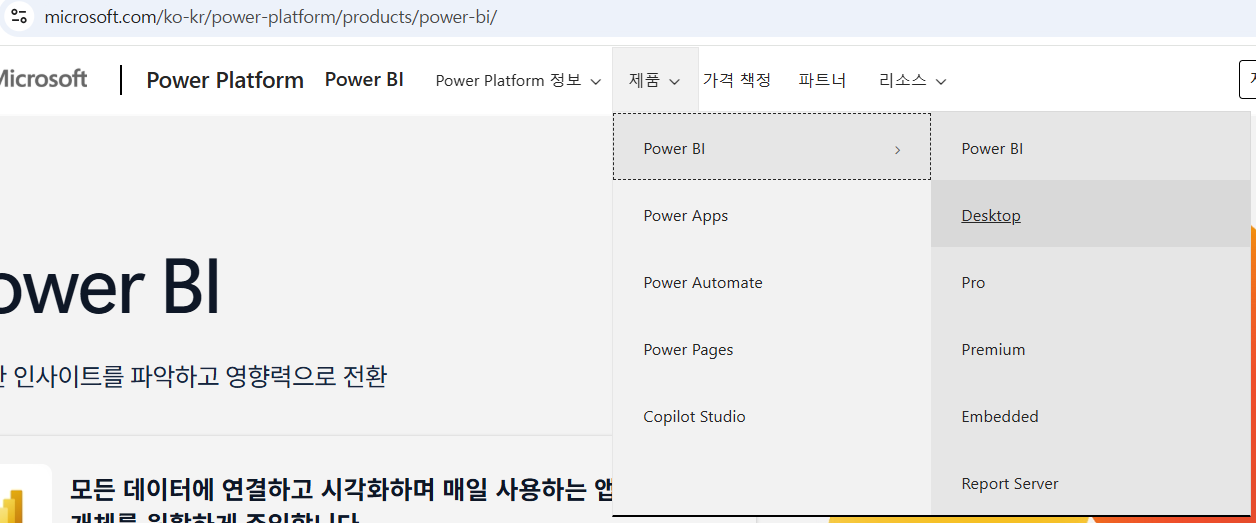
이후 Microsoft Store로 리다이렉팅 되고, 설치하기를 누르면 된다
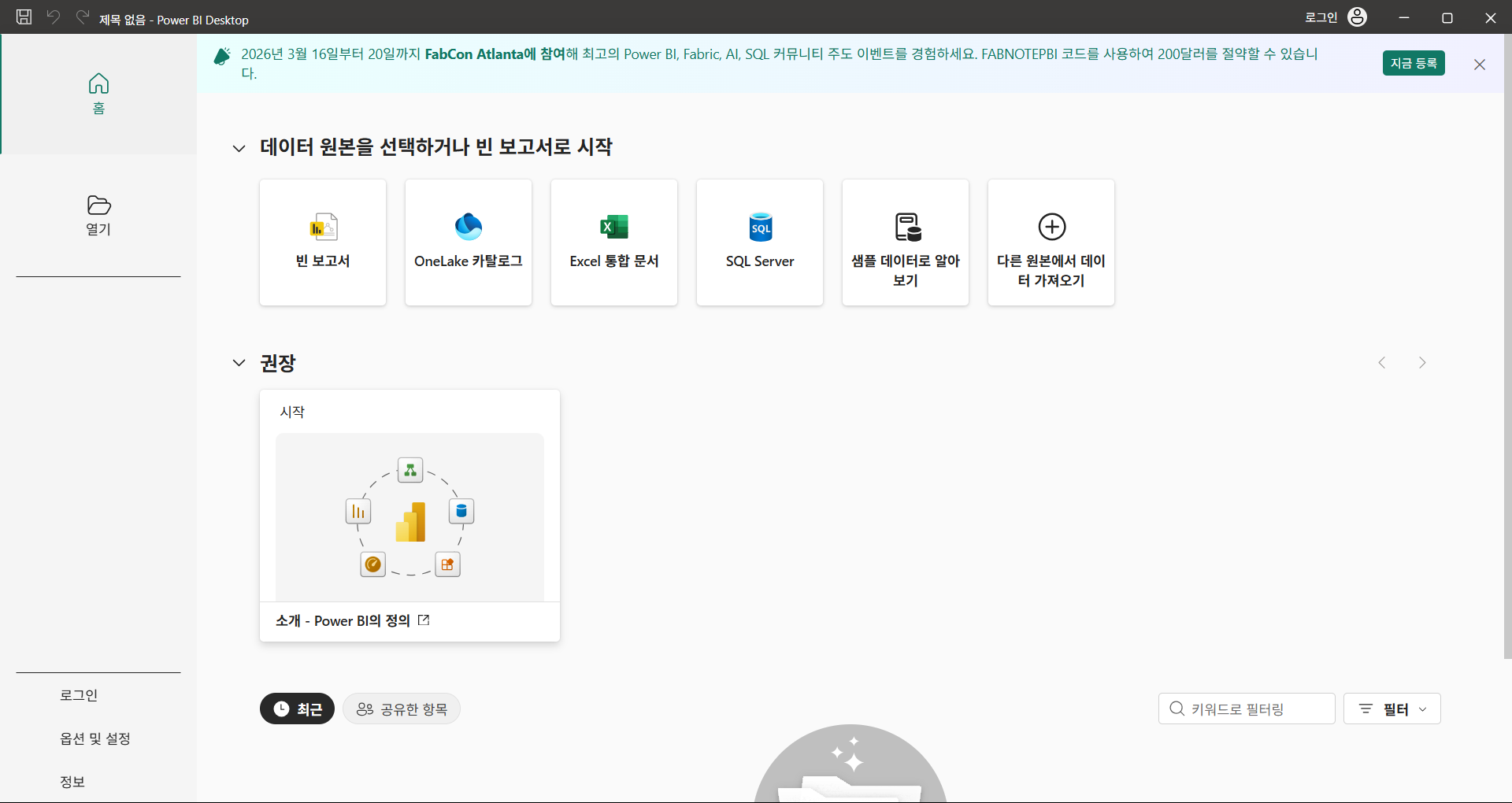
Power BI 화면
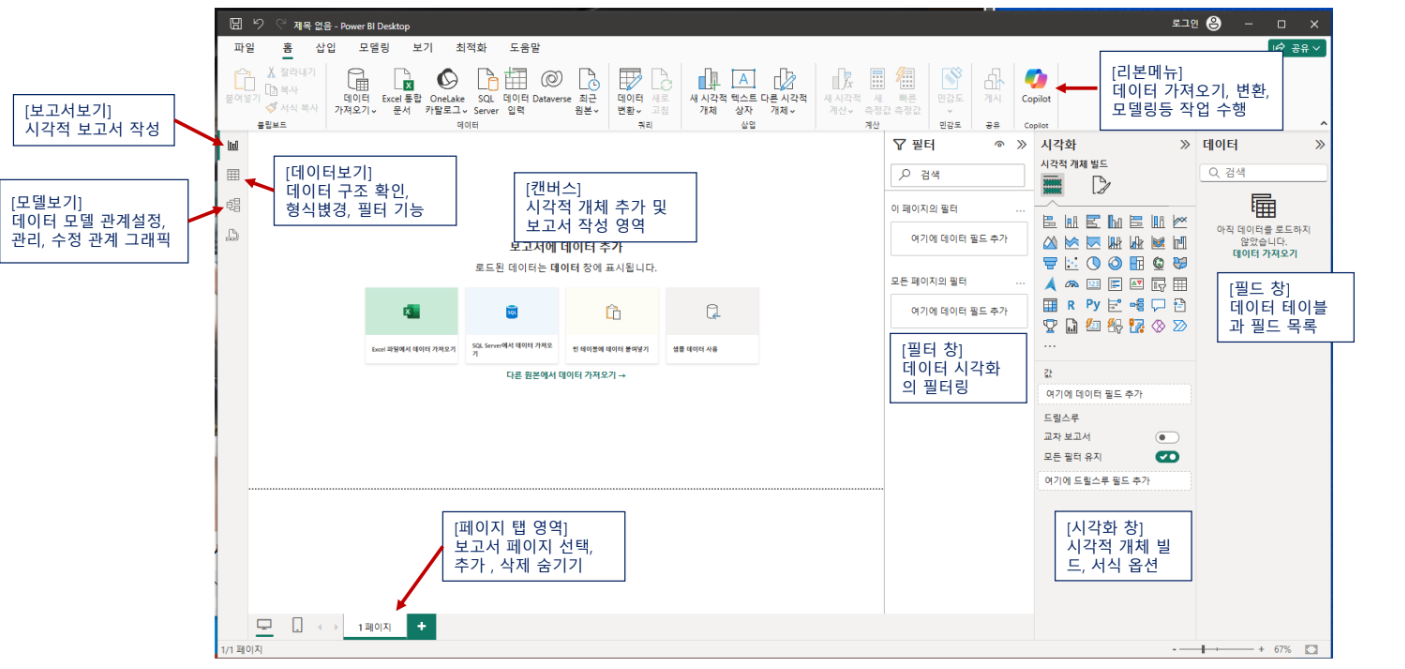
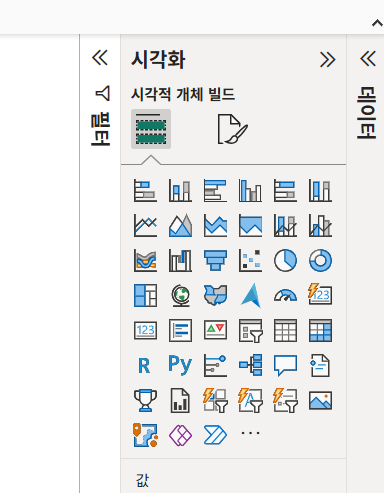
많이 쓰는 부분은 이쪽이라고 한다.
데이터 연결과 다루기
PowerBI 데이터 가져오기
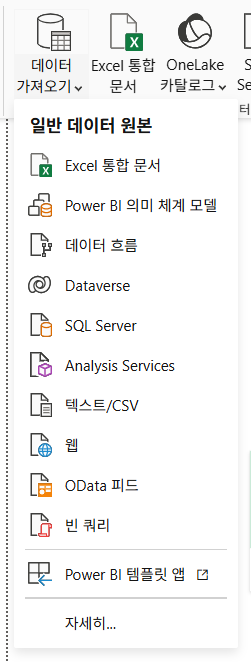
CSV: Comma Seperated ~
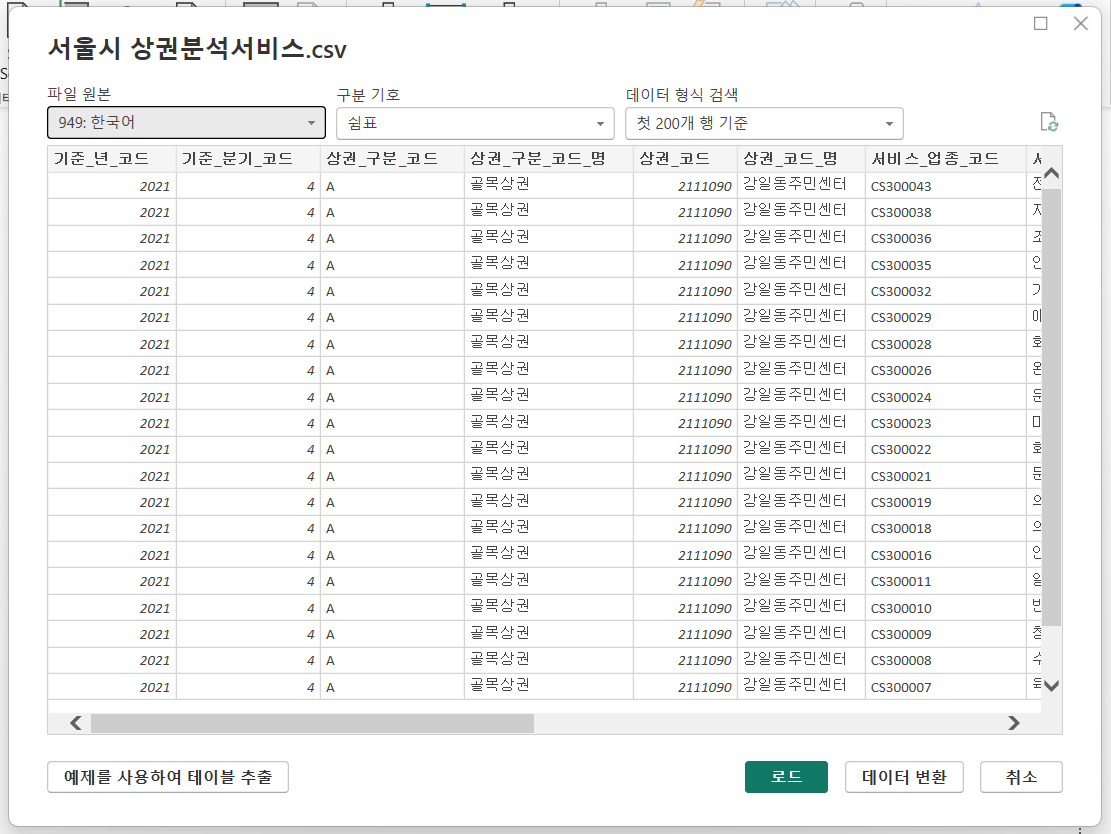
CSV 파일 로드
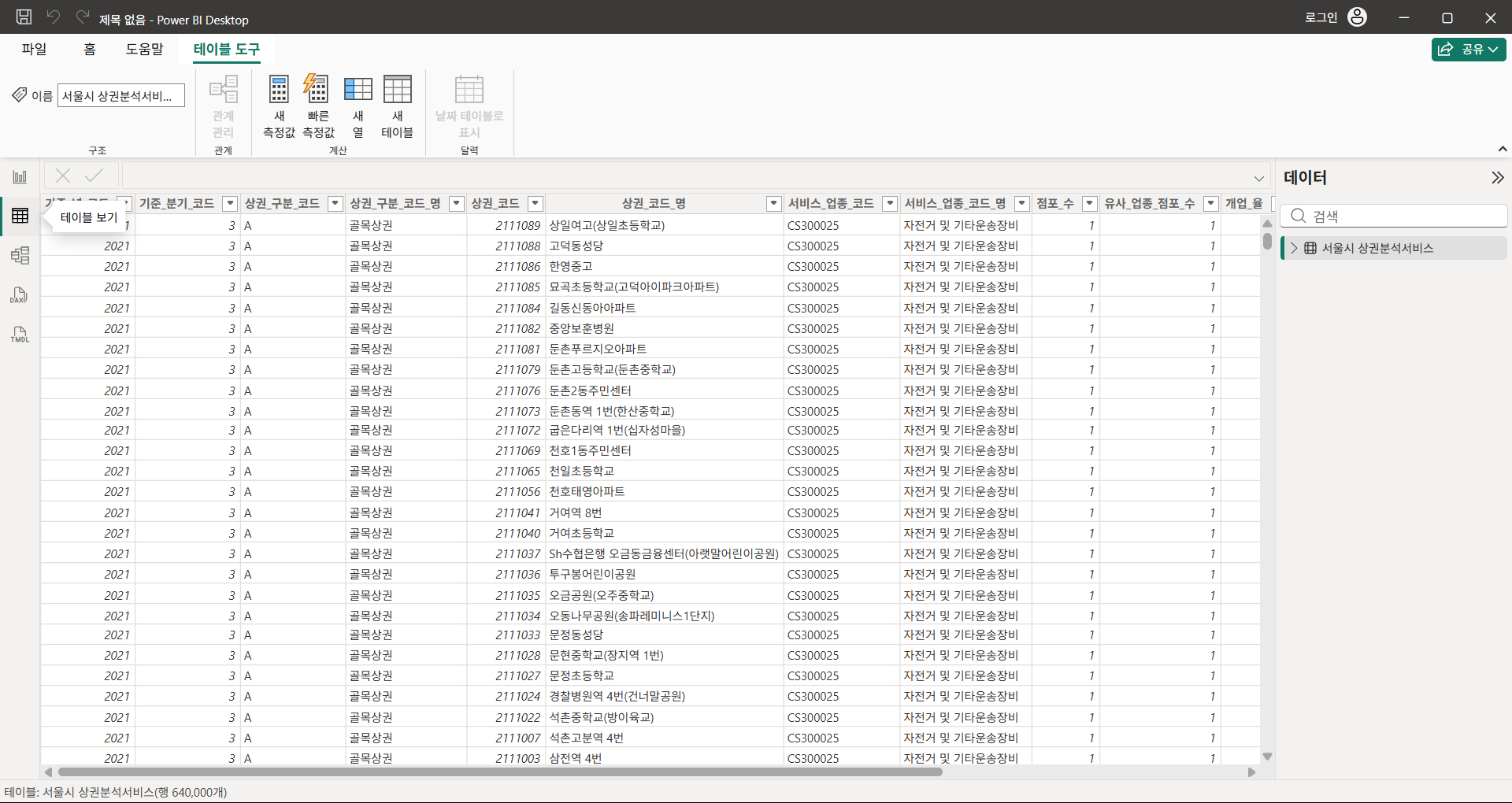
테이블 보기
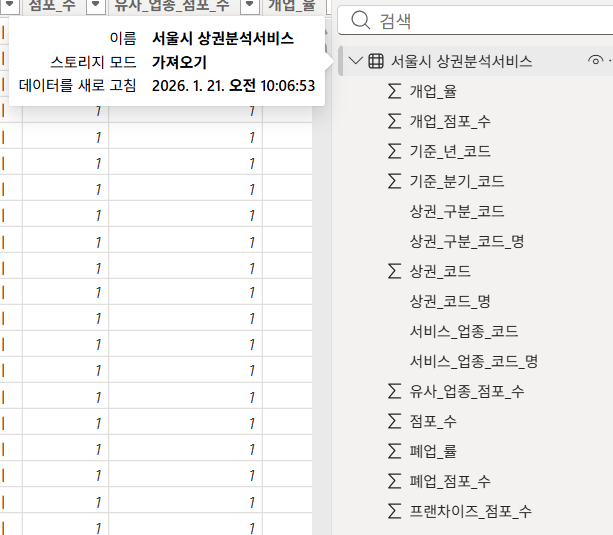
- 로드된 후, 테이블 보기를 하면 로드된 모델을 확인 가능하다
시각화하기
보고서 선택
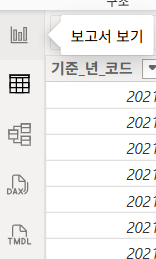
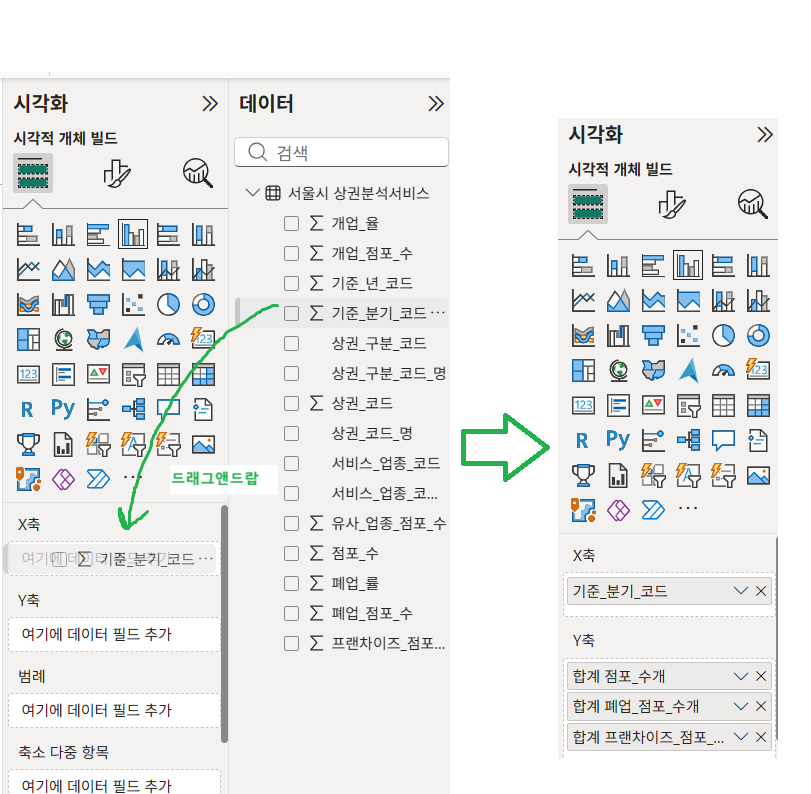
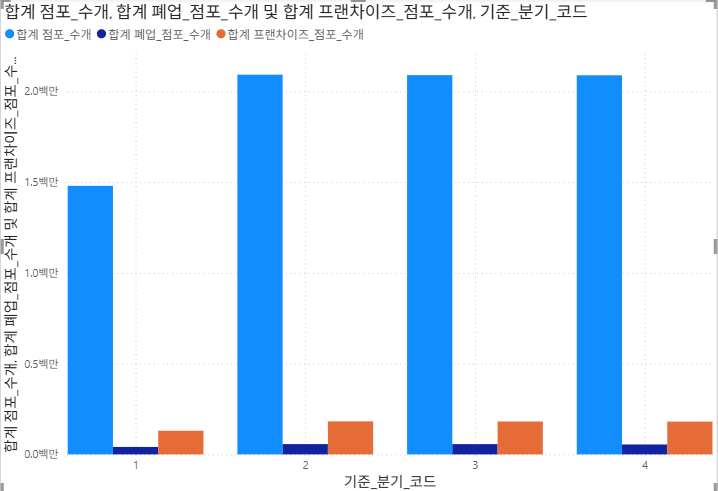
시각화 생성
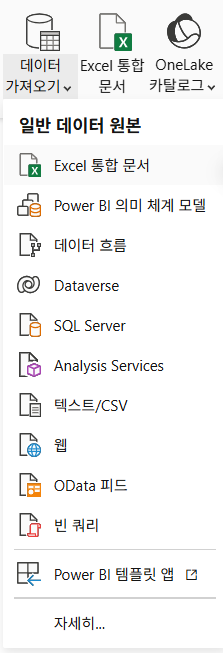
Excel 파일 가져오기
데이터 가져오기 → Excel → 로드
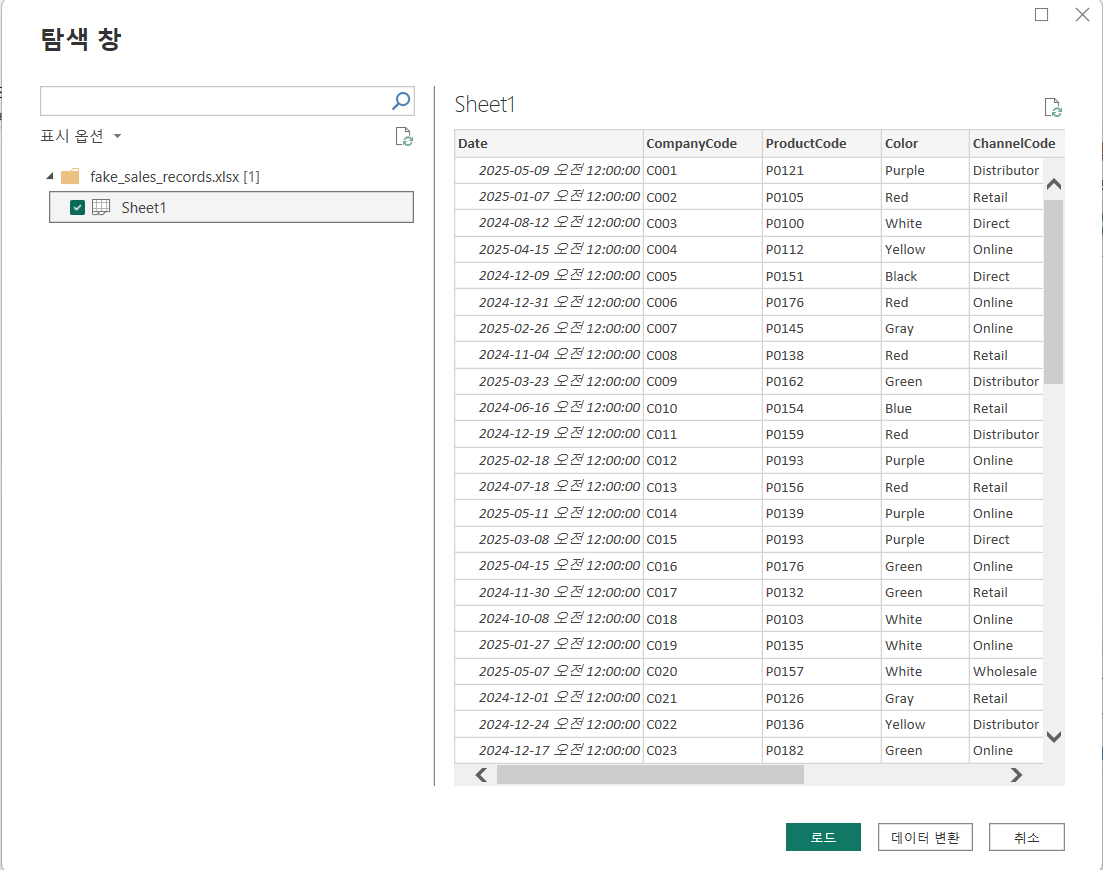
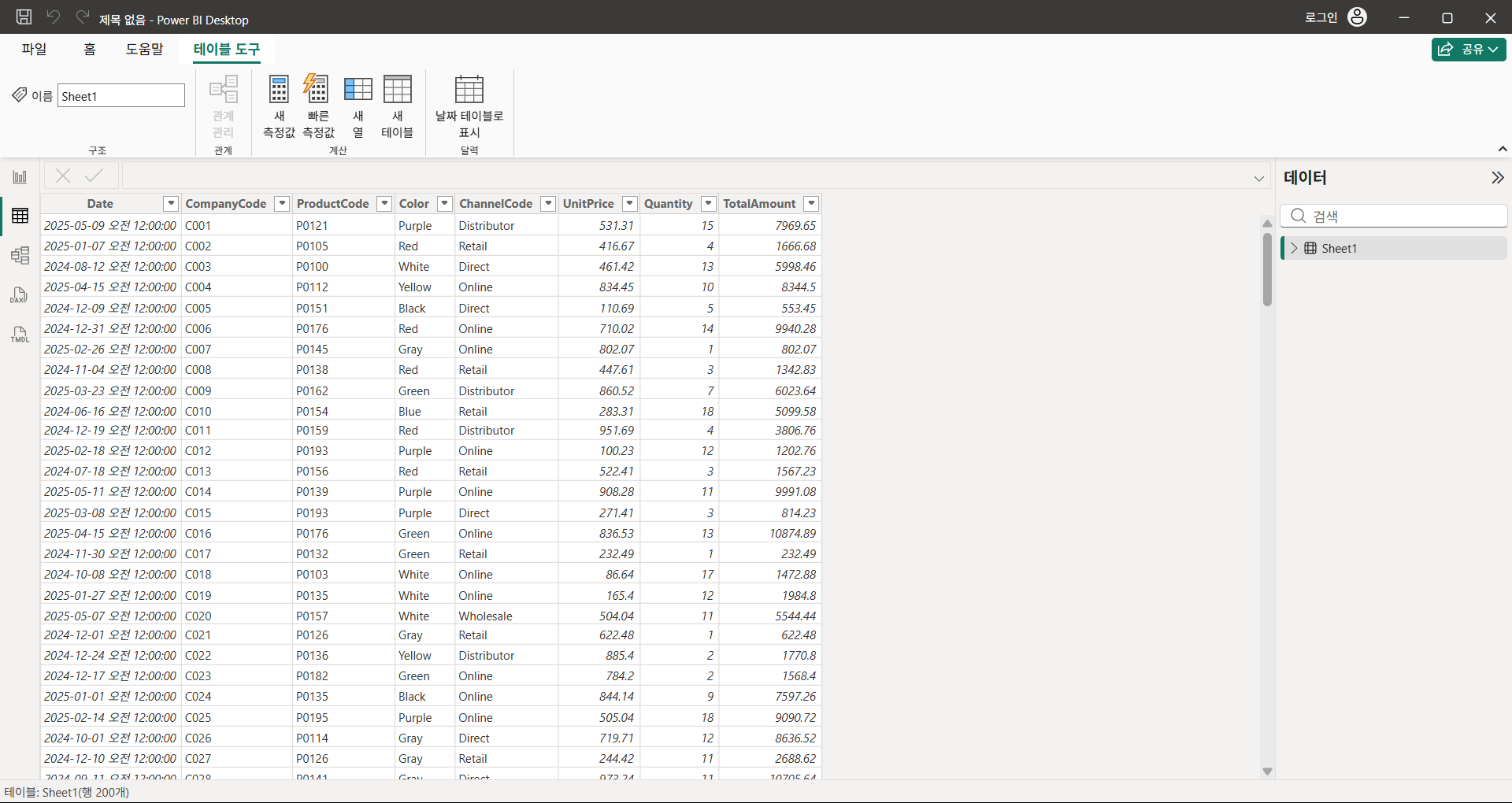
시각화
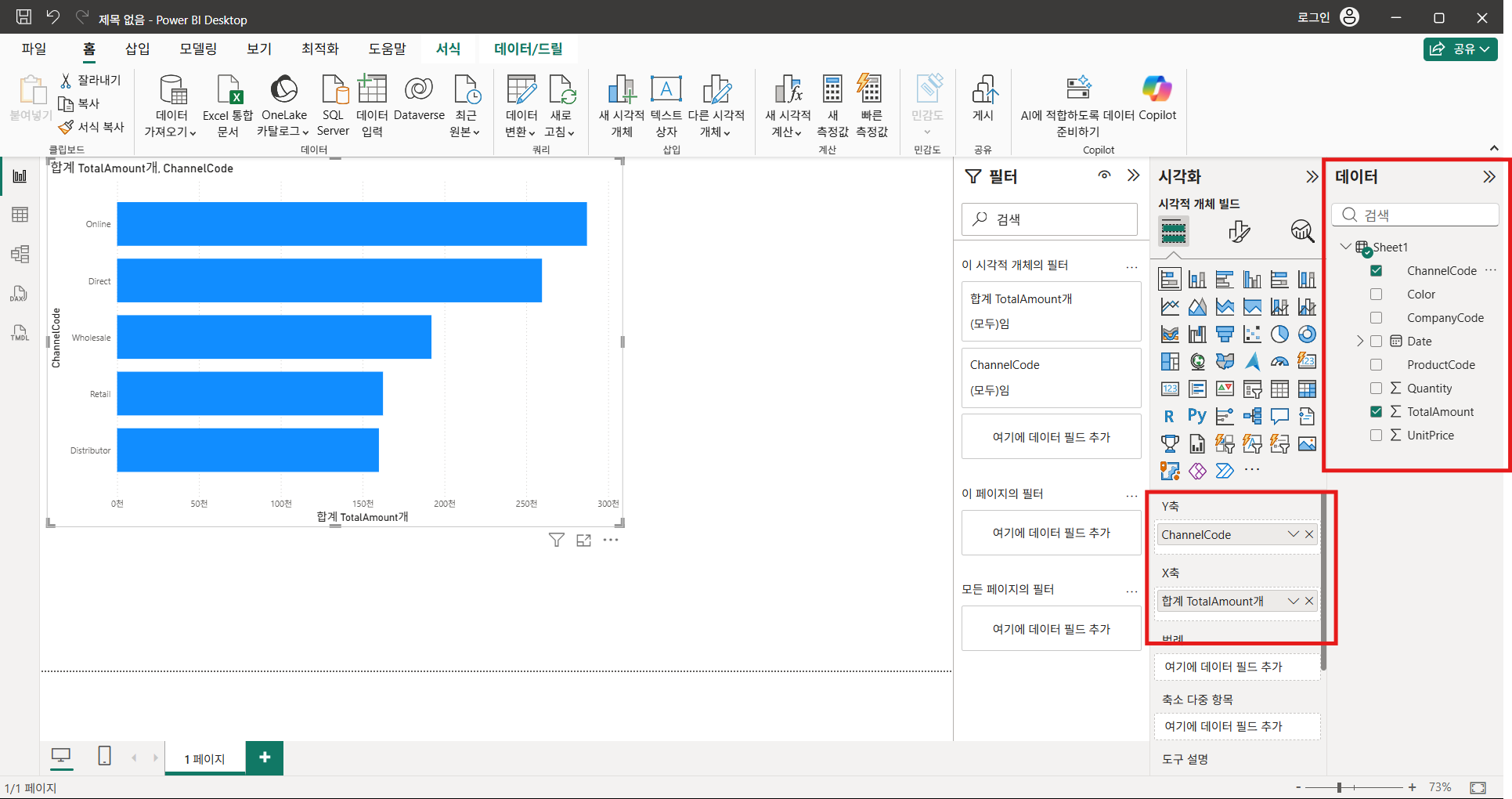
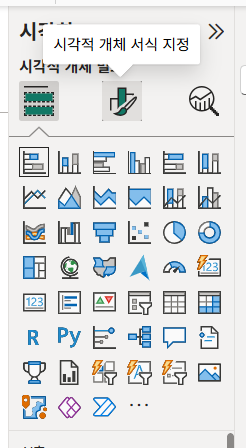
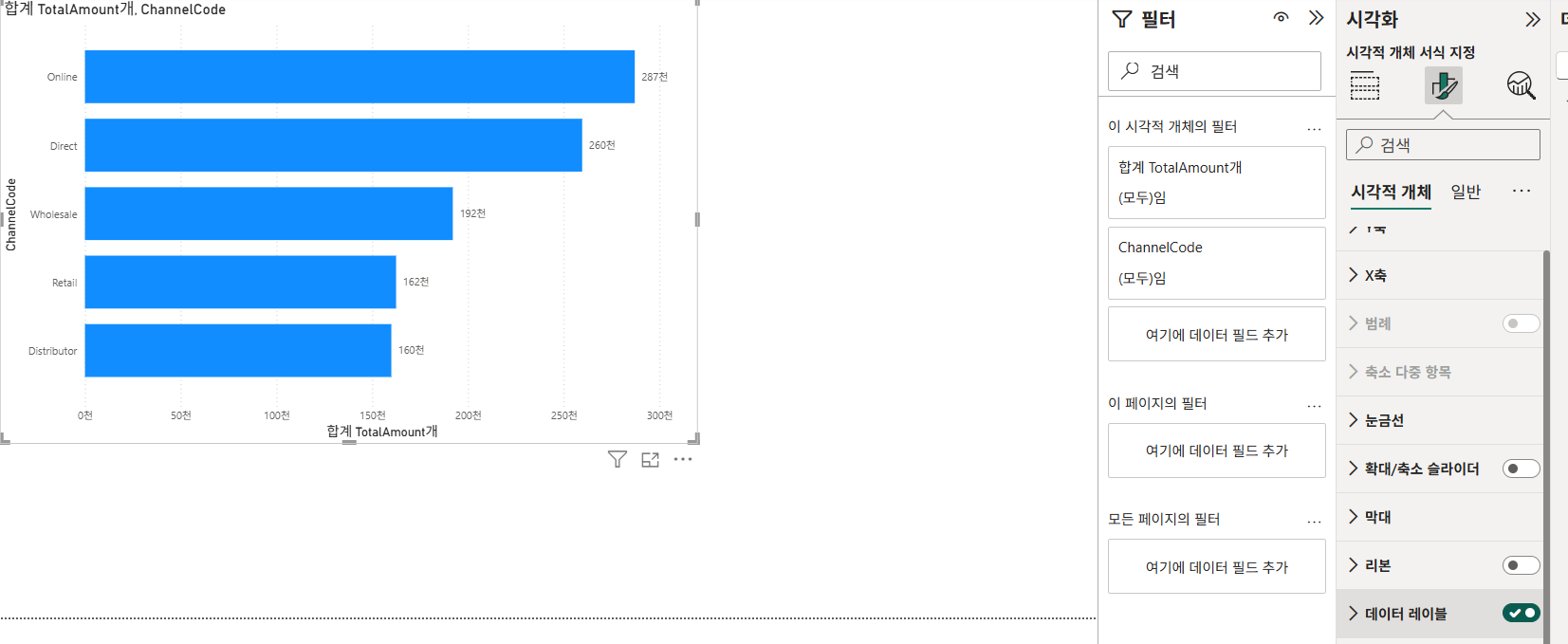
시각화 객체에 서식 지정하기
데이터 레이블 지정
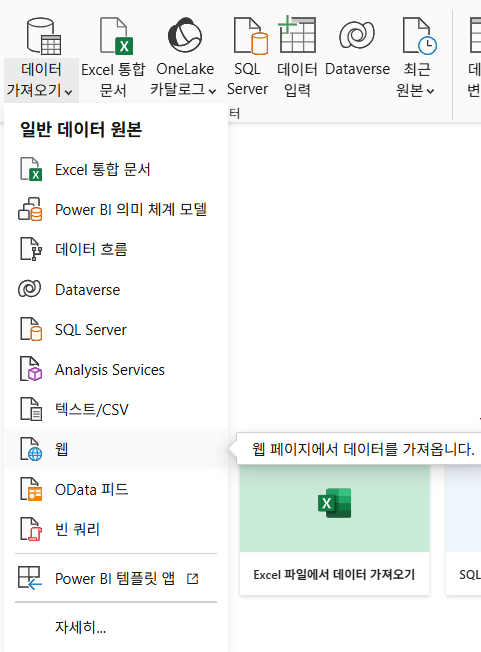
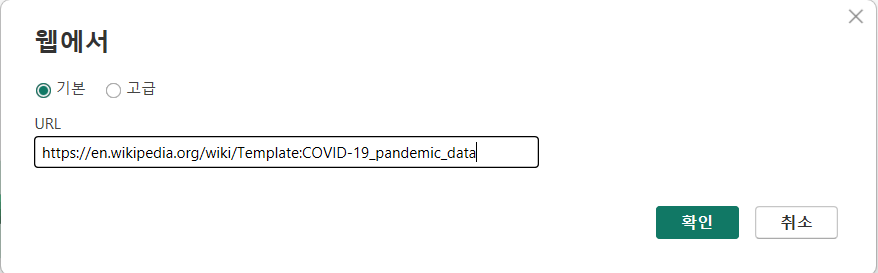
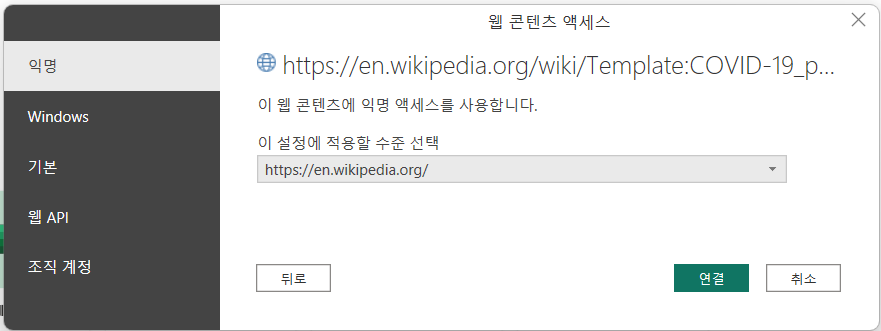
웹 데이터 가져오기
데이터 변환
- 인터넷에서 가져온 데이터는 데이터 변환을 통해 전처리해주어야 한다
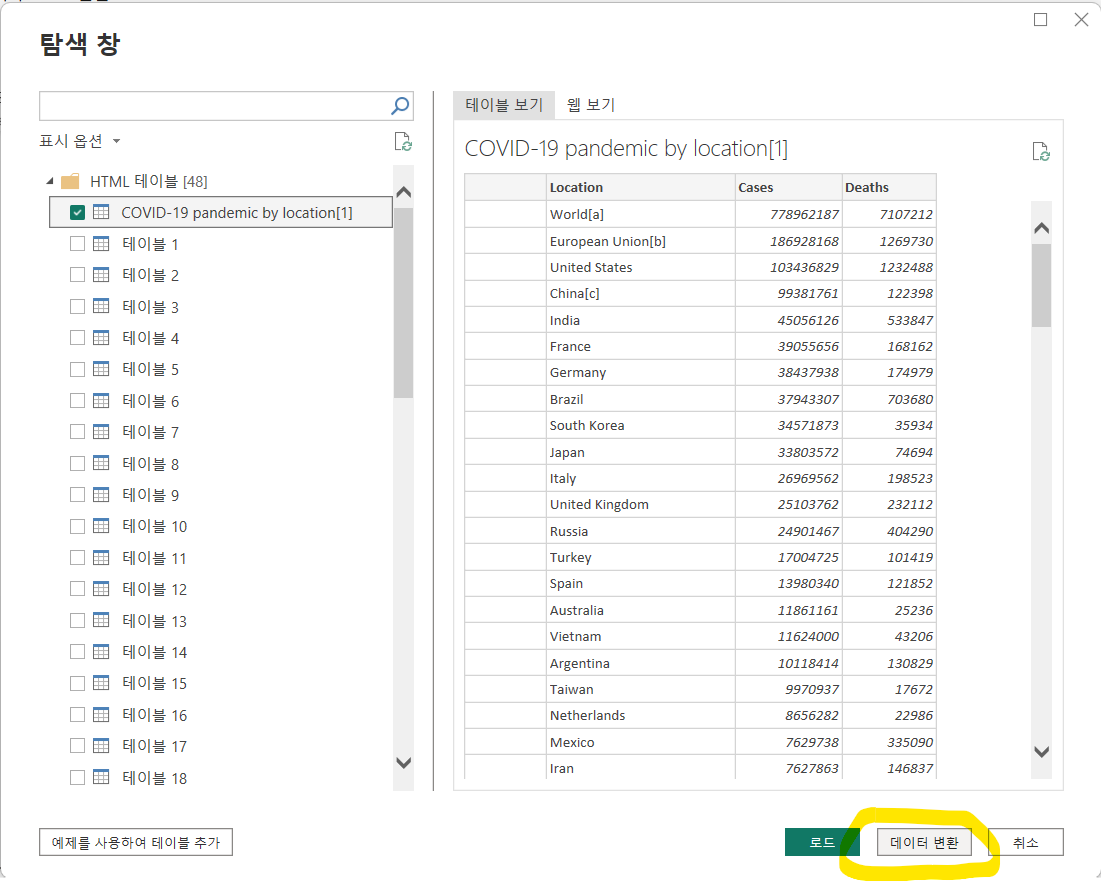
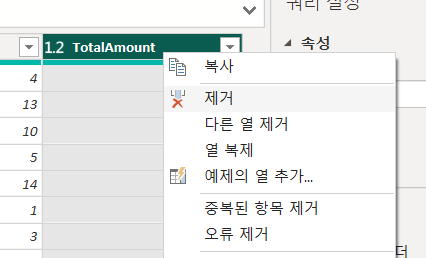
빈 칼럼 제거
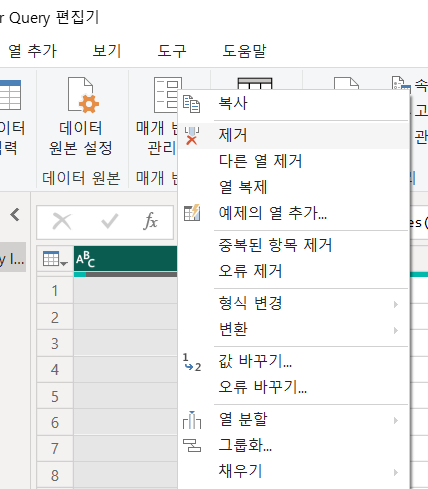
빈 행 제거
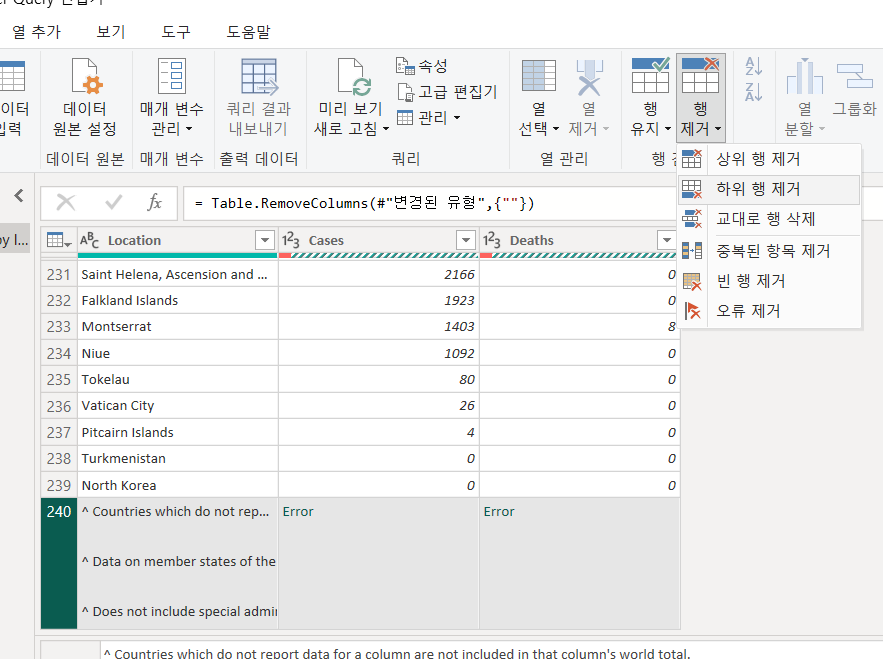
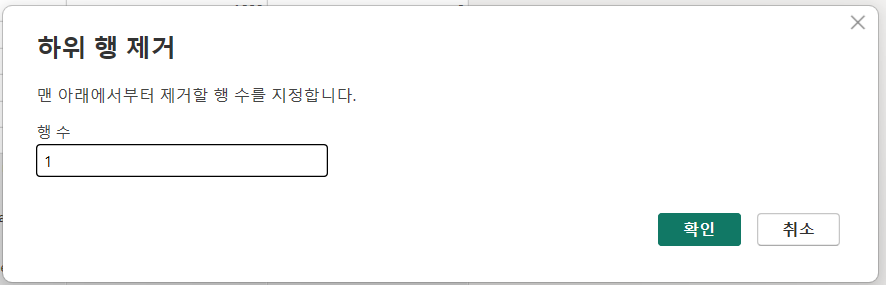
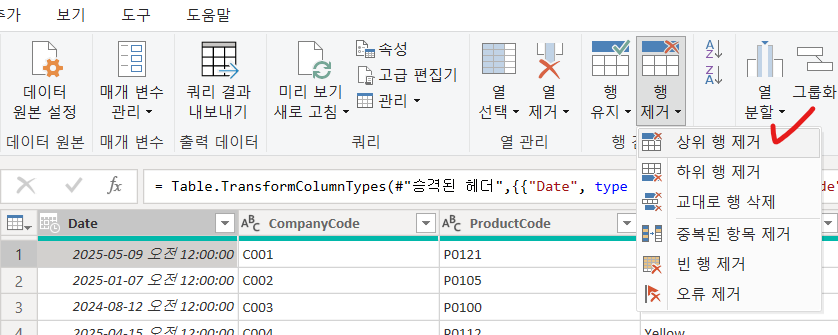
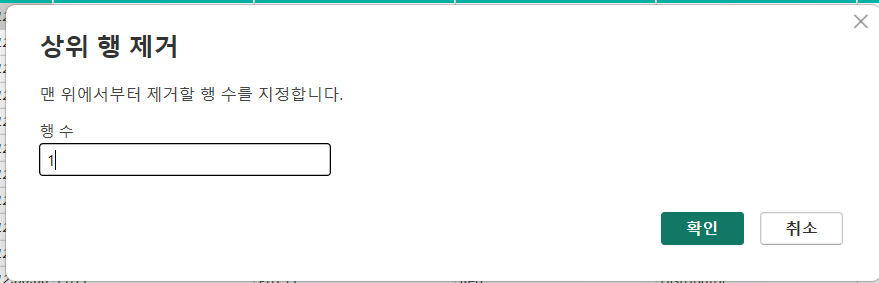
상위 행 제거
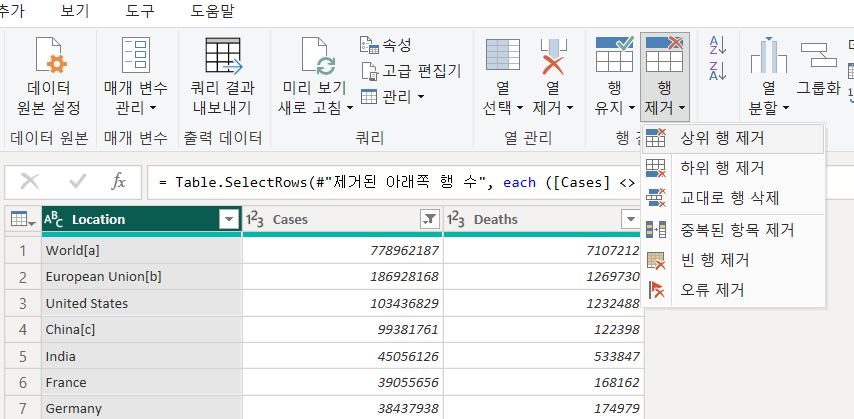
필요없는 데이터 제거
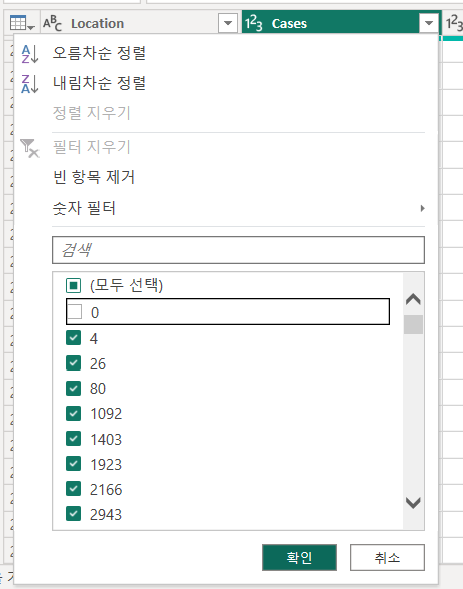
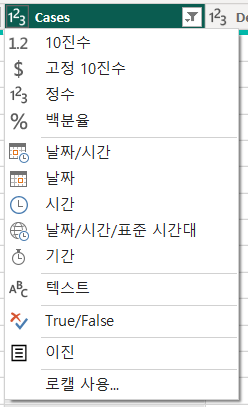
표현 형식 변환
- 숫자부분 클릭
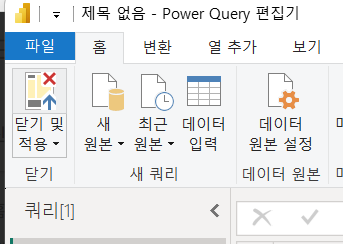
닫기 및 적용
시각화 - 맵
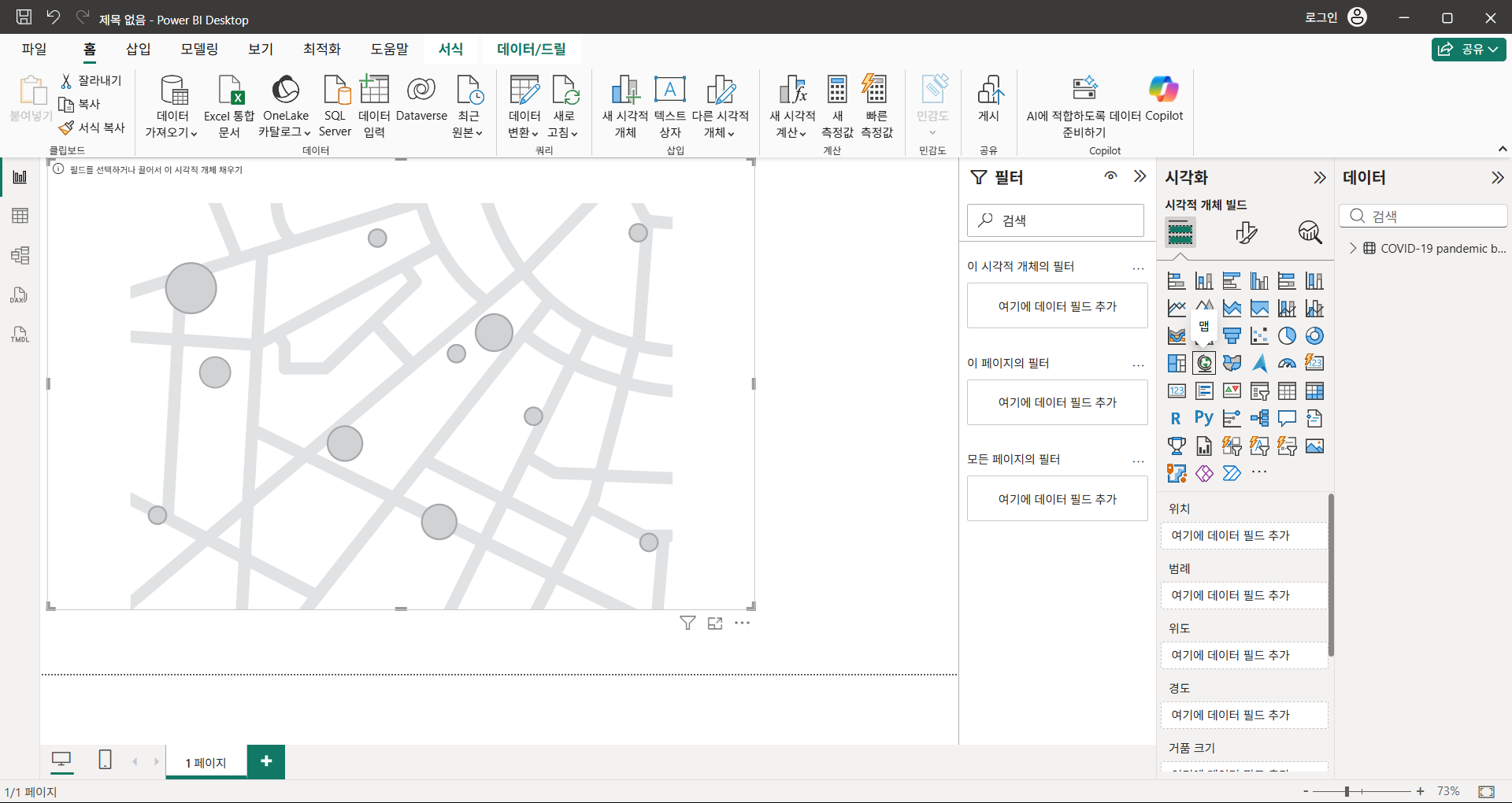
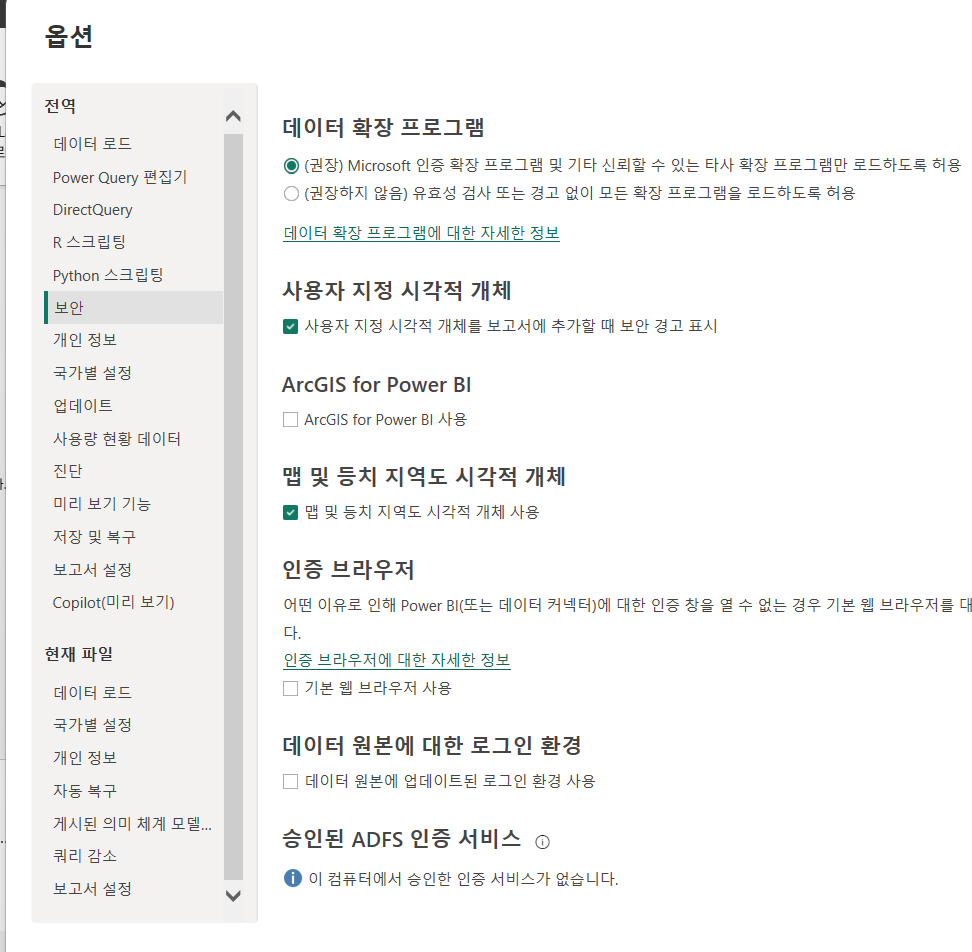
파일 - 옵션 및 설정 - 옵션 - 보안 - 맵 및 등치 지역도 시각적 개체 사용
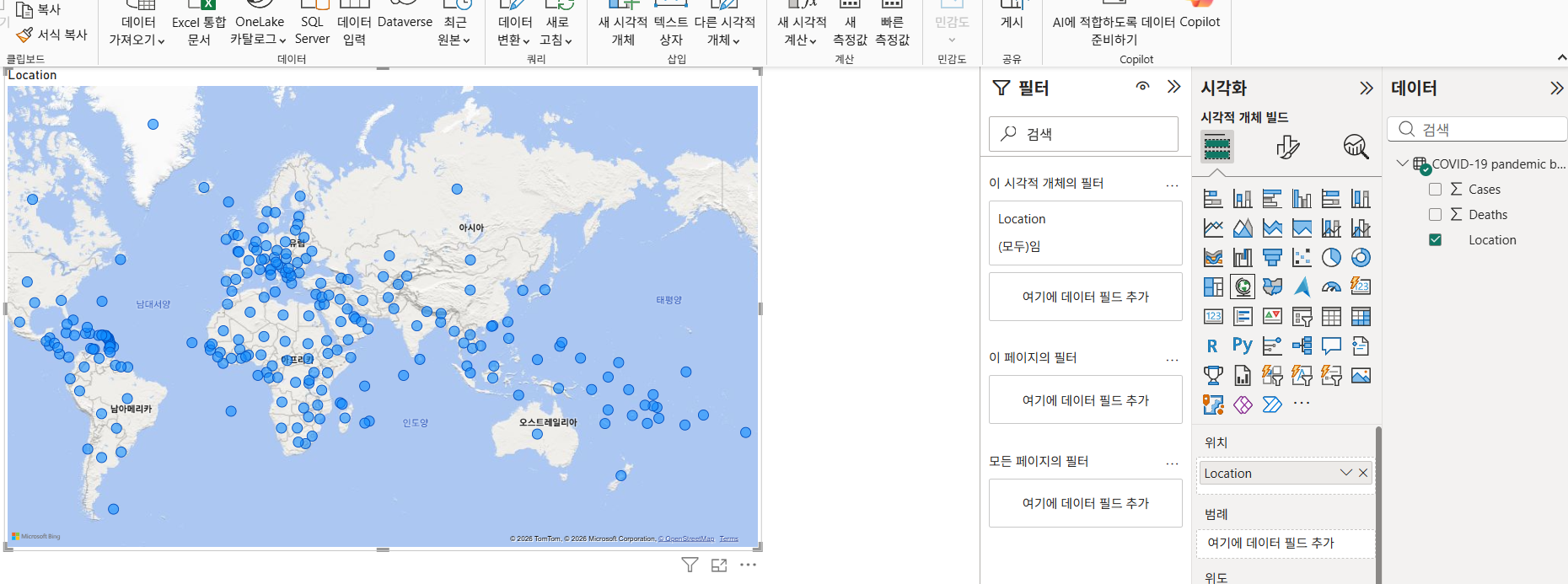
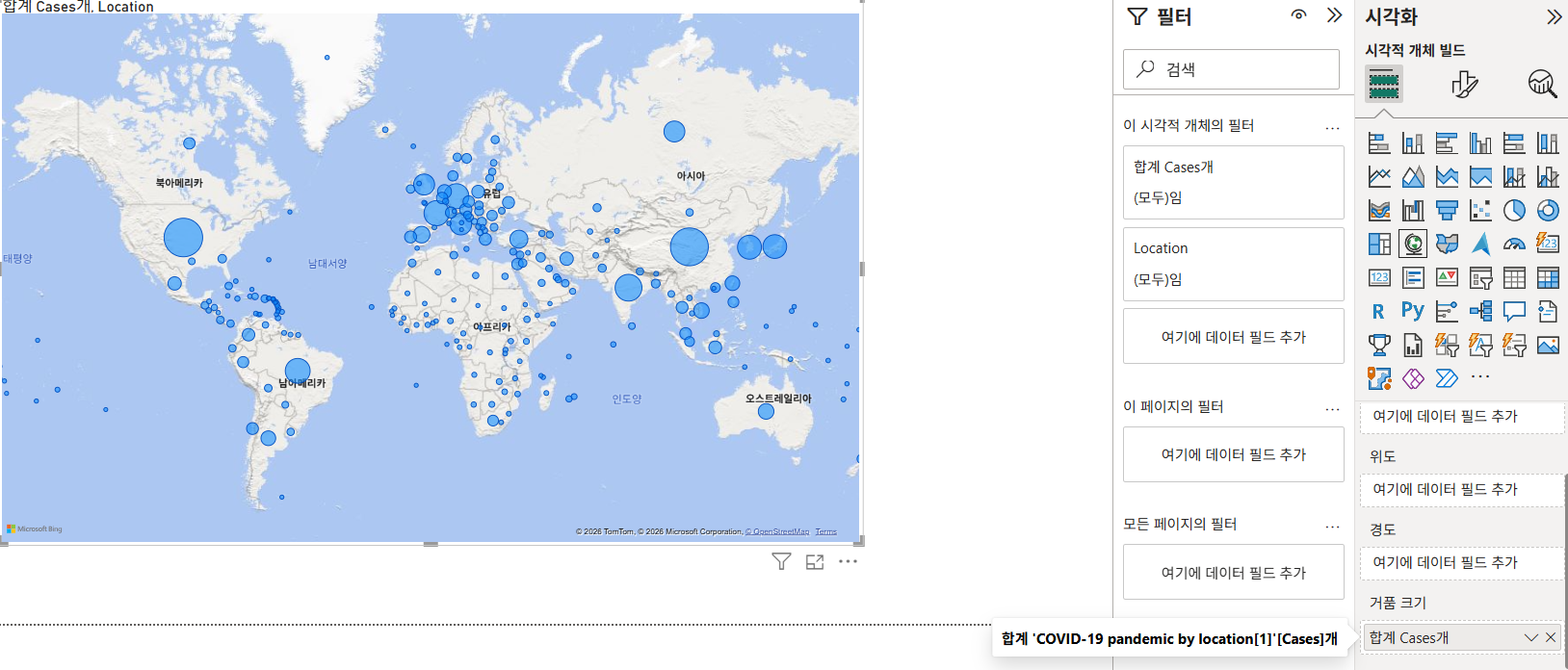
거품 크기 설정
모델에서 테이블과 필드명 변경하기
테이블 이름 변경
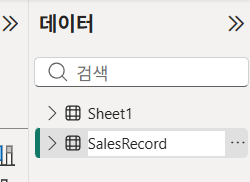
- 테이블명 더블클릭
필드명(열) 변경
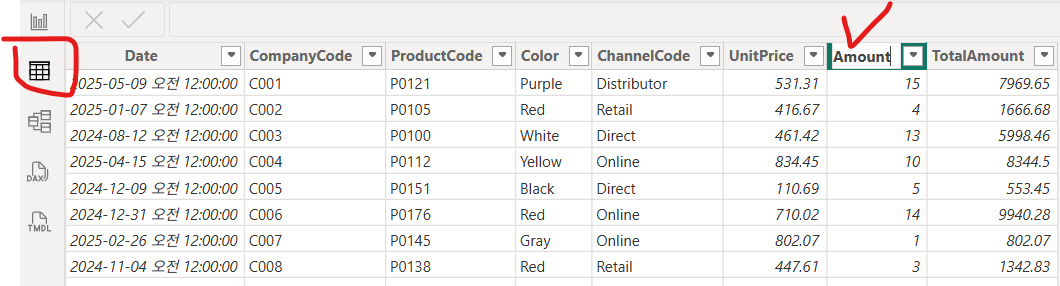
- 열 이름 더블클릭
데이터 포맷 변경
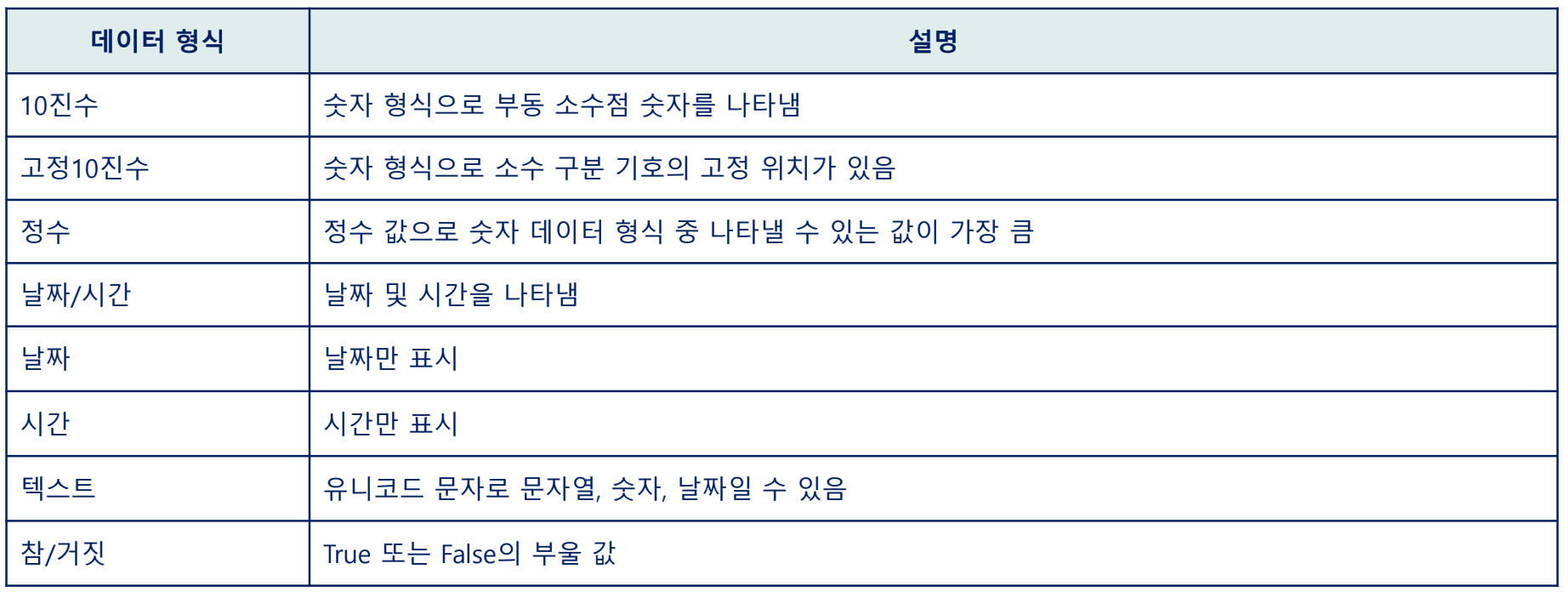
날짜 포맷 변경
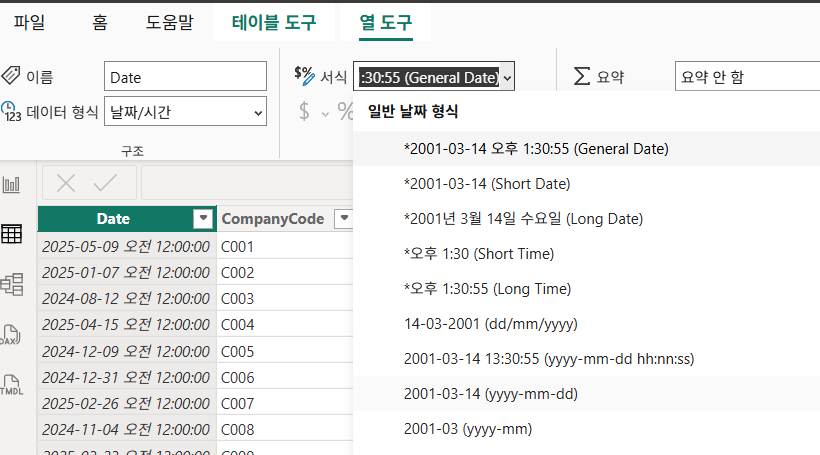
- 서식 변경 사용
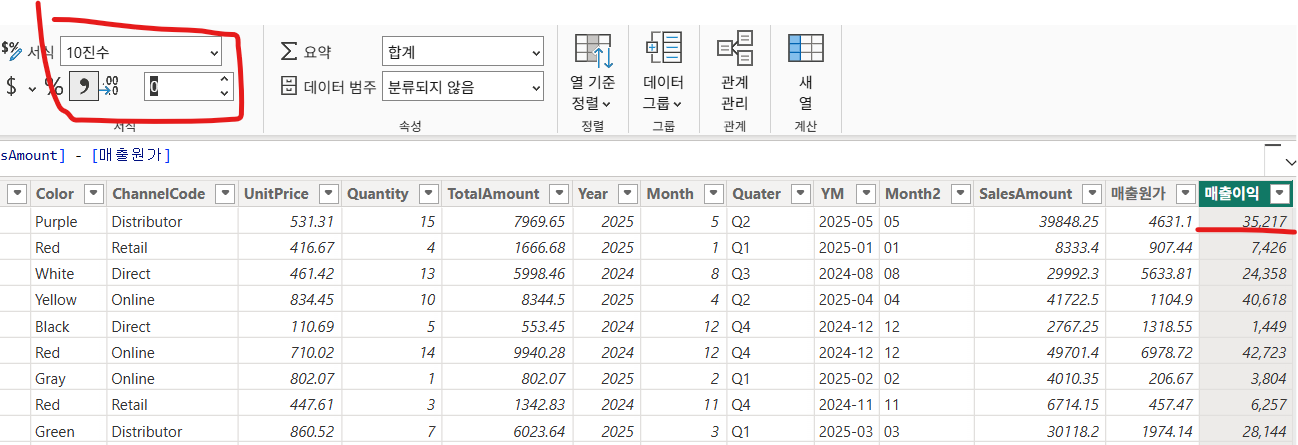
값에 , 넣기
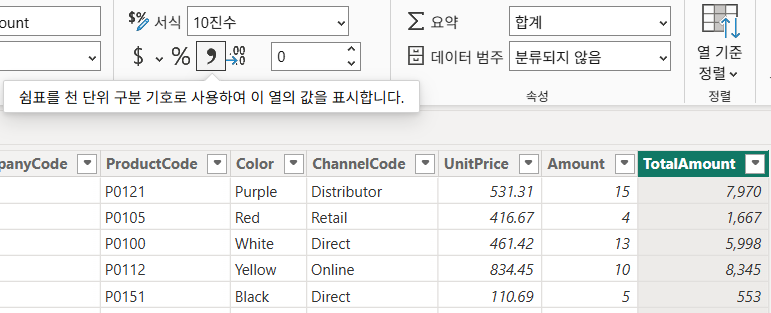
- 우측 숫자는 소수점(반올림)
데이터 sorting, filtering
sorting
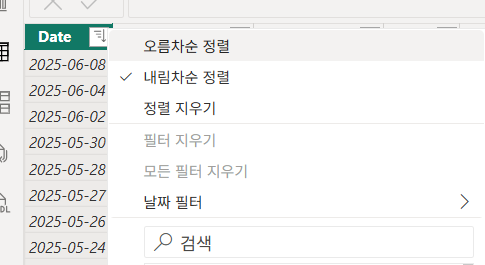
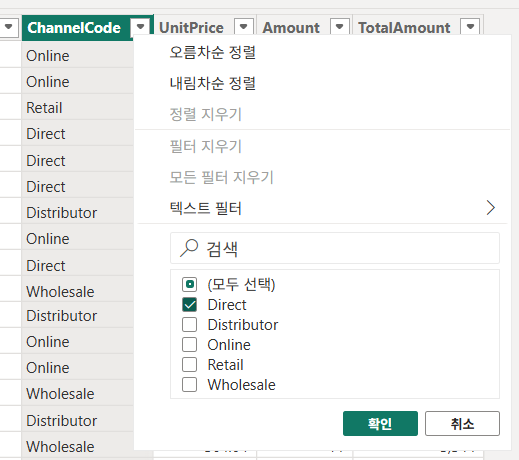
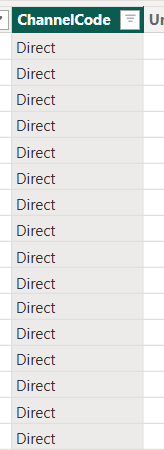
filtering
특정 테이블 숨기기
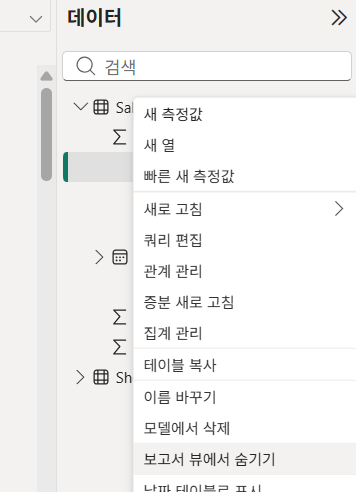
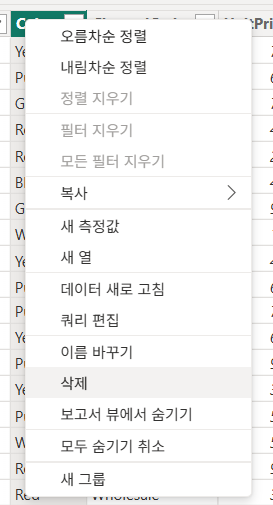
테이블 특정 열 삭제
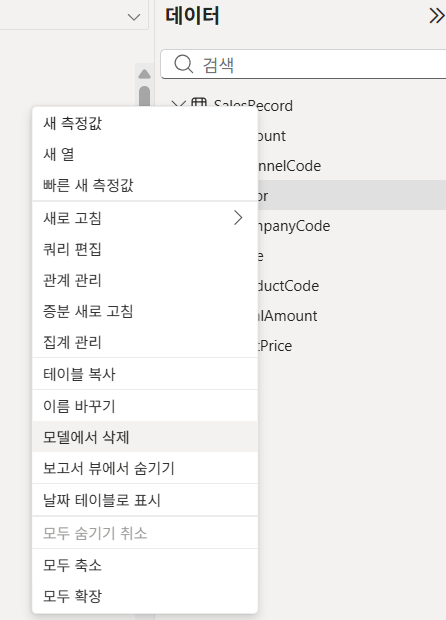
테이블을 모델에서 삭제
기타 기능
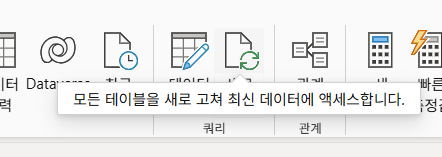
데이터 최신화
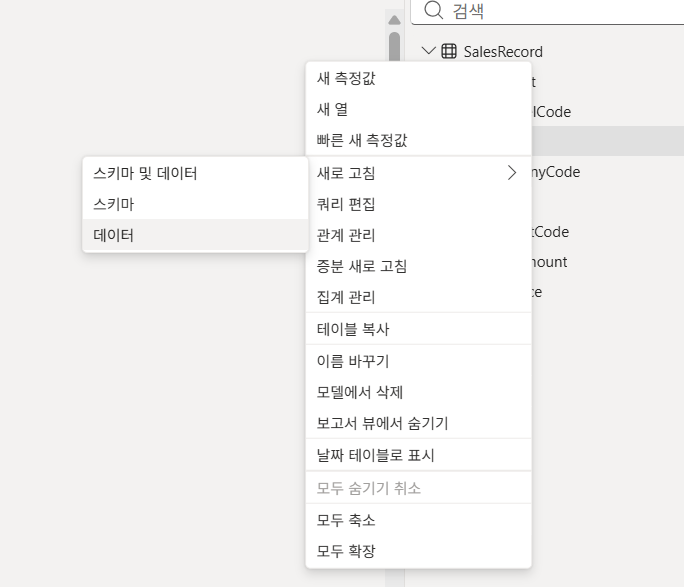
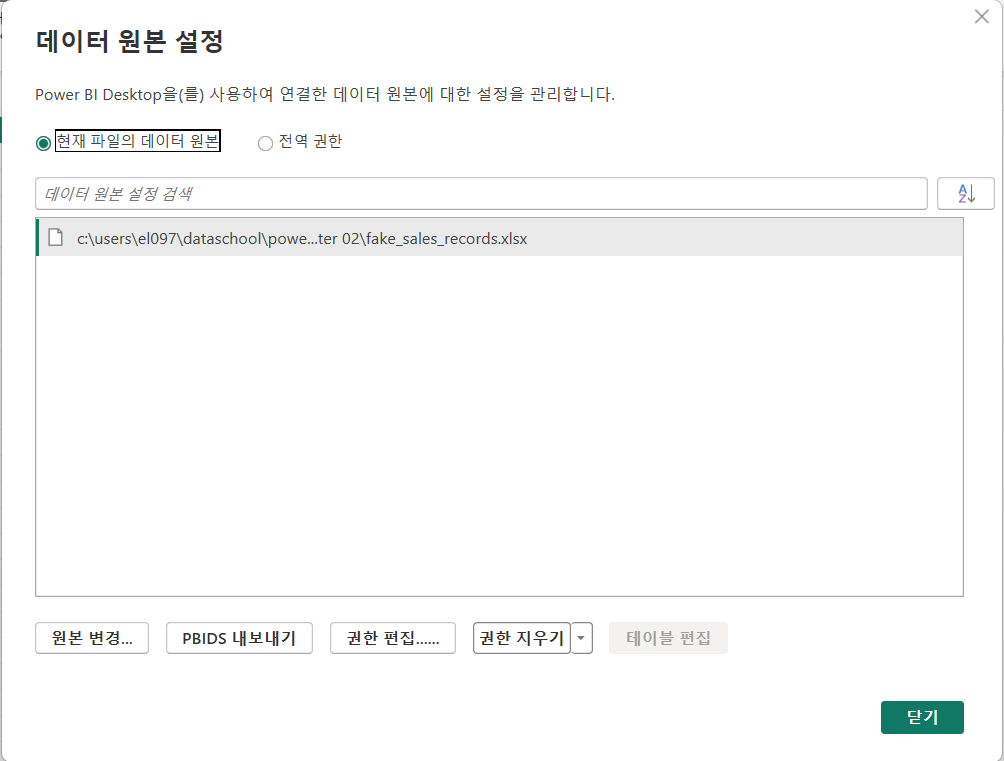
데이터 원본 설정 변경
- 원본 위치가 변경된 경우 경로 변경 및 원본 권한 삭제 가능
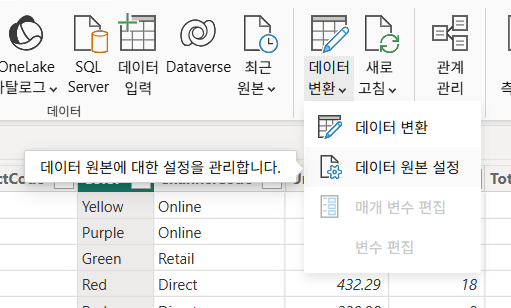
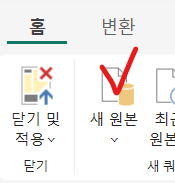
- 만약 잘못 원본 연결했을 경우, 새 원본을 실행하면 된다.
데이터 저장
- 확장자 .pbix로 저장된다
Undo가 안되는 경우
- 필드 삭제, 데이터 삭제
- 데이터 변환에서 실행하면 파워 쿼리 편집기가 제공되고, 여기서는 undo 제공
- 참고로, PowerBI로 넘어온 뒤의 데이터에 대한 변경은 PowerBI에서만 적용되지, 원본엔 영향 X
- 원본 데이터가 갱신되면 PowerBI에서 최신화 해주어야 한다
- 역방향으로 갱신 불가
데이터 변환 병합 분리
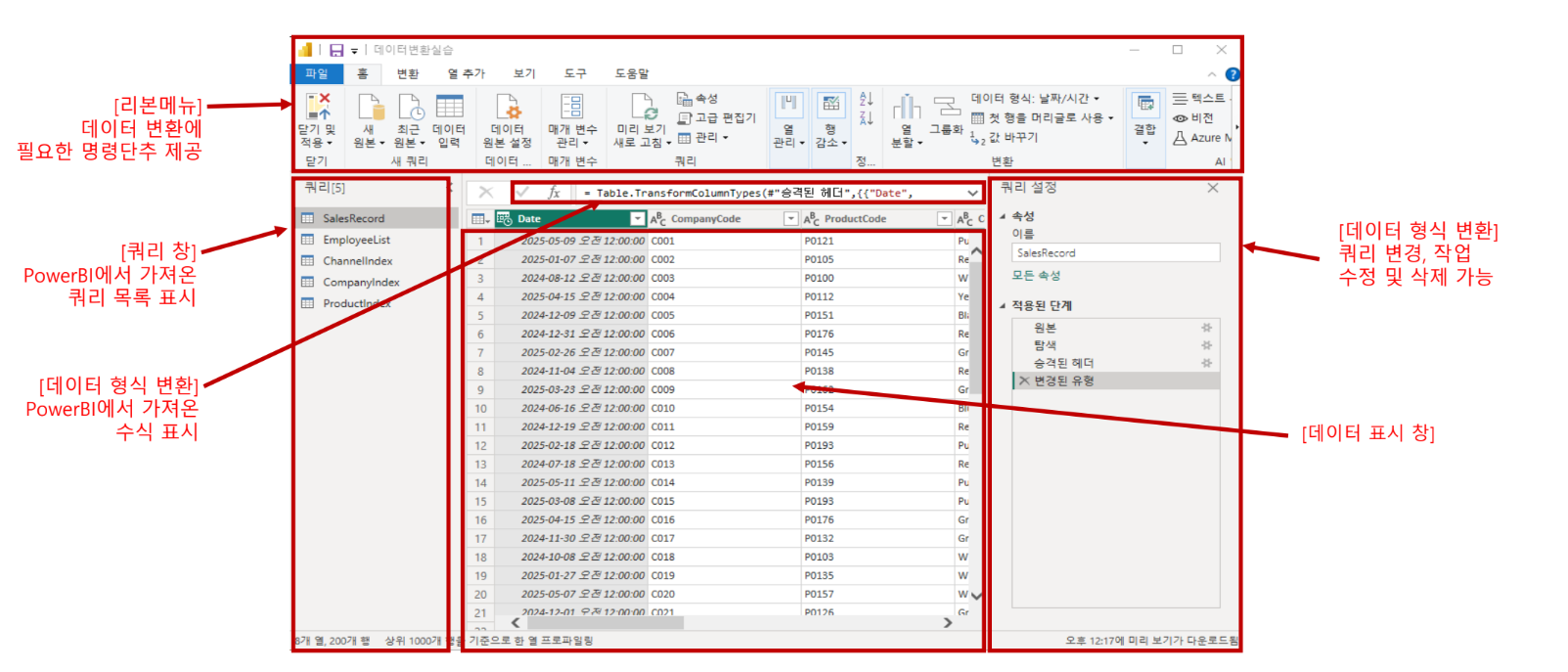
파워 쿼리 편집기 실행과 구성
파워 쿼리 편집기란
- 데이터 분석을 위해서는 전처리 과정 필요
- 파워 쿼리 편집기를 이용하면 첫 행 머리글 적용이나 열분할, 병합, 추가 등의 데이터 변환 가능
- PowerBI로 가져온 원본 데이터엔 영향 X, 파워 쿼리 편집기에서 작업한 내용을 적용해야 영향감
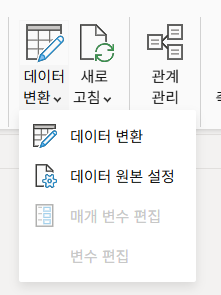
파워 쿼리 편집기 실행
데이터 변환 클릭
파워 쿼리 편집기 화면 구성
데이터 만지기
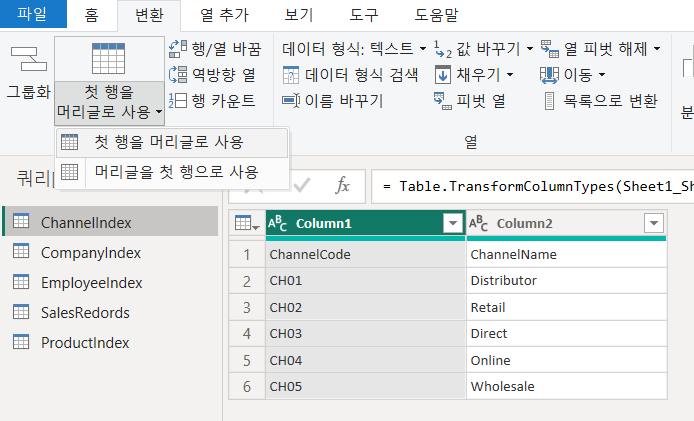
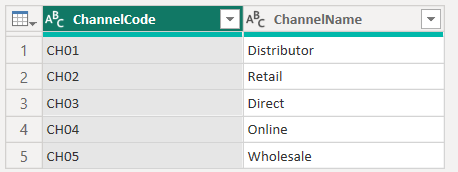
머리글 사용을 위해 불필요한 행 제거
- 필드명이 제대로 표시되지 않는 경웅 '첫 행 머리글로 사용'을 적용하여 머리글 교체
불필요한 행과 열 제거
- 상위 행 중복된 항목 제거, 오류 제거 등 특정 행 삭제 가능
열 제거
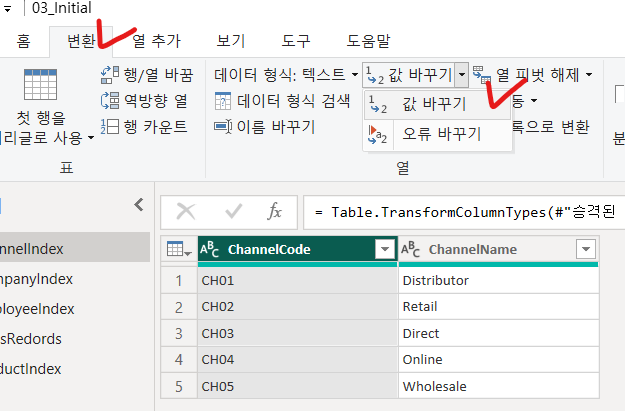
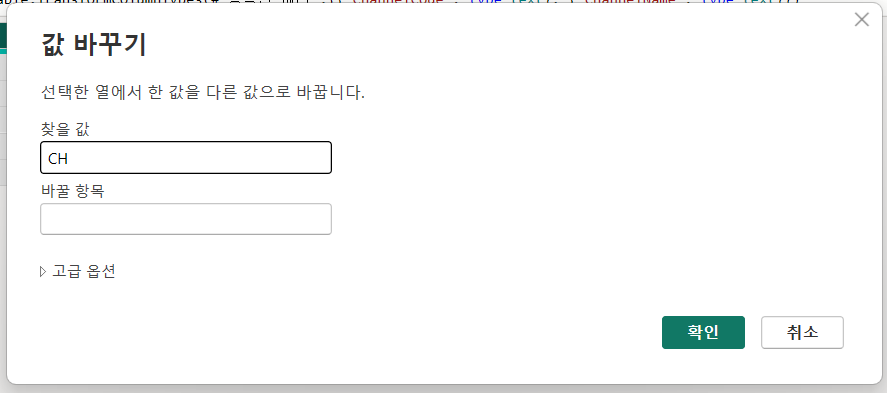
값 바꾸기
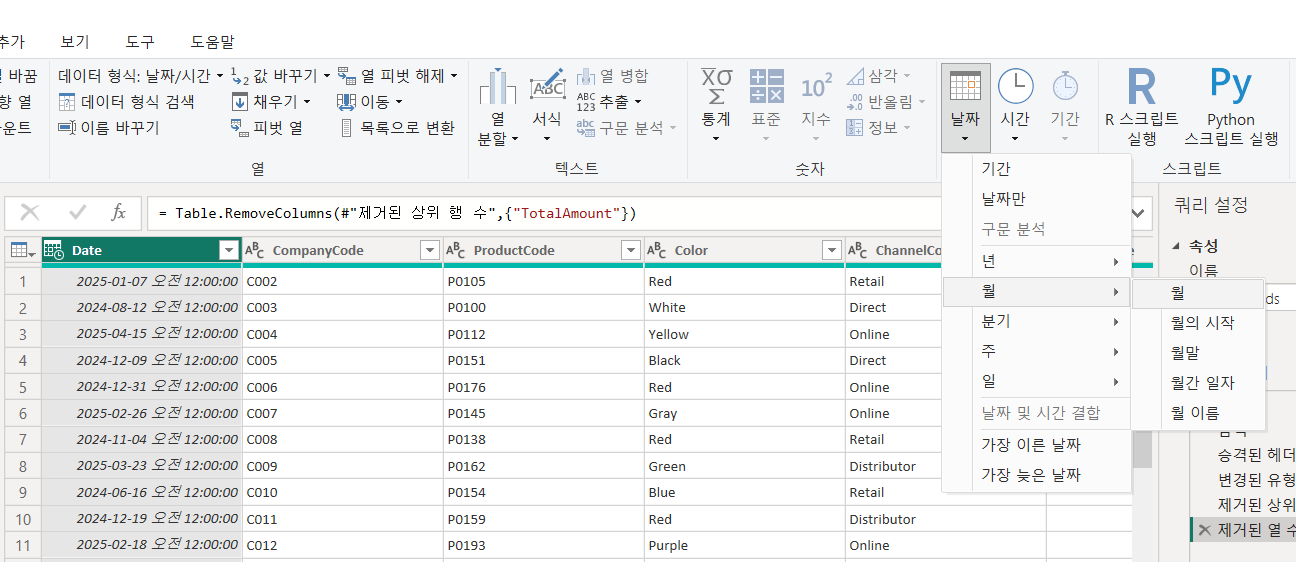
날짜필드에서 월만 표시하기
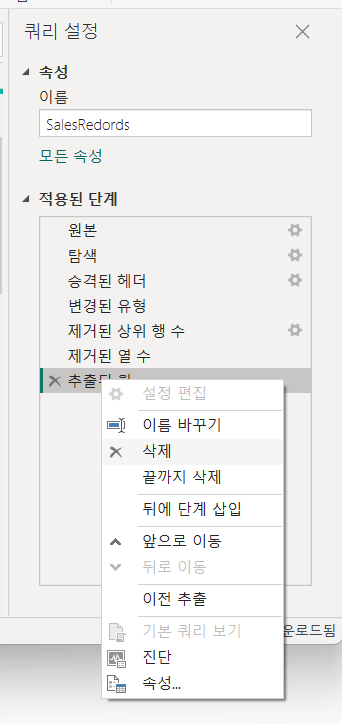
쿼리 적용단계 삭제
- ctrl+z 안된다. 우측의
쿼리 설정의적용된 단계에서 삭제를 누르자
열 데이터 다루기
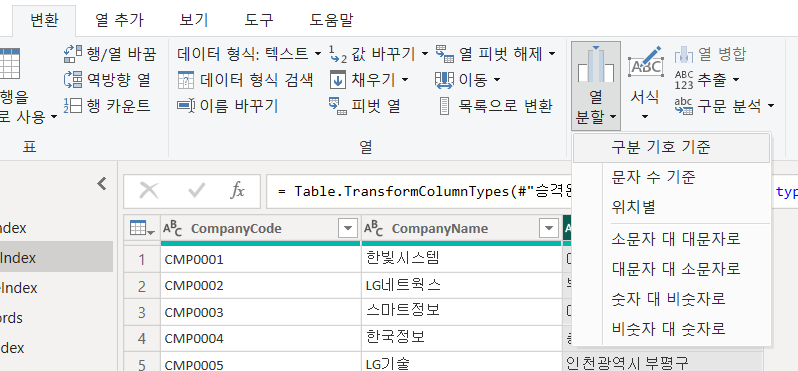
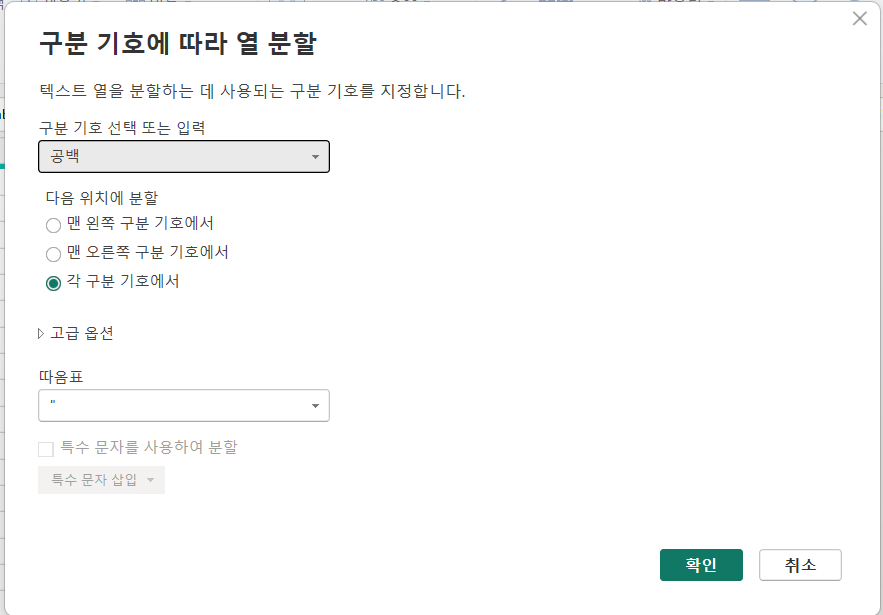
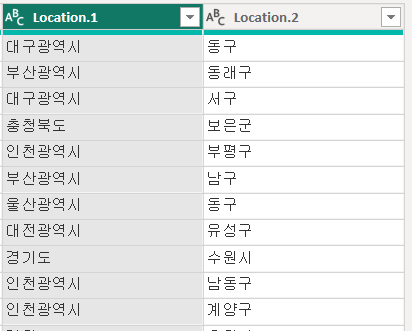
열 나누기
열 분할을 이용해-,,등을 기준으로 분리 할 수 있다
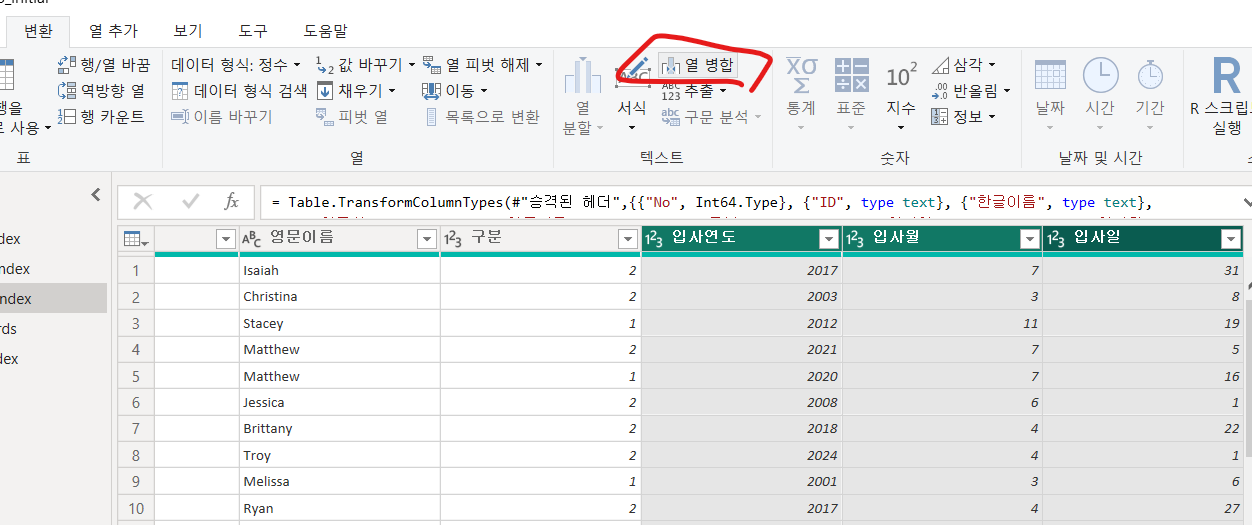
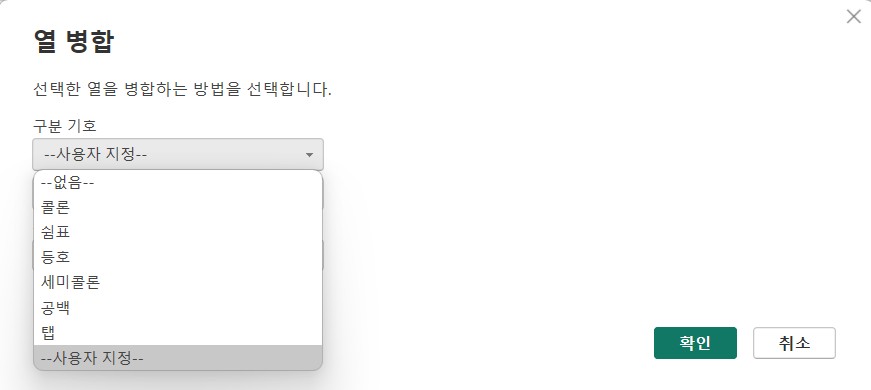
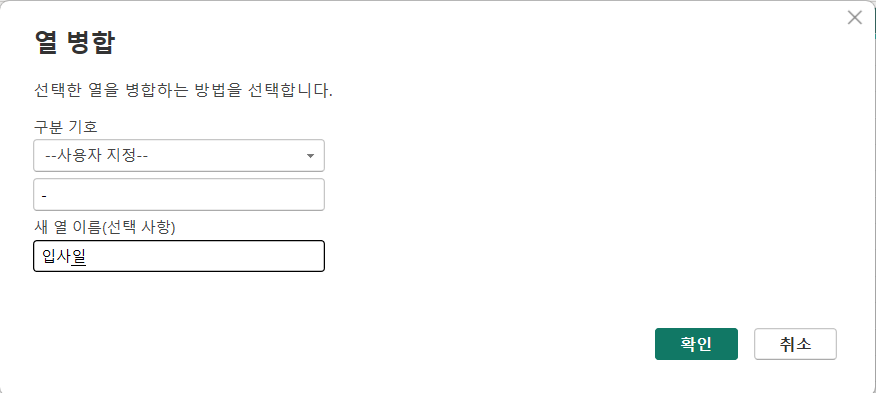
열 합치기
열 병합을 이용해 여러 열을 하나의 열로 변환할 수 있다
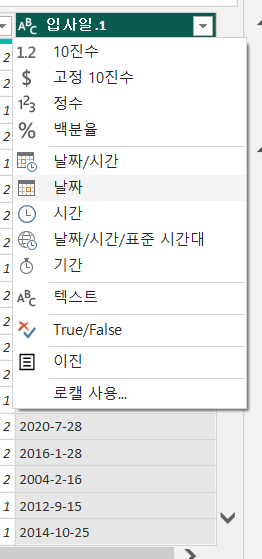
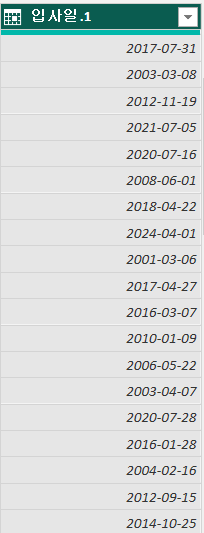
포맷 변경
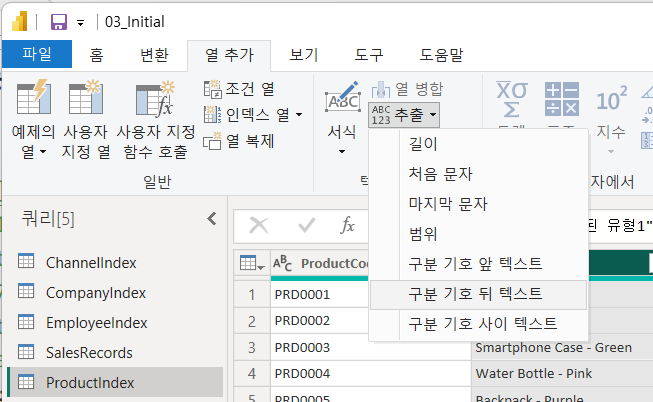
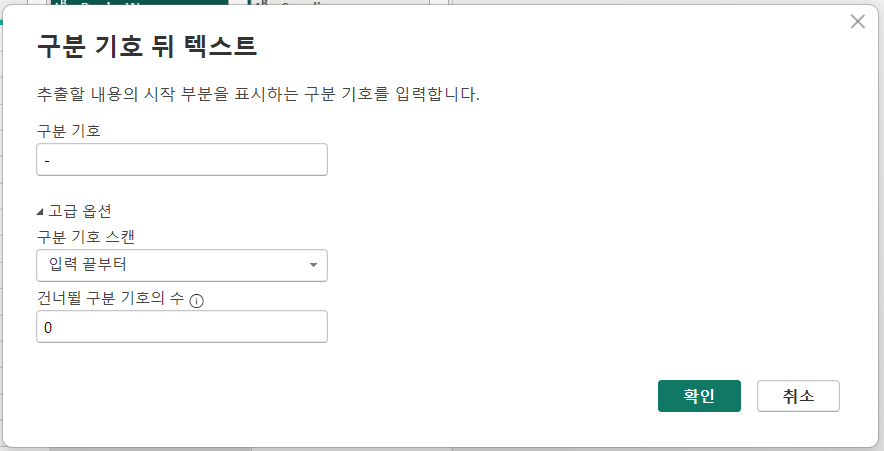
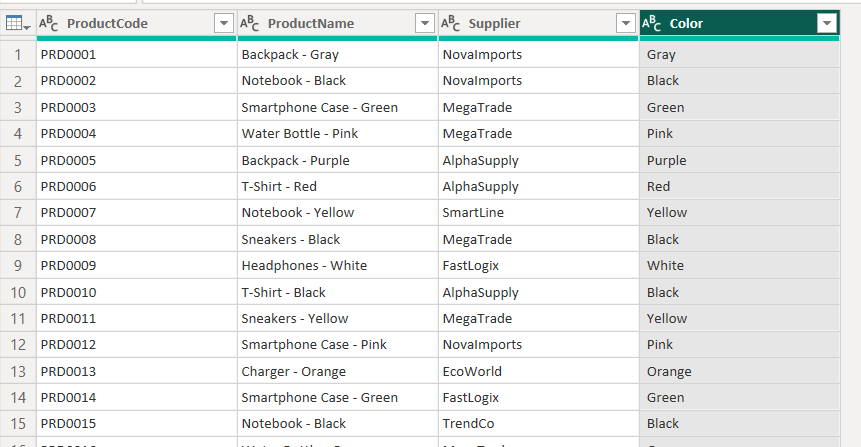
열에서 데이터 추출하기
- 텍스트 값에서 구분기호나 문자수 등으로 데이터를 추출할 수 있다
- 변환 탭에서 하면 기존 열을 대체한다
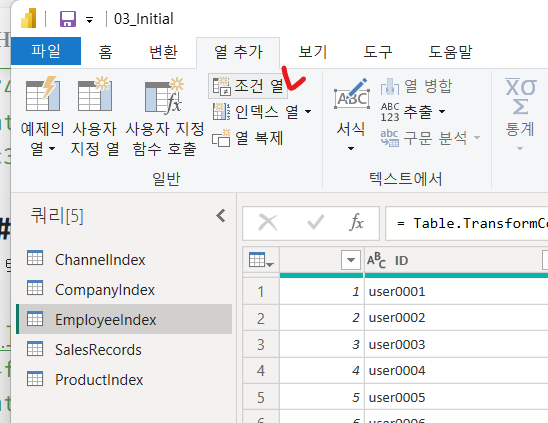
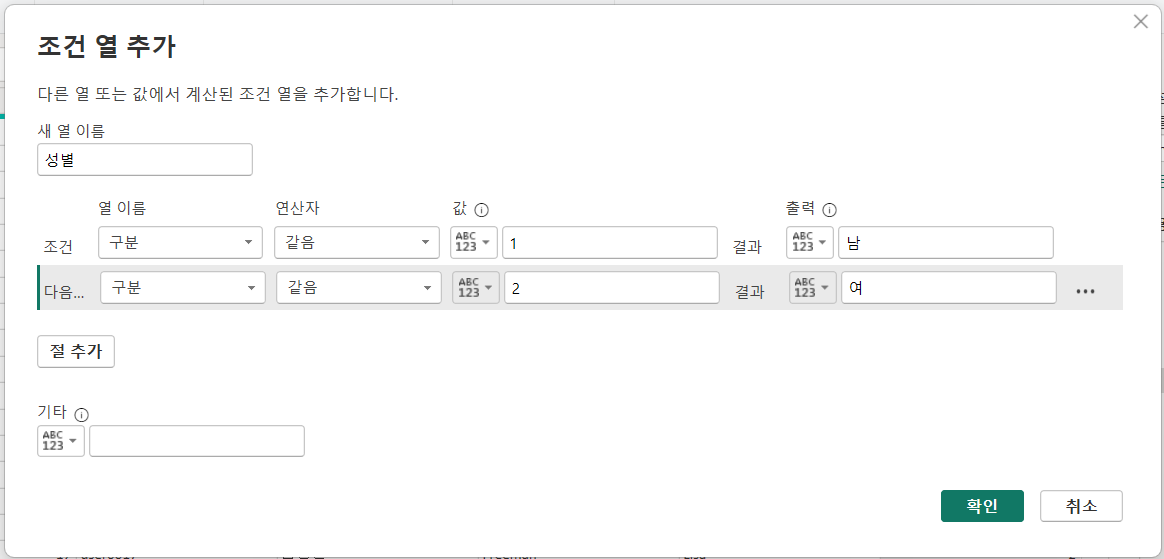
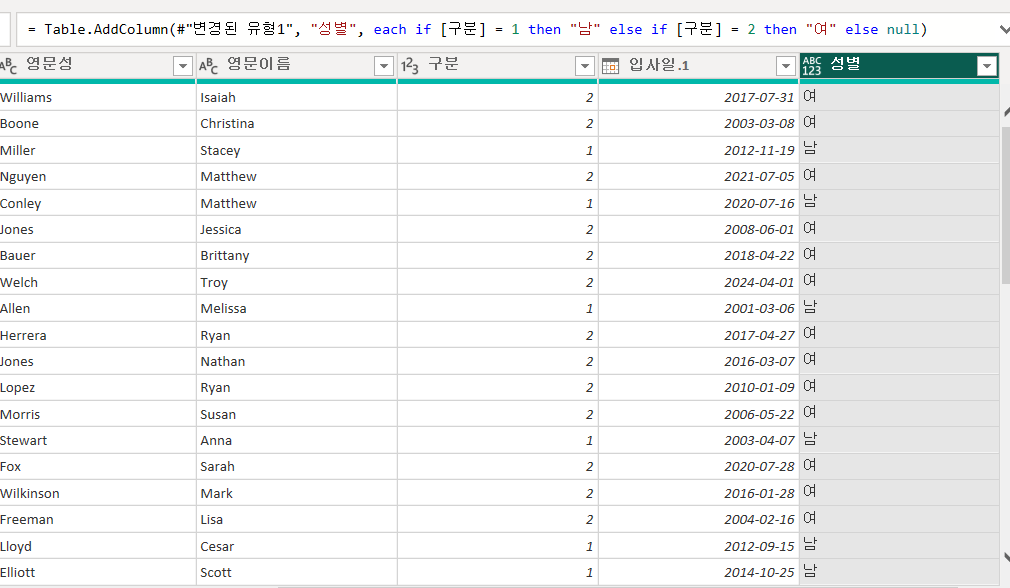
조건이 부여된 열 추가하기
- 데이터 조건에 따라 값을 추가할 수 있다
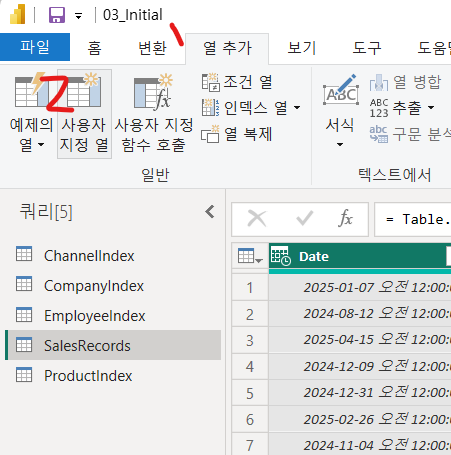
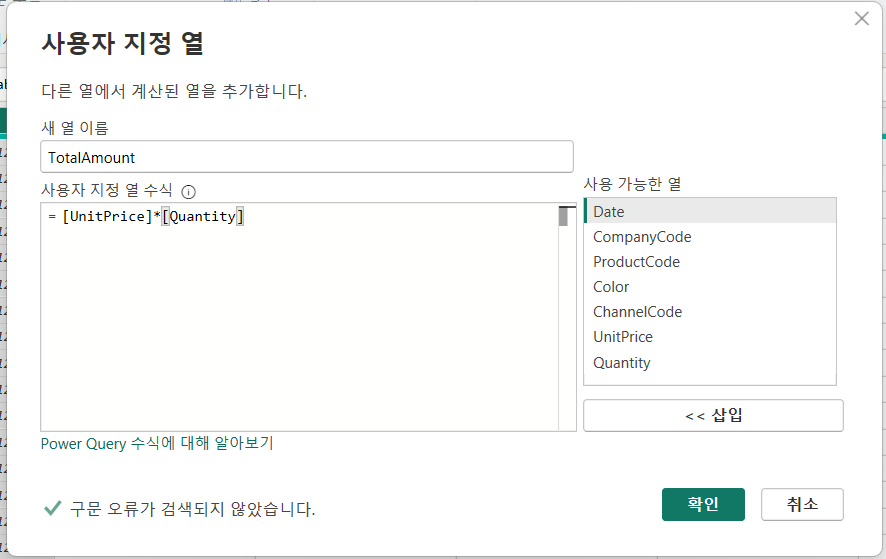
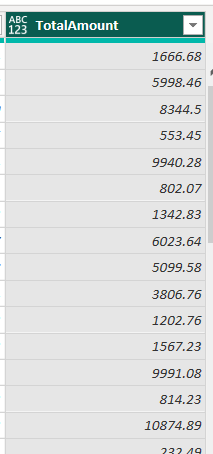
사용자 지정 열 추가하기
- 사용자가 원하는 수식을 추가하는 사용자 지정 열을 추가할 수 있다
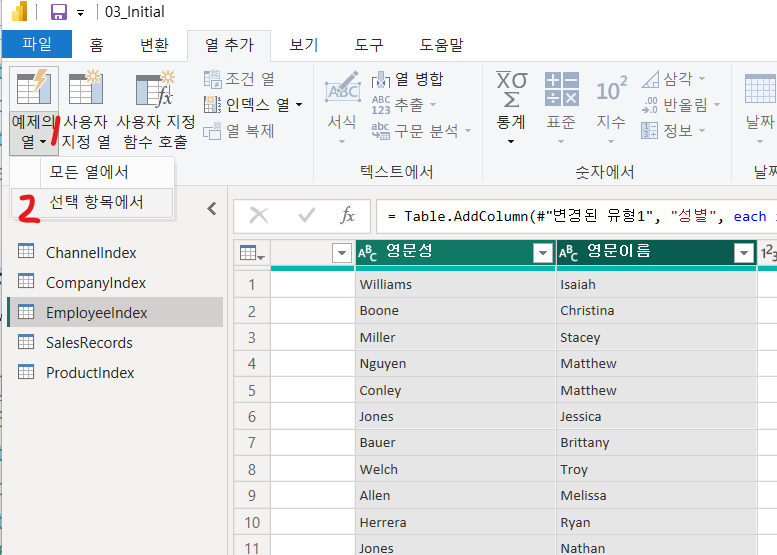
예제의 열 추가하기
- 쿼리의 모든 열이나 선택한 열을 기반으로 새 열 값을 추가할 수 있다
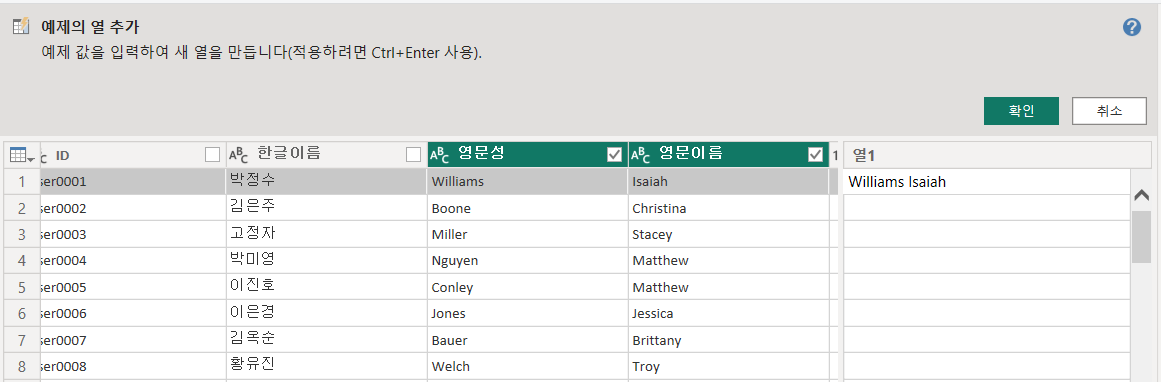
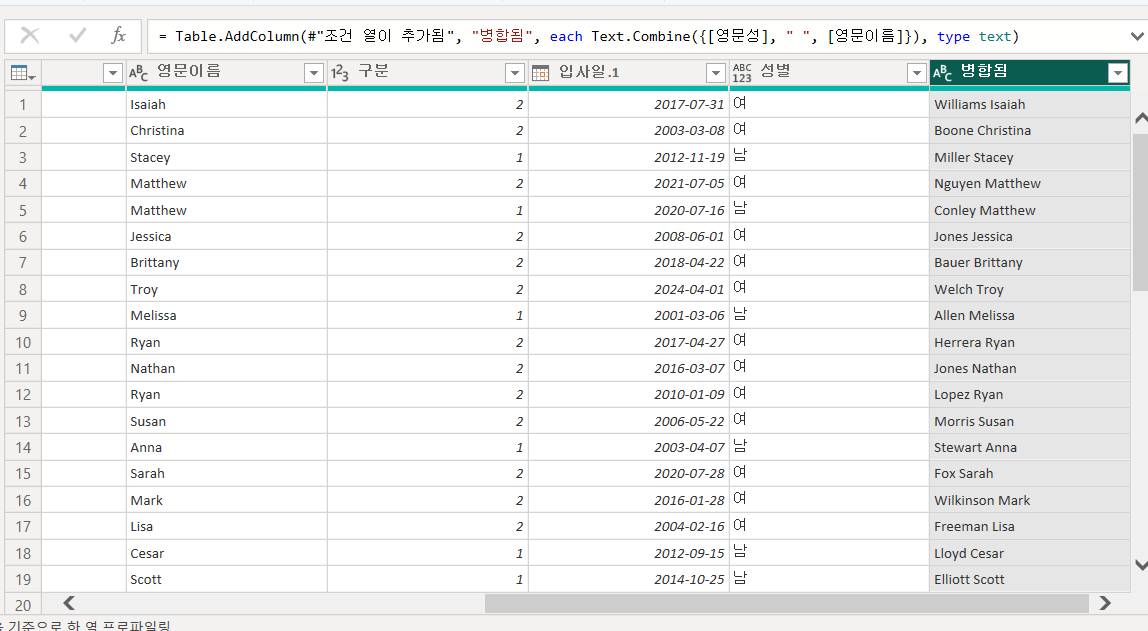
-샘플에 따라 병합된 필드가 표시된다.
인생 얘기 해주심
사원3년-대리4년-과장4년-부장4년---상무---고위 임원
부장까지는 버티면 가는데, 상무부터는 5퍼정도밖에 못간다고 한다
고위 임원: 전무-부사장-사장-회장
- 과장까지 가면 이제 어디까지 승진할 수 있을지 감이 잡힌다
- 위쪽까지 갈거면 사원, 대리, 과장에서부터 준비해야함(라인 타기)
데이터구조 편집하기
DAX
수식 또는 식에서 하나 이상의 값을 계산하고 반환하는 함수, 연산자
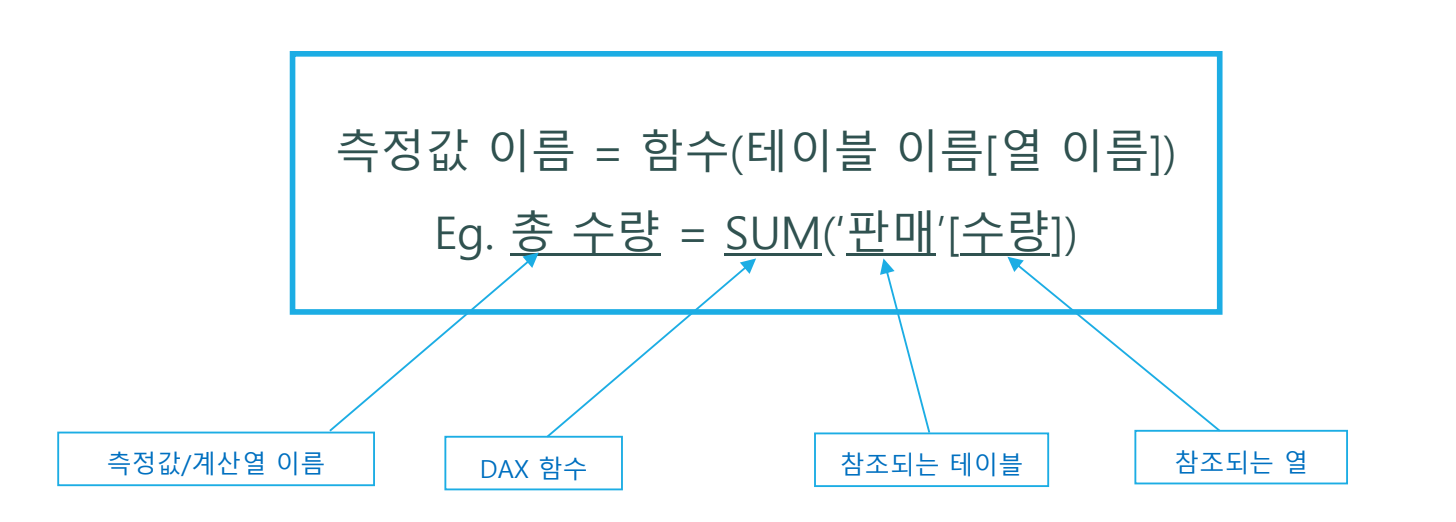
- 기존의 데이터에서 새로운 정보를 컬럼으로 만들 수 있음
- 엑셀 함수와 유사
- 더 복잡한 분석 함수 제공
- 고성능 인메모리 엔진으로 빠른 수행속도로 연산
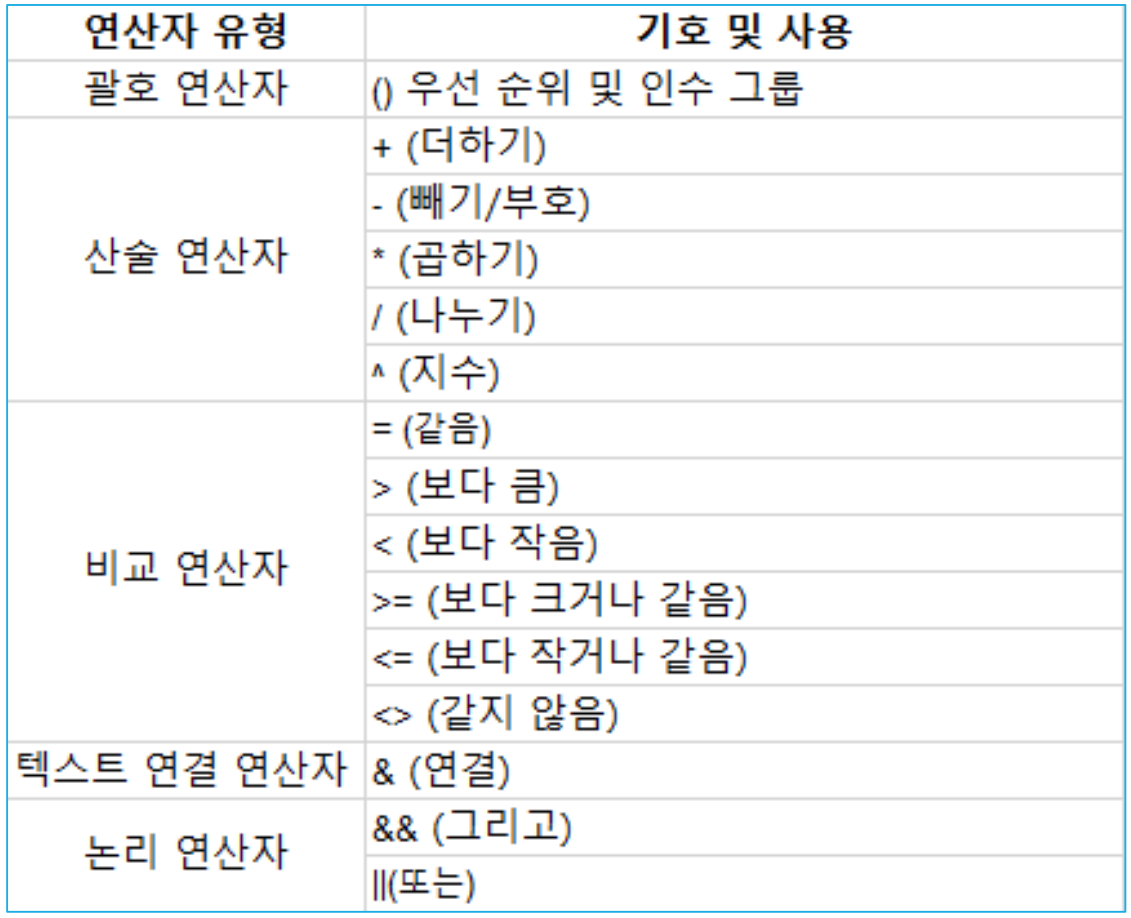
DAX에서 지원되는 연산자
DAX 함수
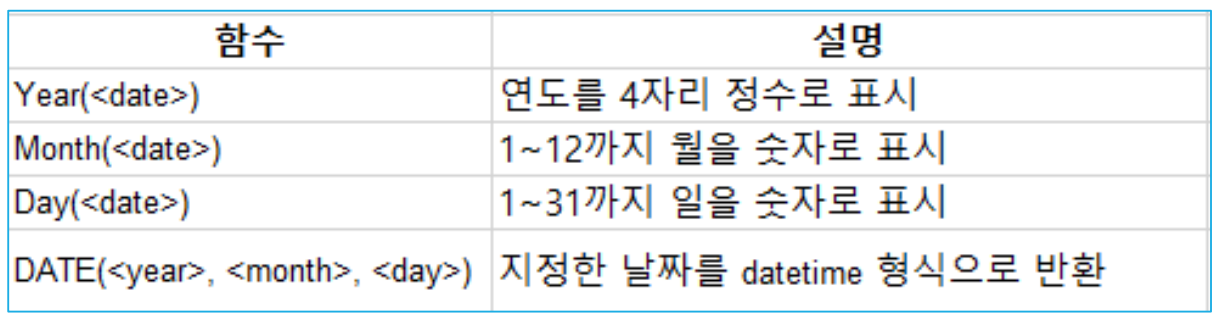
날짜정보
SUM
SUM(<column>)
- 열에 있는 모든 숫자의 합계 반환
AVERAGE
AVERAGE(<column>)
- 열에 있는 모든 숫자의 평균을 반환
COUNT
COUNT(<column>)
- 열에 있는 모든 숫자의 개수를 반환
RELATED
RELATED(<column>)
- 관계 설정된 다른 테이블에서 관련 값을 반환
DIVIDE
DIVIDE(<numerator>,<denominator>,[, <alternateresult>])
- 나누기를 수행하고 0으로 나누기한 결과에 대체 결과, 혹은 BLANK를 반환
FORMAT 함수
FORMAT(<value>, <format_string>[, <locale_name>])
- 지정된 형식에 따른 값을 텍스트로 변환
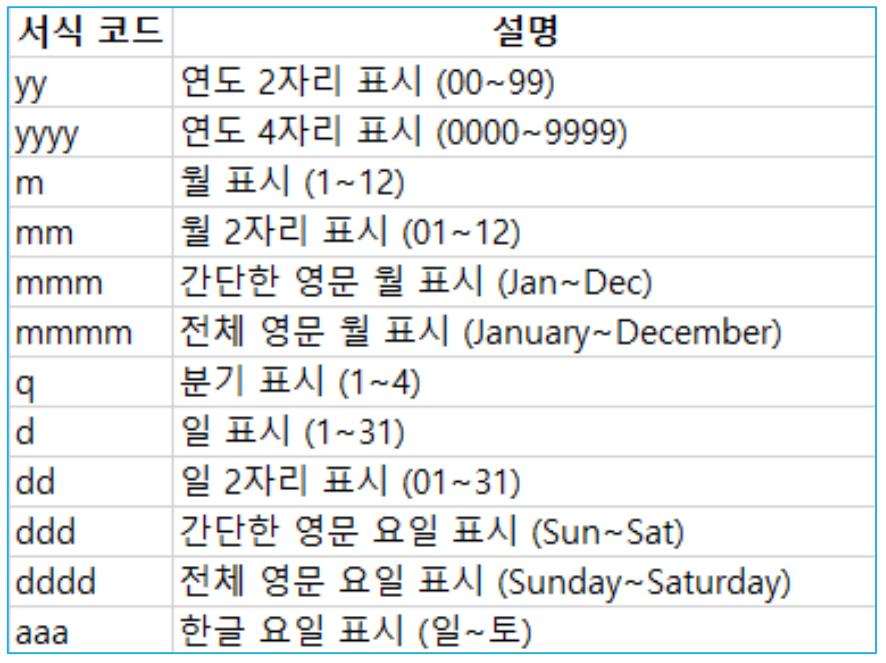
계산 열의 날짜 정보
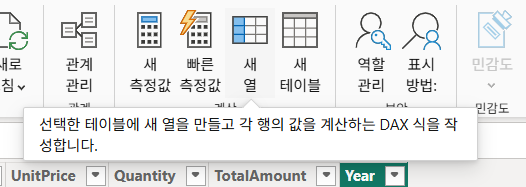
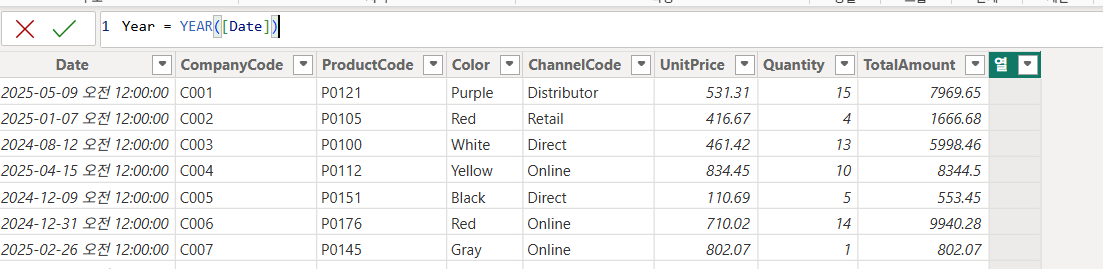
년
- 새 열 → YEAR값 추출
Year = YEAR([Date])
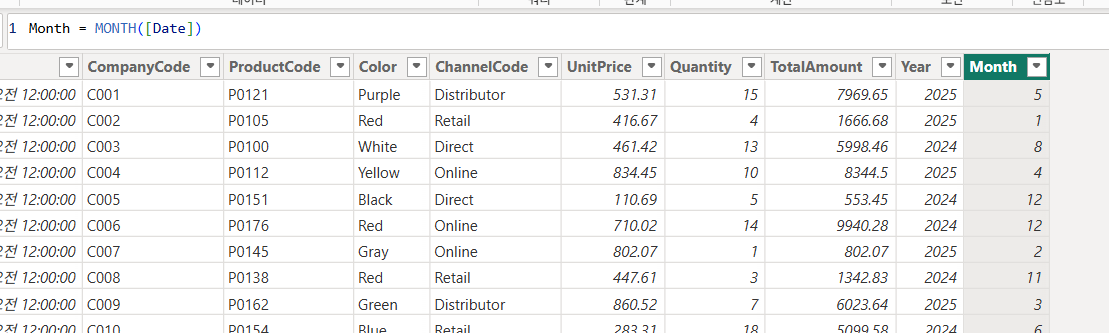
월
- 새 열 → MONTH값 추출
Month = MONTH([Date])
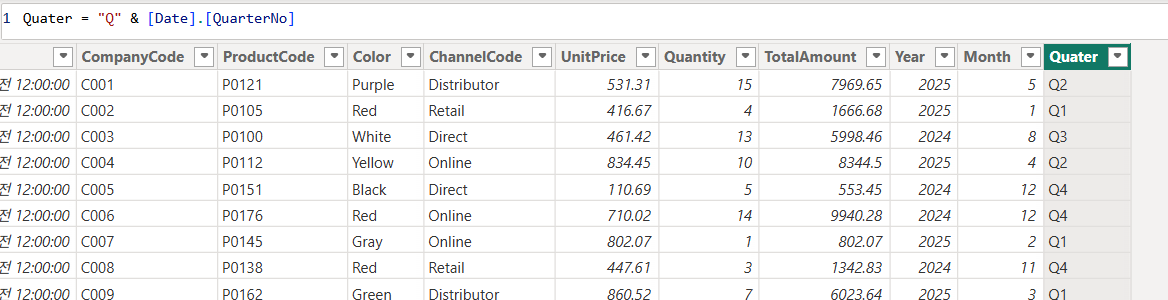
분기
Quater = "Q" & [Date].[QuaterNo]
&연산자로 이어붙일 수 있다.
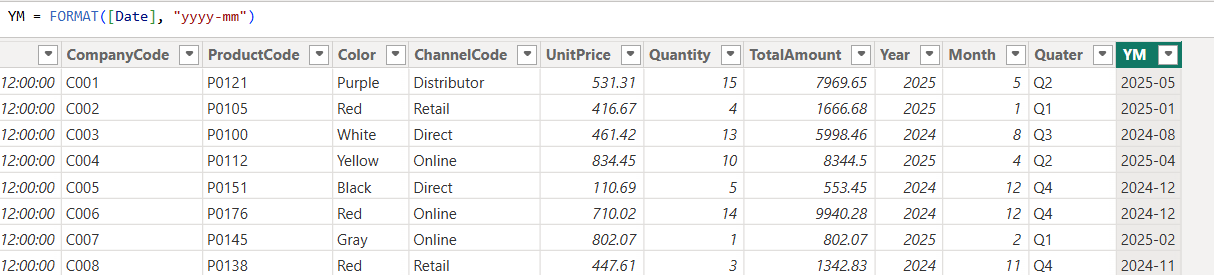
FORMAT(연월) 수식 입력
YM = FORMAT([Date], "yyyy-mm")
Month2 = FORMAT([Date], "mm")

매출 데이터에 계산열 추가
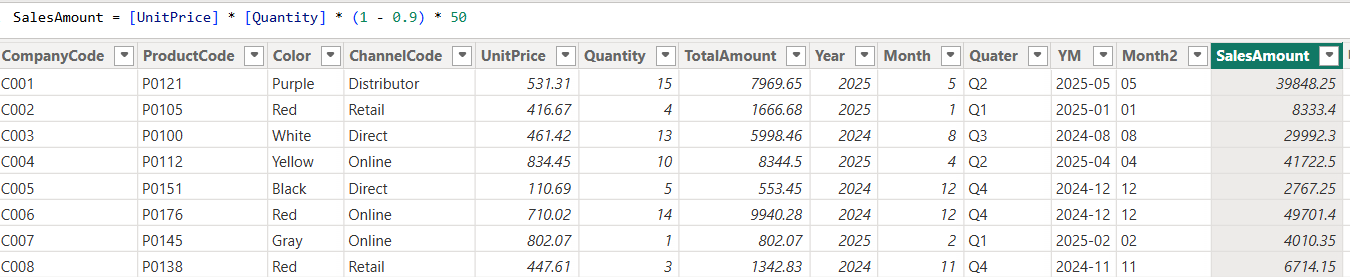
SalesAmount = [UnitPrice] * [Quantity]

데이터베이스 기본 개념
Excel과 다른 부분
Dimension 테이블, Fact 테이블
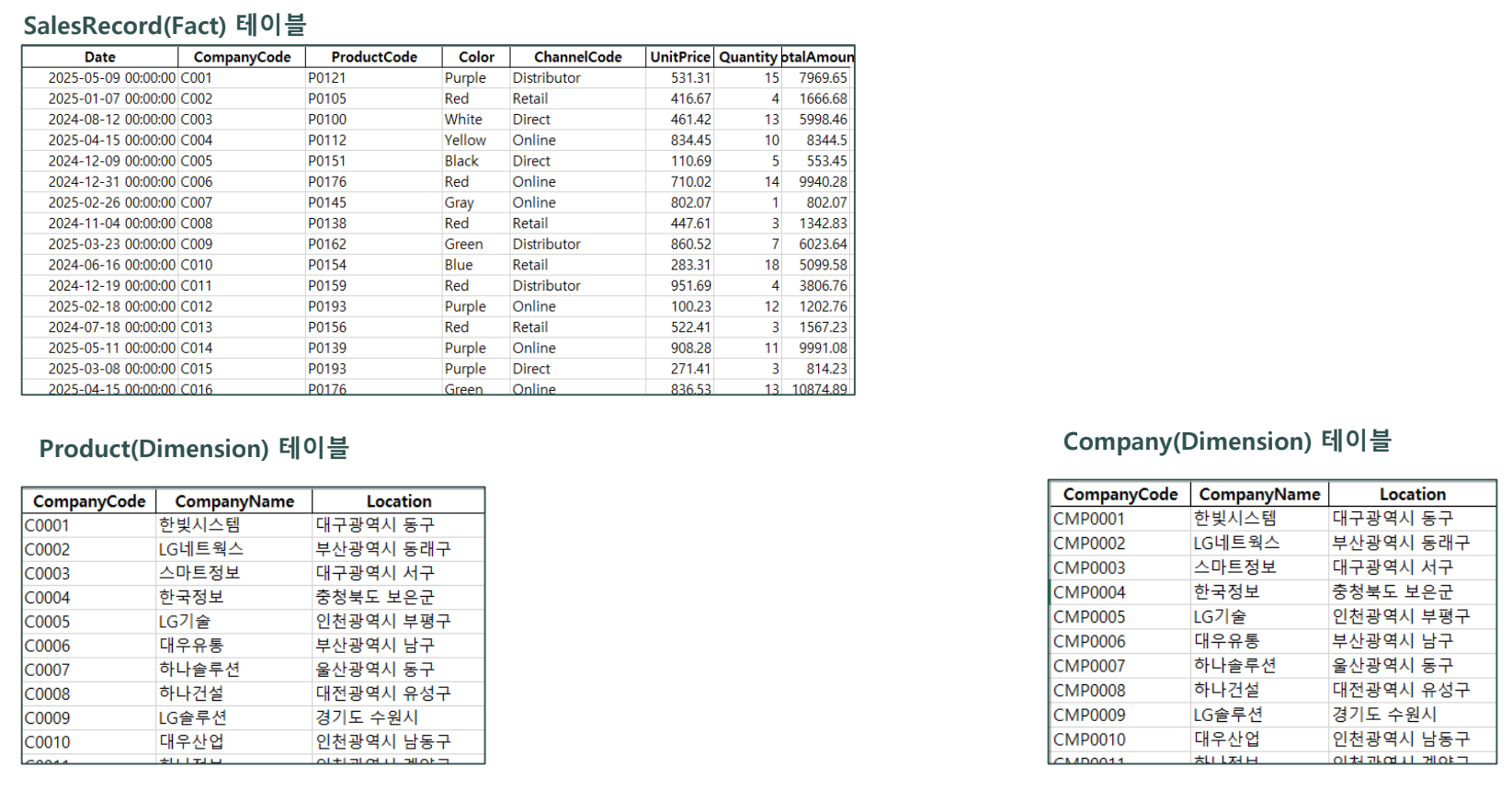
관계형 데이터베이스 테이블
- Fact 테이블과 Dimension 테이블로 구성
Fact 테이블
- 판매, 재고, 환율 등 관찰이나 이벤트 정보를 기록한 테이블
Dimension 테이블
- 모델링의 대상이 되는 속성을 가진 마스터 테이블
- 키와 설명 포함
Primary key, Foreign key
- Fact 테이블과 Dimension 테이블을 연결해주는 열 필요
Primary key: Dimension 테이블의 열Foreign key: Fact 테이블의 열
Relationship
- 여러 테이블을 단일 테이블처럼 분석하려면 테이블간 관계 설정 필요
- 관계 종류(Cardinality): 일대다, 다대일, 일대일, 다대다
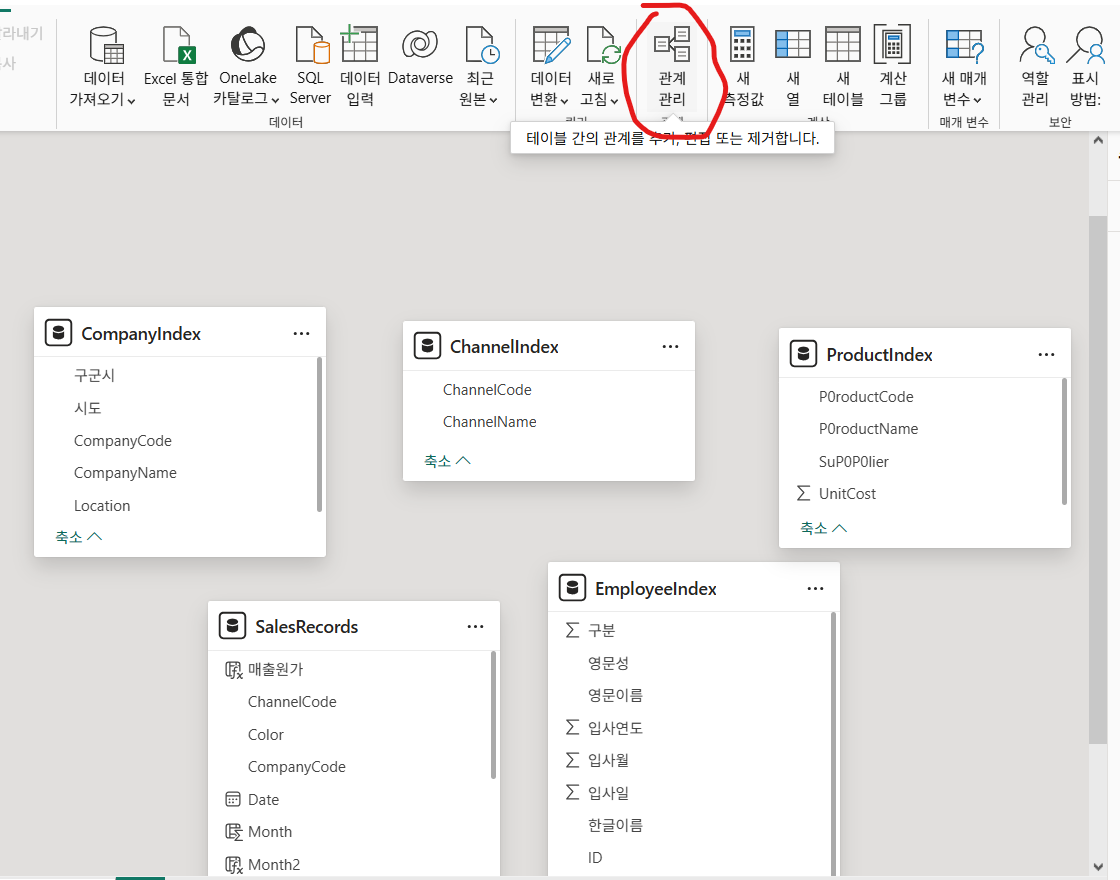
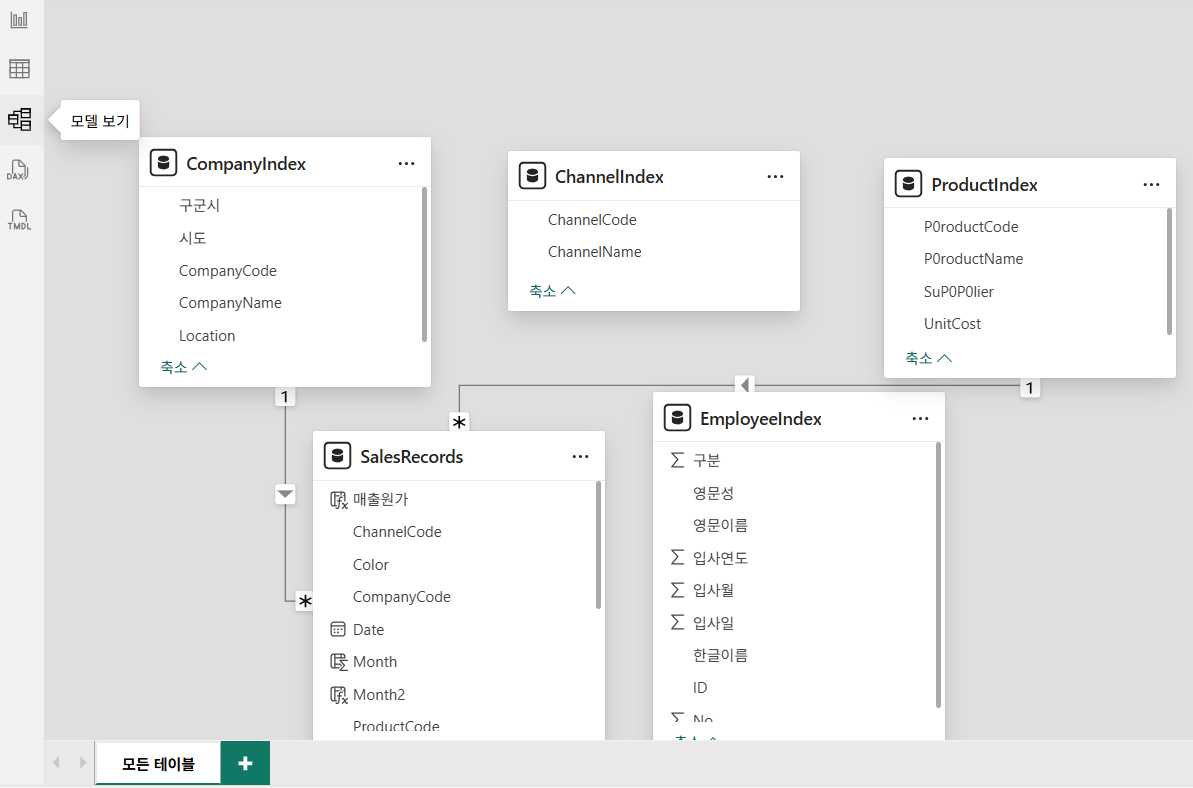
Relationship 형성과 추가, 삭제
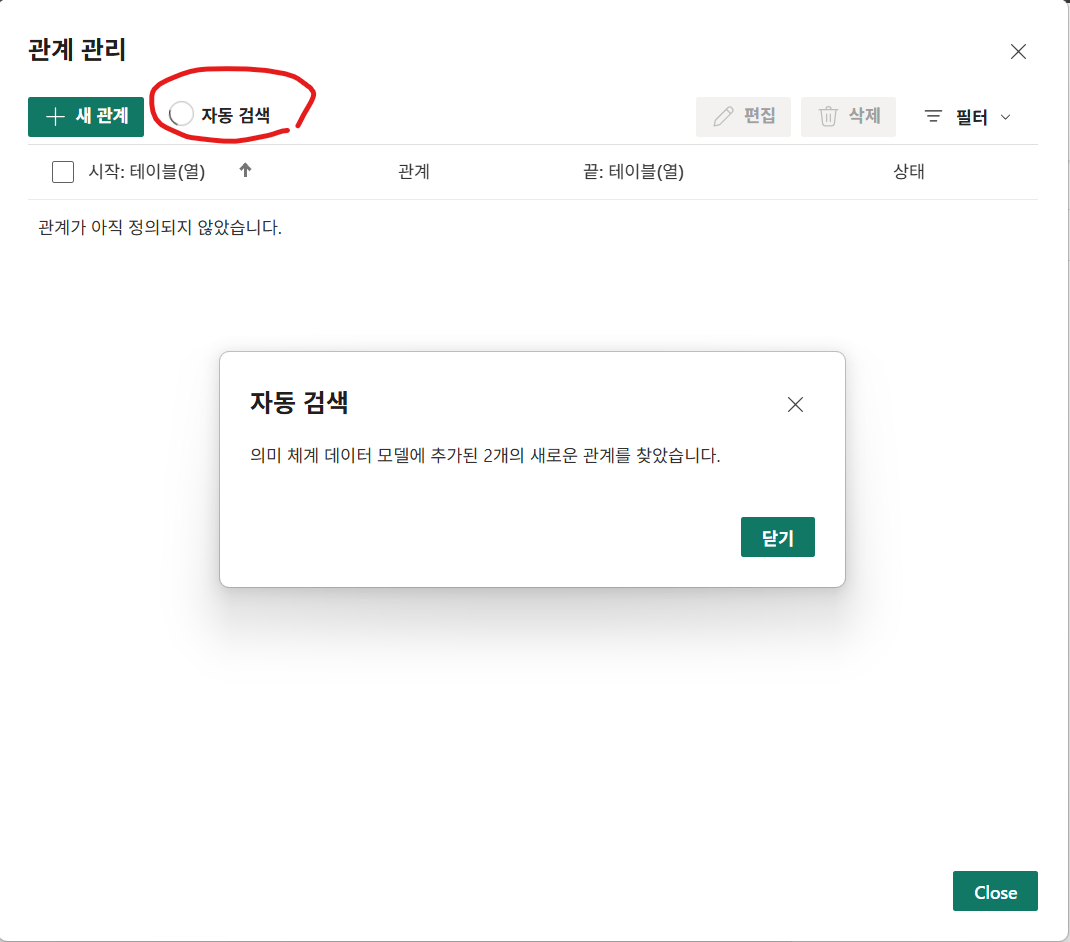
관계 관리에서 자동 검색 사용하기
Relationship 추가 후 시각화
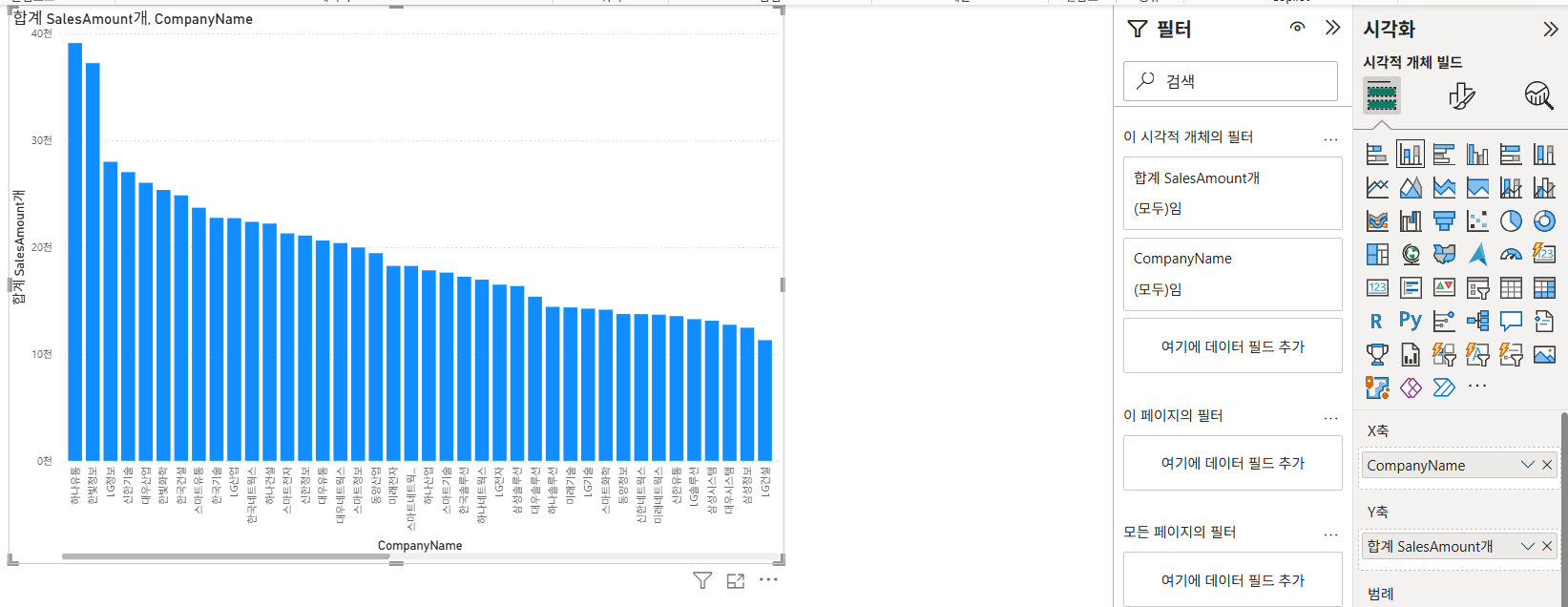
- 축을 각각 다른 테이블로 했을 시, Relationship을 추가하지 않으면 제대로 시각화되지 않으므로 주의하자
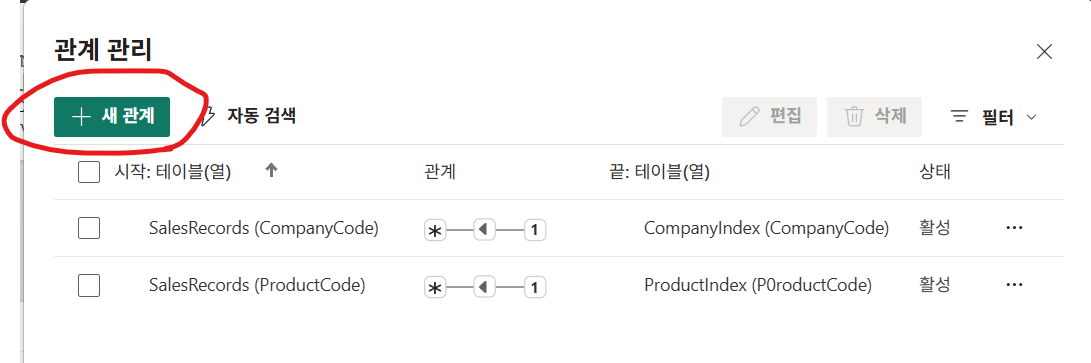
관계 관리에서 수동으로 관계 만들기
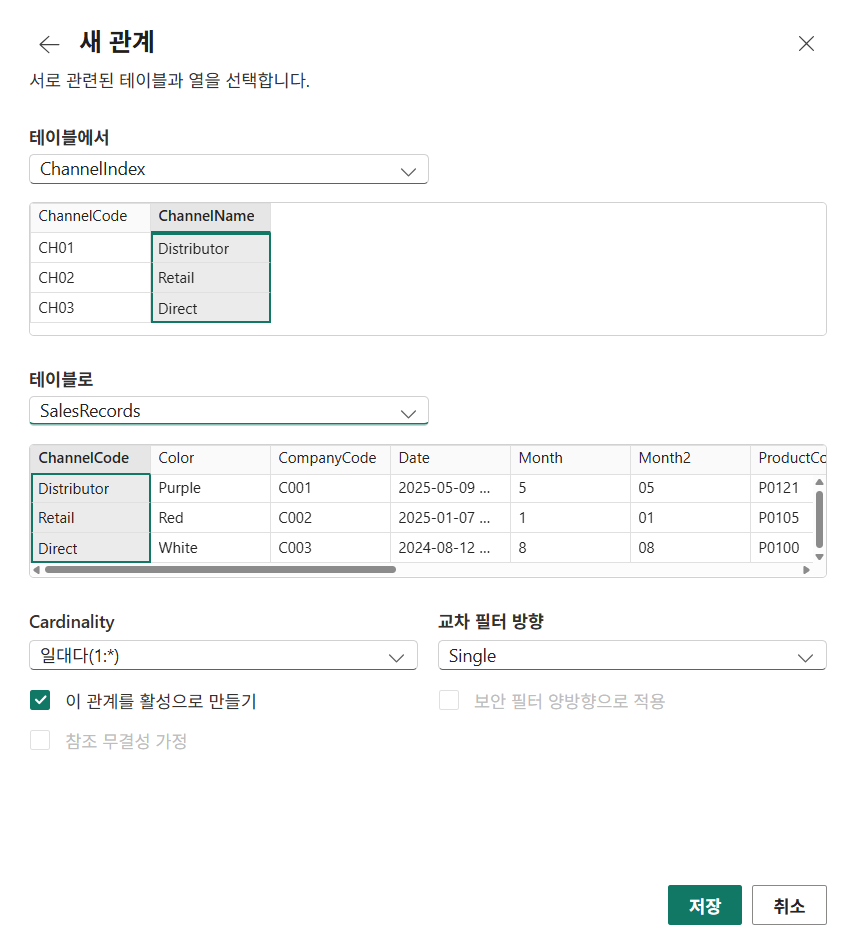
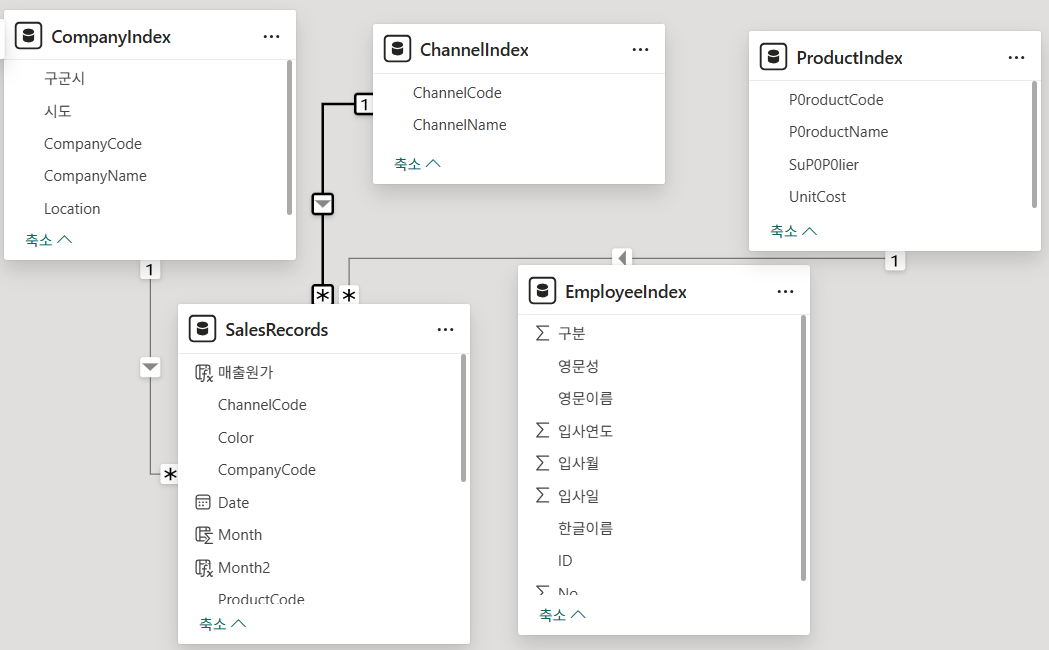
관계 편집하기
- 테이블 사이 연결선을 더블클릭하면 관계 편집 가능
Cardinality, 교차필터 방향
Cardinality
- 일(1), 다(*)
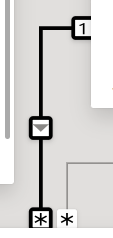
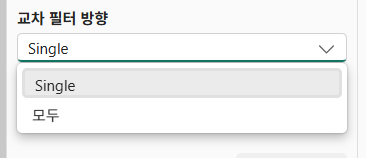
교차필터 방향
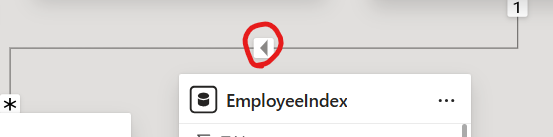
- 데이터 모델 관계에서는 크로스 필터 방향(화살표)이 표시되고 필터가 적용되는 방향을 나타낸다
매출 데이터에 계산열 추가
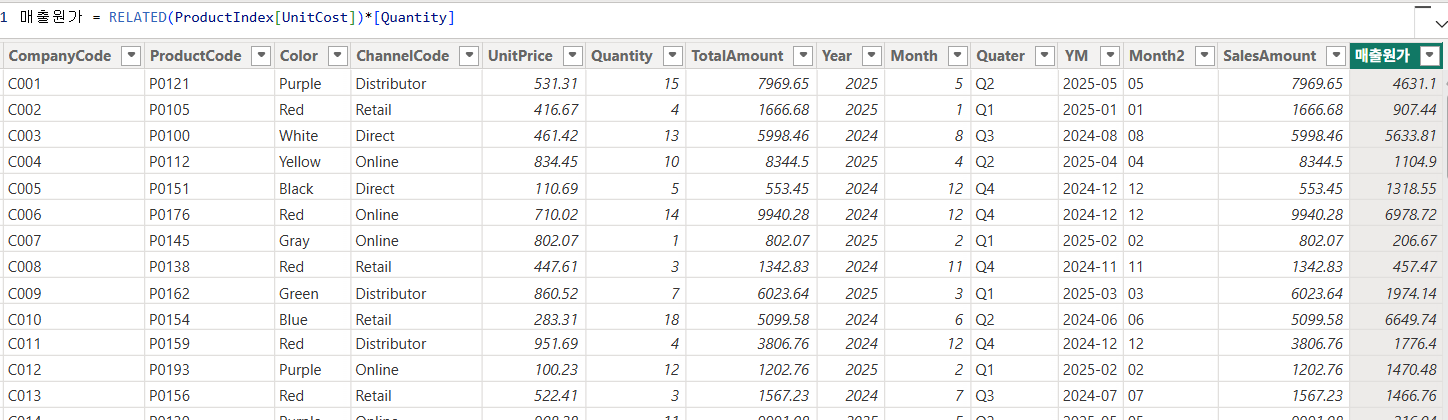
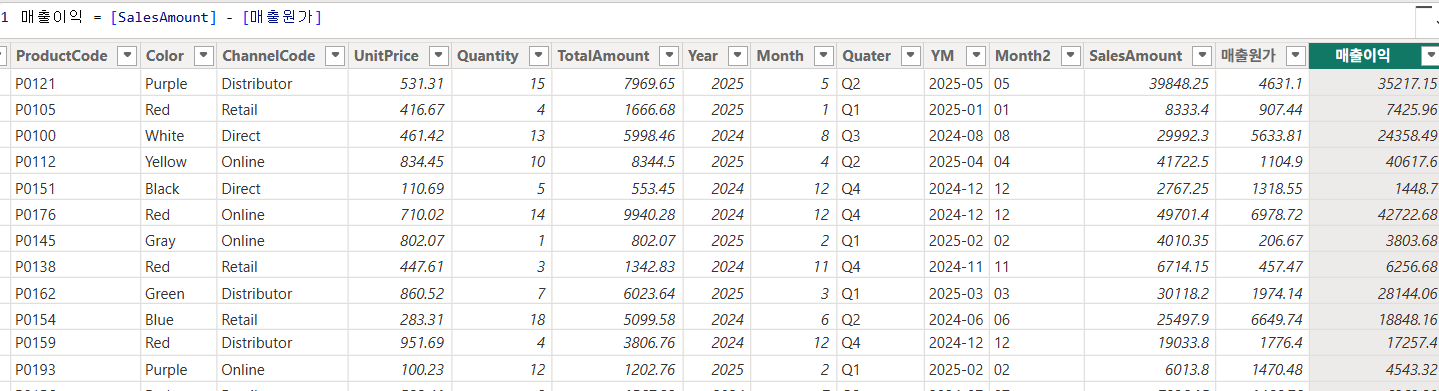
- 판매 테이블에 새 열로 매출금액, 매출원가, 매출이익 추가
매출원가
매출원가 = RELATED(ProductIndex[UnitCost])*[Quantity]
매출금액
- 양의 매출이익이 나오도록 조정하기 위해 SalesAmount에 50 곱함
매출이익
매출이익 = [SalesAmount] - [매출원가]
측정값 추가하기
측정값은 컨텍스트에 따라 결과가 변경되는 동적 계산 수식을 의미
- 데이터베이스에 보이지는 않지만 나중에 가져다 쓸 수 있음
총매출금액과 매출이익률
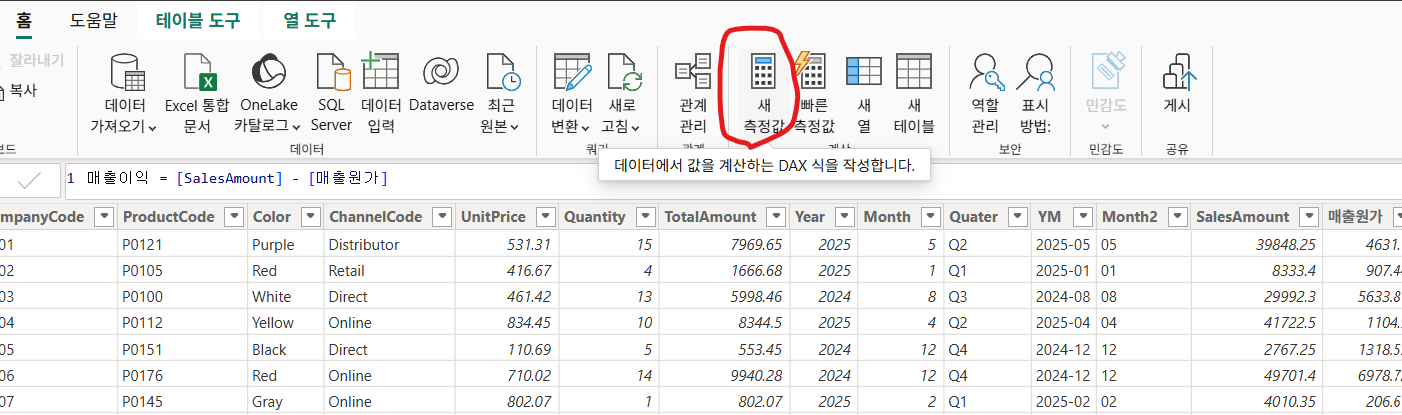
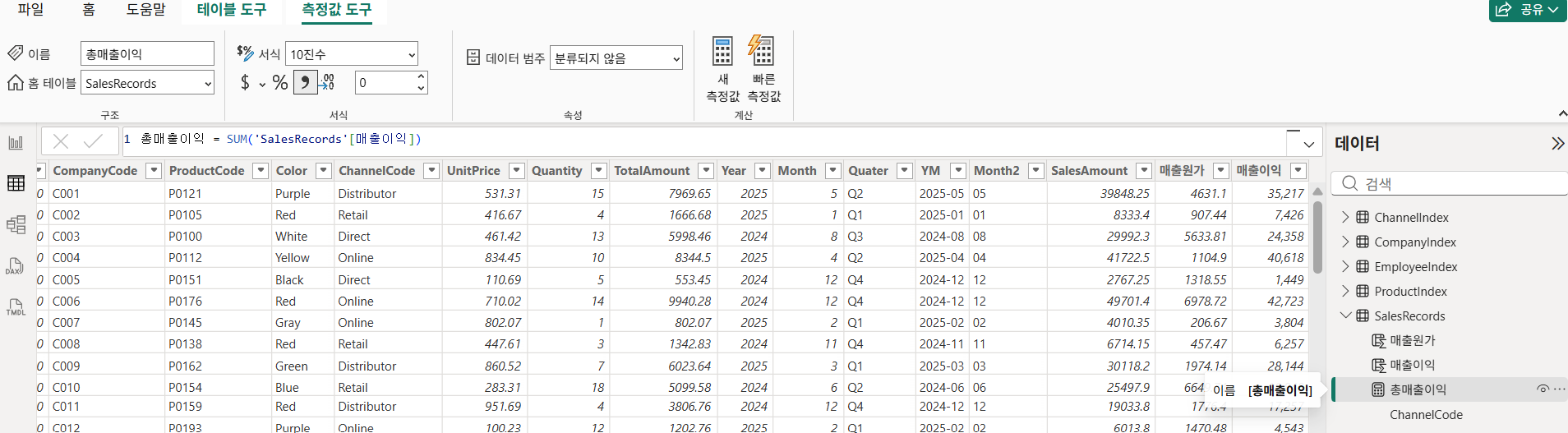
총매출이익 = SUM('SalesRecords'[매출이익])
총매출금액 = SUM('SalesRecords'[SalesAmount])
매출이익률 = DIVIDE([총매출이익]/[총매출금액], 0)
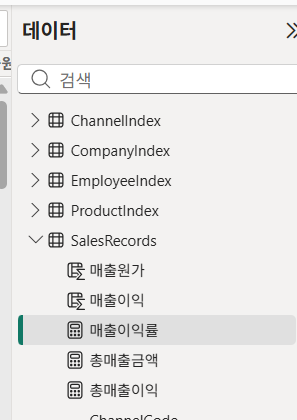
총수량, 거래건수와 평균매출
총수량 = Sum([Quantity])
거래건수 = count([Quantity])
평균매출 = AVERAGE(SalesRecords[SalesAmount])
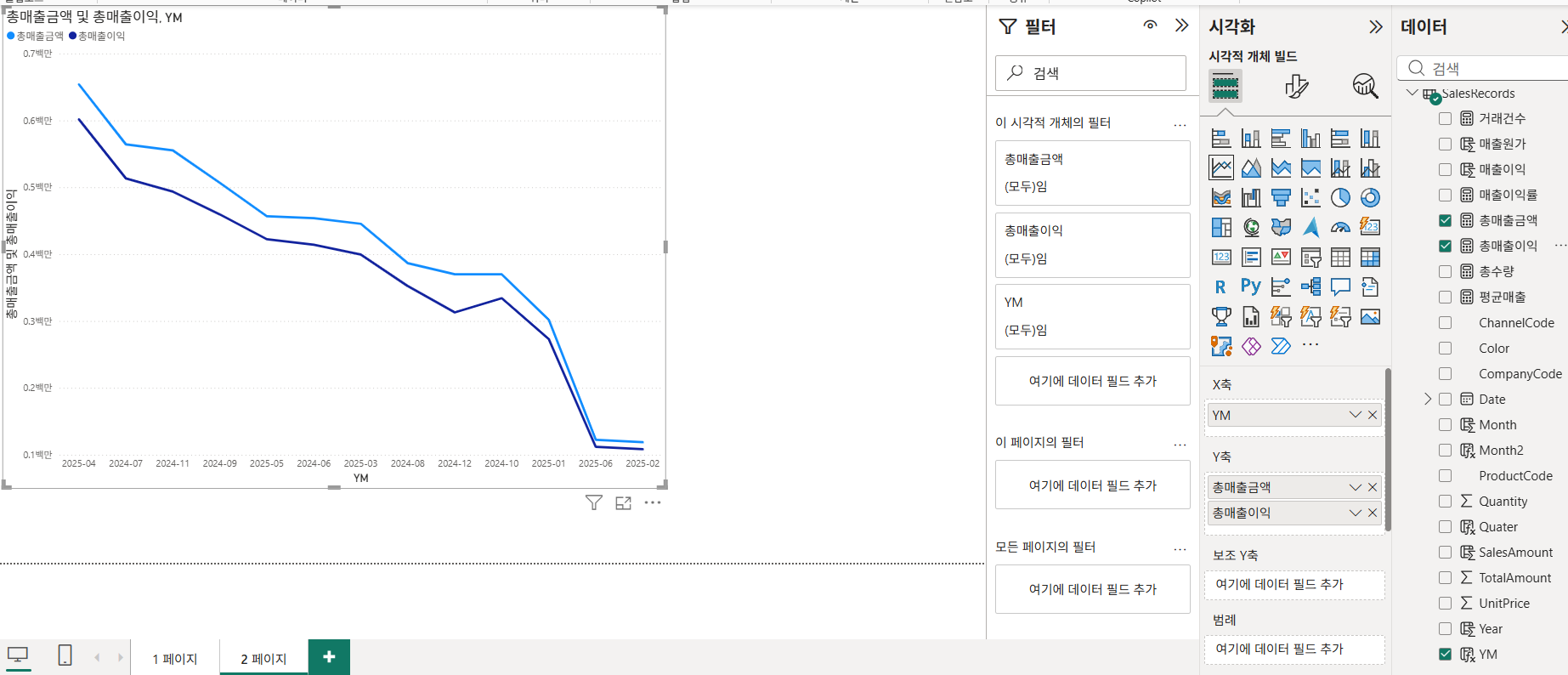
계산된 측정값 시각화
- 계산된 열이나 측정값은 테이블이나 각종 차트로 시각화 할 수 있다.
Category 적용하기
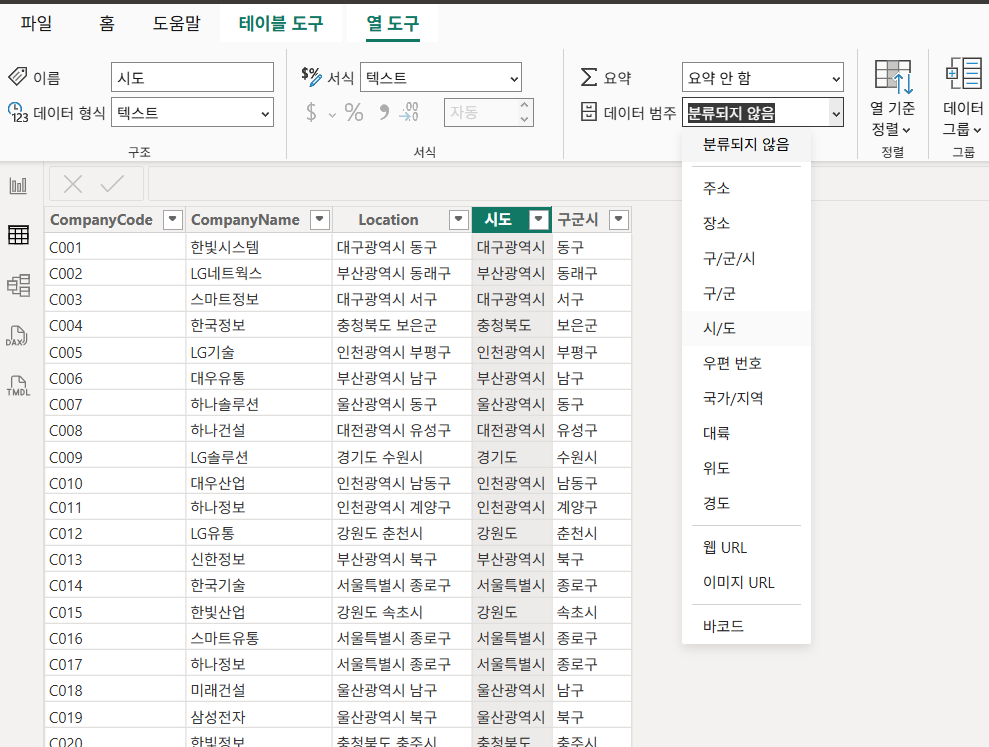
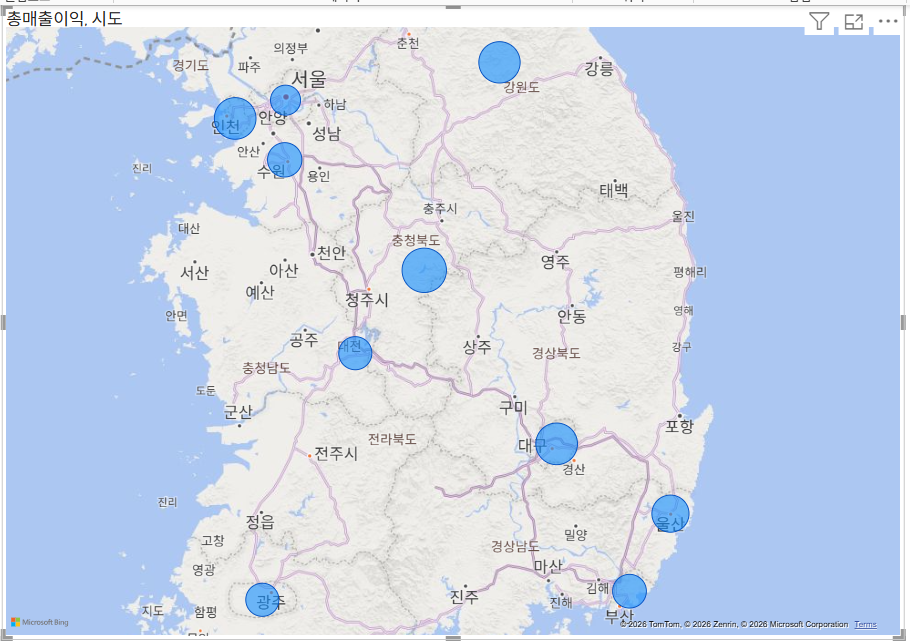
위치정보
- 정확한 위치를 표현하기 위해 데이터 범주를 사용할 수 있다.
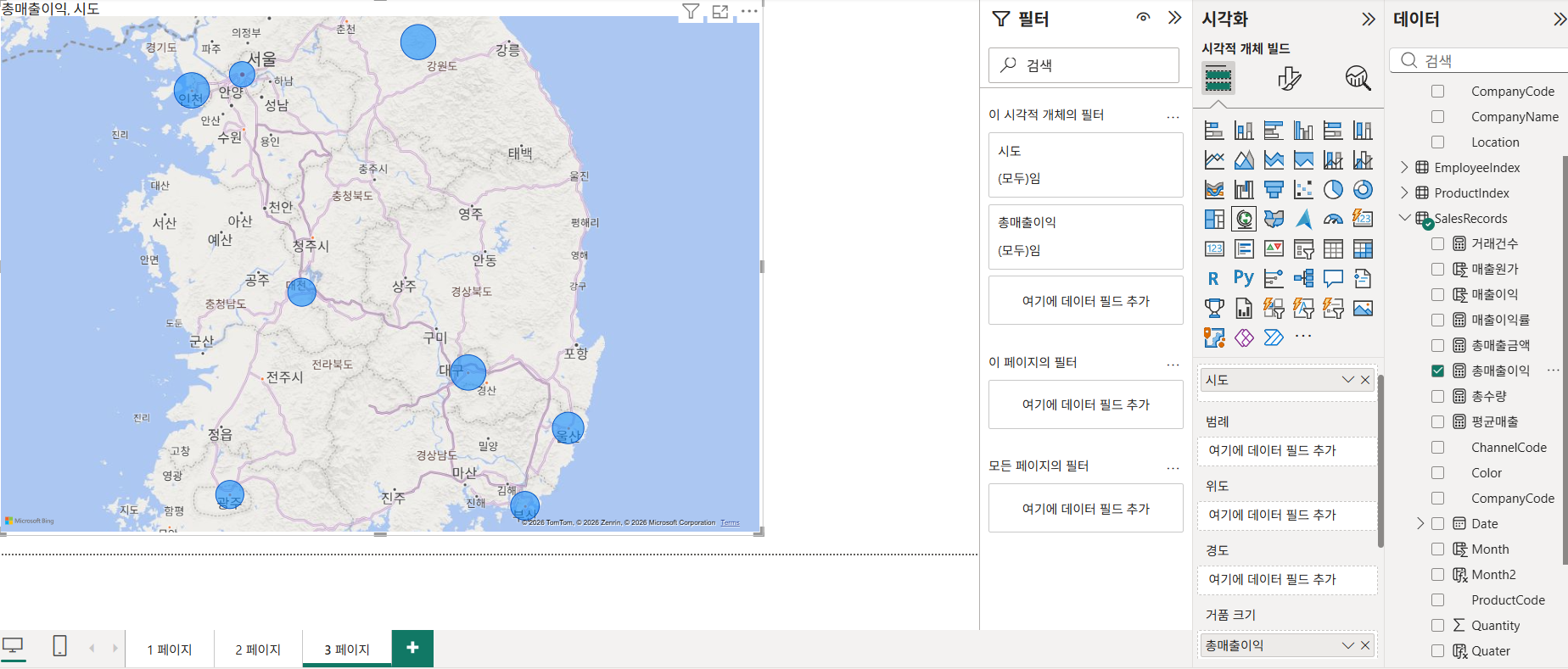
데이터 범주의 변경
Sorting 적용하기
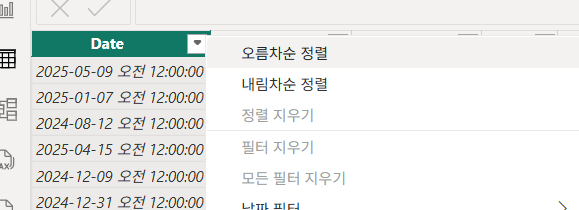
열기준 Sorting
- 필드 선택 후 오른쪽 마우스 → 오름차순 정렬
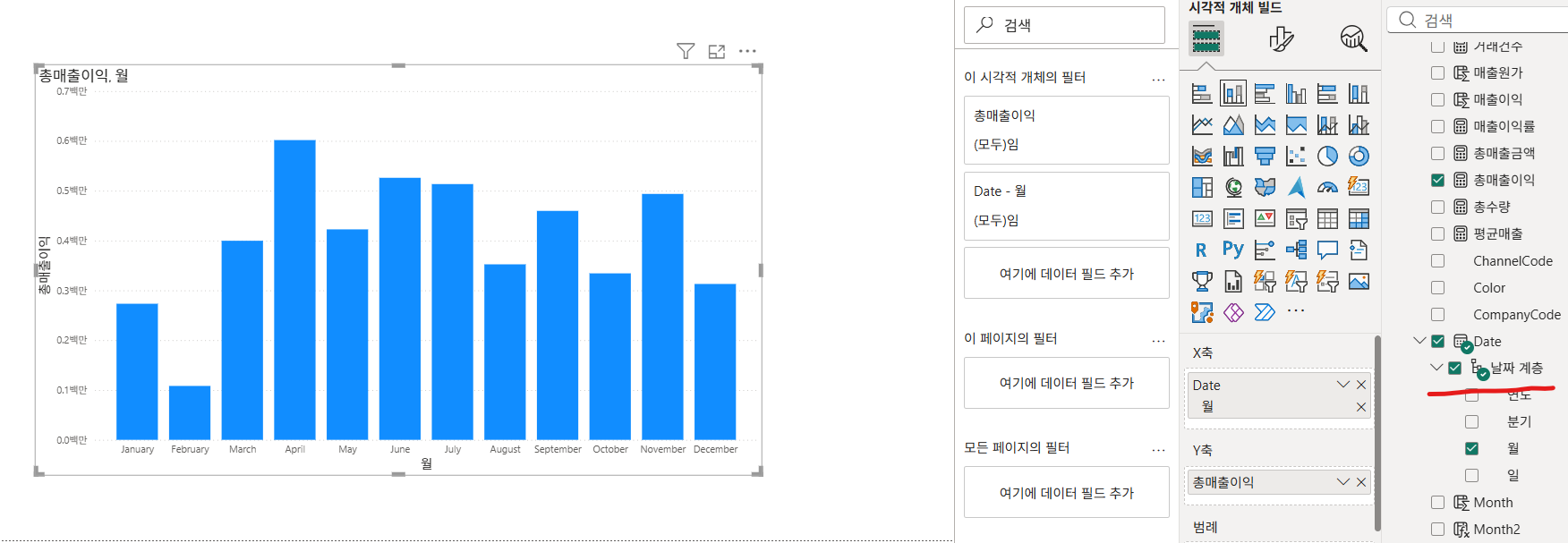
sorting 후 시각화
- Date의 계층을 열어 월만 선택 가능
해외출장 팁
주로 현지에 있는 개발자와의 미팅이 목적
- 제품 개발 테스트 목적
- 제품 demonstration
어디로 가냐
- 어디든,,,
어떻게
- 밤낮으로 일함(시차)
- 낮에는 미국사람, 밤에는 한국사람이랑
- 그래서 해외출장을 꺼려하는 것
미국출장보다 유럽출장이 편하다(시차적으로)
제일 좋은 출장은 교육출장
운전면허증 뒤쪽을 영어로 발급하면 유사시 여권대신 사용 가능
데이터 그룹 편집하기
숫자 범주화
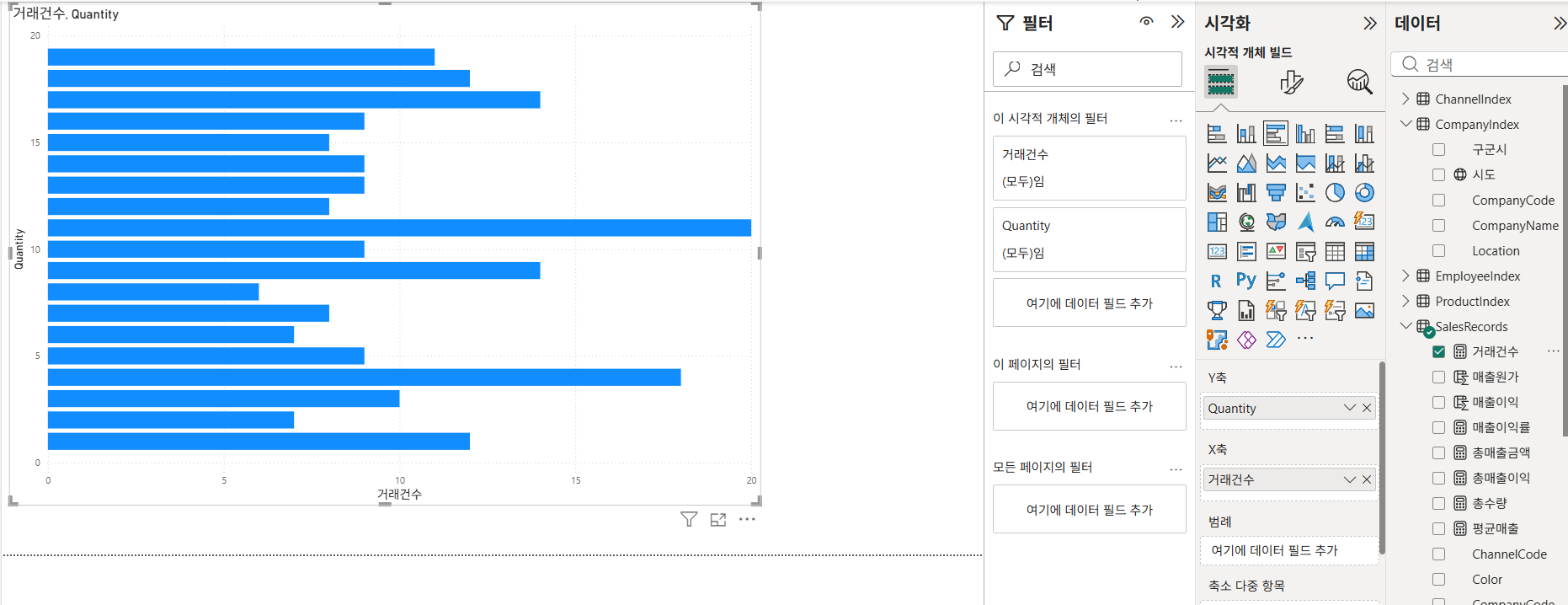
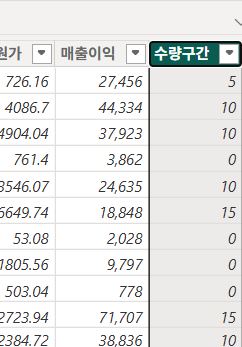
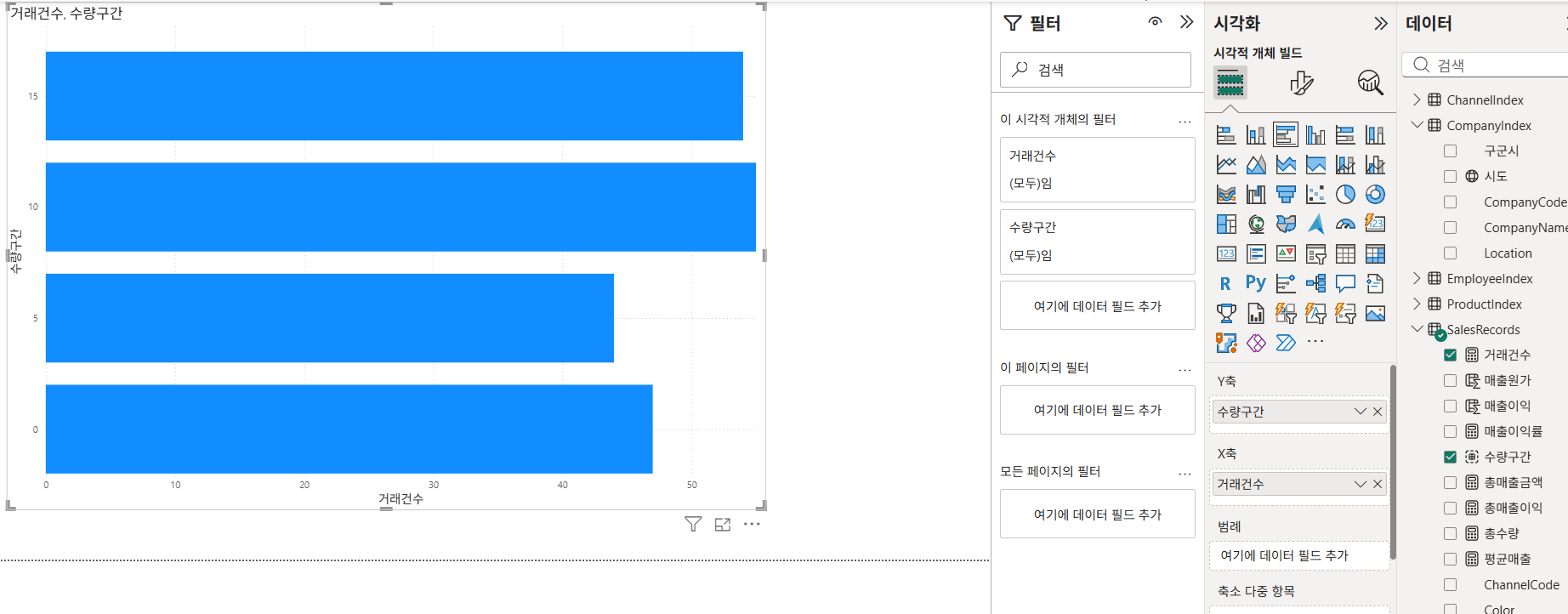
- Quantity 필드의 데이터를 5단위로 그룹화하여 주문수량이 많은 구간 파악하기
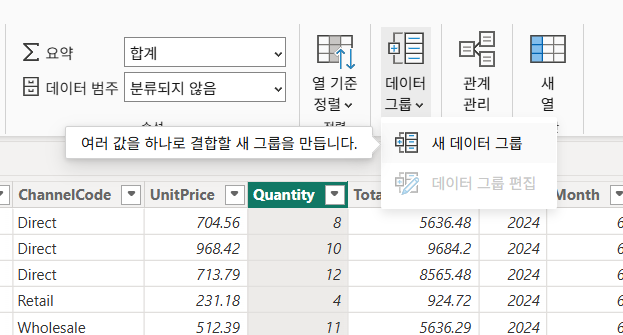
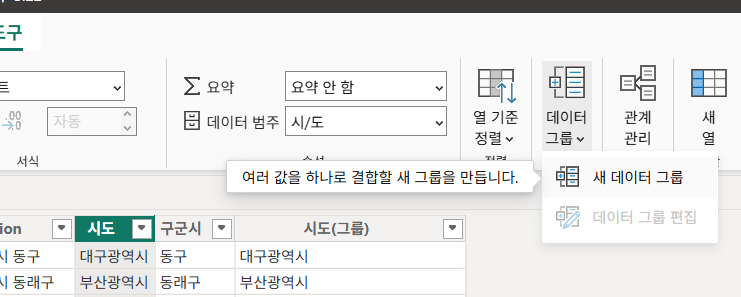
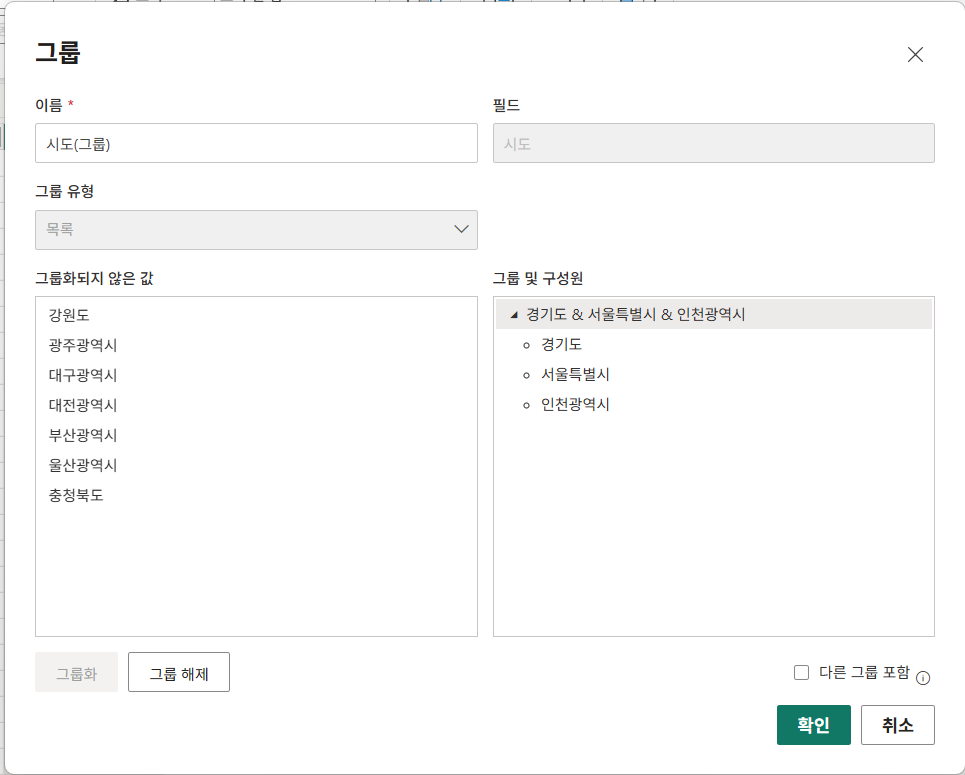
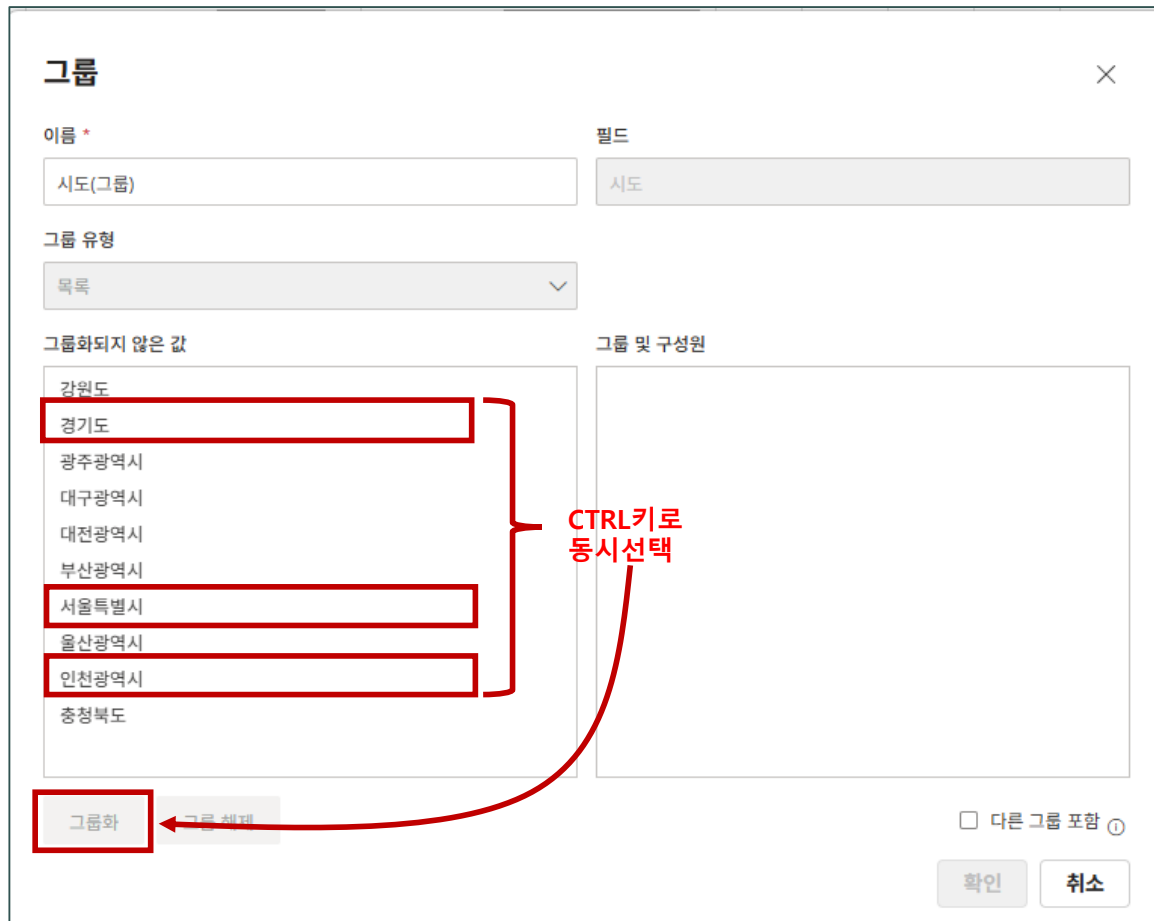
여러 값을 하나로 결합
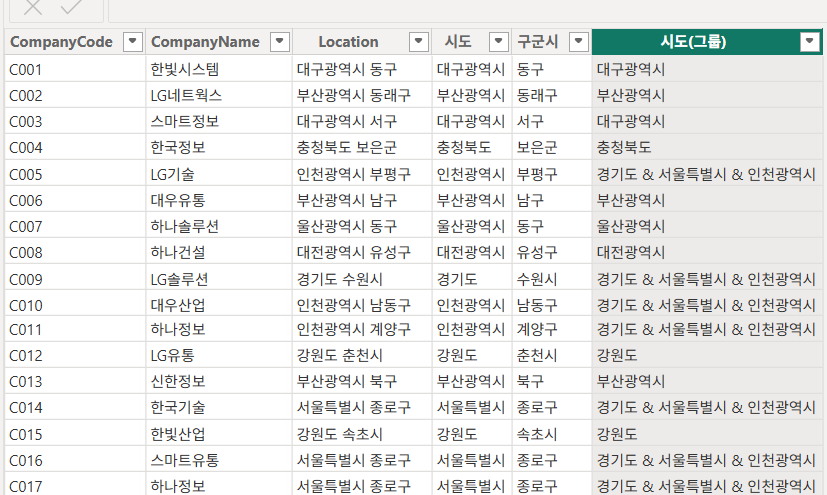
데이터 그룹명 변경
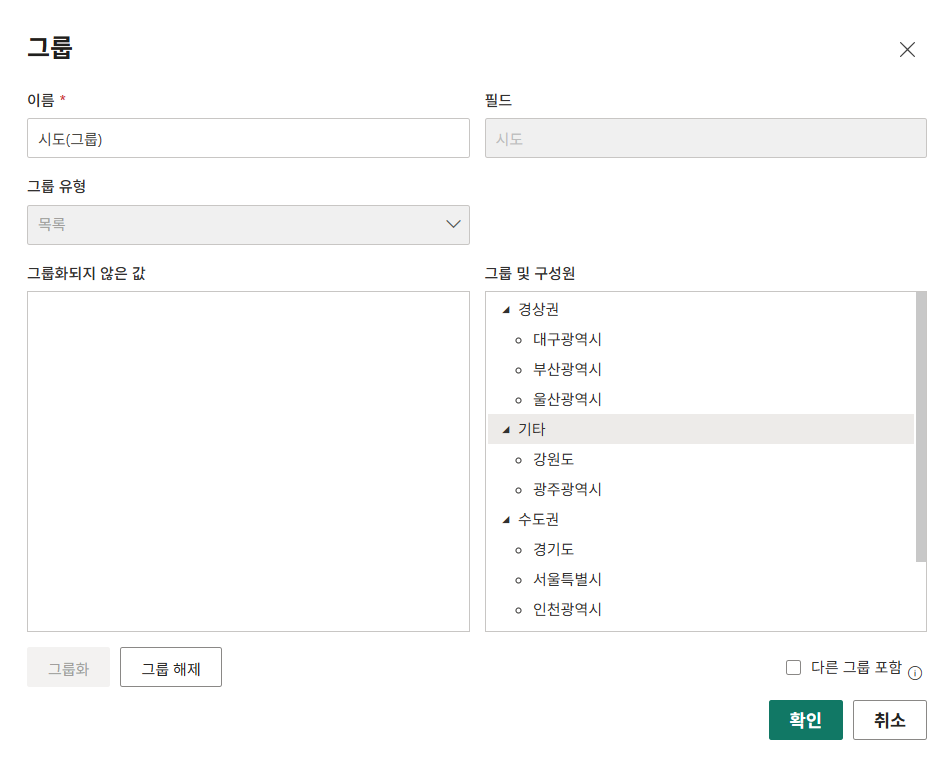
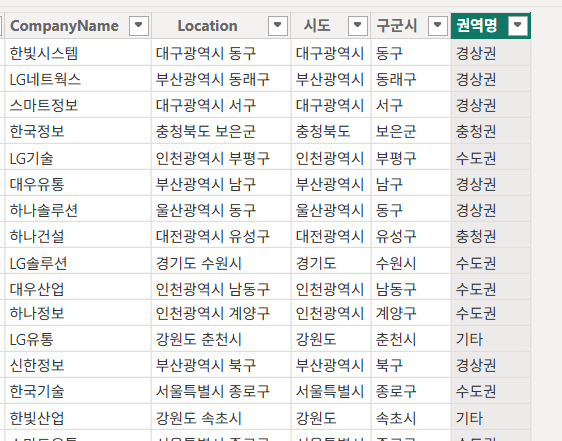
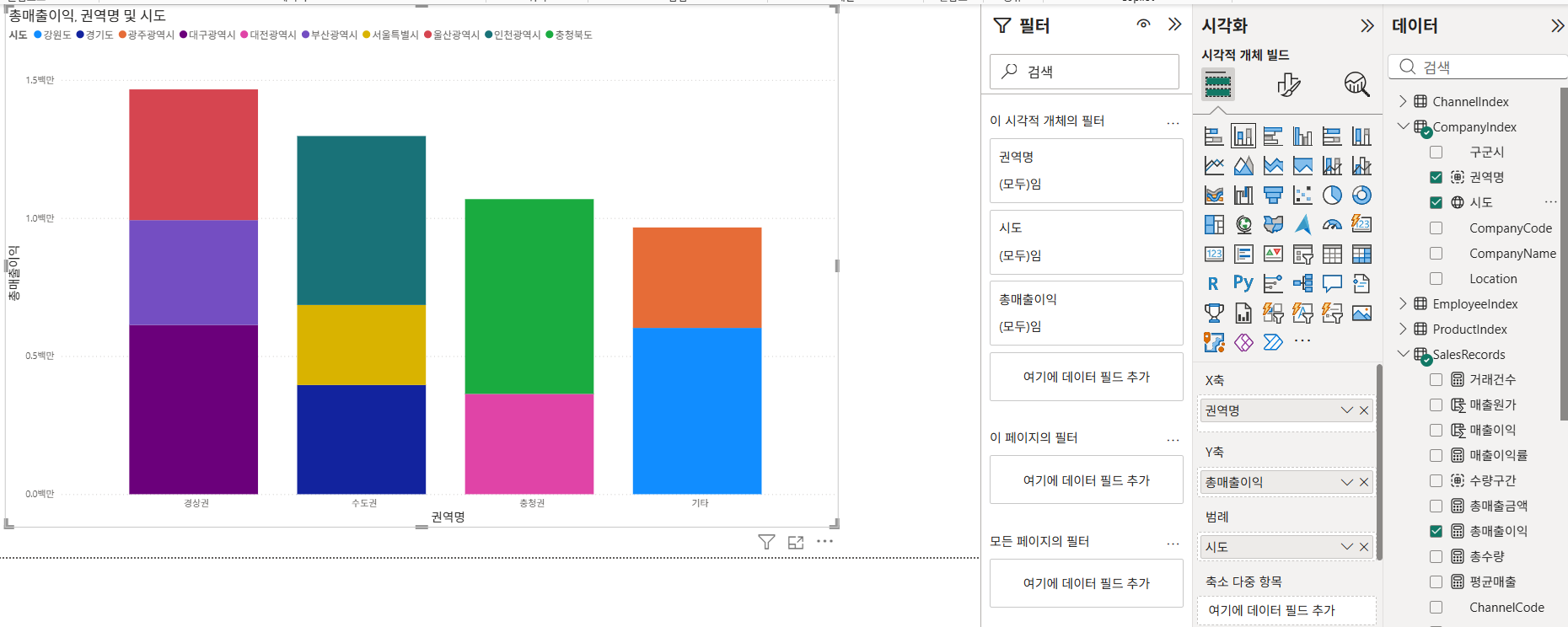
시각화
- 권역별 그룹화 후 누적 세로 막대형 차트화
추천 직종
소프트웨어 아키텍트
- 요구사항을 받아서 필요한 소프트웨어 구조 만듦