유니티 허브
🔗 다운로드
1. 새 프로젝트 만들기
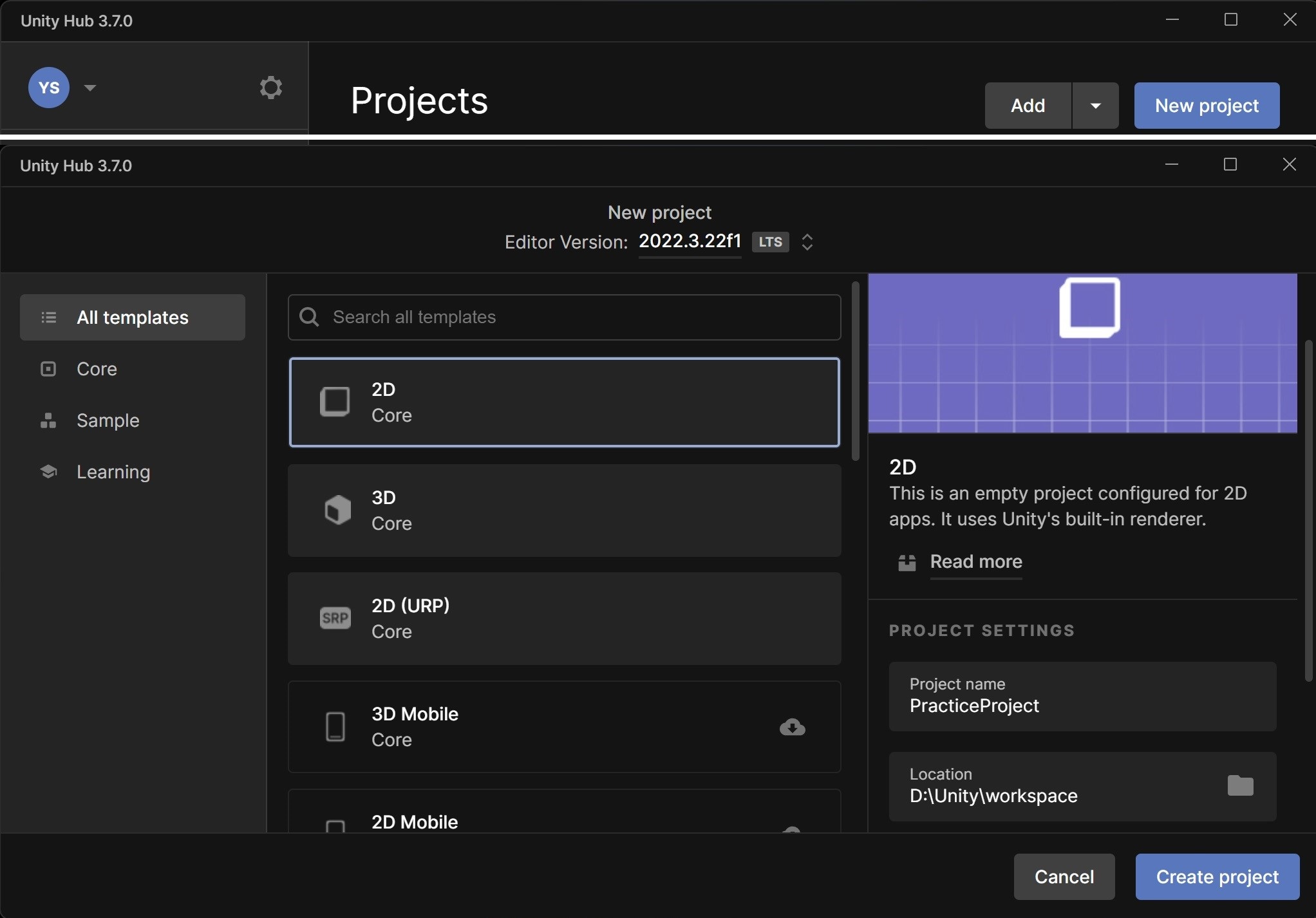
오른쪽 상단 [New project] 클릭
원하는 기능 선택 후 오른쪽 하단에 프로젝트 이름과 저장 위치를 설정한다.
[Create project] 클릭 후 로딩 시간을 기다리면 기본 화면이 반겨준다.
2. 기본 화면
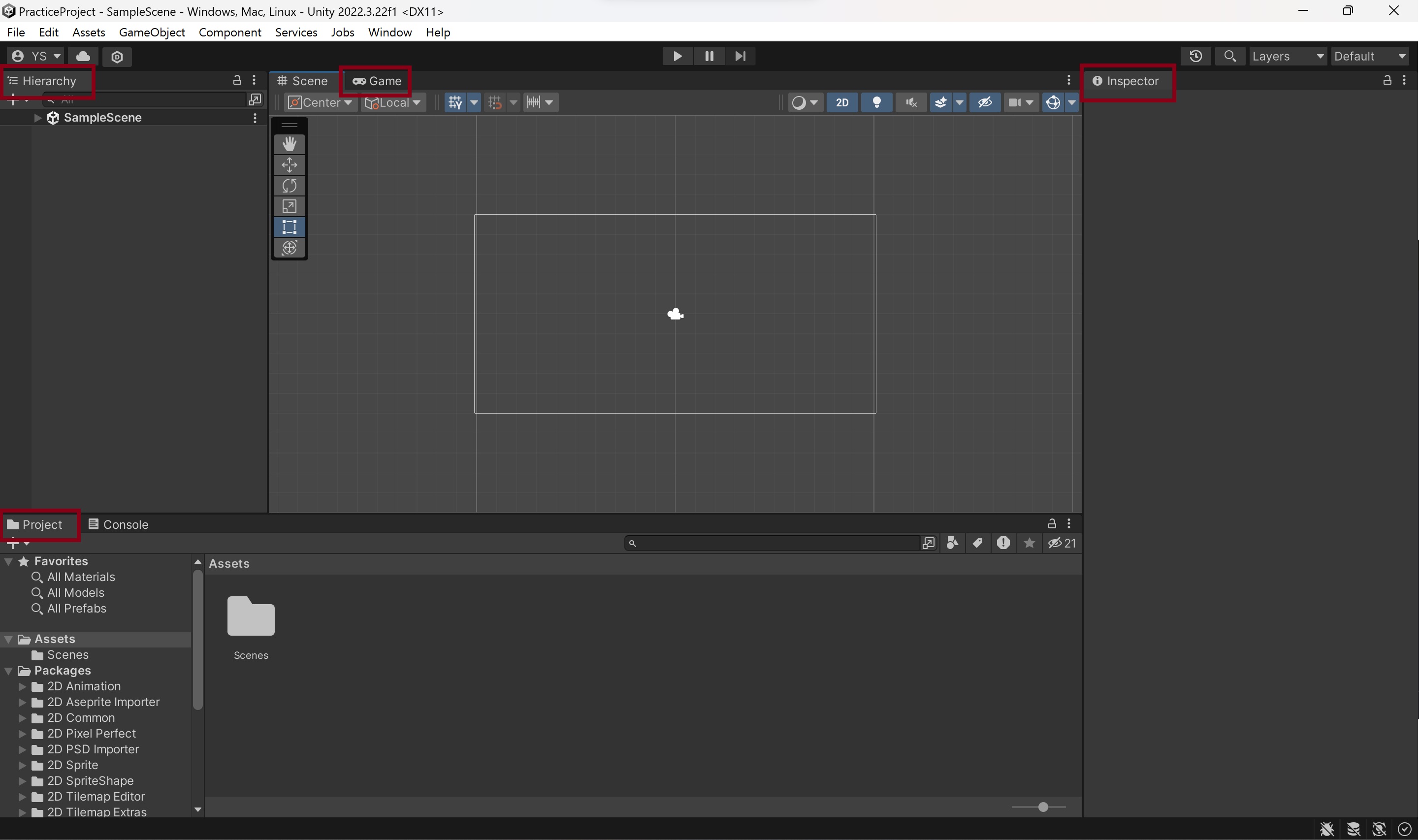
1) Hierarchy
Scene에서 보여지는 요소들의 정보들이 있다.
게임 오브젝트를 계층 구조로 나타낸다.
✔️ Hierarchy에 있는 모든 요소들을 오브젝트라고 부른다.
2) Inspector
게임 오브젝트의 다양한 정보들을 확인할 수 있다.
3) Game
Scene에서 카메라가 찍고 있는 부분을 표시해주는 부분이다.
✔️ 실제로 게임을 플레이할 때 우리가 보게 될 화면
4) Project
여러 가지 폴더들과 파일들을 확인하고 관리할 수 있다.
3. 작업 환경 바꾸기
작업하기 더 편한 화면으로 세팅해보자.
1) Layout
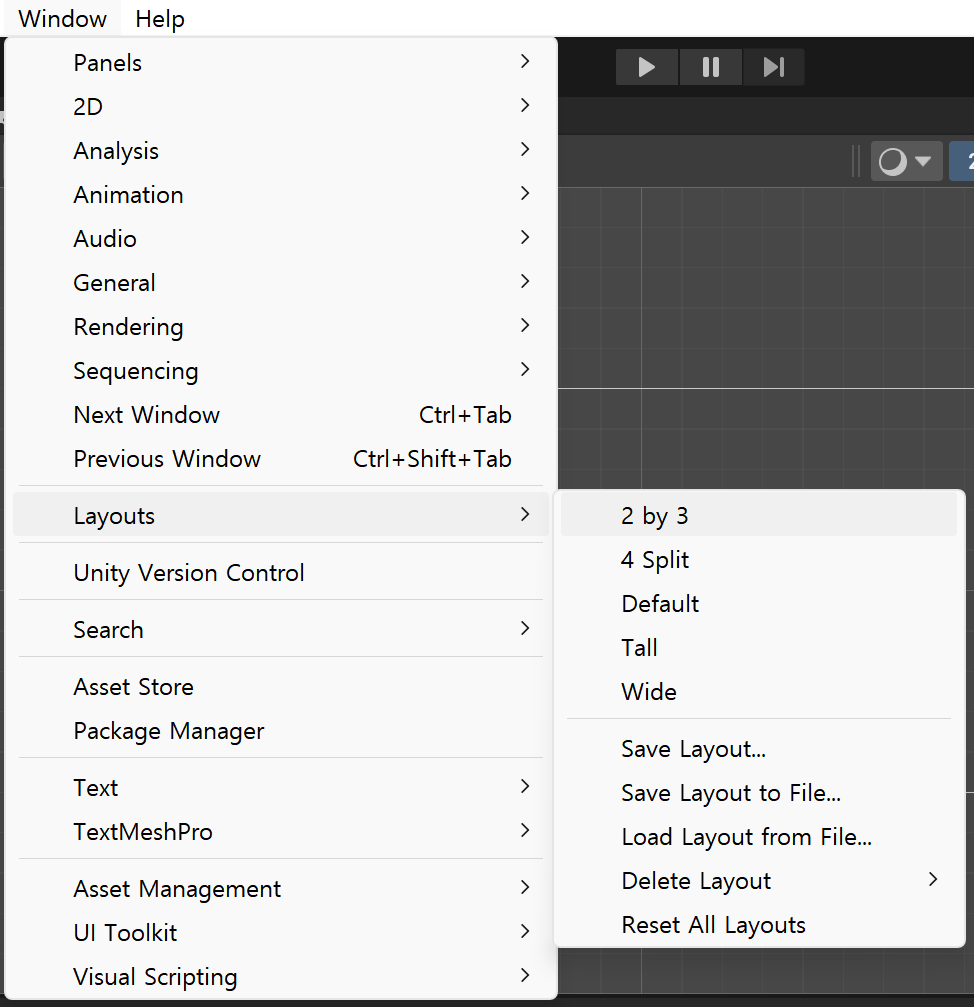
Window - Layouts - 2 by 3
✔️ 기본 화면 세팅 그대로 사용하고 싶다면?
Window - Layouts - Default
2) Project 속성
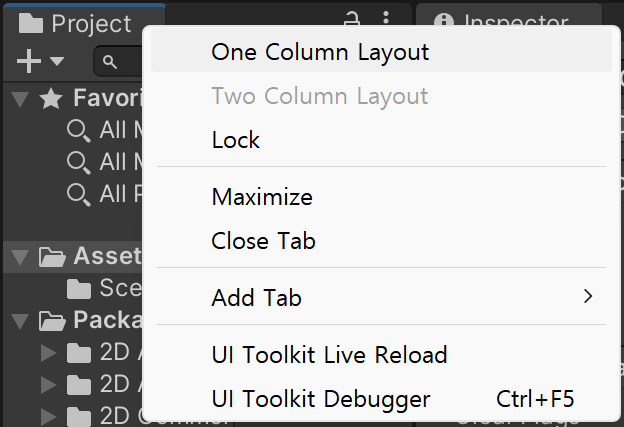
Project 우클릭 - One Column Layout
3) 모바일 화면 비율 만들기
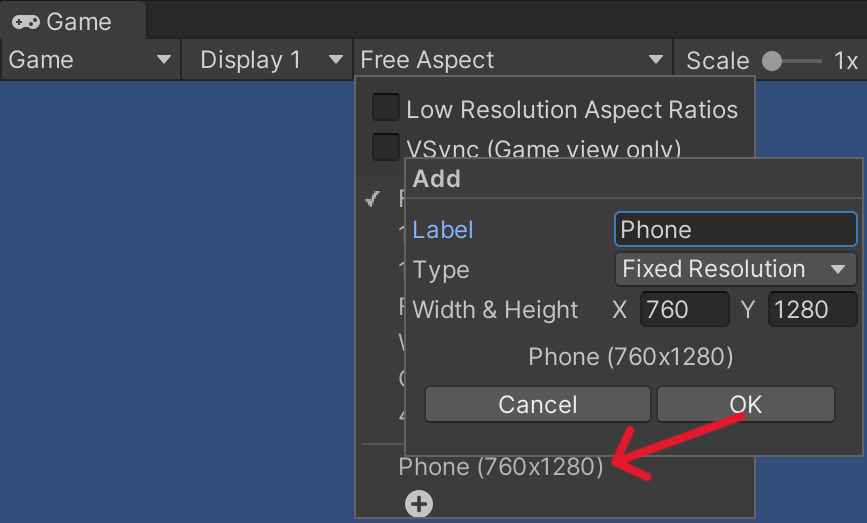
다음에 사용할 모바일 화면을 미리 만들어두자.
Game탭 아래 3번째칸 클릭
하단 Add에서 필요한 화면 비율 추가하기
4) 최종 화면
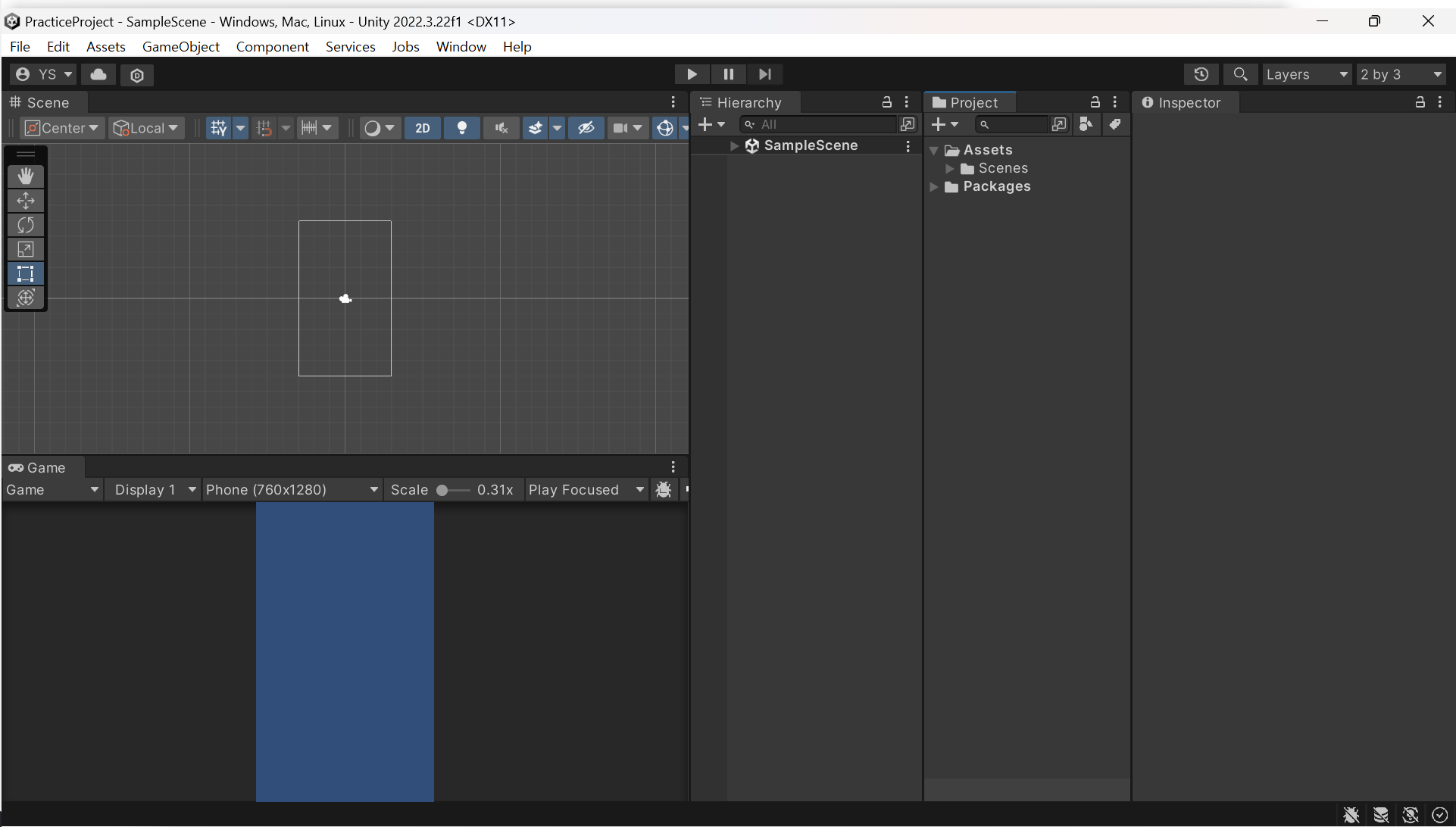
2번의 기본 화면일 때보다 작업하기 더 편한 화면으로 세팅해 보았다.
