빗물받는 르탄이
1. 게임 기본 씬 구성
처음으로 만들어볼 게임은 [빗물받는 르탄이] 이다.
위에서 빗방울이 떨어지고 캐릭터를 움직여 빗방울을 먹으면 점수를 획득할 수 있는 게임이다.
하나하나 만들어보도록 하자!
1) 배경 만들기
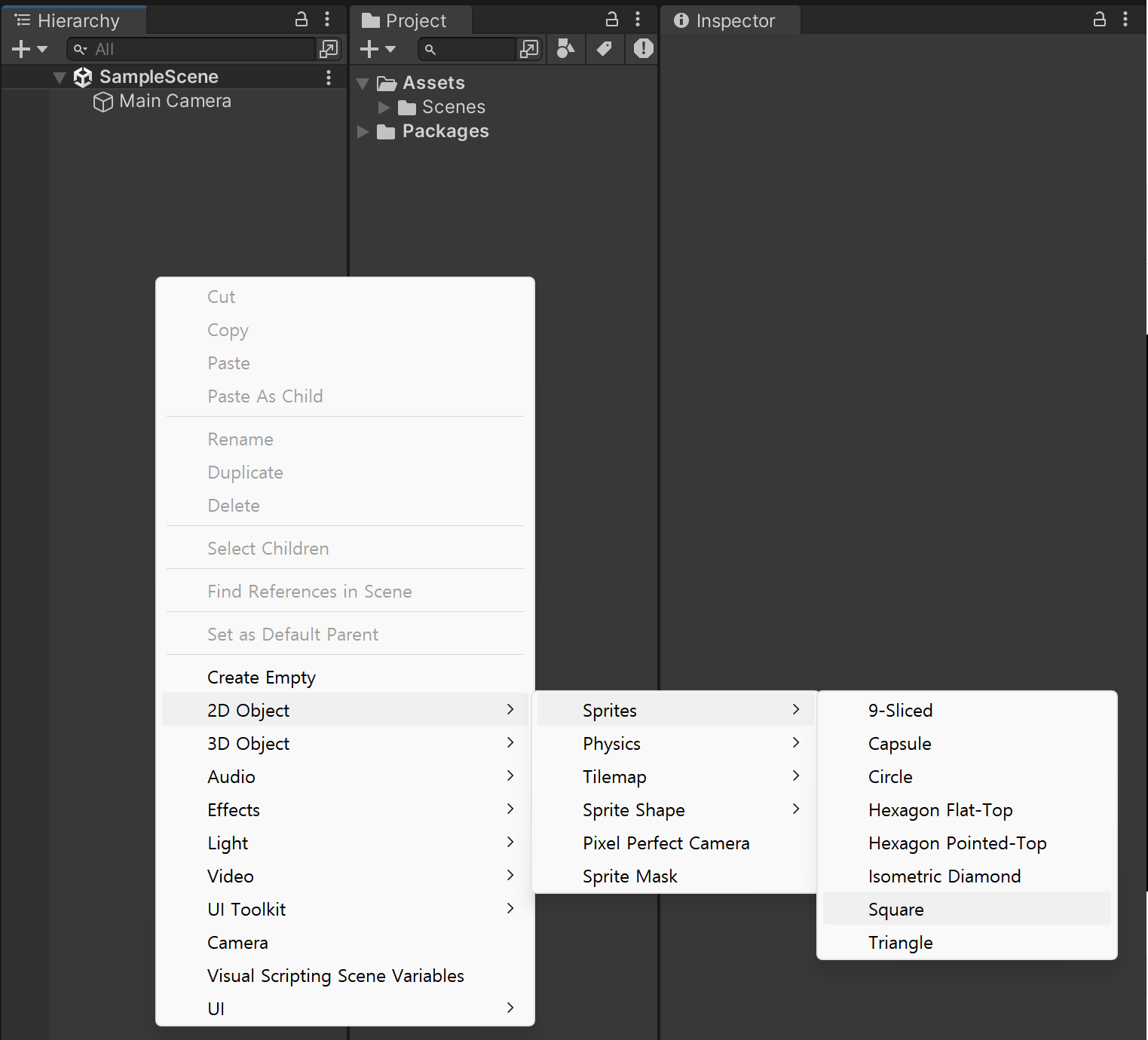
Hierarchy - 우클릭 - 2D Object - Sprites - Square
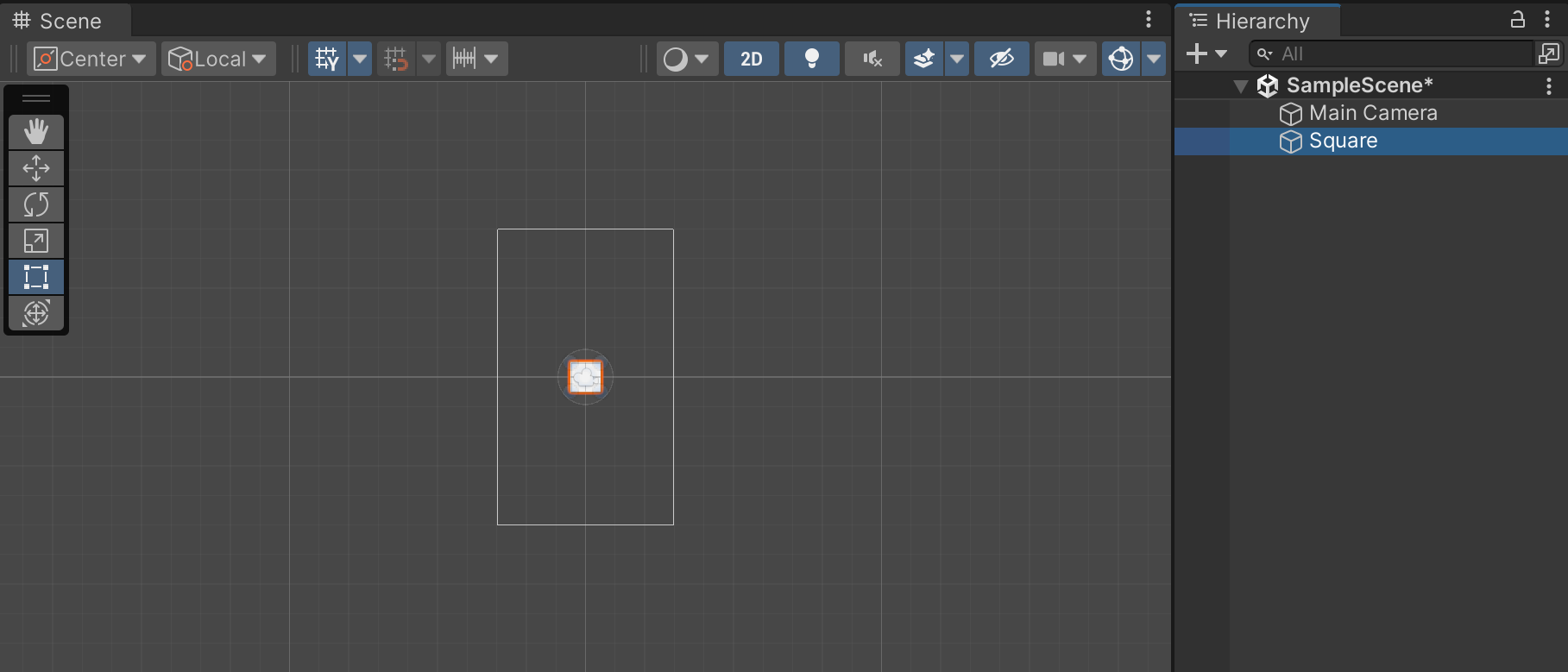
2D 속성의 사각형 오브젝트를 추가했다.
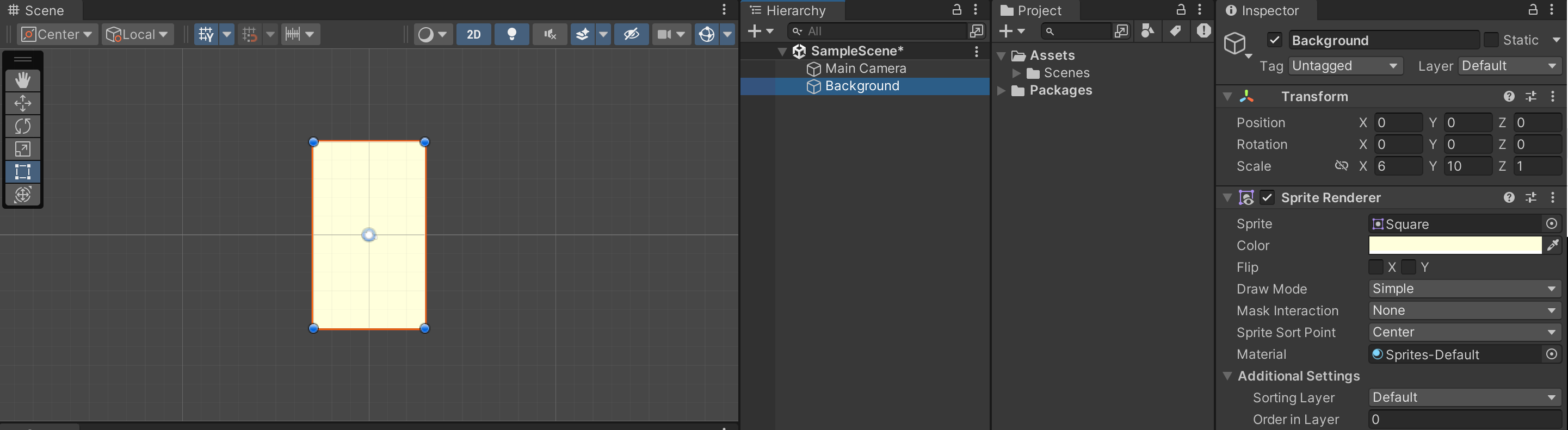
Inspector에서 오브젝트의 전반적인 것을 만질 수 있다.
맨 위에서 오브젝트 이름을 수정할 수 있다. 배경이니까 Background 로 해줄 것이다.
Transform - Scale에서 사이즈 (X: 6, Y: 10) 를 조절해 주고,
Sprite Renderer - Color에서 색 (255, 255, 220) 을 설정해 줬다.
2) 땅바닥 만들기
캐릭터가 떠다니지 않고 땅바닥을 돌아다니는 듯한 효과를 내기 위해 땅바닥을 만들어 줄 것이다.
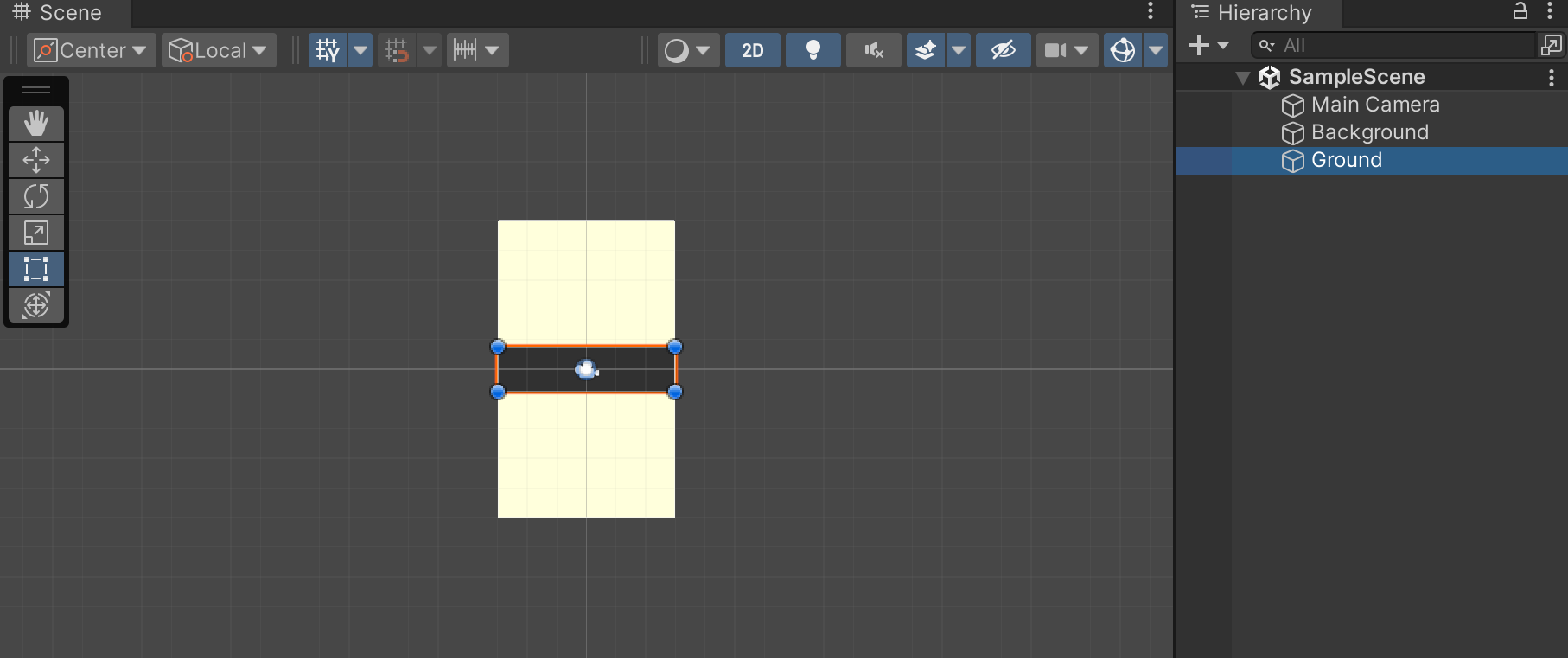
Square를 1개 더 생성해줬다.
이름 Ground
Transform - Scale X: 6, Y: 1.5
Sprite Renderer - Color 50, 50, 50
🤔 위치값을 어떻게 알지?
땅이니까 아래쪽에 배치해야 하는 건 알겠는데... 위치값을 어떻게 알지?
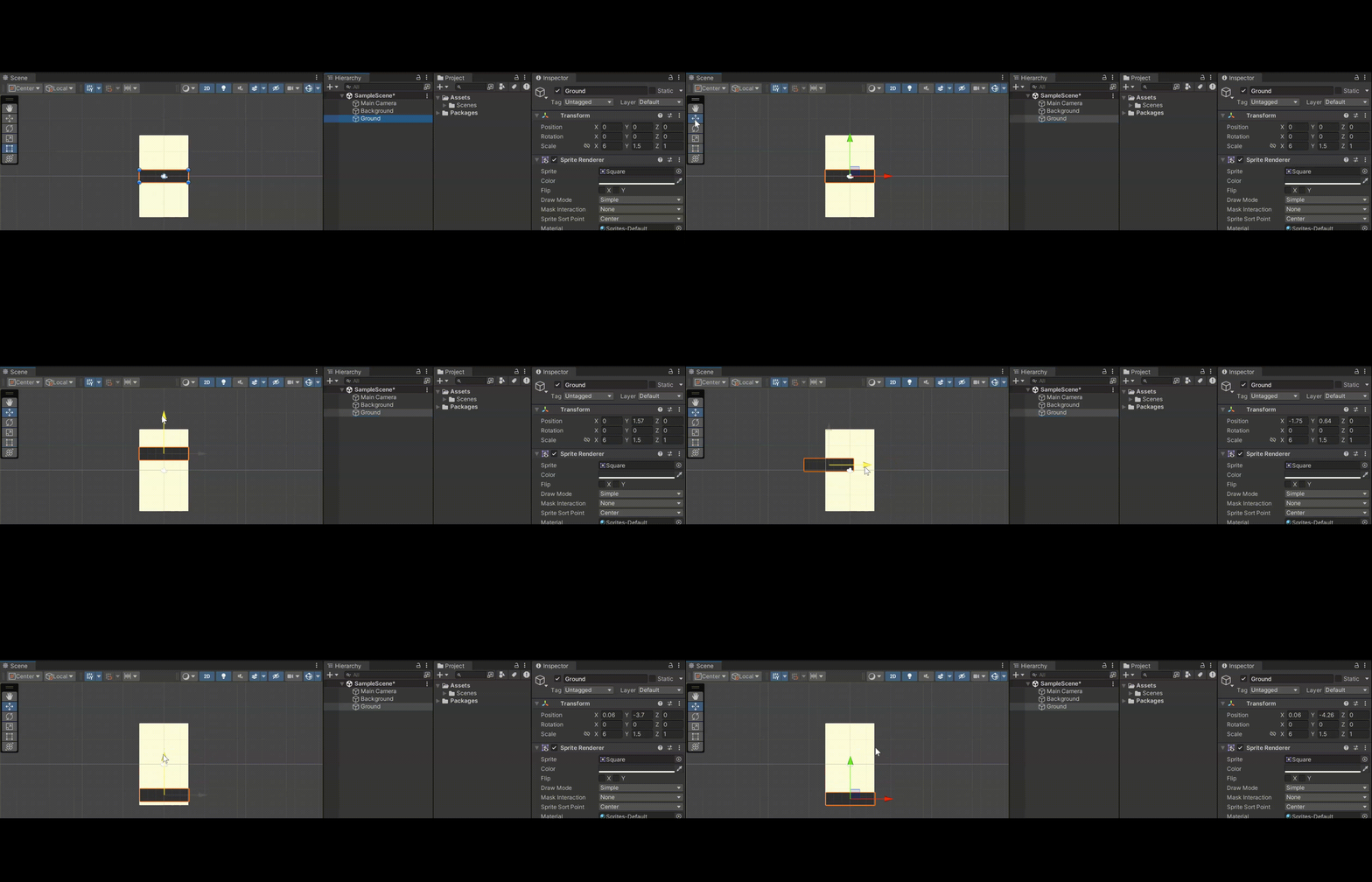
Scene의 좌측에 Move Tool 을 사용하여 내가 원하는 위치값을 알 수 있다.
화살표를 움직이며 오브젝트를 이동시켜 보자!
Transform - Position의 값들이 오브젝트 위치에 따라 바뀌고 있다.
대충 이동하고자 하는 위치의 값은 X: 0, Y: -4.3 이면 될 것 같다.
3) 캐릭터 만들기
오브젝트를 생성하기 전에 캐릭터로 사용할 이미지를 추가해보자.
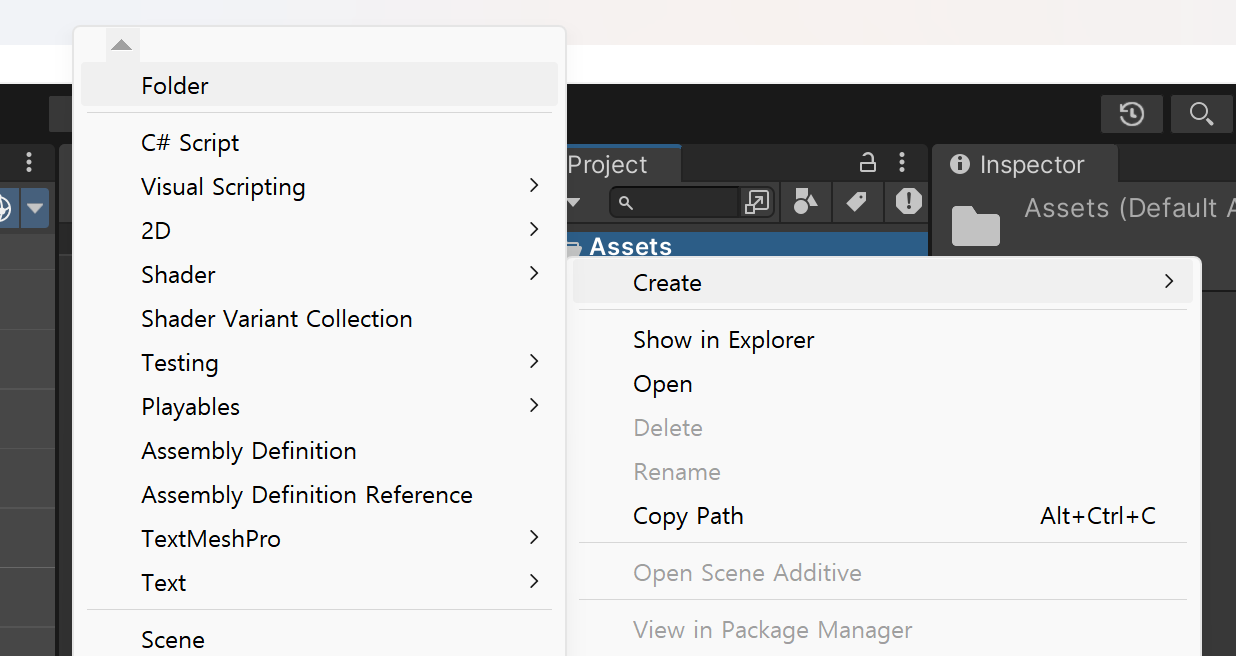
Project - Assets 우클릭 - Create - Folder
Assets에 이미지들을 관리하는 폴더를 생성하고, 여기에 이미지들을 불러올 것이다.
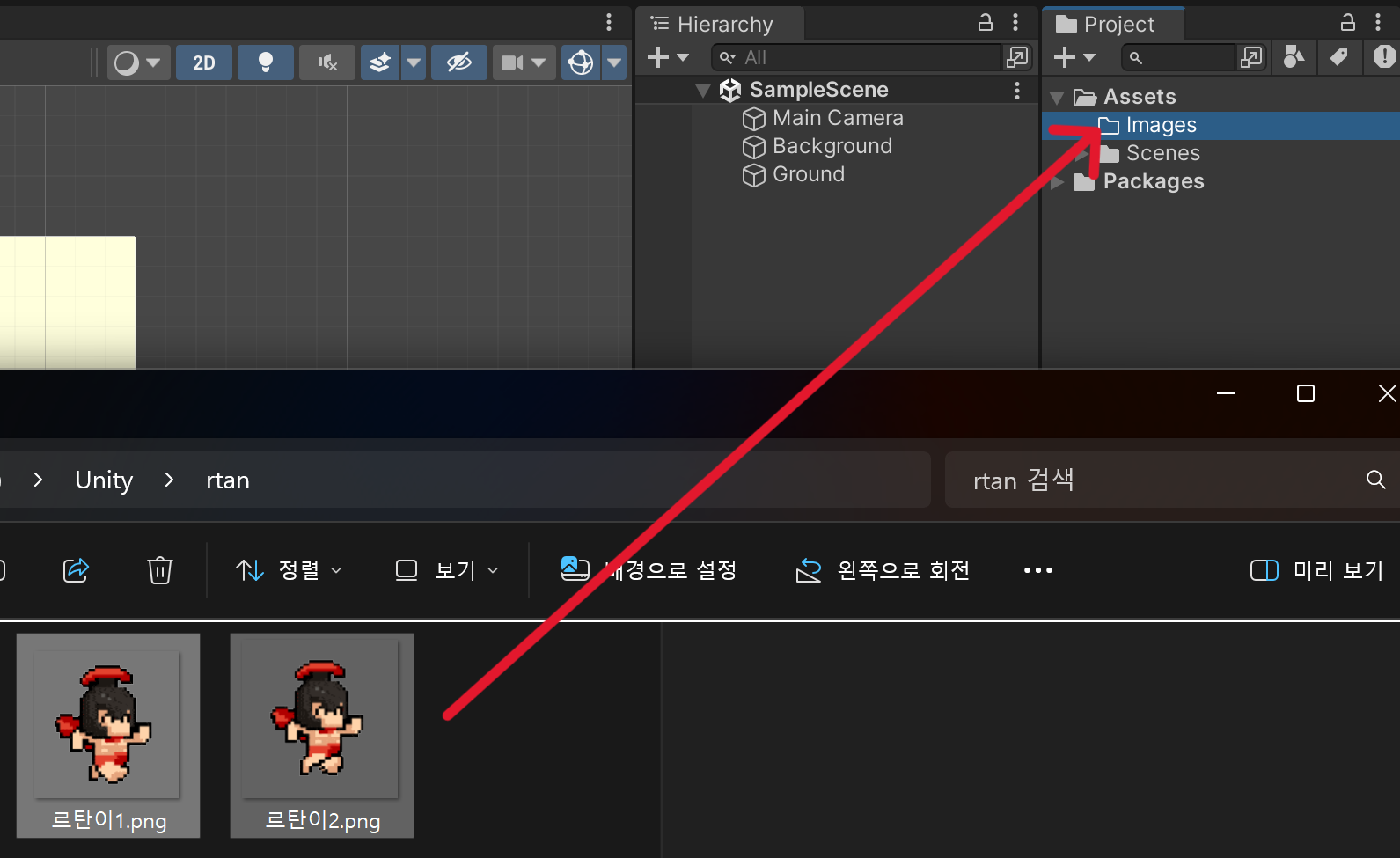
방법은 간단하다. 원하는 이미지를 드래그 앤 드롭! 하면 끝.
어디서 많이 본 애다!! 그렇다... 필자는 현재 스파르타코딩클럽의 내일배움캠프 게임 개발에 신청하였고, 본 캠프가 시작되기 전 사전캠프 게임개발 종합반 강의를 열심히 듣고 있는 중이다! 🤓
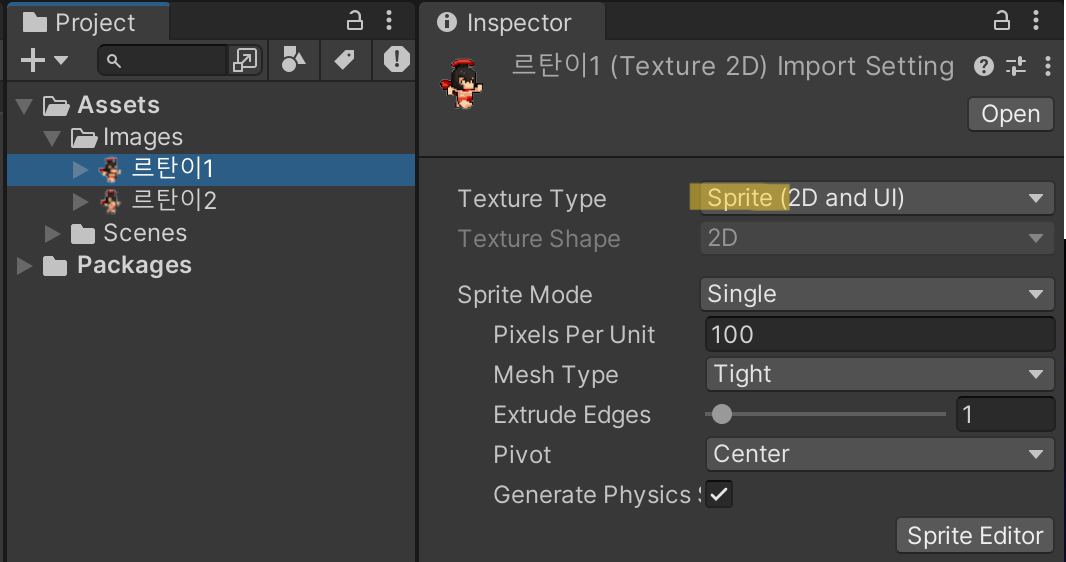
다시 돌아와서...
이미지의 타입을 보면 Sprite인 것을 확인할 수 있다.
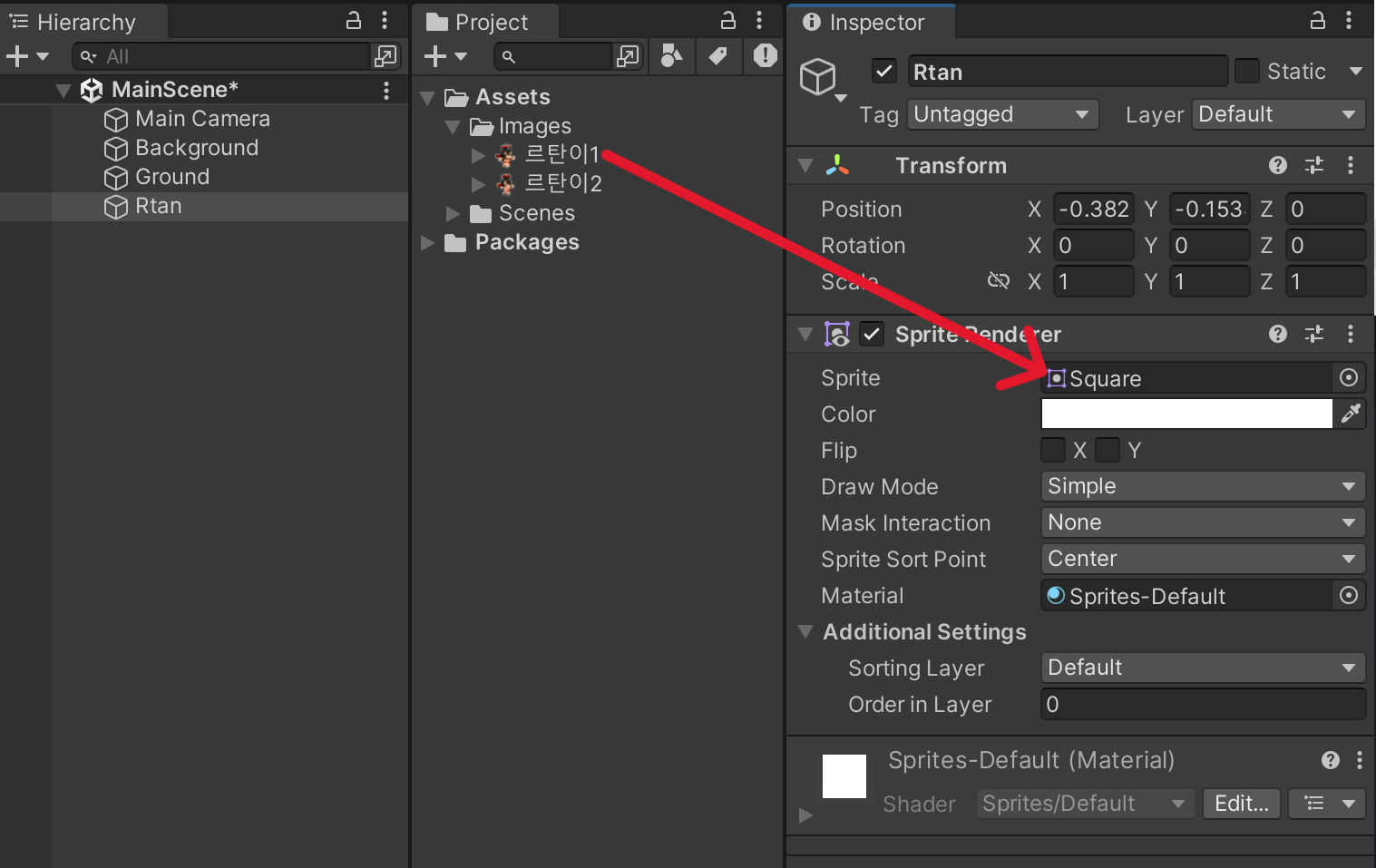
Square를 생성한 뒤 Sprite Renderer - Sprite에 르탄이 이미지를 드래그 앤 드롭하면 오브젝트에 르탄이 이미지가 입혀져야 하는데,
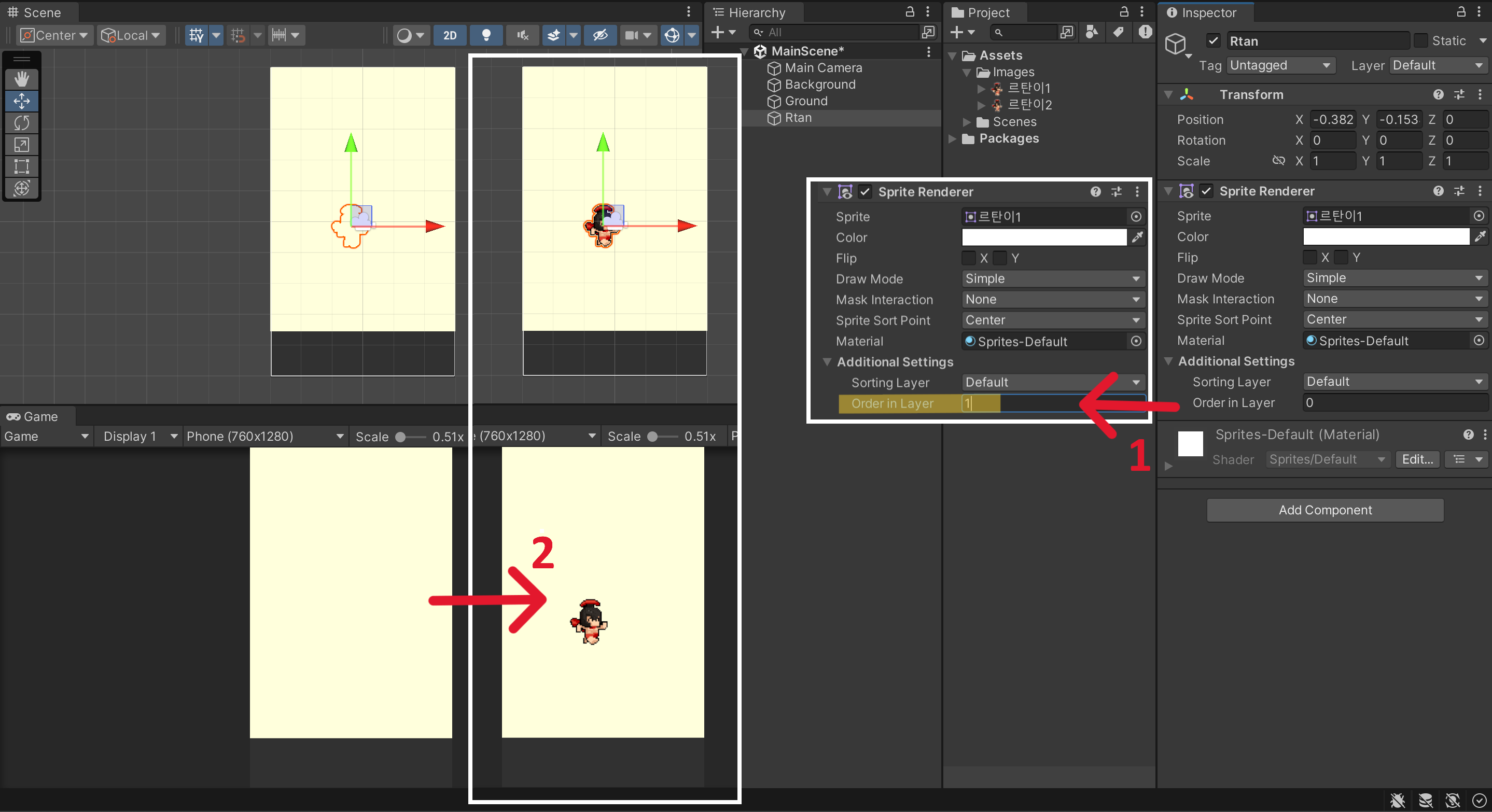
르탄이가 있는데 안 보인다.
Sprite Renderer - Order in Layer를 1로 바꿔보자.
오브젝트들의 순서를 바꿔 르탄이를 입힌 오브젝트를 위로 올려줬다.
마무리로 허공에 떠있는 르탄이를 땅 위로 옮겨주자.
Transform - Position X: 0, Y: -2.9
4) 최종 화면
최종 화면을 확인해 보면서, Scene의 이름을 바꿔보자.
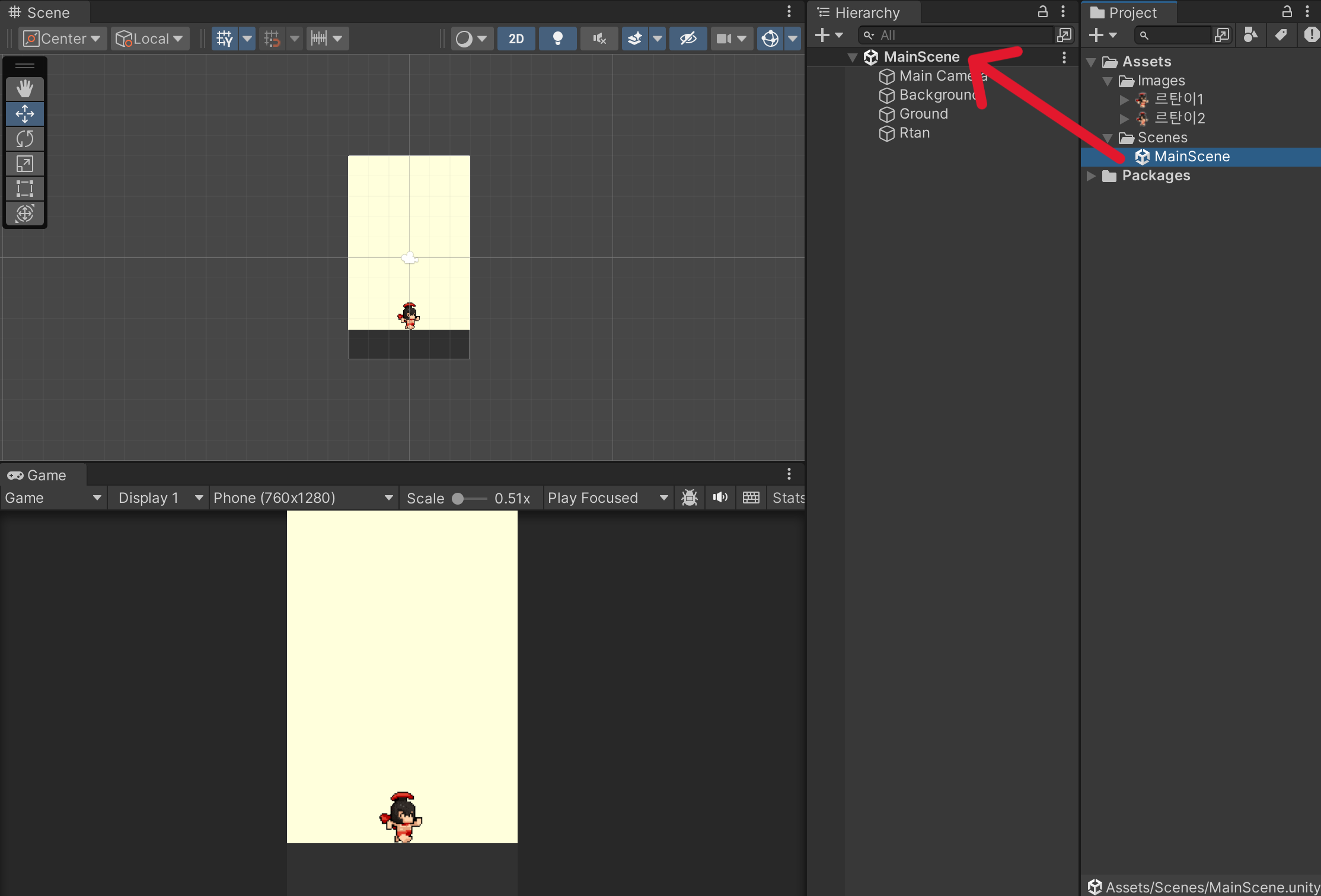
Project - Scenes 폴더에 있는 Scene의 이름을 MainScene으로 변경
