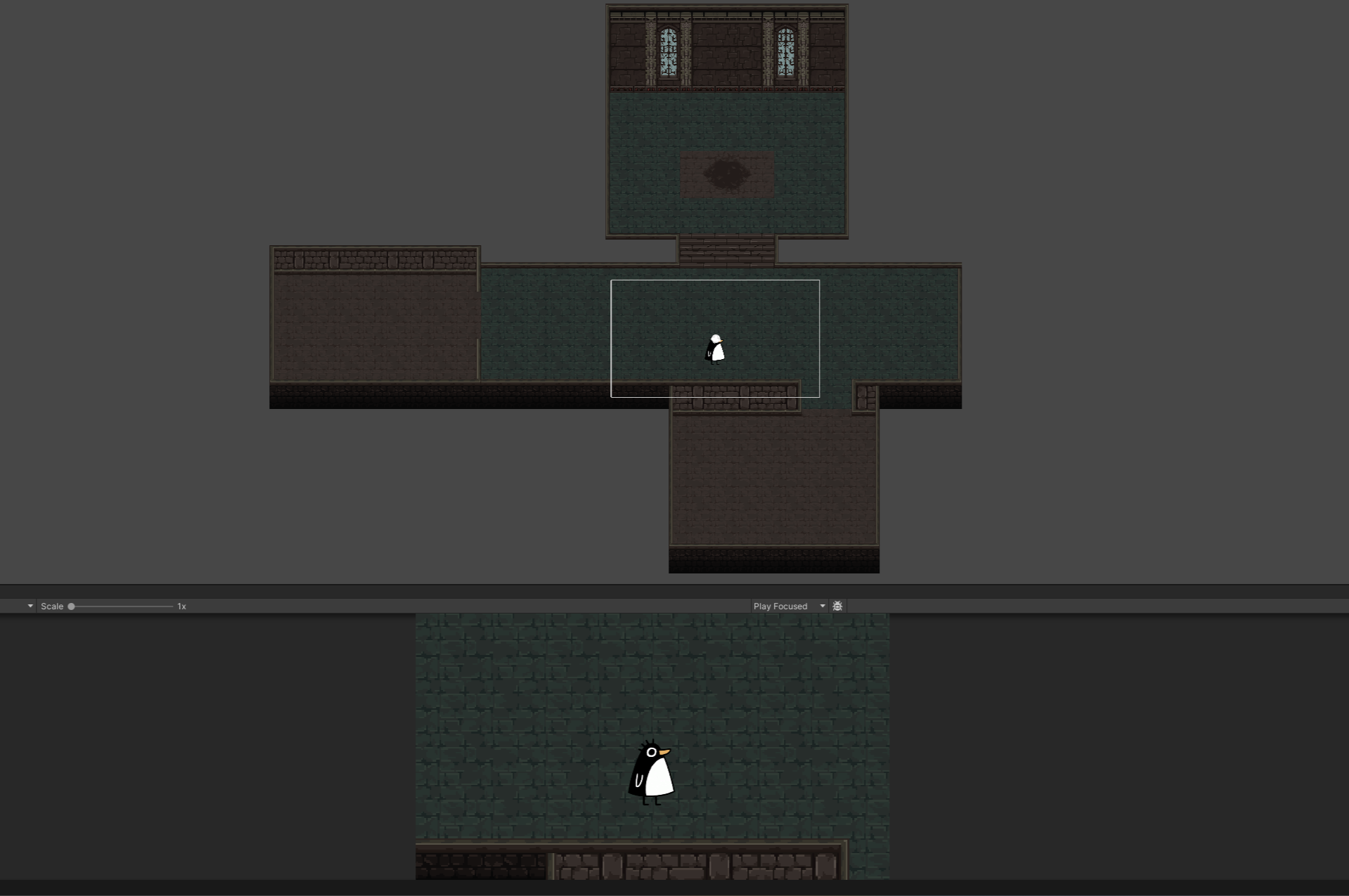
어제 배웠던 내용을 토대로 맵을 만들었다.
일단 땅과 벽만 만들었고, 다른 기능들 구현을 좀 한 다음에 맵을 더 꾸며줄 것이다.
조준(Aim) 시스템
ArcTangent? 라는 것이 어떤 느낌인지... 알아보자...😵💫
1. 쿼터니언(Quaternion)
4차원 복소수를 이용한 회전 표현 방법, (x, y, z, w) 형태로 표현한다.
직접 값을 변경하거나 계산하는 대신, 내장 함수를 활용하여 조작하는 것이 좋다.
(Quaternion.Euler, QuaternionLookRotation, Quaternion.Slerp 등)
Quaternion.Euler: 오일러각을 쿼터니언으로 변경, 세 축(x, y, z)을 변환 해줌
QuaternionLookRotation: 앞이랑 위를 알려주고 회전값을 받음
머리를 회전하는 것처럼, 앞과 위를 특정한 방향으로 하는 회전 쿼터니언을 만듦
Quaternion.Slerp: 회전의 중간값 받기
쿼터니언과 다른 쿼터니언 사이에 내분점을 알 수 있음
구형 보간(Spherical Linear Interpolation)기법을 활용해서 쿼터니언에 쓰면 더 정확함
두 쿼터니언 Q1, Q2가 있을 때 30% 지점은 어디일까? 이런 문제 풀 때 유용
쿼터니언은 애초에 직관적인 수체계를 사용하지 않는다.
직접 값을 사용하려면 회전이 없다는 의미의 Quaternion.Identity만 사용하기
Quaternion.Identity: 회전이 없는 상태를 나타내는 쿼터니언
쿼터니언을 사용하는 이유
Vector3(XYZ) 회전을 쓰는 경우 *짐벌락 문제가 있다.
(극단적인 각도로 회전할 경우 한 축으로의 회전을 잃어버림)
짐벌락(Gimval Lock)
한 가지 축이 사라지면서 회전이 고장나는 것
(세 축으로만 회전하는 경우 발생하는 문제)
2. 아크탄젠트(ArcTangent)
삼각함수
각도를 통해 삼각형들의 각 변의 비율을 알아낼 수 있는 함수
각도를 통해서 좌표 알기(각도 → 비율)
나 각도 아는데 비율(좌표) 뭐야?
탄젠트(tan)는 밑변(x)과 높이(y)의 비율!
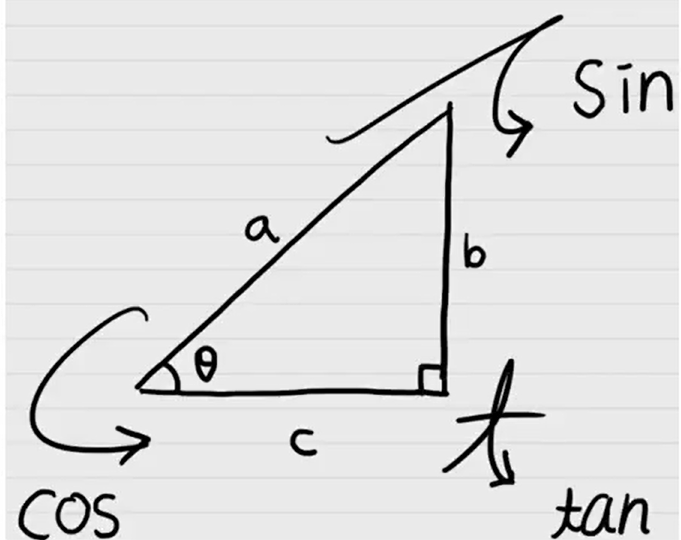
사인(sin), 코사인(cos), 탄젠트(tan)
sin = 높이/빗변
cos = 밑변/빗변,
tan = 높이/밑변
아크탄젠트
삼각함수에서 아크(arc)-가 붙으면 삼각함수의 역함수인 역삼각함수를 말한다.
탄젠트의 역함수 = 역삼각함수
좌표를 통해서 각도 알기(비율 → 각도)
나 좌표 아는데 각도 몇 도야?
가로와 세로의 비에 따른 각도를 계산하는 데 사용된다.
2D에서 점 또는 벡터에 대한 각도를 찾는 데 아크탄젠트 함수가 종종 사용된다.
비율말고도 x, y 자체가 양수인지 음수인지를 통해 360도를 다 구분할 수 있게 했다.
원래는 180도 각도 범위에서만 알아낼 수 있었음)
이러한 구현을 Atan2라고 이름 붙이고, 밑변/높이였던 탄젠트의 기본 개념을 적용해 y, x순으로 인수를 넣는다.이를 통해 점 (x, y)에서, Math.Atan2(y, x) 함수를 사용하여 벡터가 x축과 이루는 각도를 까지의 값으로 얻을 수 있다.
(각도를 가 180도가 되도록 표현하는 방법을 호도법, 그리고 그 단위를 라디안이라고 부른다.)Atan2를 활용해서 객체가 특정 방향을 향하도록 만들거나 두 점 사이의 각도를 계산할 때 유용하다.
Atan2는 각도를 알기 위해 y와 x의 비율(좌표)을 통해 각을 알아내는 함수이고, 범위에서 결과가 나온다.
3. 마우스를 따라 회전하는 무기 만들기
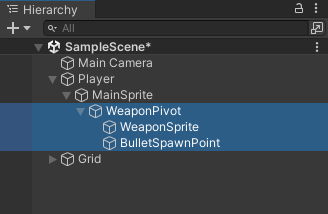
WeaponPivot
Weapon 기준점
WeaponSprite
Weapon 이미지
BulletSpawnPoint
Bullet(화살) 생성 위치
using System;
using UnityEngine;

public class TopDownAimRotation : MonoBehaviour
{
    //Arm Renderer라고 해서 드래그 앤 드랍으로 연결해 줄 것임 - 바꿔야 할 것들이 좀 있어서...
    [SerializeField] private SpriteRenderer armRenderer; //화살 뒤집기, 지금은 사용 X 몬스터가 가지고 있는 것을 뒤집어줘야 함
    [SerializeField] private Transform armPivot; //WeaponPivot 으로 바꾼다??

    [SerializeField] private SpriteRenderer characterRenderer; //에임에 따라서 캐릭터 뒤집기 위함

    private TopDownController controller; //함수를 등록해주기 위해서, 이벤트를 등록하기 위해서 추가함

    private void Awake()
    {
        controller = GetComponent<TopDownController>();
    }

    private void Start()
    {
        //start에서 OnLookEvent에 OnAim 함수 등록해주기

        //마우스의 위치가 들어오는 OnLookEvent에 등록하는 것
        //마우스의 위치를 받아서 팔을 돌리는 데 활용할 것임
        controller.OnLookEvent += OnAim;
    }

    private void OnAim(Vector2 direction)
    {
        //OnLook
        RotateArm(direction);
    }

    private void RotateArm(Vector2 direction)
    {
        //이 Radian을 Euler에 넣을 것이기 때문에 Mathf.Rad2Deg 곱해주기
        float rotZ = Mathf.Atan2(direction.y, direction.x) * Mathf.Rad2Deg; //y, x 순으로 넣어주기
                                                                            //→ 캐릭터에서 마우스를 바라보는 각도를 얻음

        //캐릭터 뒤집기
        characterRenderer.flipX = Mathf.Abs(rotZ) > 90f; //Abs = Absolute Value, 절대값이 90보다 클 때
                                                         //-90 ~ 90도에서는 오른쪽을 바라보고, -90도 미만 90도 초과라면 왼쪽 바라보기

        //팔 회전 시켜주기
        // 팔을 돌릴 때는 나온 각도를 그대로 적용하는데, 이때 유니티 내부에서 사용하는 쿼터니언으로 변환한다.
        // 쿼터니으로 변형하는 방법 두 가지
        // 1) Vector3를 Quaternion으로 변환해서 넣는 방법
        //    Quaternion.Euler(x 회전, y 회전, z 회전) : 오일러 각 기준으로 값을 넣으면 쿼터니언으로 변환됨
        armPivot.rotation = Quaternion.Euler(0, 0, rotZ); //z축으로 회전

        // 2) eulerAngles를 통해 자동으로 변환되게 하는 방법 - rotation이랑 비슷하게 변환이 되어서 들어간다고 생각하면 됩니다.
        //    Transform.eulerAngles을 변경
        // (2번 방법으로 하면) armPivot.eulerAngles = new Vector3(0, 0, rotZ);
    }
}
TopDownAimRotation 스크립트 작성(받아쓰기)
코드보다 주석이 더 많은 것 같다...
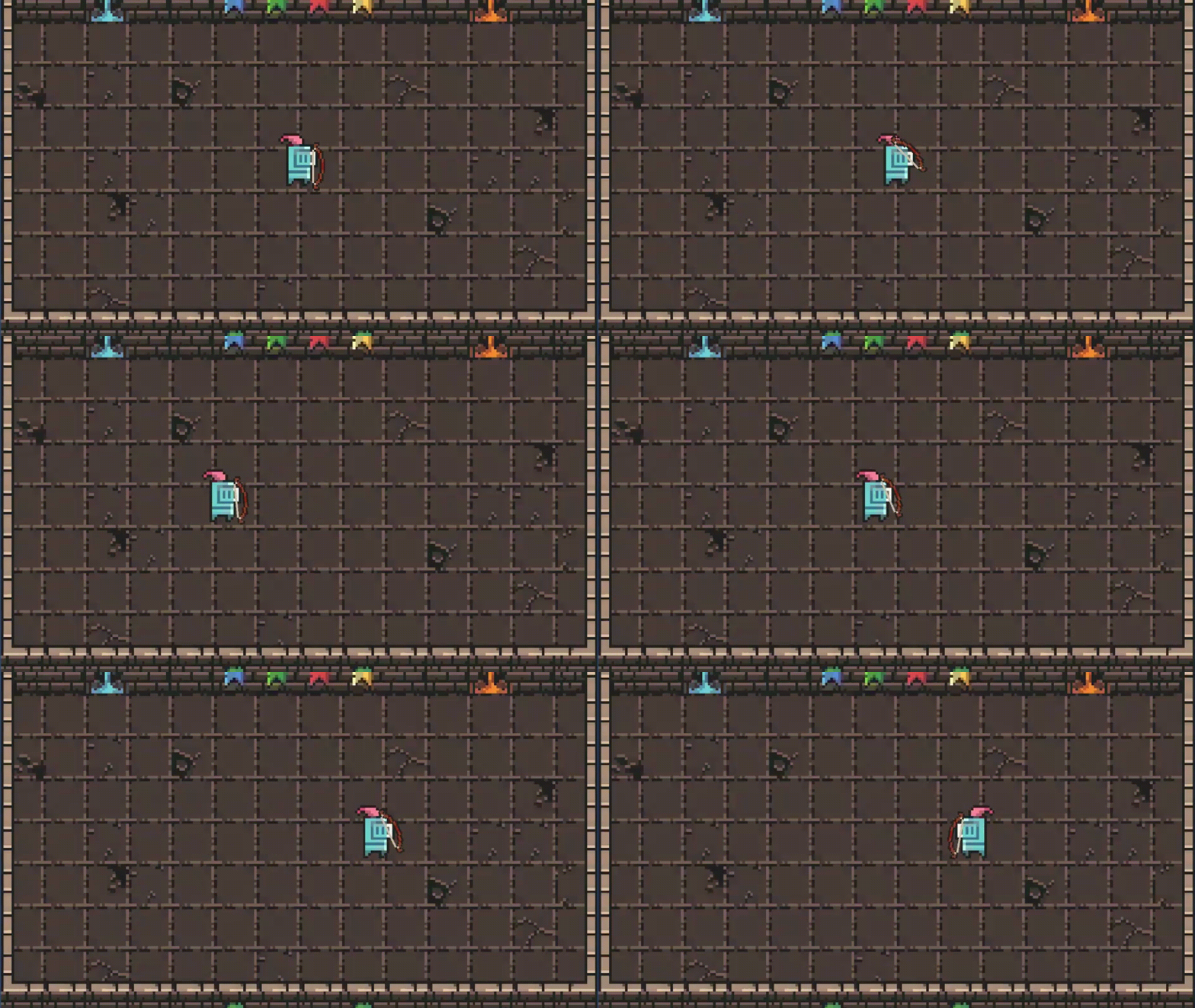
찍고 보니 마우스가 안 보인다!
하지만 기능은 잘 작동하고 있다. 😅
4. 적용하기
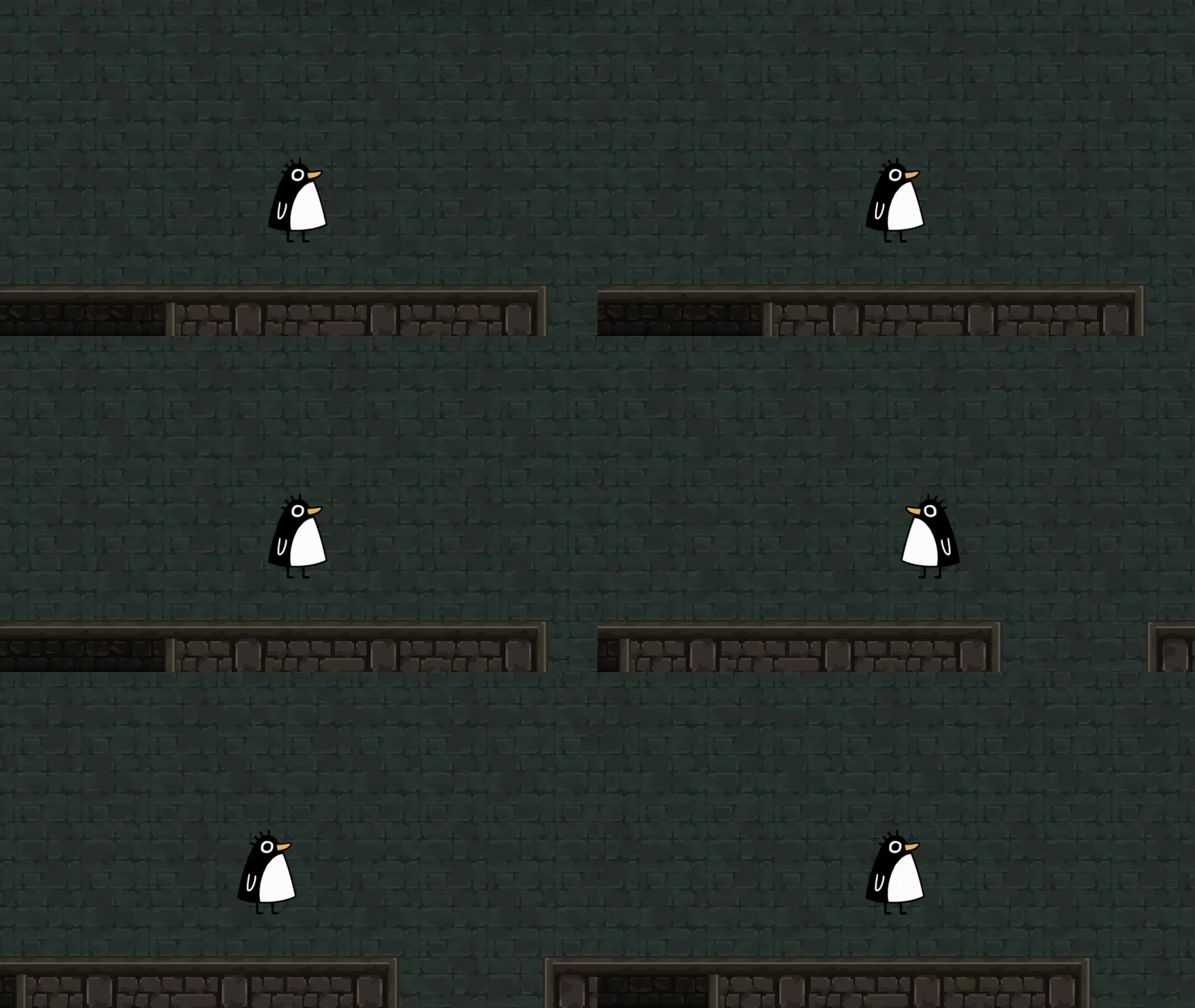
아직 무기 사용은 예정이 없어서 마우스 바라보는 것만 적용했다.
캐릭터 움직임에 따라 카메라도 따라가게 했다.
using System.Collections;
using System.Collections.Generic;
using UnityEngine;

public class CameraController : MonoBehaviour
{
    public float cameraSpeed = 20.0f; //카메라 이동속도 조절

    public GameObject player;

    // Update is called once per frame
    void Update()
    {
        //플레이어의 위치와 카메라의 현재 위치를 기반으로 방향 벡터를 계산
        Vector3 dir = player.transform.position - this.transform.position;

        //카메라가 이동해야 할 벡터를 계산
        //플레이어 쪽으로 이동해야 하므로 방향 벡터에 카메라 이동 속도와 Time.deltaTime 값을 곱하여 이동 거리를 조절
        Vector3 moveVecter = new Vector3(dir.x * cameraSpeed * Time.deltaTime, dir.y * cameraSpeed * Time.deltaTime, 0.0f);

        //계산된 이동 벡터(moveVecter)를 사용하여 카메라의 위치를 업데이트
        //Translate 함수를 사용하여 현재 위치에서 상대적으로 이동시킴
        this.transform.Translate(moveVecter);
    }
}
카메라가 플레이어 따라가게 만들기 👉 https://wikidocs.net/91307
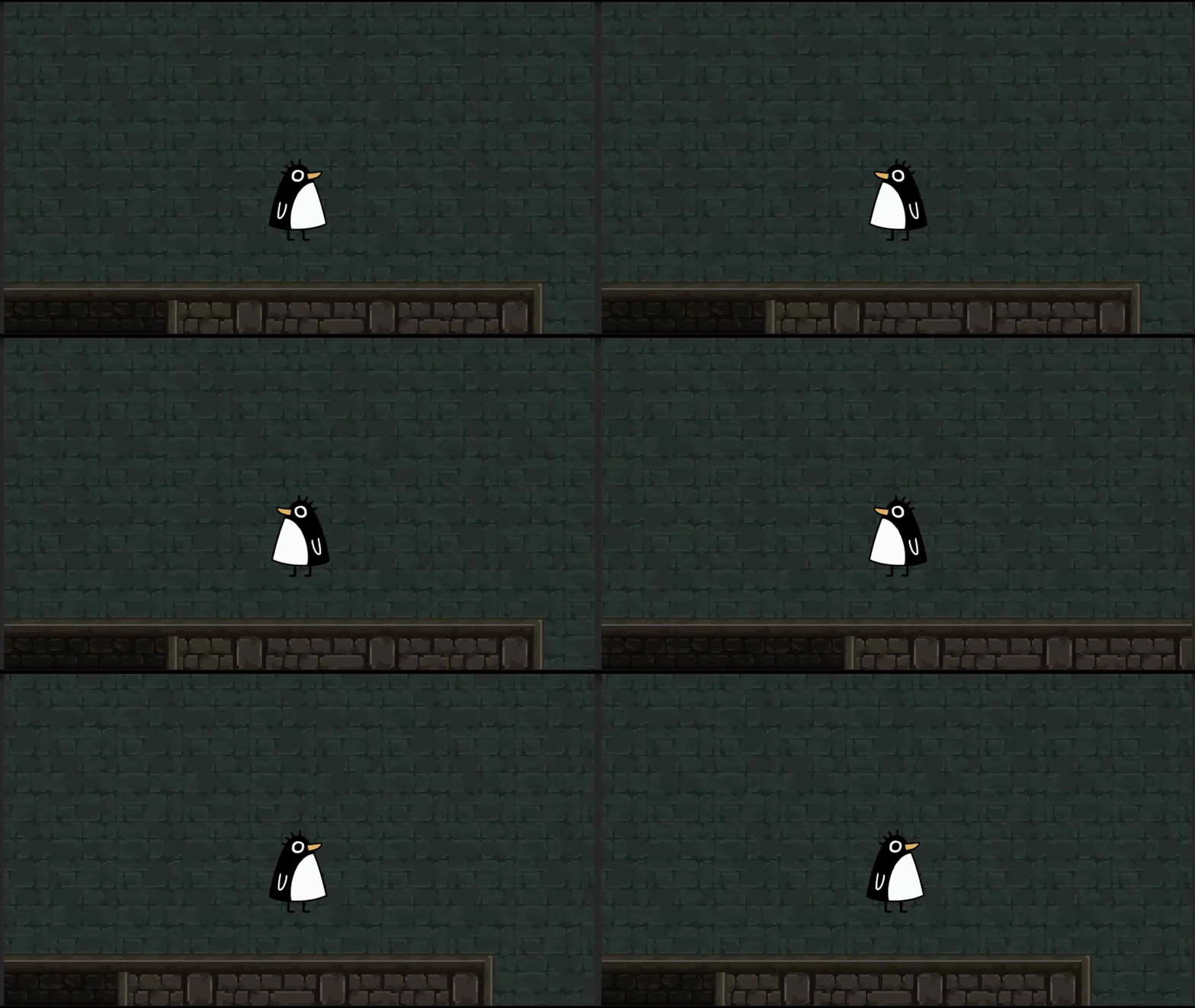
기본 동작 애니메이션을 적용했다.
숨 쉬는 것 같아서 귀엽다...💘
기본 상태 애니메이션과 걷는 상태 애니메이션을 따로 적용할 예정이다.
