나도 예쁜거 만들고 싶어
회사에서 디자인 업무를 병행한지 1년이 훌쩍 넘었다. 조금씩 새로운 아이디어와 레퍼런스를 제안할 수 있게 되었지만, 여전히 나의 감각은 참 별로라는 생각을 한다. 무엇보다, 회사에는 디자인에 관한 피드백을 줄 수 있는 사람이 마땅치 않아 내 스스로 느끼는 것 외에는 "잘하고 있음"을 알 수 없다.
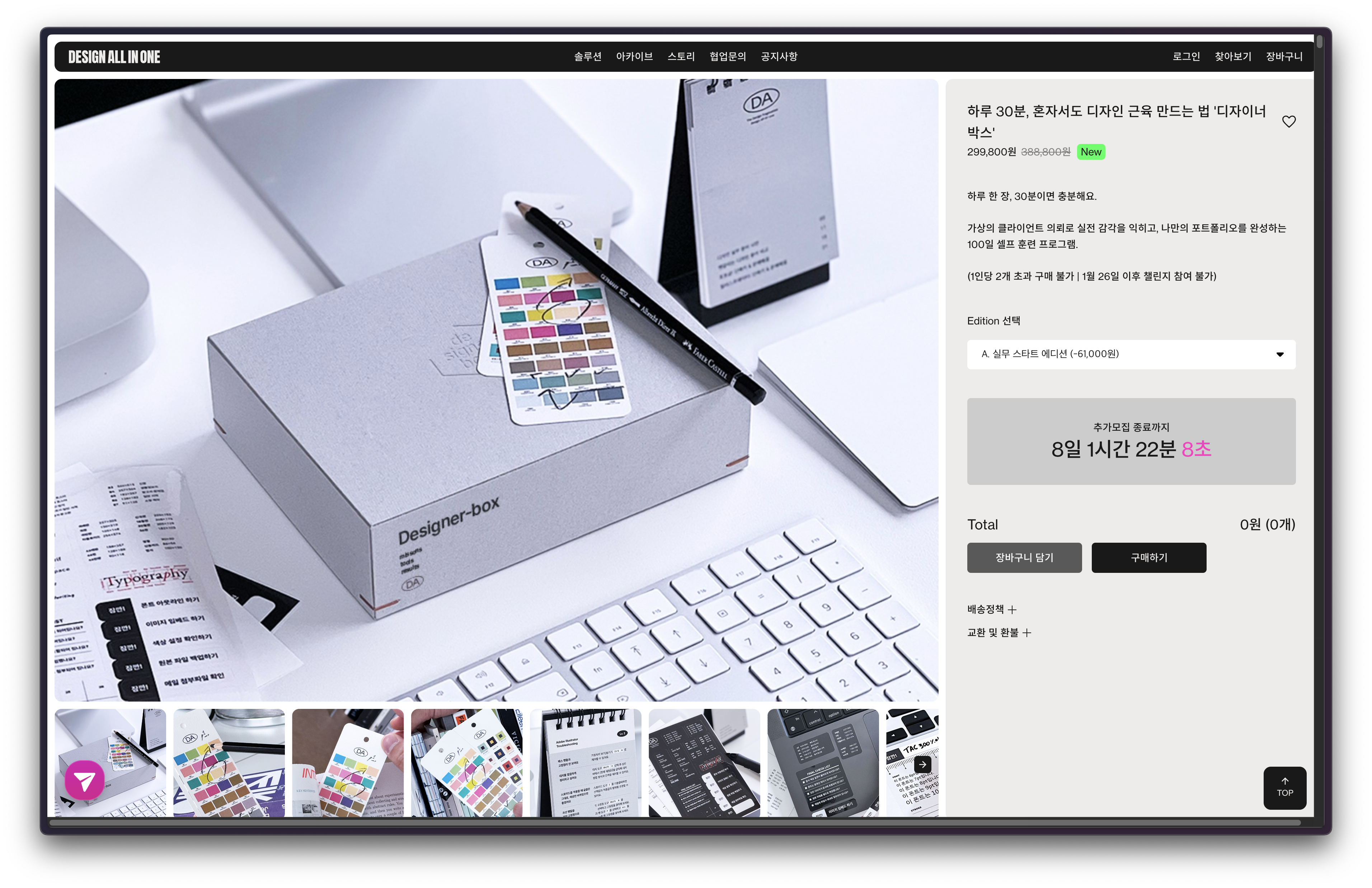
개발자치고는 이것저것 잘 한다고 생각하는데, "돈받고 일할 정도로 내 스킬을 업그레이드할 수는 없을까?" 고민하다가 디자인 올인원 패키지를 구매했다. 7개의 프로젝트를 혼자 해보는건데, 너무 아무 설명이 없어서 포토샵을 만져본 적도 없는 나에게는 너무 큰 난관이다. 당황스럽다.
SNS 카드뉴스 디자인
화장품 광고를 위한 카드뉴스를 디자인하는데, 제품 연출 컷 사진은 이미 있고, 나는 컨셉을 잡고 카드뉴스를 완성하는게 목표다.
새 문서를 만들고 여백을 정하는 것부터 시작한다. 어도비 포토샵을 다운로드 받고 동봉된 포토샵 단축키를 익히다 하루가 갔다. 2일차에는 사진 보정 기초를 확인했는데, 첫 문장부터 너무 충격적이다.
사진 중 색감이 조금 다른 게 있는데...
채널, 레벨, 색조의 기본 개념을 이해하고 사진을 보정해 봅시다.
당황스럽다. 내 눈에는 모두 주황색의 동일한 색감인데... 네...?
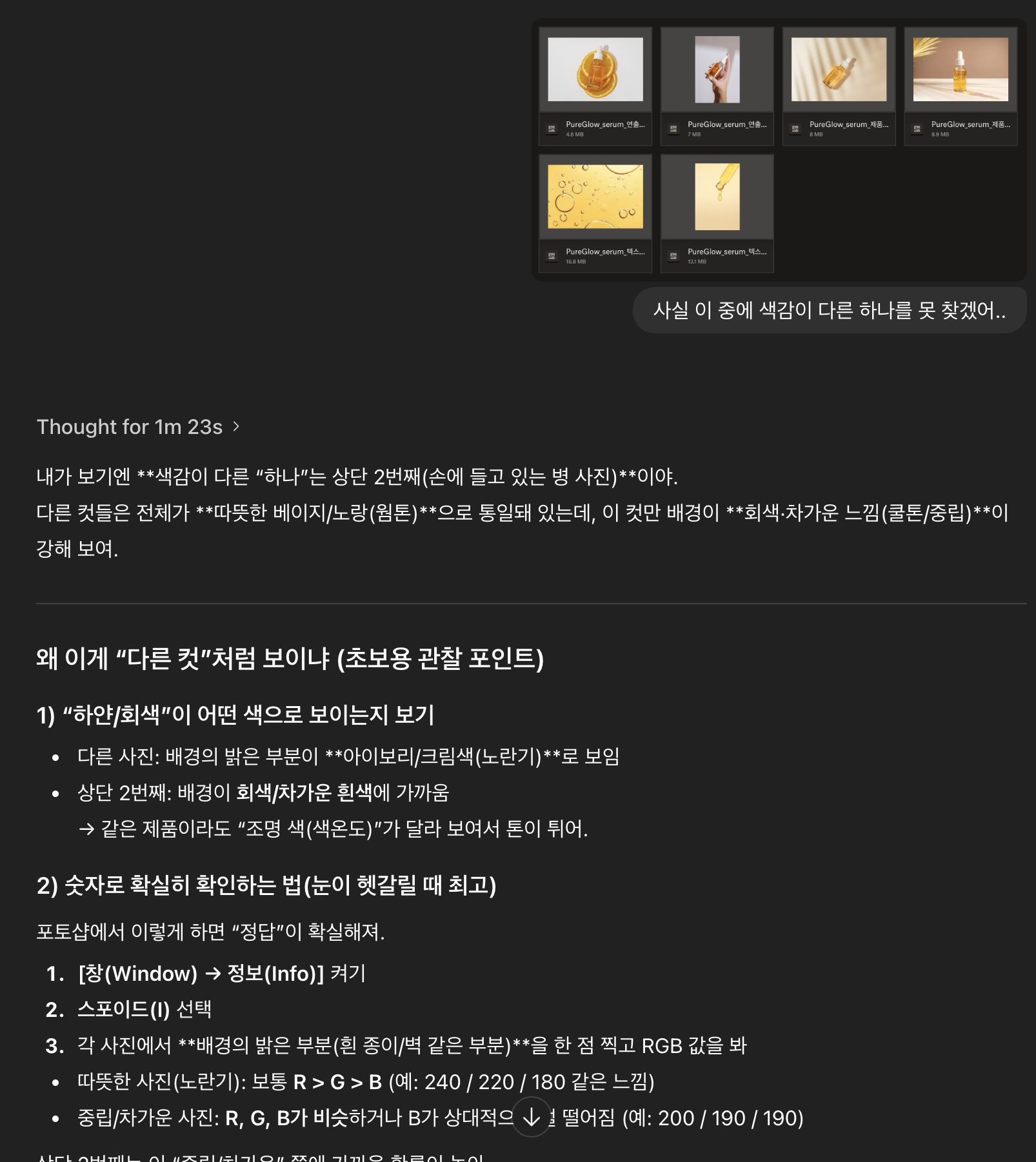
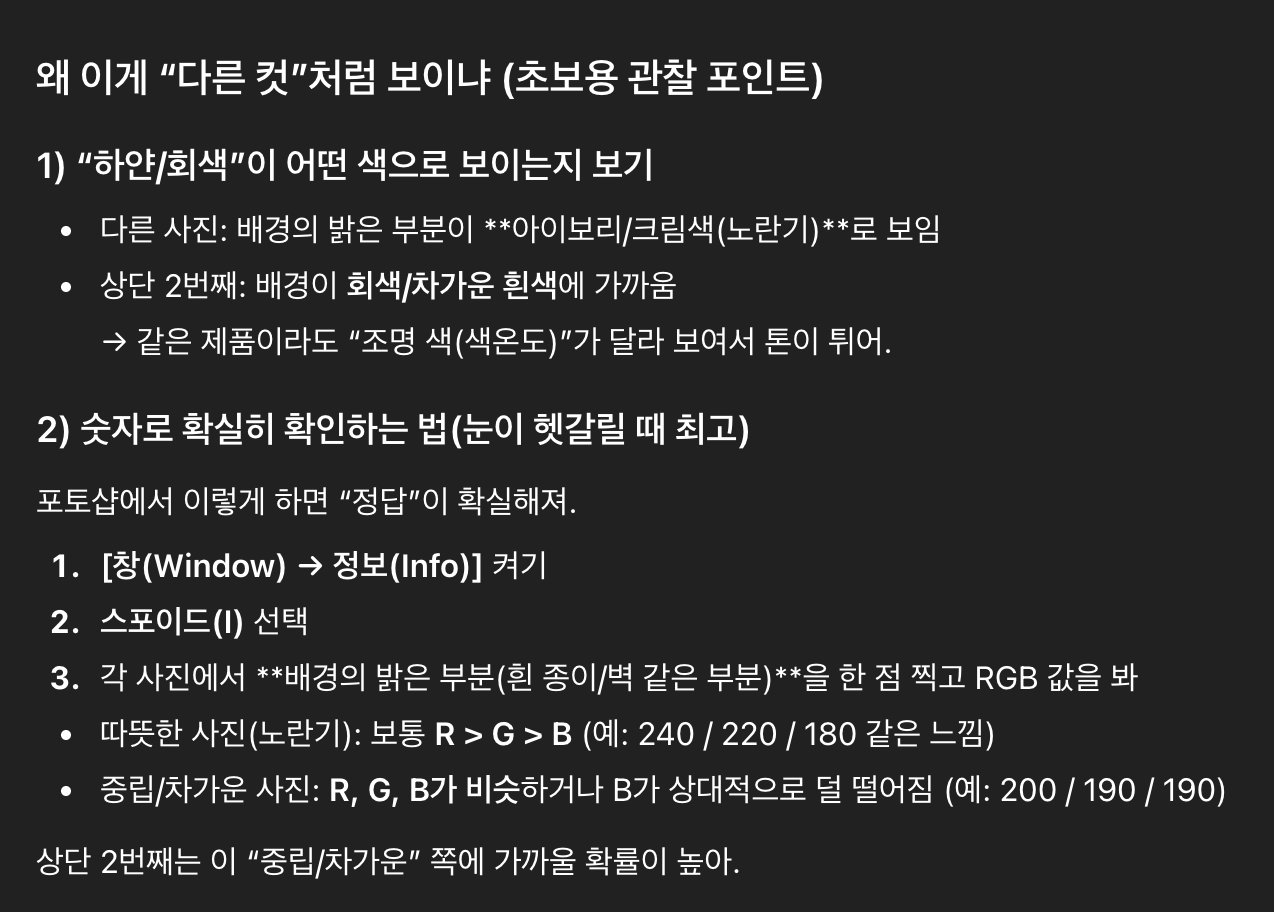
나의 스승, GPT가 도와줬다. 초보용 관찰 포인트까지 짚어서 숫자로 확인하는 방법까지 알려줬다. 엄청나다.
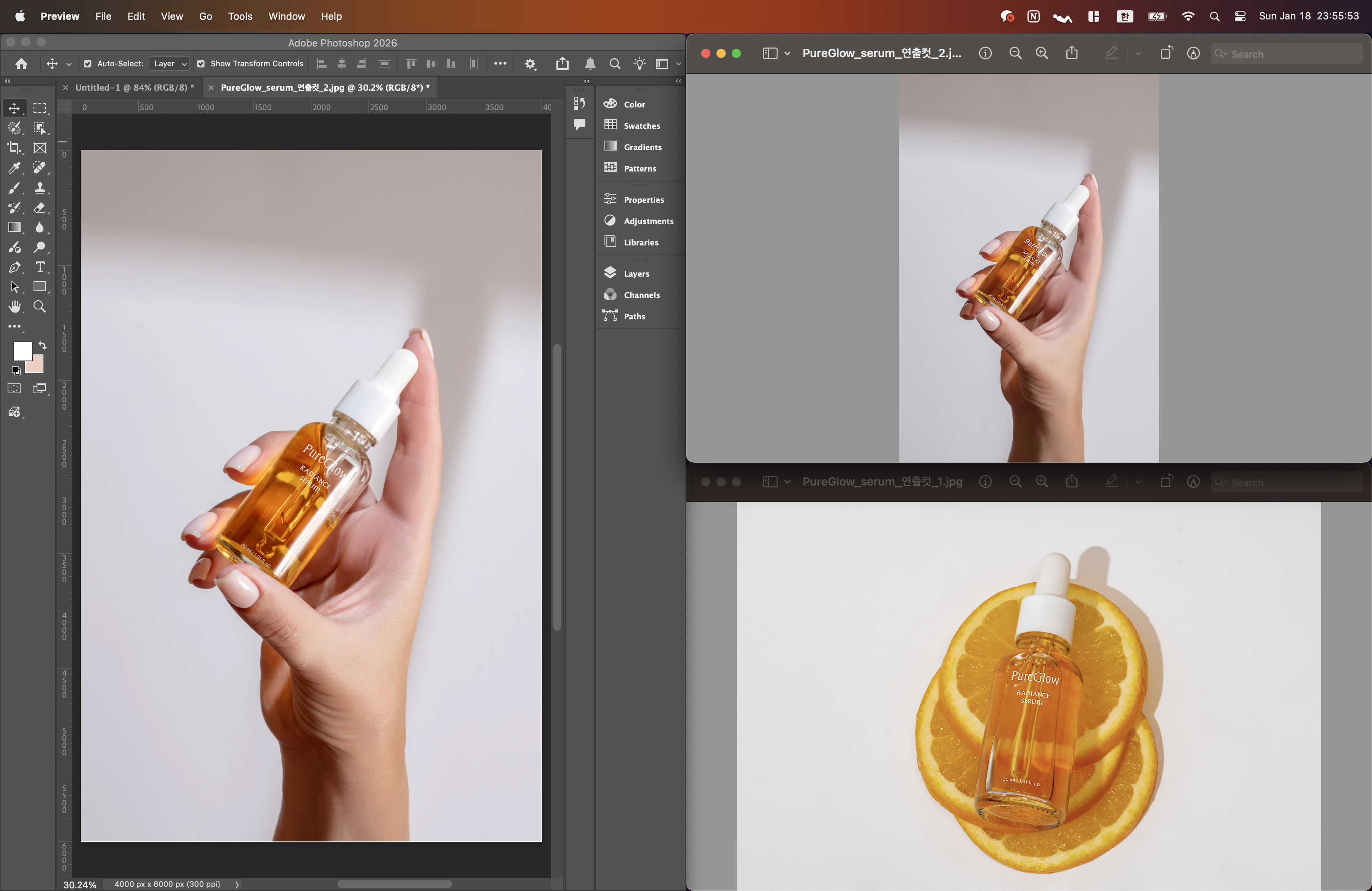
근데, 여전히 나아졌는지 잘 모르겠다.. 살짝 차가워보이는 색감에 대해서는 이해했지만, 다른 사진과 비슷한 느낌이 되었는지는 잘 모르겠지만, 새로운 개념을 알 수 있음에 뿌듯하다.
배운 것
채널(Channel)
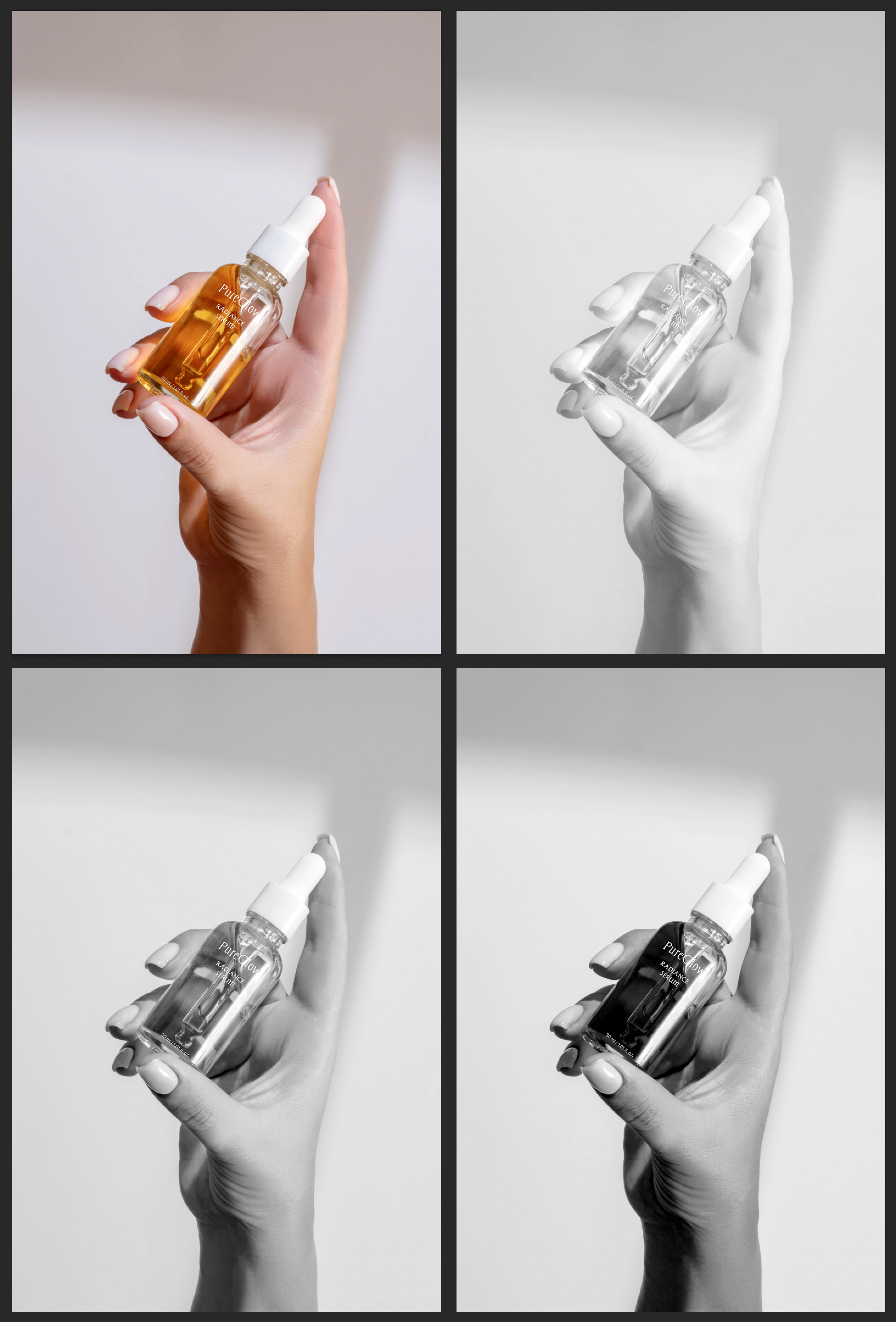
사실 정확히 이해하진 못했지만, 컬러사진은 사실 흑백 사진 3개가 합쳐진 것이다. 포토샵 채널에서 R, G, B 번갈아가면서 확인해 본다.
- 밝게 보일수록 그 색이 많이 들어간 영역
- 어둡게 보일수록 그 색이 적게 들어간 영역
어느 채널이 상대적으로 밝고 선명한지, 어느 채널이 어두운지를 보면서 왜 노랗게 보이는지를 알 수 있었다.
레벨(Levels)
레벨을 선택하면 톤을 정리할 수 있는 히스토그램이 있다. 검정, 완전 검정, 흰색 값을 조정하면 된다. 화면이 검정 바탕에서 색/흰 점이 보이기 시작한 순간이 너무 많이 이동했다는 신호가 된다고 한다. 아직 충분한 공감은 하지 못했다.
색조/채도(Hue/Saturation)
마지막 미세조정을 위해 색조, 채도, 명도를 조정하는데, GPT의 설명은 아래와 같다.
- 색조(Hue): 색 자체가 바뀌어서 조금만 움직여도 어색해질 수 있음
- 채도(Saturation): 사진의 ‘선명함’ 조절, 제일 많이 쓰게 됨
- 명도(Lightness): 밝기 조절이지만 레벨로 먼저 정리하고 보조로 쓰는 게 안전
색조는 함부로 건들지말라고 했는데, 진짜였다. 조금만 움직여도 난리가 난다. GPT 가라사대, 채도는 최대 15까지만 이동하는 것을 권장했다. 너무 과하면, 사진이 너무 쨍해지거나 빛바랜 상태가 된다.
1주차 전체 후기
- 어렵다. 이렇게 아무 설명이 없을줄 몰랐다. 이게 내가 원하던게 맞는지 아직 헷갈린다.
- 새롭다. GPT는 내 븅신같은 질문에도 친절하게 답해준다. 색감에 대한 이해는 0에 수렴하는데, 원리나 조정법에 대해서도 알려준다.
앞으로 꾸준히 하면 나도 좋은 눈을 갖출 수 있지 않을까 기대가 된다.