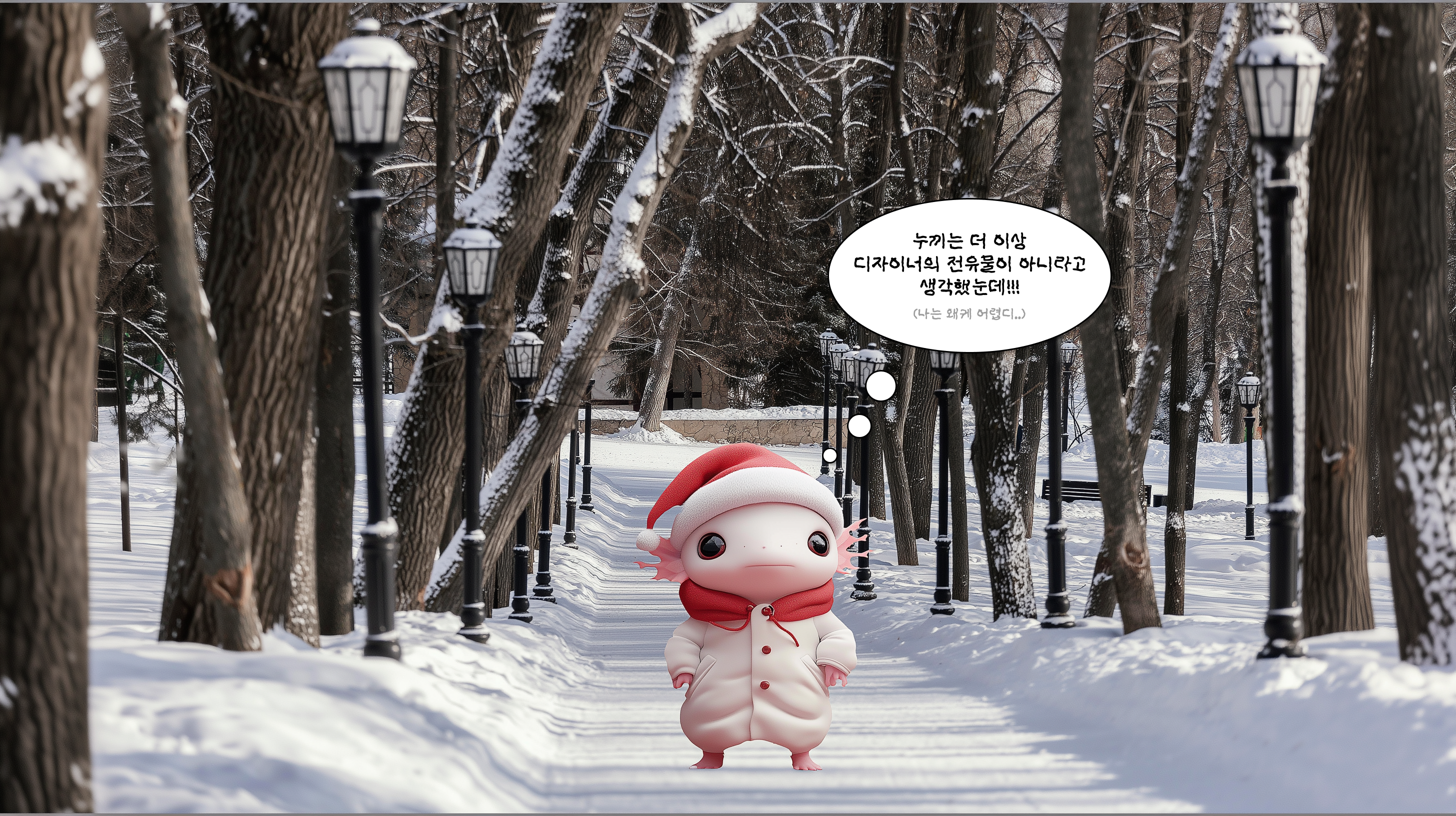
이번 주에 해본 것은 그 유명한 누끼따기! 이번 주는 진도가 늦다..
여담: 누끼는 빼내기/제거하기 등의 의미를 가진 일본어 抜き(누키)에서 유래된 디자인 용어다. 디자인과 자동차, 건설 현장 용어에는 일본어가 많아서 재밌다.
평소 누끼를 어떻게 해결했는가?
디자인을 배워본 적은 없지만, 회사에서 필요하면 어떻게든 해내는 것이 전세계 직장인의 국룰이다. 다행히도, 내가 사회생활을 시작할 즈음에는 무료로 쉽게 할 수 있는 누끼가 많았다.
iPhone 갤러리
많은 사람들이 아는 것과 같이 iPhone 사진첩의 누끼는 사용성 측면에서 매우 우수하다고 생각한다.
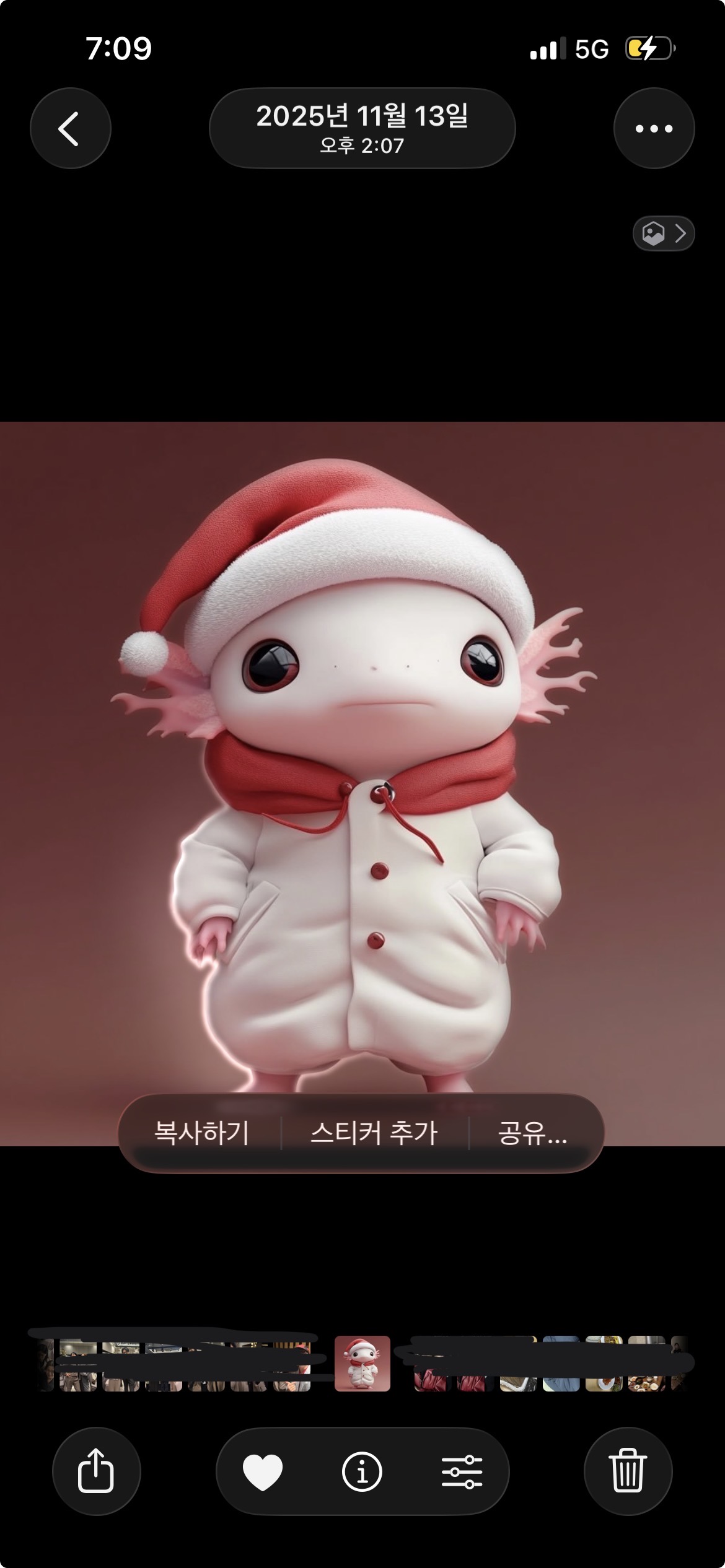
사진첩에서 개체를 꾸욱- 누르면, "복사하기, 스티커 추가, 공유"가 뜬다. 바로 사용할거라면 복사를, 카카오톡방에 자주 보낼 스티커를 만들 때는 스티커 추가를, 이미지로 저장할 때는 공유를 누른다.
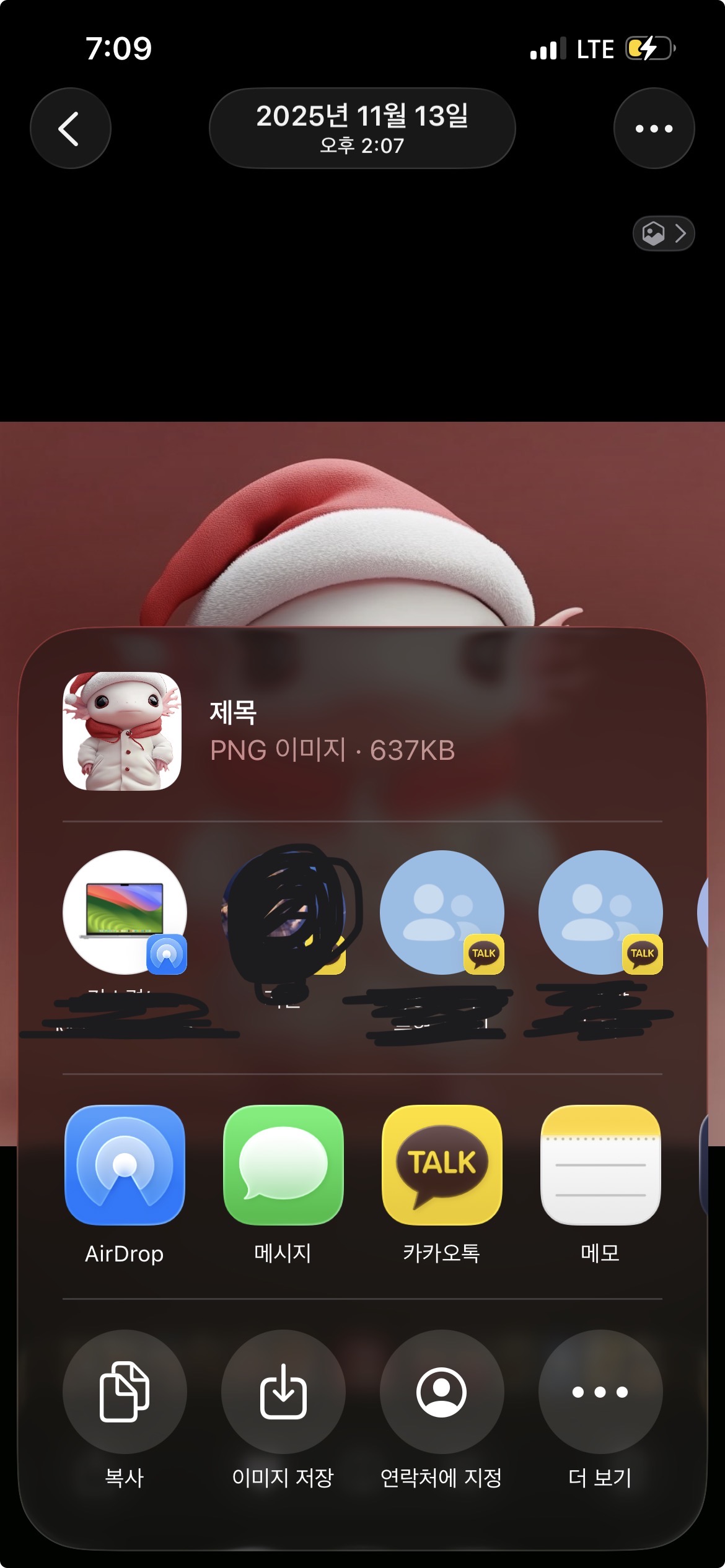
이미지 저장만 누르면~
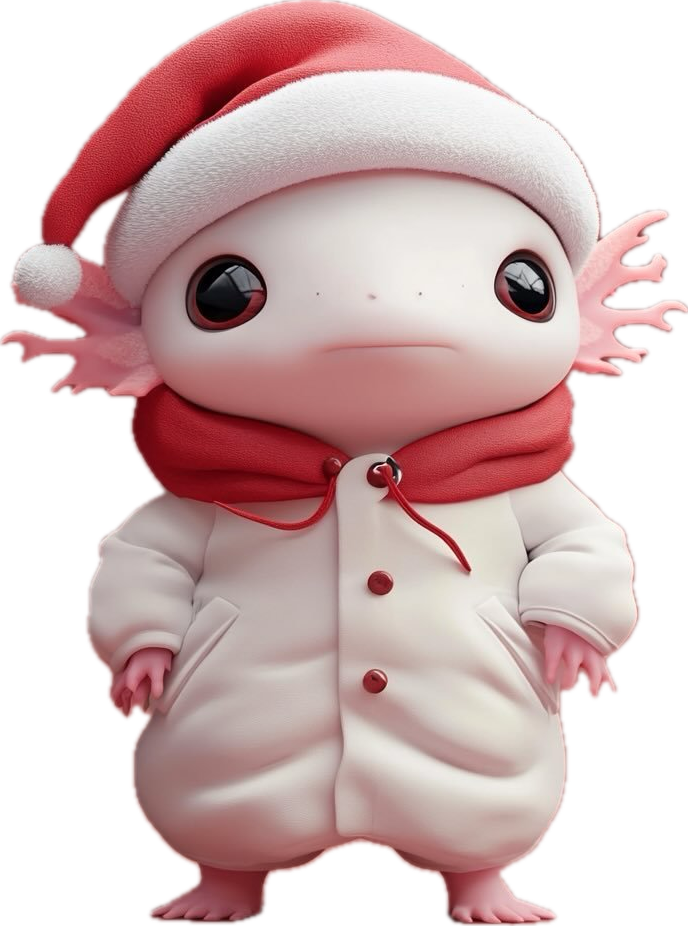
간단하게 쓸만한 누끼를 딸 수 있다.
장점: 매우 빠르고 편리하다. 간단한 제안서, AI 이미지 레퍼런스 등을 위한 작업에서는 쓸만한 퀄리티이다.
단점: 여전히 경계선의 구분이 흐릿해서 프로페셔널한 작업에서는 쓸 수 없다. 경계가 모호한 경우에는 더욱 퀄리티가 떨어진다. 포스터 의뢰했는데 저따구로 작업해오면 나 진짜 울어;
Figma
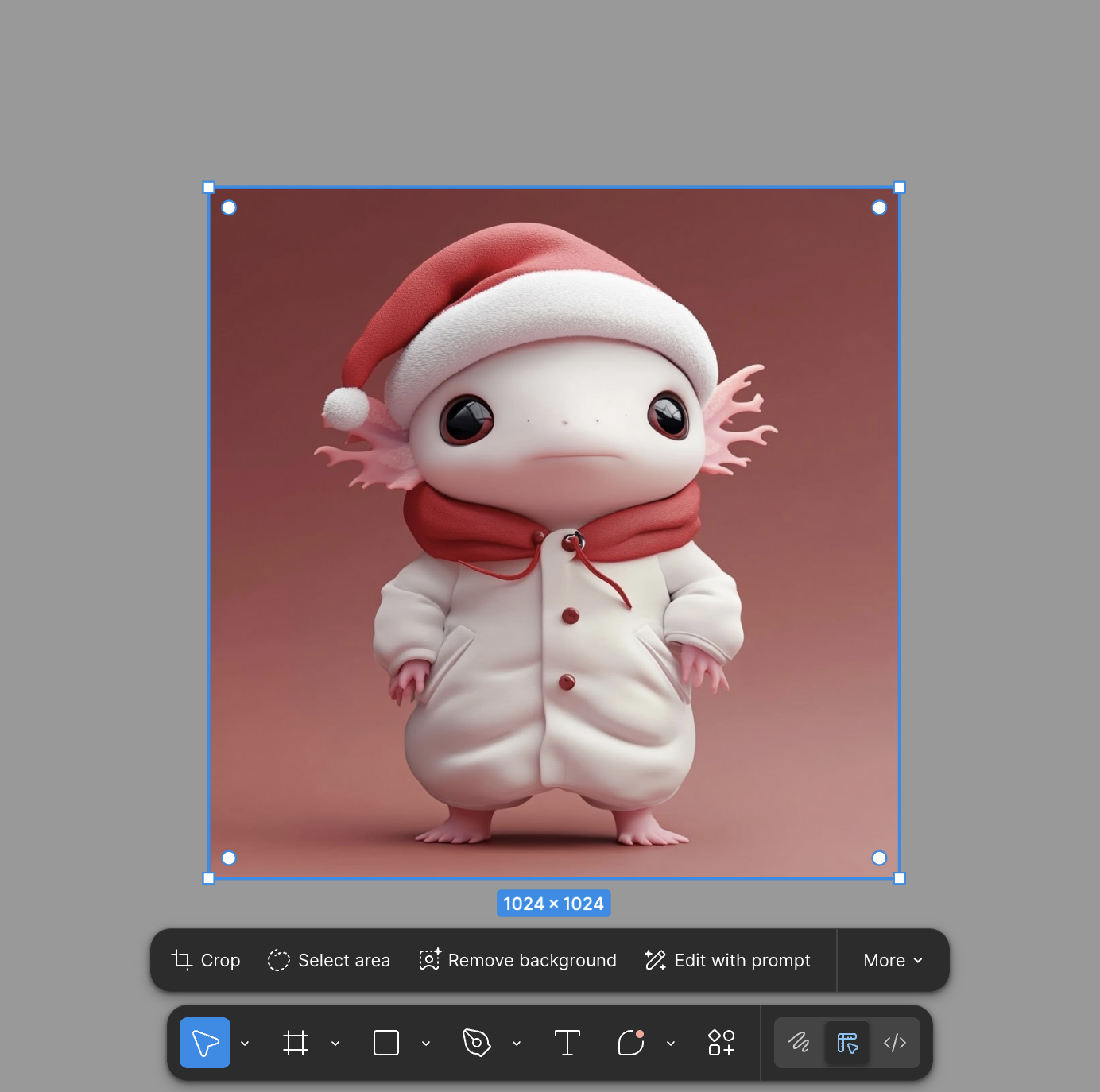
한 동안은 Figma extension으로 나온 배경 제거 기능을 사용했는데, 최근에는 Remove background가 아예 기본 기능으로 내장되어 있다.
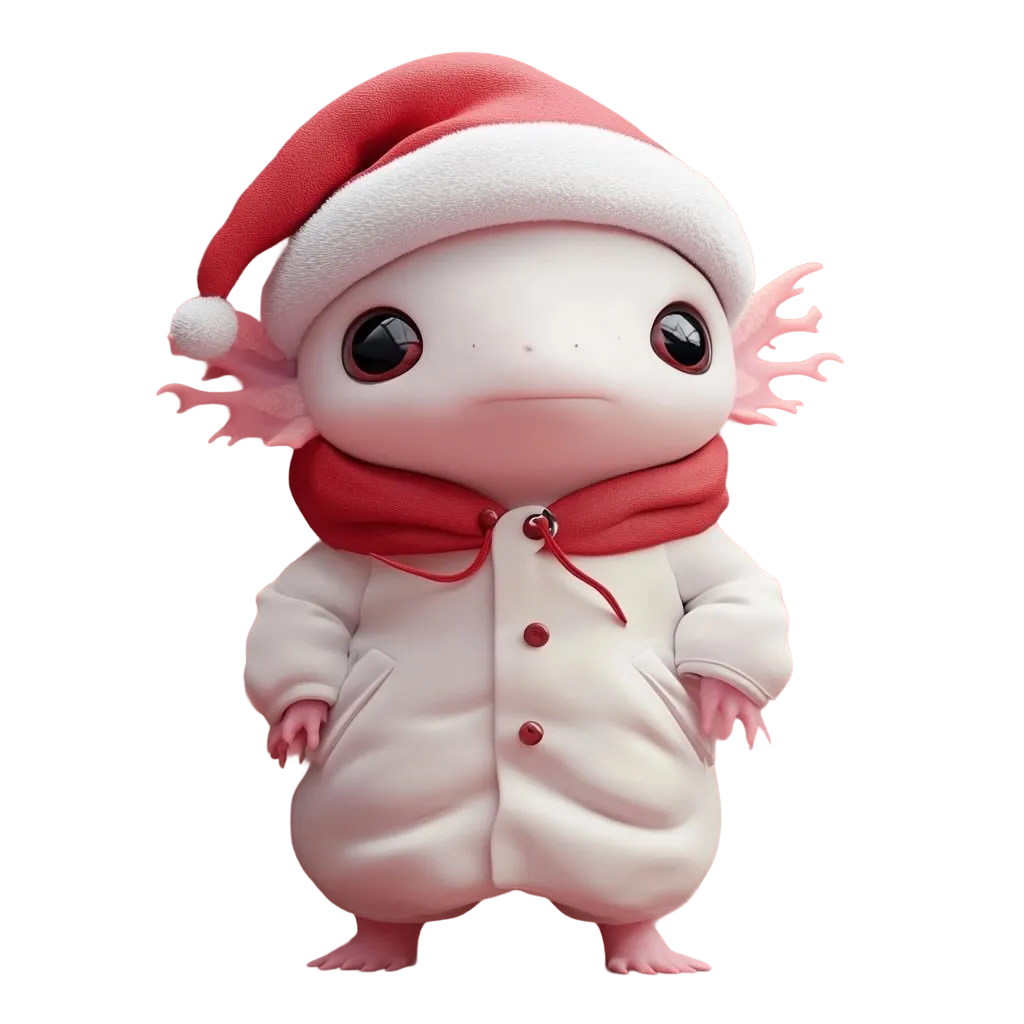
결과물도 제법 훌륭하다. Figma 앱을 켜야한다는 것 외에 사용성의 문제도 없고, 어차피 요즈은 IT 회사에서 Figma는 기본으로 사용하니까, 추가 금액 걱정도 없다.
장점: 빠르고 편리하다. iPhone 누끼보다 퀄리티가 좋다.
단점: 경계선의 구분이 아주 완벽하진 못하다. 프로페셔널한 작업에서 쓰기엔 눈치가 보인다. 개발자 컨퍼런스 포스터라면 아무도 눈치 못 챌 수 있다.
Midjourney web edit
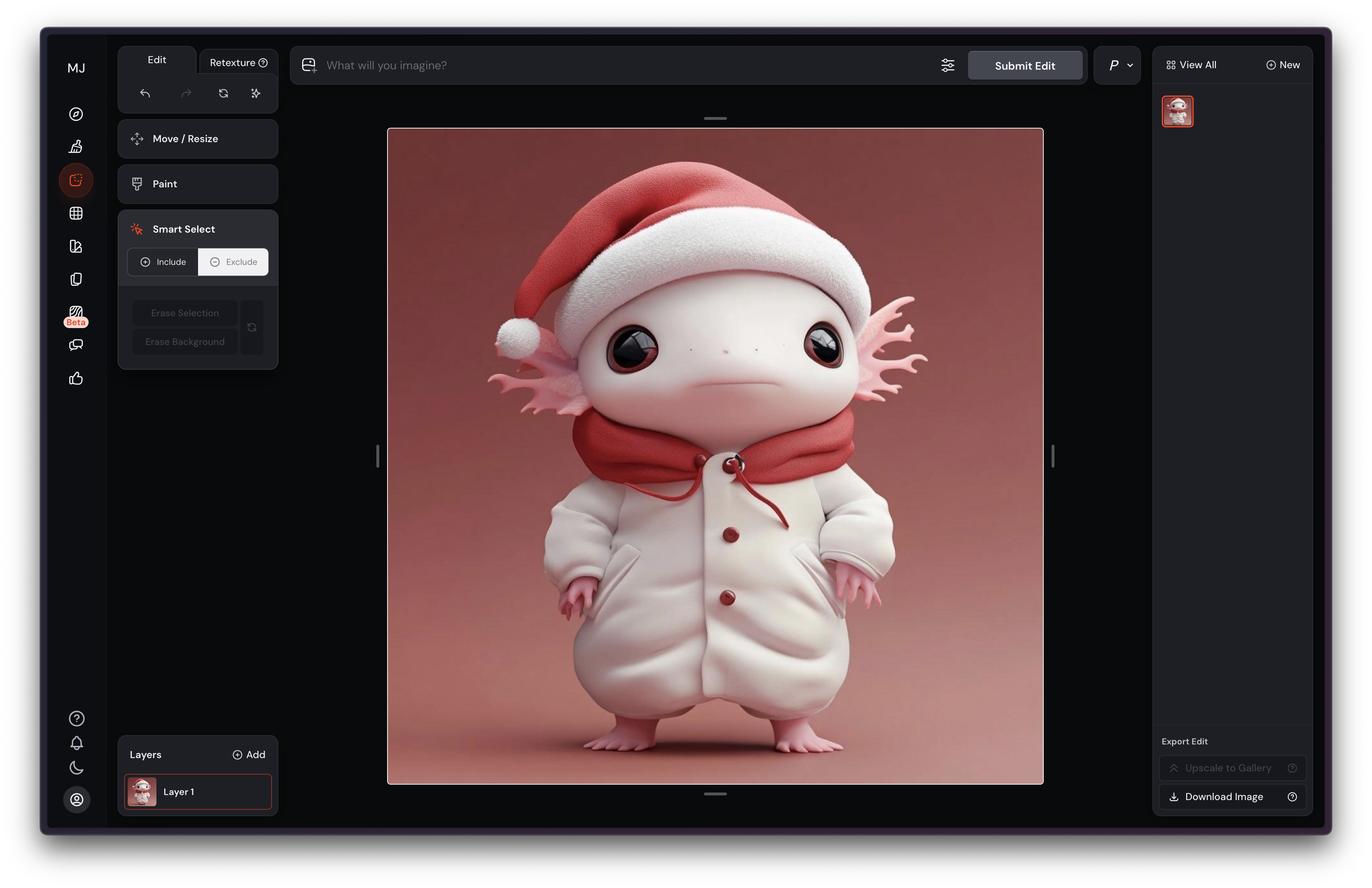
미드저니의 web edit 기능이 공개된 후에는 종종 이 edit을 끄적여보곤한다.
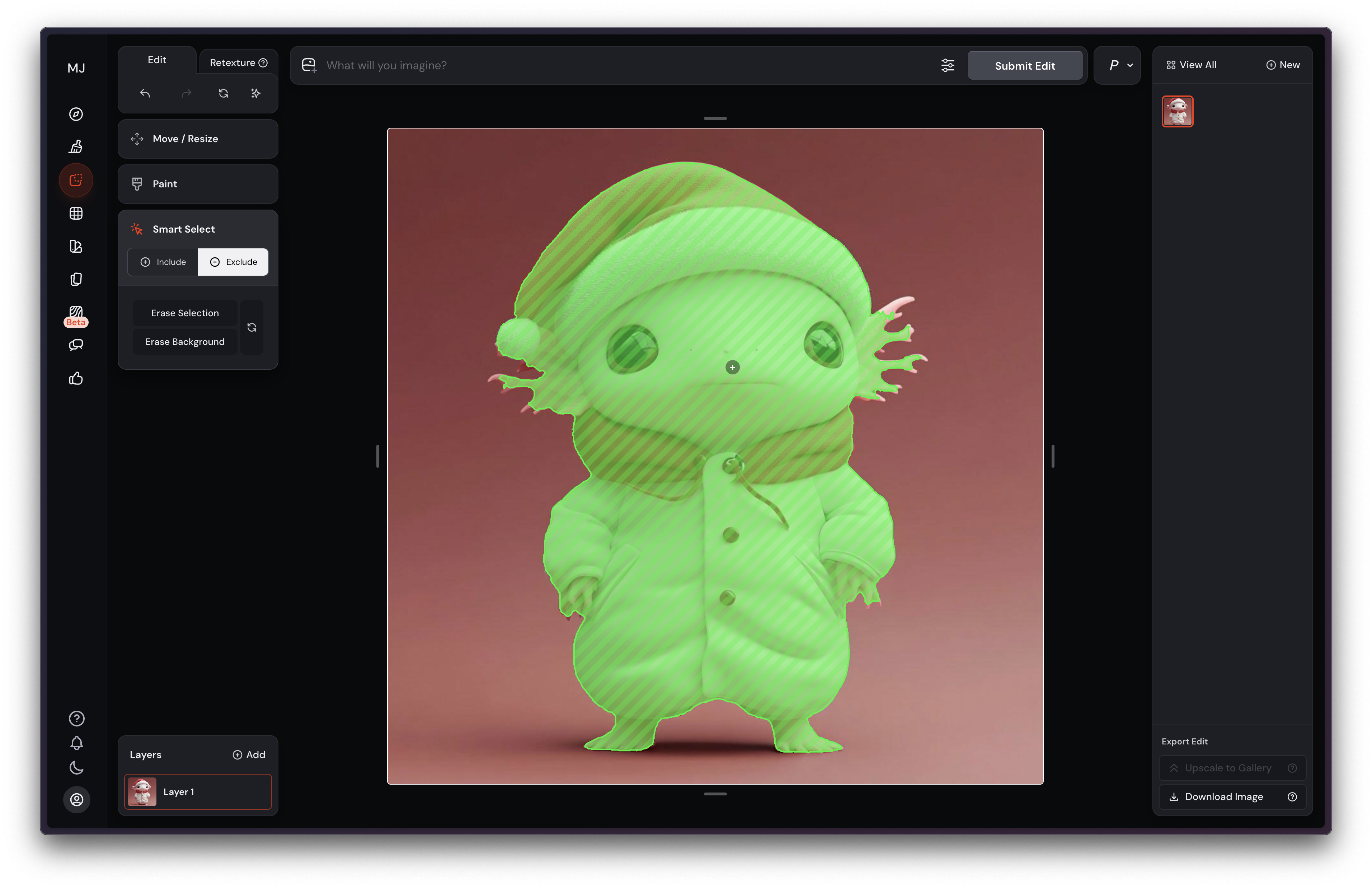
smart select 기능으로 꽤나 섬세하게 개체를 선택한다.
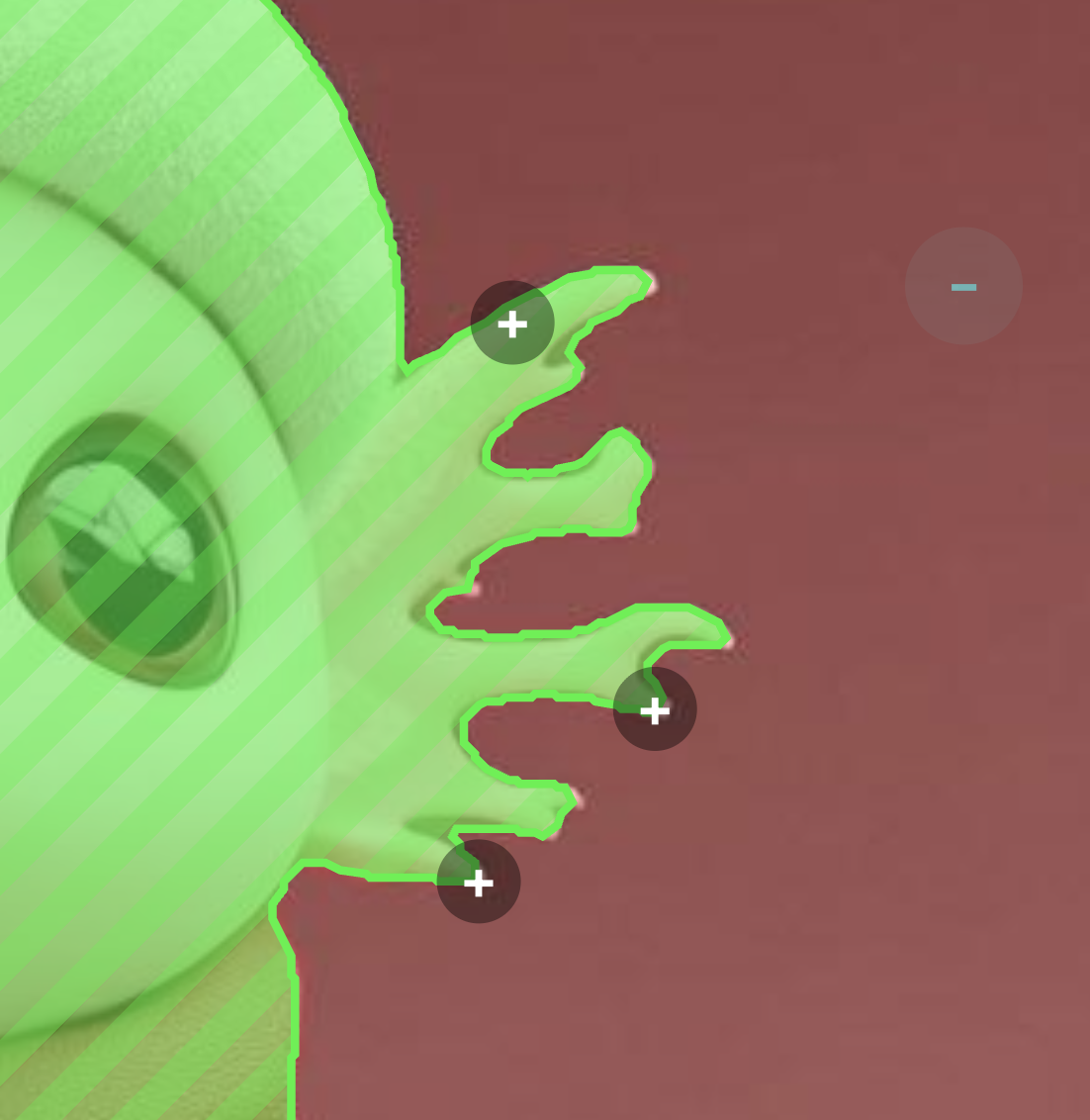
다만, 이렇게 복잡한 구분은 꽤나 서툴러보인다.
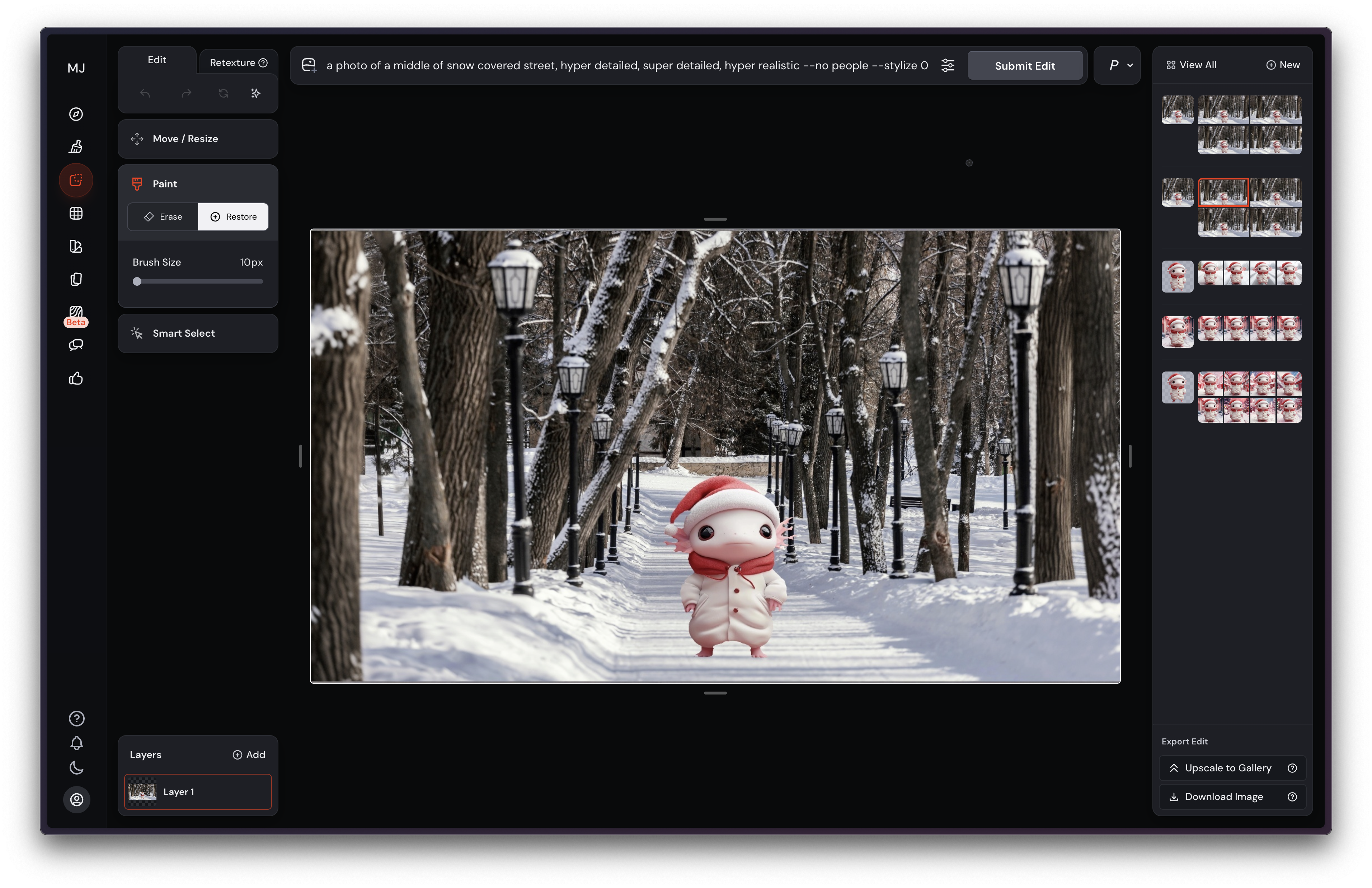
하지만 이 web edit 기능은 생성형 AI를 이용하는 것에 초점이 맞춰진 느낌이 있으니, 저런 경계선은 다시 AI로 생성하면 되는 일. 그 외의 경우에는 사용하기 애매하다.
이제는 포토샵으로 제대로 해보자!
이번 미션은 아래와 같다.
- 자석 올가미 도구로 누끼 따기
- 개체 선택 도구로 누끼 따기
- 피사체 선택 도구(AI)로 누끼 따기
- 선택 영역 레이어 마스크 만들기
자석 올가미 도구
일단... 자석 올가미 도구를 찾는 것부터 한 세월이었다. 이래서 기초가 중요하다고 하는건가.. 그 결과...
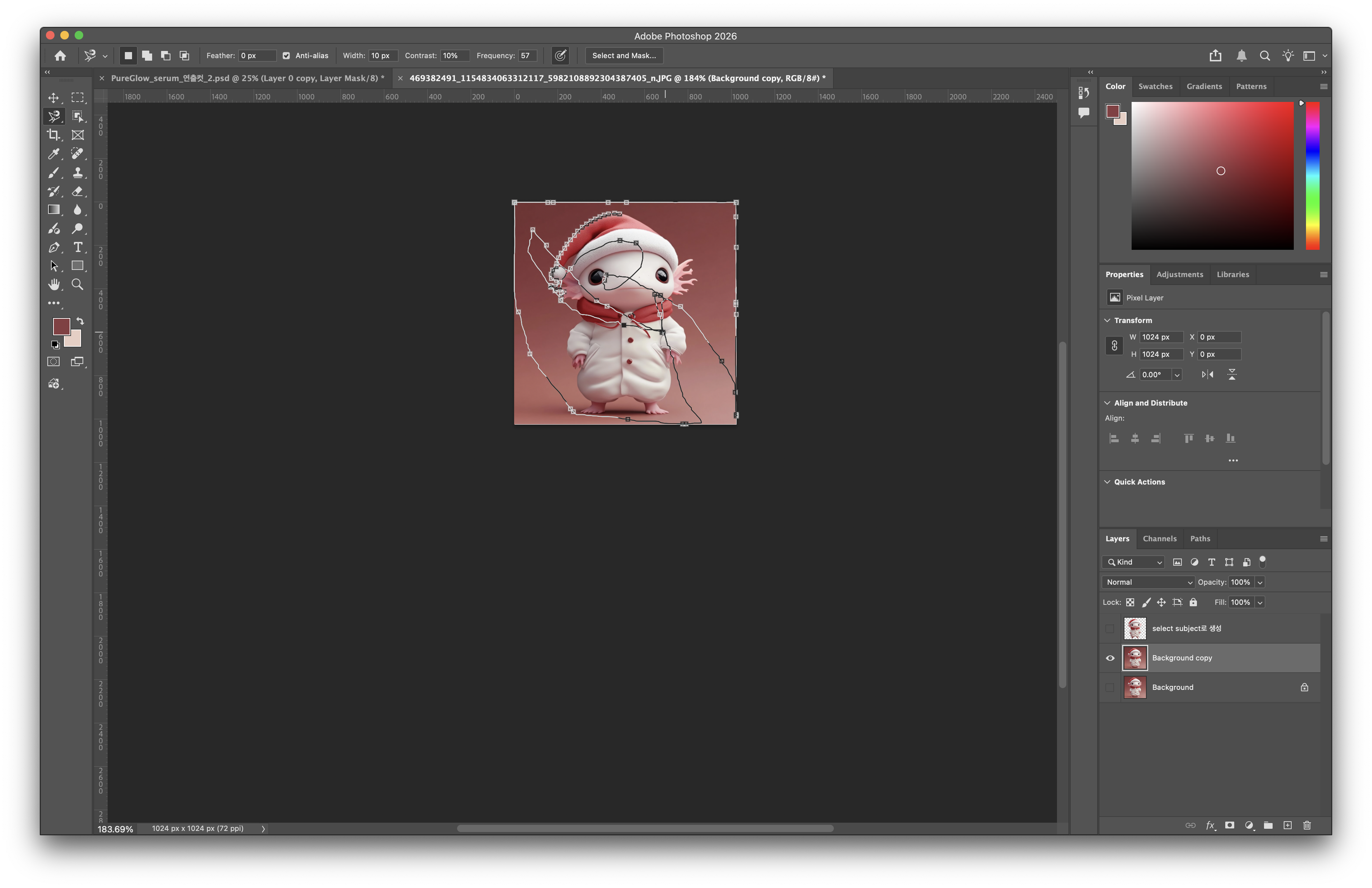
일단 이 친구는 접기로 했다. 우파루파의 손가락 발가락 지느러미는 너무 짜증난다. (우파루파는 사랑함)
개체 선택 도구
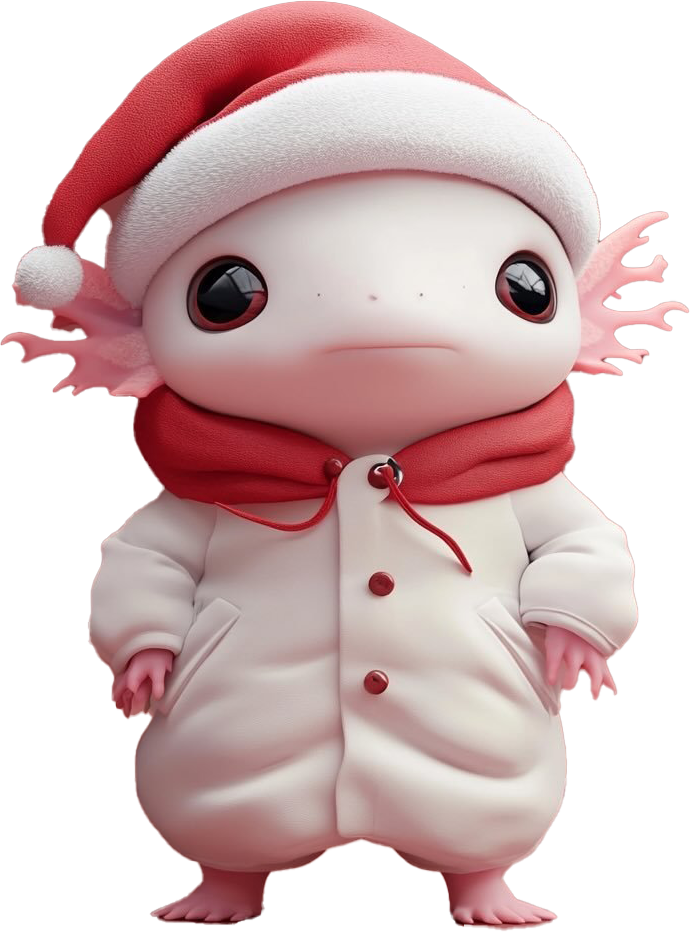
대충의 영역을 클린하면 포토샵에서 알아서 개체를 찾아 select한다. 다만, 모자 사이 틈이나 우파루파 지느러미 사이사이에는 여전히 여백이 남아 있다. 색의 차이가 모호하기 때문일까?
GPT 왈, AI가 오브제를 찾지 못하는 상황에서는 사용자가 개체 선택 도구로 대강의 개체를 찾고, 학습된 데이터를 바탕으로 AI가 누끼를 따는거라고 한다.
피사체 선택 도구(AI)
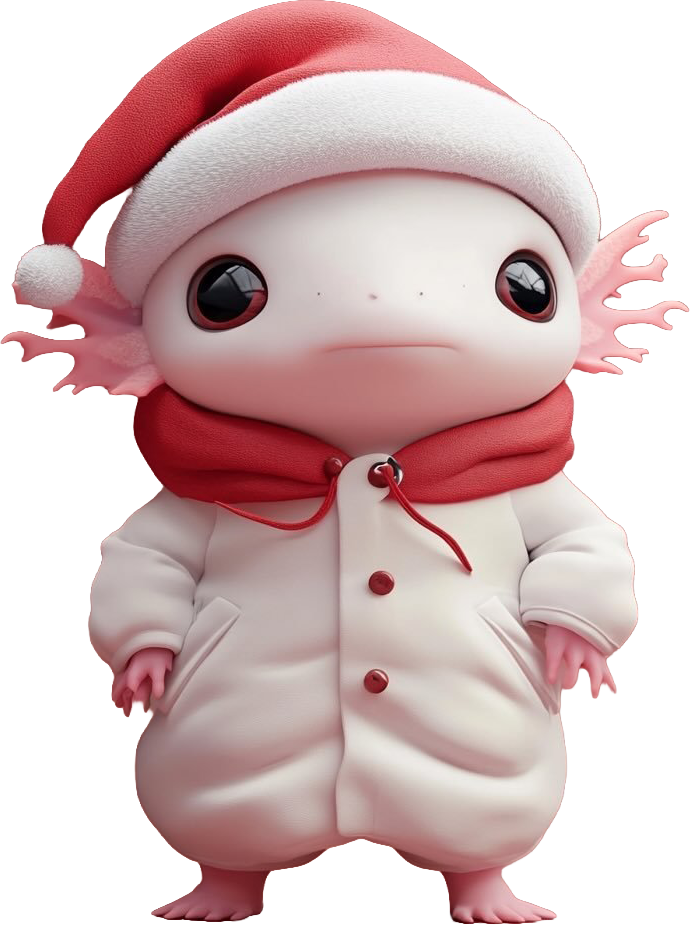
여전히 우파루파 지느러미의 경계는 조금 덜 완벽해 보이고, 발가락 사이사이의 틈도 제대로 지우지 못했다. 피그마의 작업물이 좀 더 우수해보였는데, 계속 보다보니, 피그마는 개체를 조금씩 지움으로써 경계도 함께 지운 듯하고, 포토샵은 원본을 덜 지우는 쪽으로 유지하는 듯하다.
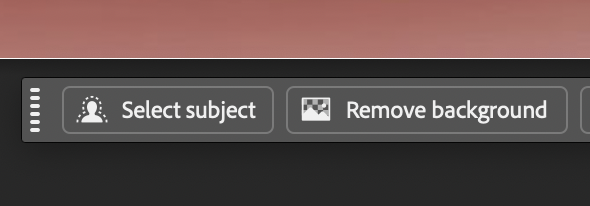
포토샵에서 사진을 열면 둥둥 떠다니는 툴 중 "Select subject"를 클릭하면 되어서 사용은 매우 편했다.
결론
괜히 누끼 따는 다른 툴과 비교해보느라 (+일정이 많아서) 이번 주는 많은 것을 해보진 못했다. 그래도 툴 별로 어떤 상황에 어떻게 사용할지 스스로 정리가 되었다.
- iPhone - 노트북도 없어서 급하게 뭔가 보내야하는데, 내부 공유용 등 퀄리티가 중요하지 않은 경우 사용. 혹은 친구들이랑 사진 갖고 놀 때 정도.
- Figma - 생각보다 우수한 성능. 다만 원본을 조금씩 깎아 먹는 것은 아닌지 고민해야 함.
- Midjourney - AI로 추가 생성하는 것을 감안하고 작업한다면 좋은 선택지. 누끼를 딴 개체의 가장자리의 디테일이 중요한 것이 아니라면, 일단 미드저니로 대충 누끼를 따고, 경계선을 조금 지워서 AI로 재생성하면 매우 편리. 피그마처럼 원본을 많이 깎은 후에는 AI 생성이 쉽지 않으니 조금 덜 깎은 후 후가공하는 것이 좋음.
- 포토샵 - 상기 다른 툴과 마찬가지로 AI를 사용한 누끼는 100% 완벽할 수 없어서 올가미처럼 사람이 한 땀 한 땀 하는 것은 여전히 필요할 수 있겠다는 생각. 미드저니처럼 바로 AI generate를 사용할 수 있어서 편리.