ㅁ QUEST
새 레벨을 만들고, 기본 오브젝트들로 공간을 구성해봅니다.
Step 1. 새 레벨 만들기
- 언리얼 에디터에서 File → New Level → Basic 선택
- 레벨 저장: MyFirstLevel이라는 이름으로 저장
Step 2. 바닥 만들기
- Place Actors 패널에서 Cube 선택
- 바닥 역할로 사용할 큐브를 배치하고 Scale을 아래처럼 조정
X: 20, Y: 20, Z: 0.5
Step 3. 벽 만들기
- Cube를 4개 더 추가해서 네 방향에 벽처럼 배치
- 각 벽은 높이(Z)를 3.0, 길이(X 또는 Y)는 20으로 설정
Step 4. 오브젝트 배치 연습
- 테이블이나 의자처럼 보이도록 작은 큐브를 만들어 배치
- 다양한 Mesh(예: Cylinder, Sphere)로 오브젝트 감각 익히기
Step 5. 카메라 시점 바꾸기
- 뷰포트 조작 (마우스 우클릭 + W/A/S/D)으로 공간 둘러보기
- 오브젝트 위치와 크기 확인, 어색하면 수정해보기
ㅁ ANSWER
1. 오늘 배운 개념 요약
언리얼 엔진에서 새 레벨을 만들고, 기본 오브젝트인 큐브를 활용하여 공간을 구성하는 방법을 익혔다. 큐브의 스케일을 조정하여 바닥과 벽을 만들었고, 큐브를 조합하여 테이블과 의자를 표현해보았다. 뷰포트 조작을 통해 카메라 시점을 변경하고, 배치된 오브젝트들의 위치와 크기를 확인하며 어색한 부분을 수정해보았다.
2. 구현 과정 요약(스크린샷 + 간단 설명)
-
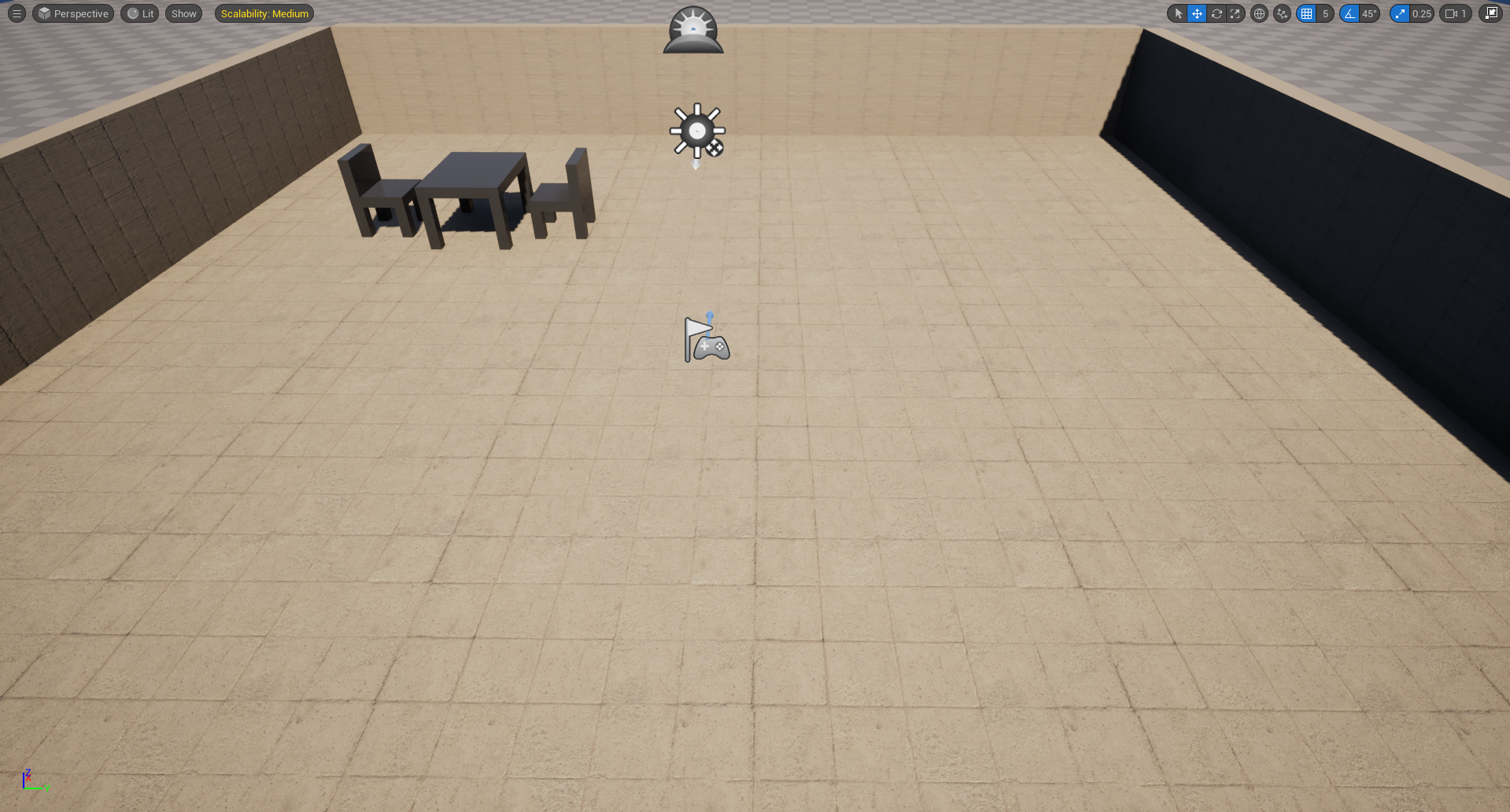
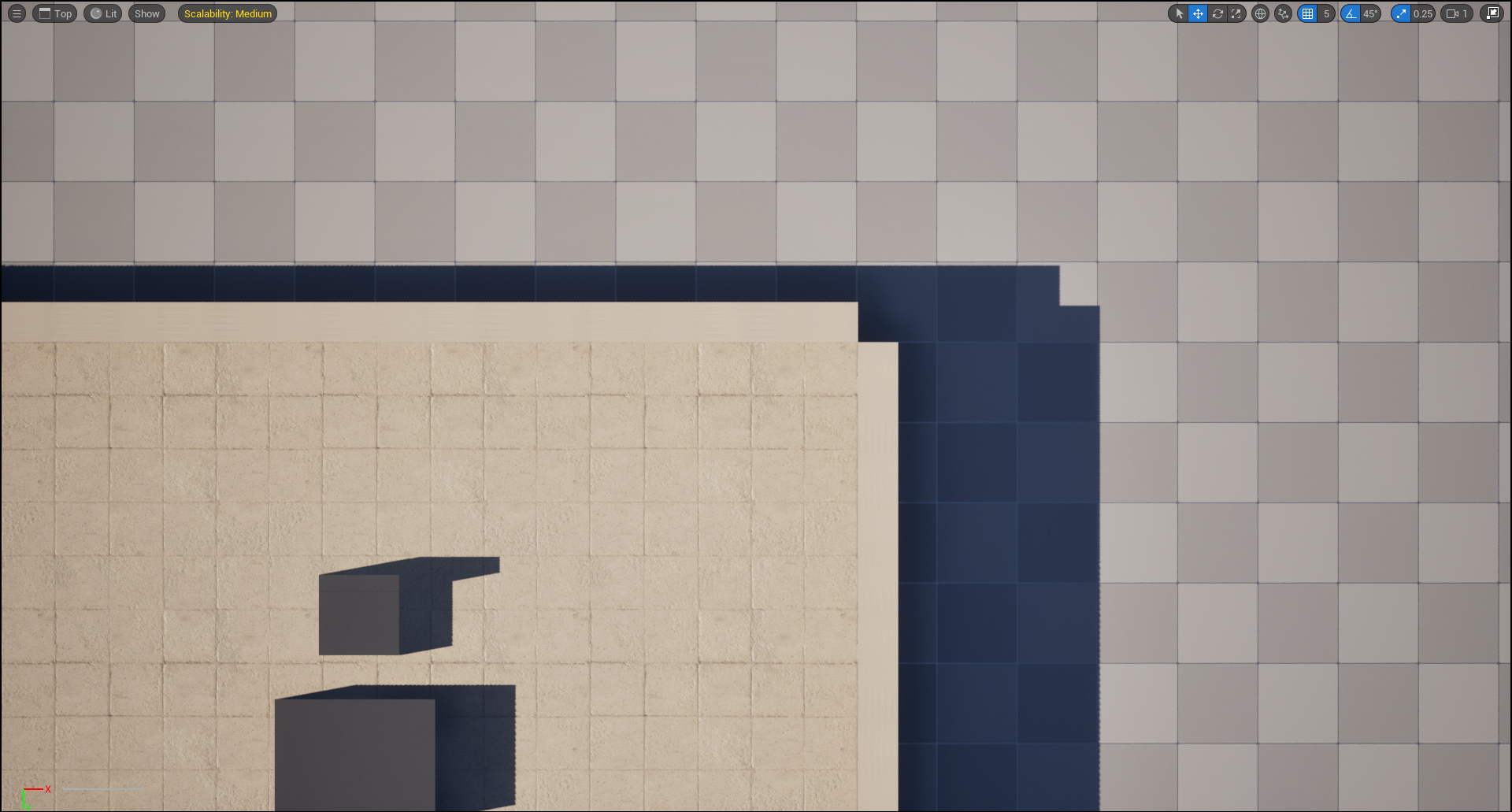
큐브 5개를 이용해 바닥과 벽4개를 만들었다. Position Grid Snap Value를 10->5로 낮추고 여러 각도에서 확인하면서 위치를 조정하였다.
-
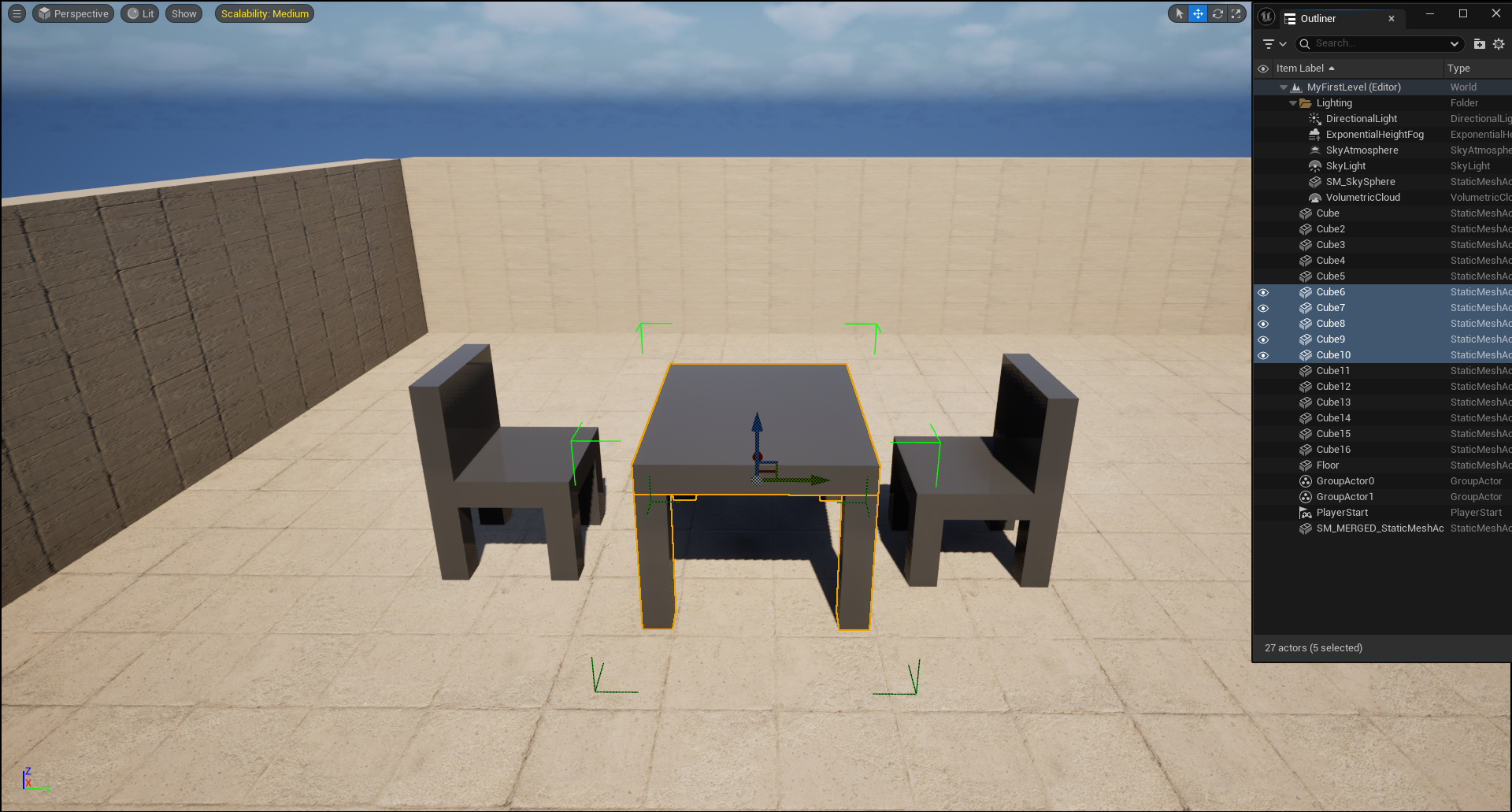
큐브 5개를 이용하여 테이블을, 큐브 6개를 이용하여 의자를 만들었다. 해당 물체들은 그룹화를 시켜서 한번에 이동하거나 회전할 수 있게 관리하였다.
-
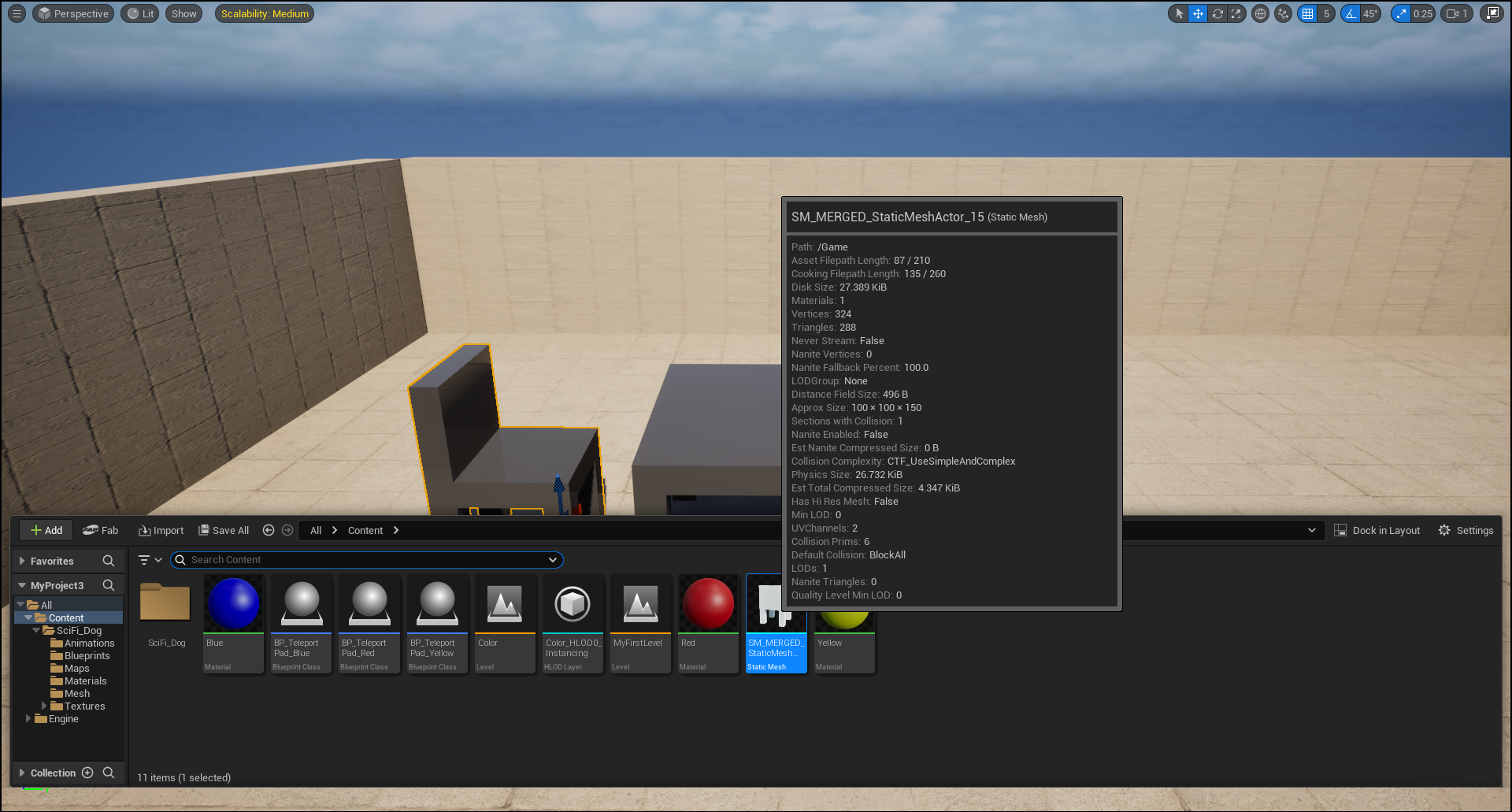
Merge Actors 기능을 이용하여 의자를 하나의 Mesh로 합체시켰다. 이후 Content browser에서 해당 Mesh를 불러와 배치했다.
3. 느낀 점 & 개선하고 싶은 점
이번 작업에서는 기본 오브젝트를 배치하고 합치는 과정만으로도 다양한 형태를 만들 수 있다는 점이 흥미로웠다. 하지만 모든 배치를 수동으로 조정하다 보니 반복 작업이 많았고, 오브젝트 간의 정렬이나 간격 맞추는 데 시간이 오래 걸렸다.
이 과정을 블루프린트로 자동화한다면 반복적인 구조를 더 빠르고 정확하게 만들 수 있을 것 같았다. 예를 들어, 동일한 구조의 의자를 여러 개 배치하는 작업을 블루프린트 함수나 루프를 통해 간단하게 구현하고 싶다는 생각이 들었다.
향후에는 게임 내에서 상호작용으로 테이블과 의자가 자동 정렬되거나, 사용자 선택에 따라 배치가 바뀌는 기능을 블루프린트로 구현해보고 싶다.
