📋 목차
- 오브젝트 생성 및 Material 적용
- 오브젝트 감지하기
- 임시 제작대 UI 제작 (Bench_Panel)
- 스크립트에 변수와 함수 추가
- 중간 확인
- 중간 문제점
- 최종 결과
- 오늘의 배운 점
- 다음 계획
❒ 오브젝트 생성 및 Material 적용
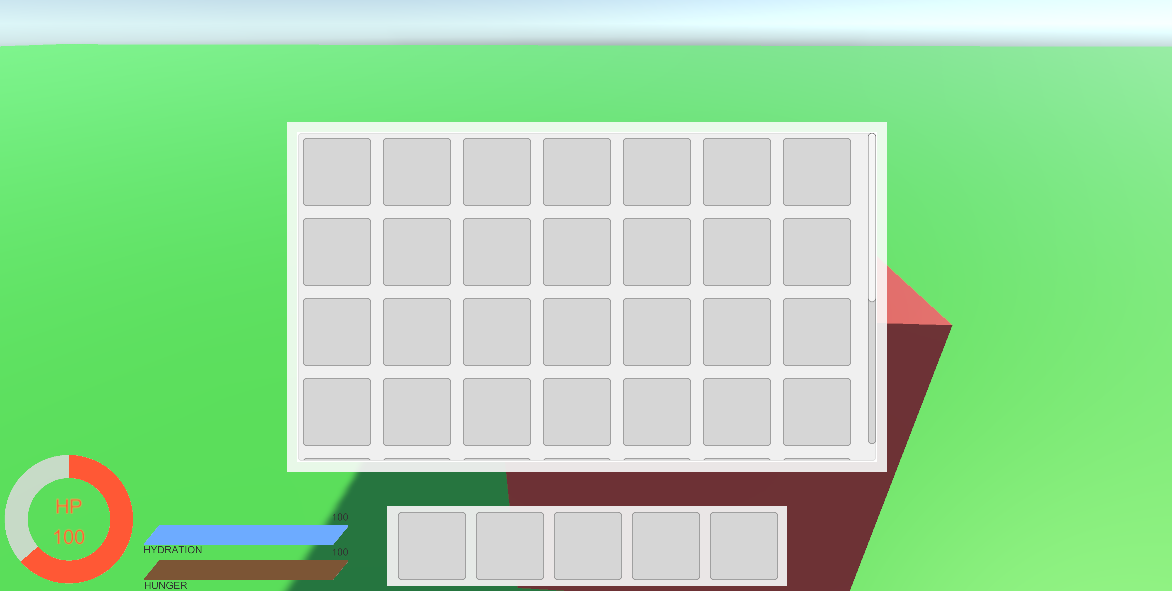
보는 대상이 될 Bench라는 Cube를 생성했습니다.
만들다보니 사물을 분간하기가 어려워져 오브젝트에Material을 적용시켰습니다.
구분하길 원하는 오브젝트에 원하는 색상으로 적용시키세요.
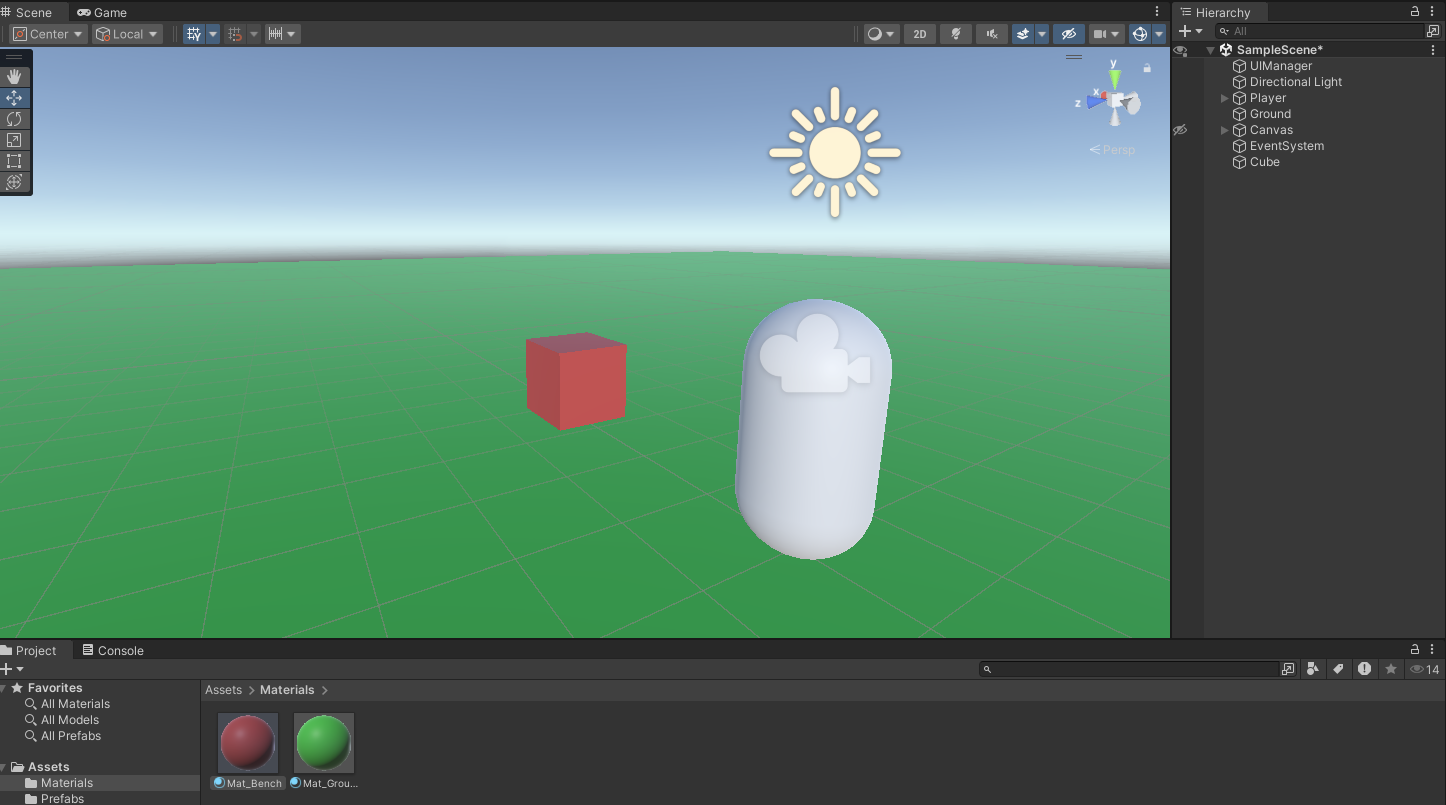
- Project 우클릭 ->
Create->Material - 이름 변경: Mat_
Object - Albedo: 원하는 색상
Object에 드래그 앤 드롭
⚡ 오브젝트 감지하기
1. InteractionDetector 스크립트 생성
오브젝트 감지용 스크립트, InteractionDetector을 생성합니다.
Player의 컴포넌트로 추가합시다.
2. RaycastHit 활용
Unity에서는 상대 감지를 위해 Ray, Raycast, RaycastHit 을 사용합니다.
아래 코드는 현재 바라보는 오브젝트의 태그가 Bench일 경우 로그를 띄우는 코드입니다.
using UnityEngine;
using UnityEngine.Experimental.GlobalIllumination;

public class InteractionDetector : MonoBehaviour
{
	// Ray가 충돌한 오브젝트의 정보를 저장하는 변수
    private RaycastHit hit;

    private KeyCode InteractionKey = KeyCode.F;

    void Update()
    {
        if (Input.GetKeyDown(InteractionKey))
        {
            CheckInteraction();
        }
    }

    private void CheckInteraction()
    {
    	// 화면 중앙 좌표를 구해서 Ray 생성 (크로스헤어 방식)
        Ray ray = Camera.main.ScreenPointToRay(new Vector3(Screen.width / 2, Screen.height / 2));

        // Ray를 5미터 거리까지 쏘아서 충돌 감지
        if (Physics.Raycast(ray, out hit, 5f))
        {
        	// 충돌한 오브젝트의 태그가 "Bench"인지 확인
            if (hit.collider.CompareTag("Bench"))
            {
                Debug.Log("Bench를 감지했습니다!");
            }
        }
    }
}
🖥️ 임시 제작대 UI 제작 (Bench_Panel)
- 구조
Bench_Panel에 두 개의 Background, 그리고 Scroll View를 추가했습니다.
Bench_Panel
	├── Background (Image)
	├── Background2 (Image)
└── Scroll View (Scroll View)-
Scroll View -> Viewport -> Content 컴포넌트에
Grid Layout Group과Content Size Fitter을 추가합니다. -
Content에
UI_Slot을 테스트 용으로 다수 집어 넣습니다. 나중에 스크립트에서 동적으로 할당하게끔 변경할 예정입니다.
- 기타 설정
- Scroll View 의 Scroll Rect
Horizontal: 체크해제Vertical: 체크Scroll Sensitivity: 스크롤 속도
- Content의 Content Size Fitter
Horizontal Fit: UnconstrainedVertical Fit: Preferred Size
- UI 완성 및 스크롤 테스트
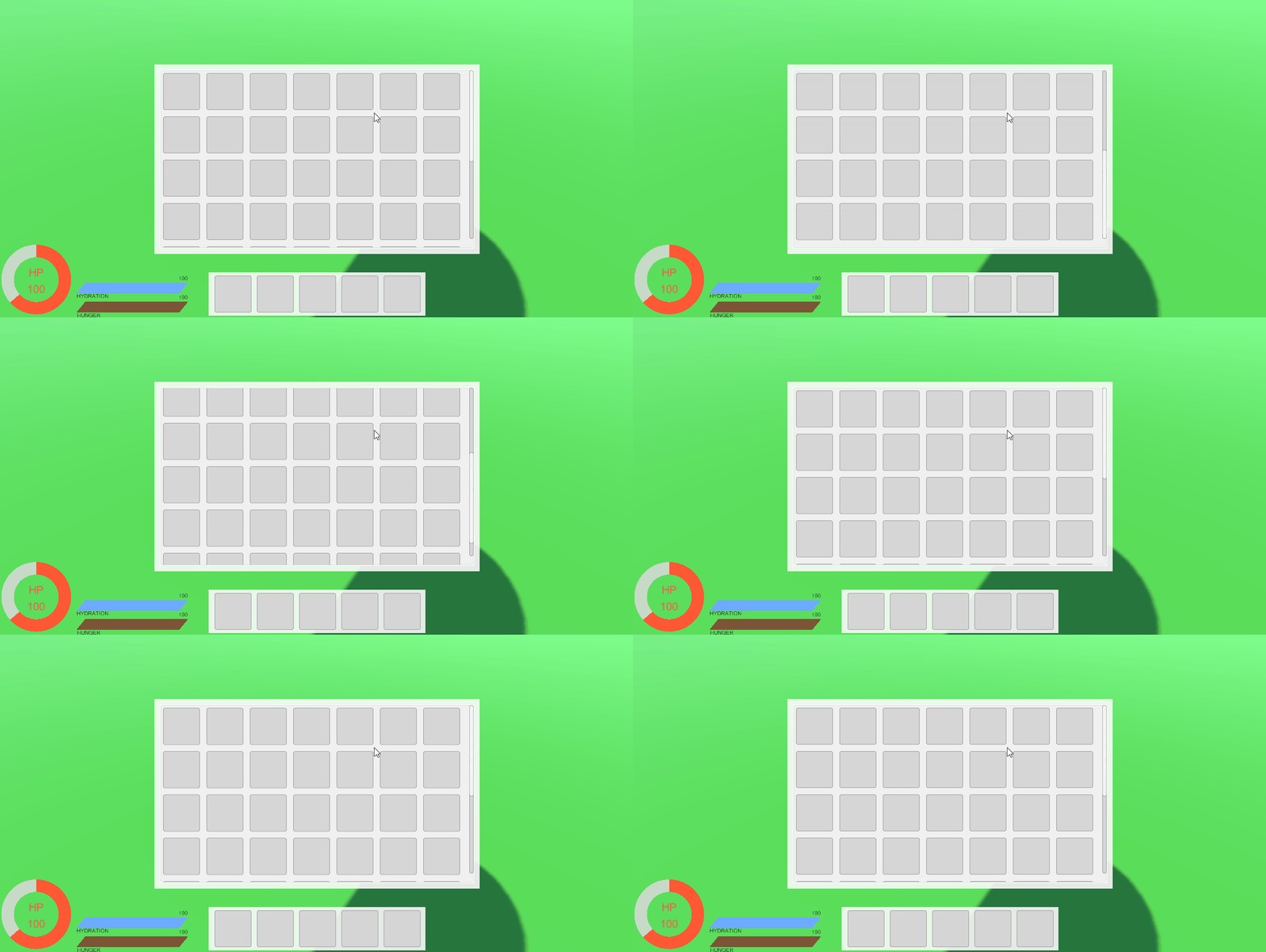
- 스크롤이 되지 않을 경우, UI가 열릴때 아래 코드를 실행하게 하세요.
Cursor.lockState = CursorLockMode.Locked;
Cursor.visible = true;
📄 스크립트에 변수와 함수 추가
Bench를 바라본 채 F를 누르면 BenchPanel이 켜지고 꺼지는 코드입니다.
// UIManager.cs

public GameObject benchPanel;
private bool isBenchOpen = false;

public void ToggleBench()
{
	if (!benchPanel) return;
    isBenchOpen = !isBenchOpen;
    benchPanel.SetActive(isBenchOpen);
    SetMouseState();
}

// UI가 띄워져 있을 때는 마우스 커서 활성화
private void SetMouseSate()
{
    if (isInventoryOpen || isBenchOpen)
    {
        Cursor.lockState = CursorLockMode.None;
        Cursor.visible = true;
    }
    else
    {
        Cursor.lockState = CursorLockMode.Locked;
        Cursor.visible = false;
    }
}
// InteractionDetector.cs
[SerializeField] private UIManager uiManager;
private void CheckInteraction()
{
Ray ray = Camera.main.ScreenPointToRay(new Vector3(Screen.width / 2, Screen.height / 2));
if (Physics.Raycast(ray, out hit, 5f))
{
if (hit.collider.CompareTag("Bench"))
{
if (!uiManager) return;
uiManager.ToggleBench();
}
}
}✔ 중간 확인
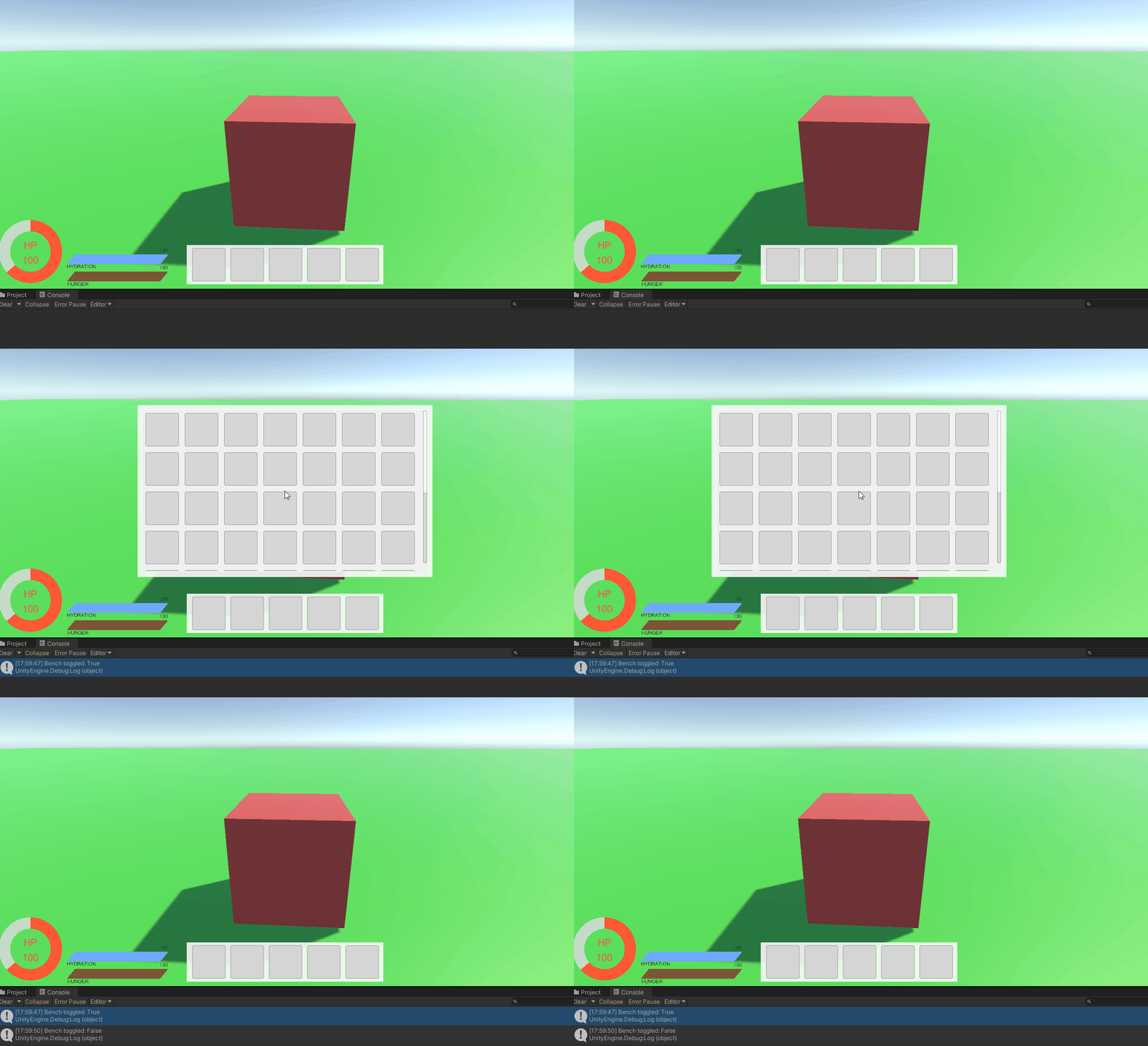
제작대 창이 켜지고 꺼지는 것을 확인할 수 있습니다.
⚠️ 중간 문제점!
1. 끄고 다시 열 때 스크롤이 원위치가 되어있지 않음
- 해결방안: Bench UI가 열릴 때는 ScrollRect를 원위치로 두자!
// UIManager.cs

private ScrollRect benchScrollRect;

void Start()
{
    if (benchPanel != null)
    {
        benchScrollRect = benchPanel.GetComponentInChildren<ScrollRect>();
    }
}

public void ToggleBench()
{
    if (!benchPanel) return;
    isBenchOpen = !isBenchOpen;
    benchPanel.SetActive(isBenchOpen);

    if (isBenchOpen && benchScrollRect != null)
    {
        benchScrollRect.verticalNormalizedPosition = 1f;
    }

    SetMouseSate();
}
2. Bench UI를 킨 채로 다른 곳을 보면 꺼지지 않음
- 해결방안: 시야내에
Bench가 있어야ToggleBench()가 실행하게 코딩되어 있다. UI가 띄워져 있는 동안은 이동 및 카메라 회전을 잠궈두자!
// GameState.cs 스크립트 추가

using UnityEngine;

public class GameState : MonoBehaviour
{
    public static bool IsUIOpen = false;
}
// UIManager.cs
private void SetMouseSate()
{
if (isInventoryOpen || isBenchOpen)
{
GameState.IsUIOpen = true;
Cursor.lockState = CursorLockMode.None;
Cursor.visible = true;
}
else
{
GameState.IsUIOpen = false;
Cursor.lockState = CursorLockMode.Locked;
Cursor.visible = false;
}
}// PlayerController.cs
void Update()
{
if (!GameState.IsUIOpen)
{
HandleMouseLook();
HandleMovement();
HandleJump();
}
}3. Bench 와 Inventory UI가 동시에 켜질 가능성이 있음
- 해결방안: 한 쪽 UI가 켜져있을 경우 Toggle함수가
return되게 하자!
// UIManager.cs
// 각 함수에 isBenchOpen 혹은 isInventoryOpen일 경우 return 한다는 조건을 추가함

private void ToggleInventory()
{
    if (!inventoryPanel || isBenchOpen) return;
    isInventoryOpen = !isInventoryOpen;
    inventoryPanel.SetActive(isInventoryOpen);
    SetMouseSate();
}

public void ToggleBench()
{
    if (!benchPanel || isInventoryOpen) return;
    isBenchOpen = !isBenchOpen;
    benchPanel.SetActive(isBenchOpen);

    if (isBenchOpen && benchScrollRect != null)
    {
        benchScrollRect.verticalNormalizedPosition = 1f;
    }

    SetMouseSate();
}
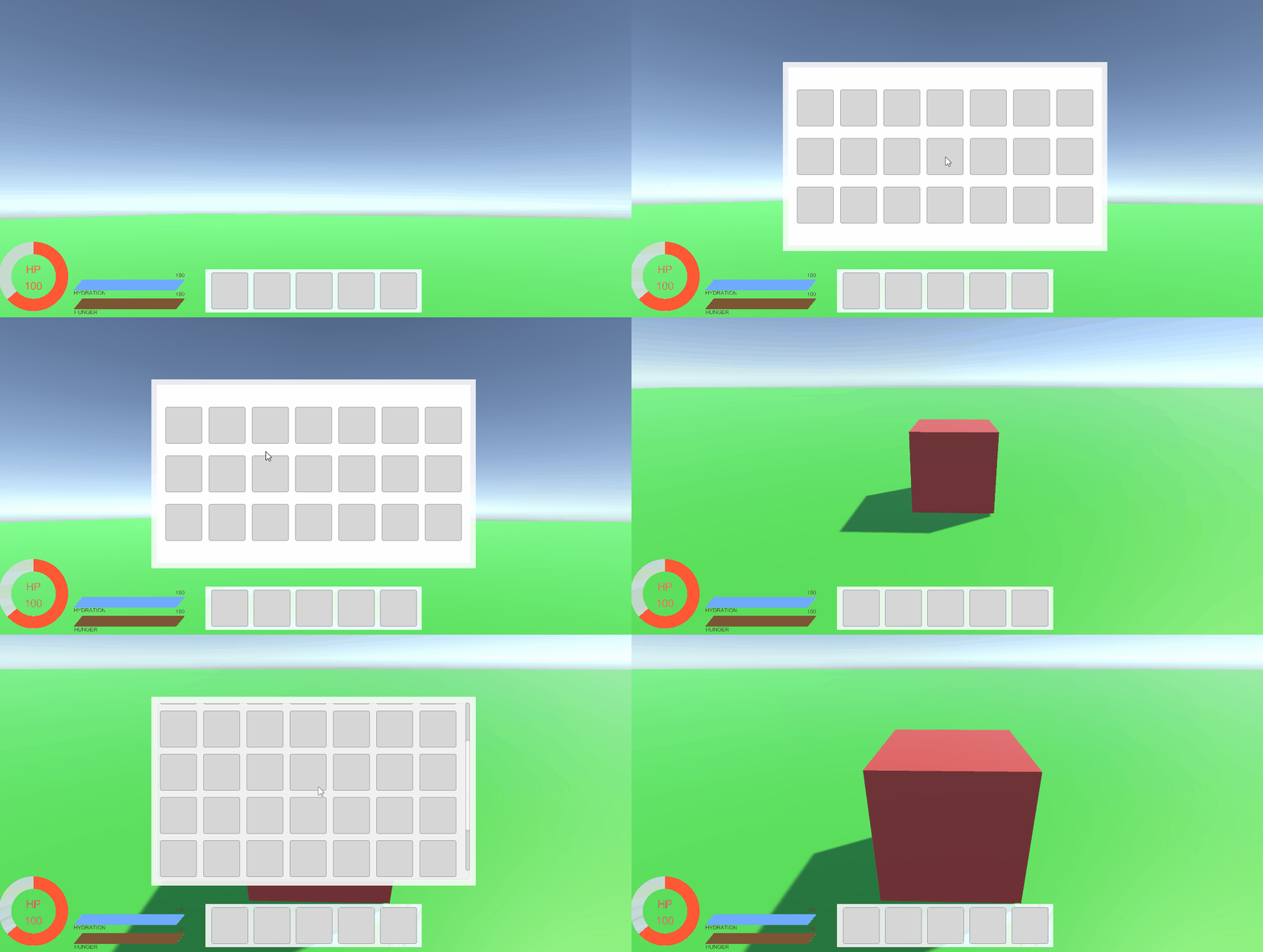
🎮 최종 결과
UI 완벽 제어 완료!!
📚 오늘의 배운 점
Material적용 및 생성- 오브젝트 감지 - (Ray, Raycast, RaycastHit)
- Bench UI - Scroll View
🎯 다음 계획
다음 글에서는:
- 시간이 지날 수록 줄어드는 배고픔, 목마름 수치 구현
- 데미지를 받을 때 줄어드는 체력 수치 구현

Unreal Engine & Unity 게임 개발자