서론
RPG Maker와 같은 툴을 사용해본 경험이 있다면 맵을 타일로 구성하는 방식에 대해서 알고 있을 것이다.
타일로 맵을 구성하는 방식은 팔레트에 물감을 미리 짜두고 이를 이용하여 그림을 그리듯이 맵을 구성한다.
예전에는 2D 맵 오브젝트를 직접 배치하거나 이러한 타일 팔레트를 직접 구현했어야 했지만, 유니티에서 공식으로 업데이트했다. 이는 맵을 구성하는 데 걸리는 시간을 대폭 감소시켜준다.
Tile Palette
타일맵을 씬에 배치하기 전, 타일 팔레트를 만들어야 한다. 타일 팔레트는 타일맵을 구성할 타일들을 모아둔 도구다.
1. Import Atlas image
타일 팔레트에 들어갈 아틀라스 이미지를 임포트하고, 타일맵에 알맞도록 세팅이 필요하다.
임포트한 이미지에서 타일 팔레트를 위한 설정만 몇 가지 알아보고 설정해보자.
| Sprite Mode | 설명 |
|---|---|
| Sprite Mode | [Single]: 이미지 자체를 하나의 스프라이트로 간주 [Multiple]: 이미지를 아틀라스 이미지로 간주 [Polygon]: 이미지를 다각형 스프라이트로 이루어진 아틀라스 이미지로 간주 |
| Pixel Per Unit(PPU) | 1유닛(=1m)으로 간주할 픽셀의 개수 |
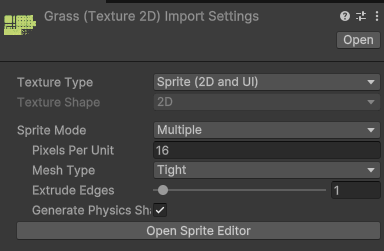
타일 셋(Tileset) 이미지를 살펴보면 아틀라스 이미지이므로, Multiple을 선택한다.
그리고 내가 받은 타일의 각 크기는 16x16이므로, PPU에 16을 입력한다.
2. Slice Altas Image
아틀라스 이미지에 대한 설정은 인스펙터에서 마무리했으니, 이제 타일 팔레트에 들어갈 타일들이 분리한다.
내 타일 셋은 16x16이기에, 나는 Grid By Cell Size 타입으로 x와 y에 각각 16을 입력해서 슬라이싱했다.
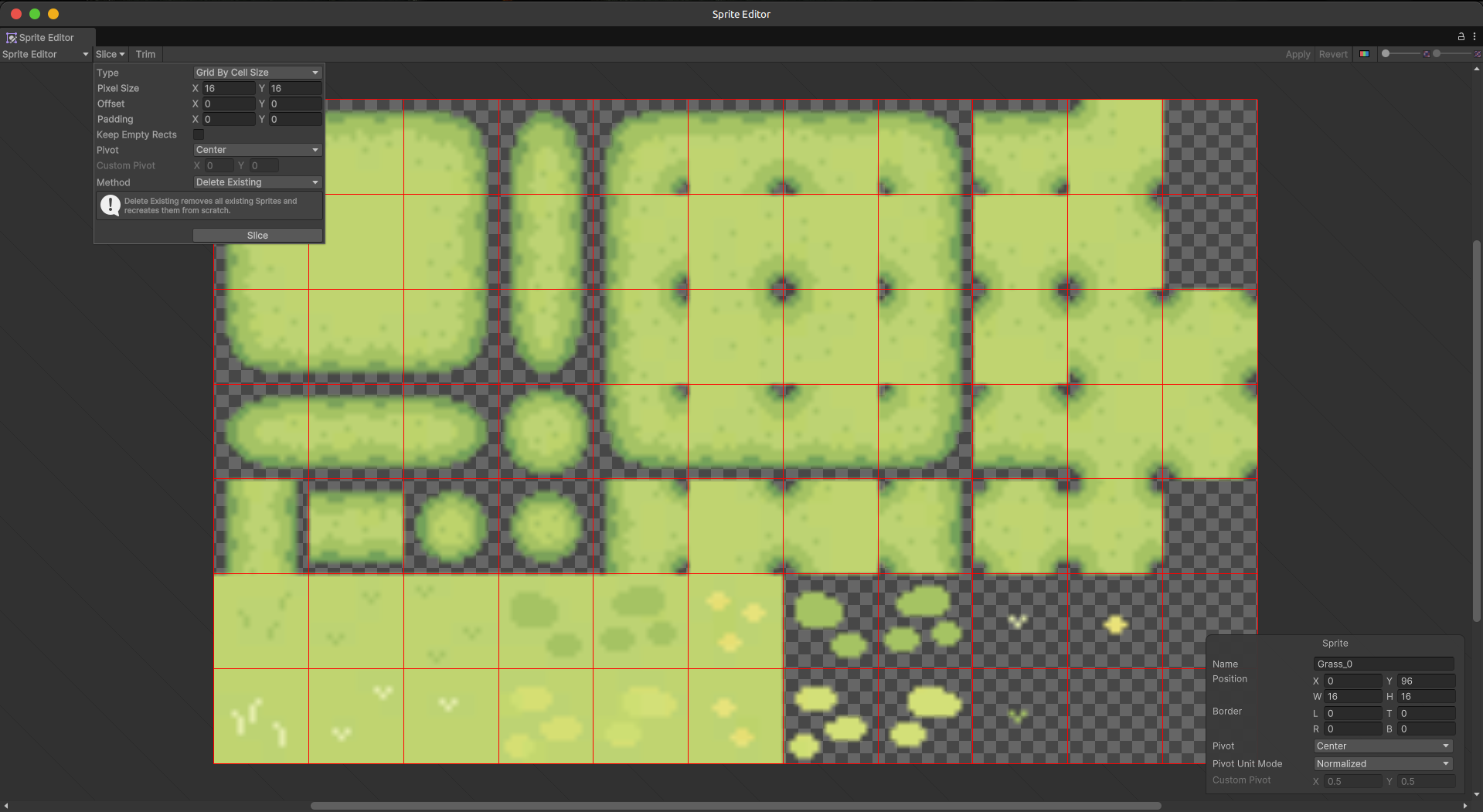
슬라이싱이 정상적으로 이루어졌다면 좌측 상단의 Apply를 누르고 스프라이트 에디터를 종료한다.
3. Configure Tile Palette
상단 메뉴 바에서 Windows > 2D > Tile Palette 항목을 선택하여 Tile Palette를 오픈한다.
그리고 여기서 Create New Palette를 누르고 팔레트의 이름을 입력한 뒤 Create를 누른다.
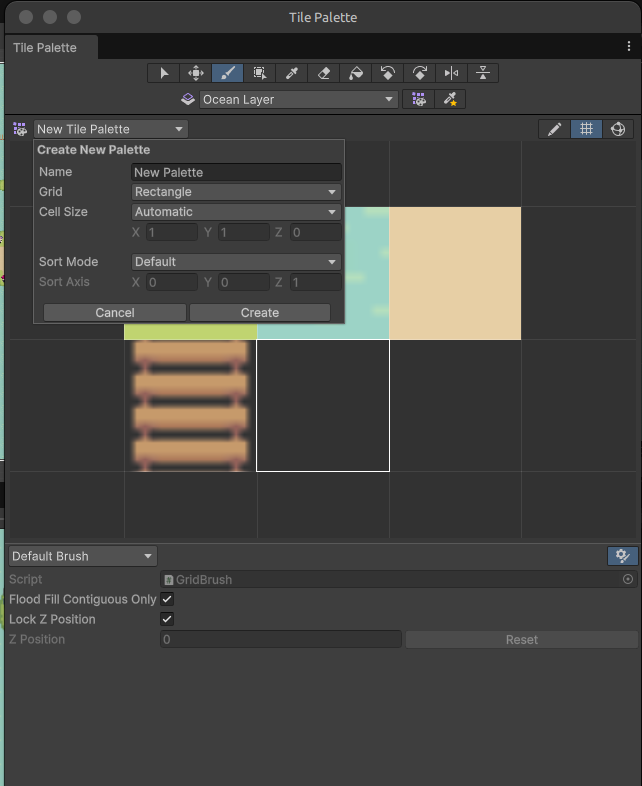
그리고 앞서 슬라이싱 했던 아틀라스 이미지를 Tile Palette에 드래그 앤 드랍한다.
그러면 각자가 설정한 경로에 타일 팔레트와 각 타일들이 생성된 것을 확인할 수 있다.
Tilemap
타일 팔레트를 만들었으니, 이제 이 타일 팔레트를 이용하여 맵을 만들기 위해 Tilemap을 생성해야 한다.
Tilemap은 하이어라키 뷰에서 우클릭을 하여 2D Object > Tilemap을 통해 생성한다.
타일맵을 생성하게 되면 씬 뷰에 타일을 분리하는 격자 선이 생기게 된다.
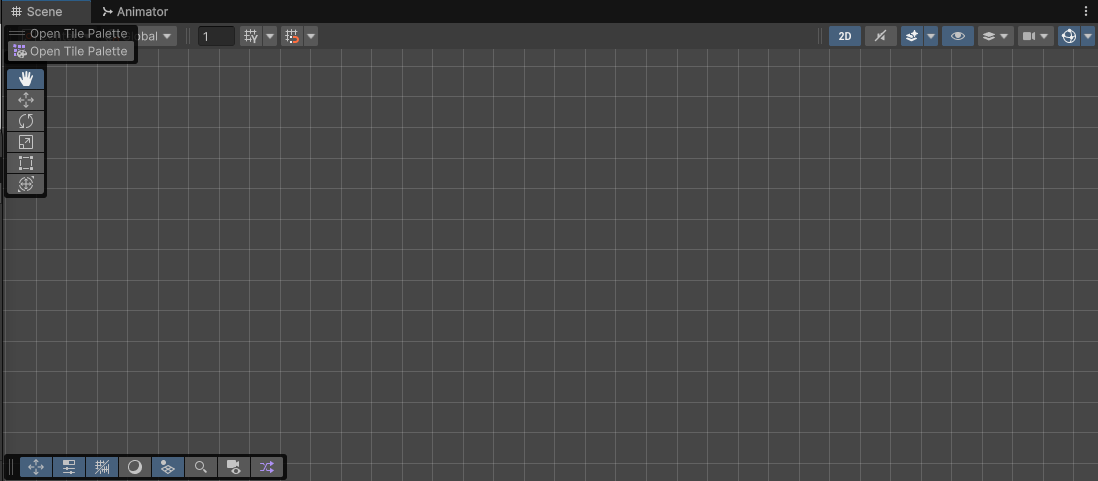
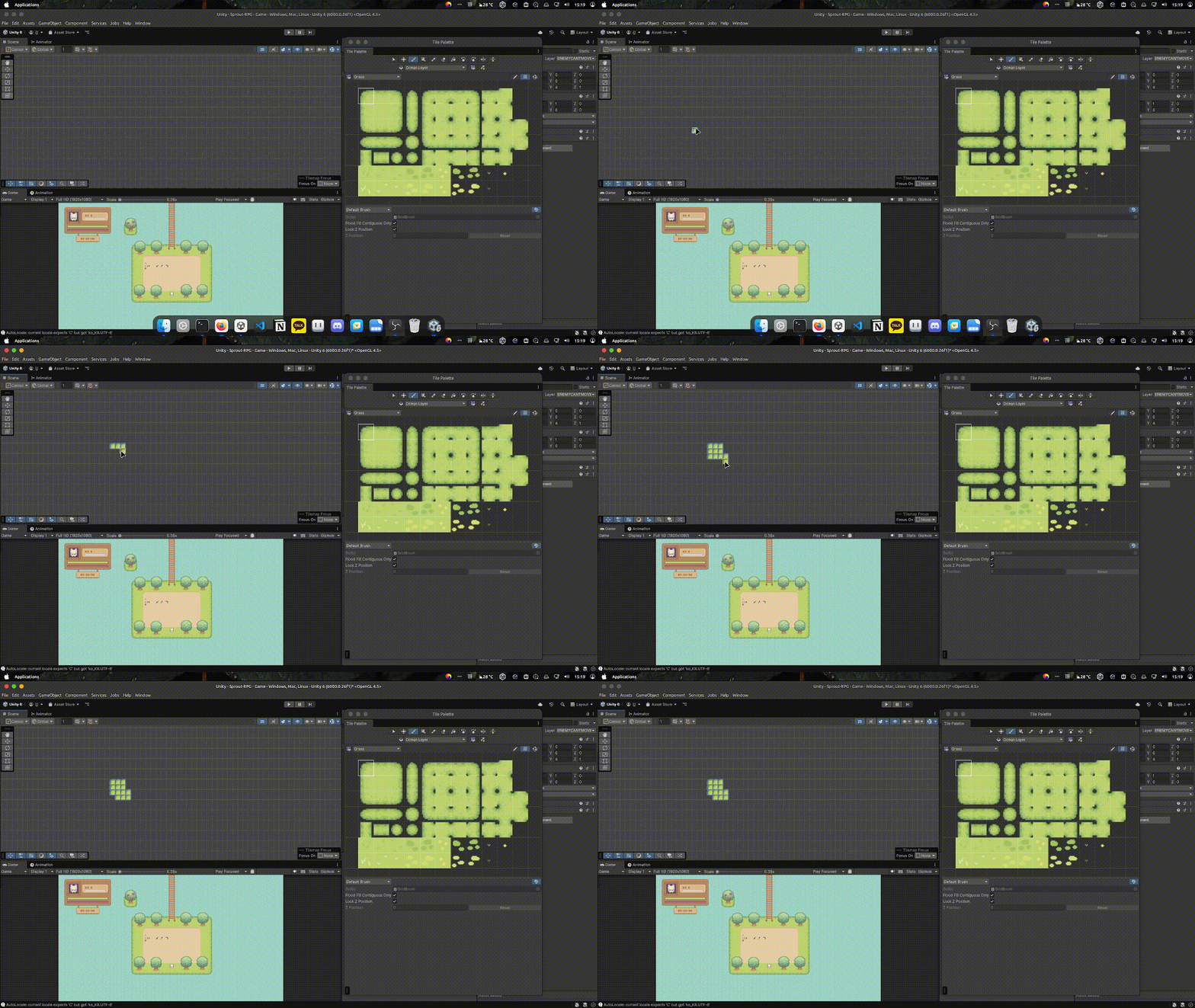
그리고 타일 팔레트에서 알맞은 타일과 알맞은 기능을 선택하여 타일맵에 그림을 그리듯, 맵을 구성할 수 있다.