시작하며
오늘은 파이썬 및 데이터 파트의 마지막 내용인 데이터 시각화에 대해서 배웠다. 지금까지 그래프를 그려는 봤지만 시각화에 대해서 본질적으로 배워본 것은 처음이라 많은 것을 배운 하루였다.
탐색적 데이터 분석
- 모델 학습에 앞서 분석 대상 데이터셋의 구조와 특성을 이해하기 위해 수행
- 다양한 기술통계량을 계산하고, 그래프를 통해 데이터의 분포와 변수 간 관계를 확인
데이터 정렬 sort_values()
ascending: 정렬 방향 지정ignore_index: 인덱스 초기화 여부 지정
apt['층'].sort_values(ascending=False)apt.sort_values(by=['층', '거래금액'], ascending=[False, True])NumPy와 Pandas 집계 함수 비교
| 구분 | NumPy | Pandas |
|---|---|---|
| 개수 | np.size(a=sr) | sr.count() |
| 합계 | np.sum(a=sr) | sr.sum() |
| 평균 | np.mean(a=sr) | sr.mean() |
| 중위수 | np.median(a=sr) | sr.median() |
| 분산 | np.var(a=sr) | sr.var() |
| 표준편차 | np.std(a=sr) | sr.std() |
| 최솟값 | np.min(a=sr) | sr.min() |
| 최댓값 | np.max(a=sr) | sr.max() |
주로 Pandas 함수 사용
agg 메서드
- 여러 집계 함수 한번에 사용
시리즈
apt['거래금액'].agg(func=['count', 'sum', 'mean', 'std'])
# count    2.208900e+05
# sum      2.233578e+06
# mean     1.011172e+01
# std      7.461396e+00
# Name: 거래금액, dtype: float64- 인덱스 이름 지정
apt['거래금액'].agg(func={'개수': 'count','합계': 'sum','평균': 'mean','표준편차': 'std'})
# 개수      2.208900e+05
# 합계      2.233578e+06
# 평균      1.011172e+01
# 표준편차    7.461396e+00
# Name: 거래금액, dtype: float64
데이터프레임
apt.select_dtypes(include='number').agg(func=['mean', 'std'])
# 거래금액	입주년도	계약년도	계약월	계약일	전용면적	층	경과년수	세대수	주차대수
# mean	10.111720	2002.322215	2021.735869	6.221241	15.823908	75.471219	9.534578	19.413654	1065.668079	1175.280823
# std	7.461396	10.396538	1.643023	3.134888	8.666083	30.573625	6.370747	10.336370	1253.131045	1614.546846
범주별 집계 함수
groupby()
apt.groupby(by='시군구')['거래금액'].count().sort_values(ascending=False)cond = apt['시군구'].eq('강남구')
apt[cond].groupby(by='법정동')['거래금액'].mean().sort_values(ascending=False)groupby() + agg()
apt.groupby(by=['시군구', '계약년도'])['거래금액'].agg(func=['mean', 'std'])pivot_table()
data: 데이터프레임 지정index: 행이름에 적용할 범주형 변수명 지정columns: 열이름에 적용할 범주형 변수명 지정values: 집계 함수로 요약할 연속형 변수명 지정aggfunc: 집계 함수를 문자열 또는 numpy 함수로 지정margins: 행과 열 합계를 마지막 열, 행에 추가margins_name: 합계 이름 지정
변수 및 함수가 두 개 이상이면 리스트로 지정
pd.pivot_table(
    data=apt,
    index='시군구',
    columns='계약년도',
    values='거래금액',
    aggfunc=['mean', 'std'],
    margins=True,
    margins_name='합계'
)
도수 / 상대도수 확인
범주형 변수 확인 nunique() , unique()
nunique(): 중복을 제거한 고유값 개수 반환
apt['시군구'].nunique()
# 25unique(): 중복을 제거한 고유값 확인- 원본 데이터의 순서대로 고유값을 나열
apt['시군구'].unique()
# array(['강남구', '강동구', '강북구', '강서구', '관악구', '광진구', '구로구', '금천구', '노원구',
#        '도봉구', '동대문구', '동작구', '마포구', '서대문구', '서초구', '성동구', '성북구', '송파구',
# '양천구', '영등포구', '용산구', '은평구', '종로구', '중구', '중랑구'], dtype=object)- 범주별 도수 확인
normalize: True 지정 시 상대도수 반환
apt['시군구'].value_counts().sort_index()
# 시군구
# 강남구     12291
# 강동구     11958
# 강북구      4875
# 강서구     13610
# 관악구      6911
# 광진구      4176
# 구로구     10966
# 금천구      3976
# 노원구     19204
# 도봉구      8323
# 동대문구     9181
# 동작구      8325
# 마포구      8888
# 서대문구     7958
# 서초구      9963
# 성동구      9228
# 성북구     11995
# 송파구     14186
# 양천구      9032
# 영등포구    10486
# 용산구      4023
# 은평구      9064
# 종로구      2058
# 중구       3119
# 중랑구      7094
# Name: count, dtype: int64
두 범주형 변수 확인
cols = ['시군구', '계약년도']
apt[cols].value_counts()
# 시군구  계약년도
# 노원구  2020    8386
# 강서구  2020    5703
# 구로구  2020    4532
# 송파구  2020    4532
# 성북구  2020    4316
#              ...
# 금천구  2022     270
# 강북구  2022     267
# 용산구  2022     242
# 중구   2022     193
# 종로구  2022     166
# Name: count, Length: 125, dtype: int64apt[cols].value_counts(normalize=True) * 100
# 시군구 계약년도
# 노원구 2020 3.796460
# 강서구 2020 2.581828
# 구로구 2020 2.051700
# 송파구 2020 2.051700
# 성북구 2020 1.953914
# ...
# 금천구 2022 0.122233
# 강북구 2022 0.120875
# 용산구 2022 0.109557
# 중구 2022 0.087374
# 종로구 2022 0.075151
# Name: proportion, Length: 125, dtype: float64sort_index()적용
apt[cols].value_counts().sort_index()
# 시군구  계약년도
# 강남구  2020    3555
#      2021    2175
#      2022     861
#      2023    2264
#      2024    3436
#              ...
# 중랑구  2020    2709
#      2021    1589
#      2022     413
#      2023     868
#      2024    1515
# Name: count, Length: 125, dtype: int64reset_index()적용
apt[cols].value_counts().sort_index().reset_index()
# 시군구	계약년도	count
# 0	강남구	2020	3555
# 1	강남구	2021	2175
# 2	강남구	2022	861
# 3	강남구	2023	2264
# 4	강남구	2024	3436
# ...	...	...	...
# 120	중랑구	2020	2709
# 121	중랑구	2021	1589
# 122	중랑구	2022	413
# 123	중랑구	2023	868
# 124	중랑구	2024	1515
# 125 rows × 3 columns
교차 테이블 생성 crosstab()
pd.crosstab()index: 행이름에 적용할 시리즈 지정columns: 열이름에 적용할 시리즈 지정normalize: True를 지정하면 셀 값별, ‘index’를 지정하면 행별, ‘columns’를 지정하면 열별 상대도수 반환margins: 합계 추가margins_name: 합계의 이름 지정dropna: 결측값 삭제 여부(기본값 True)
pd.crosstab(
    index=apt['시군구'],
    columns=apt['계약년도'],
    normalize='index',
    margins=True
).tail()
# 계약년도	2020	2021	2022	2023	2024
# 시군구
# 은평구	0.371690	0.183914	0.070609	0.151920	0.221867
# 종로구	0.344509	0.215258	0.080661	0.149174	0.210398
# 중구	0.319333	0.187881	0.061879	0.172812	0.258096
# 중랑구	0.381872	0.223992	0.058218	0.122357	0.213561
# All	0.361144	0.187138	0.052560	0.153022	0.246136
기술통계량 및 이상치
기술통계량 확인 describe()
apt.describe(include=[int, float]).round(2)
#       거래금액	    입주년도	  계약년도	    계약월	    계약일	    전용면적	  층	        경과년수	     세대수	      주차대수
# count	220890.00	220890.00	  220890.00	  220890.00	220890.00	220890.00	220890.00	220890.00	   220890.00	220890.00
# mean	10.11	    2002.32	    2021.74	    6.22	    15.82	    75.47	    9.53	    19.41	       1065.67	  1175.28
# std	  7.46	    10.40	      1.64	      3.13	    8.67	    30.57	    6.37	    10.34	       1253.13	  1614.55
# min	  0.62	    1961.00	    2020.00	    1.00	    1.00	    10.78	    -3.00	    -2.00	       1.00	      0.00
# 25%	  5.70	    1996.00	    2020.00	    4.00	    8.00	    59.64	    5.00	    12.00	       259.00	    241.00
# 50%	  8.30	    2002.00	    2021.00	    6.00	    16.00	    79.20	    9.00	    20.00	       668.00	    654.00
# 75%	  12.40	    2010.00	    2023.00	    8.00	    23.00	    84.96	    13.00	    26.00	       1372.00	  1401.00
# max 220.00 2024.00 2024.00 12.00 31.00 317.36 68.00 60.00 9510.00 12602.00apt.describe(include=object)
# 단지명 시도명 시군구 법정동 지번 재건축
# count 220890 220890 220890 220890 220890 220890
# unique 6191 1 25 332 5131 2
# top 현대 서울특별시 노원구 상계동 1013 부족
# freq 1928 220890 19204 7130 1111 183056이상치 처리 replace() , clip()
ages = pd.Series([-1, 0, 2, 3, 15])
ages.replace(15, 5)
# 0   -1
# 1    0
# 2    2
# 3    3
# 4    5
# dtype: int64

ages.replace([-1, 0], 1)
# 0     1
# 1     1
# 2     2
# 3     3
# 4    15
# dtype: int64ages.clip(1, 5)
# 0 1
# 1 1
# 2 2
# 3 3
# 4 5
# dtype: int64정적인 시각화
데이터 시각화 개요
- 데이터 시각화는 단순히 데이터를 차트로 표현하는 기술이 아니라, 데이터를 이해하고 정보를 다른 사람에게 명확하게 전달하는 커뮤니케이션 도구
- 데이터 시각화는 수치형 데이터를 시각적 언어로 번역하는 작업
- 데이터에 담긴 정보를 쉽고, 빠르고, 정확하게 전달하는 것
- 상대방의 판단과 행동을 변화시키는 것이 데이터 시각화의 궁극적인 목적
데이터 리터러시와 시각화의 관계
- 데이터 리터러시는 데이터를 읽고, 이해하고, 해석하는 능력
- 비교를 통해 의미를 해석해야만 좋다, 나쁘다를 판단할 수 있음
- 대표적인 비교는 개인 / 집단, 현재 / 과거
- 기술통계량은 비교를 위한 도구
- 데이터 시각화는 데이터 리터러시를 완성하는 커뮤니케이션의 기술
인지적 특성과 시각 요소
- 그래프를 해석할 때 시각 요소별로 위치, 길이, 각도, 면적, 부피, 채도 순서로 인지
- 위치와 길이 기반의 그래프가 데이터 비교에 적합
Data Ink Ratio
- 불필요한 장식을 최소화하고, 데이터의 본질에 집중하는 것
데이터 시각화 종류
- 히스토그램 : 일변량 연속형 변수의 도수분포표에 사용
- 막대가 서로 붙어 있으며 막대의 총면적은 확률 1을 의미
- 상자 그림 : 일변량 연속형 변수의 분포에 사분위수와 이상치를 추가
- 집단 간 연속형 변수의 분포를 비교할 수 있음
- 막대 그래프(크기 비교)
- 일변량 막대 그래프 : 범주형 변수의 도수를 그린 그래프(x, y 중 하나만 사용)
- 이변량 막대 그래프 : 범주형 변수에 따라 연속형 변수의 크기 비교(x, y 전부 사용)
- 선 그래프 : 시간에 따라 연속형 변수의 변화를 표현
- 산점도 : 이변량 연속형 변수의 선형관계를 점으로 표현
- 선형 회귀분석의 입력변수와 목표변수에 직선의 관계가 존재하는지 확인
- 히트맵 : 여러 변수 간 관계의 크기를 색의 분포로 표현
- 다중공선성 문제를 확인 가능
데이터 시각화(정적 데이터)
matplotlib & seaborn
- matplotlib
- Python의 가장 기본적인 시각화 라이브러리
- 개별 그래프 요소를 세밀하게 조정가능
- 코드가 길고 복잡할 수 있음
- seaborn
- matplotlib 기반으로 동작하는 고수준 시각화 라이브러리
- 보기 좋은 기본 테마를 제공
- 짧은 코드로 통계 그래프를 쉽게 그릴 수 있음
matplotlib.pyplot.rc Property
| 속성 | 별칭 | 상세 내용 |
|---|---|---|
linewidth | lw | 선의 두께를 지정 |
linestyle | ls | 선의 형태를 지정 |
color | c | 데이터 요소(점, 선, 막대 등)의 색을 지정 |
facecolor | fc | 데이터 요소의 채우기 색을 지정 |
edgecolor | ec | 데이터 요소의 테두리 색을 지정 |
markeredgewidth | mew | 점의 테두리 두께를 지정 |
antialiased | aa | 픽셀 단위로 표현된 선이나 면의 가장자리를 부드럽게 보정 |
한글 폰트
- 원하는 폰트 리스트 확인
font_list = fm.findSystemFonts(fontext='ttf')
font_path = [font for font in font_list if 'Gowun' in font]
font_path
# ['/Users/taehyunan/Library/Fonts/GowunBatang-Bold.ttf',
#  '/Users/taehyunan/Library/Fonts/GowunBatang-Regular.ttf',
# '/Users/taehyunan/Library/Fonts/GowunDodum-Regular.ttf']- 폰트 이름 확인
for font in font_path:
    print(fm.FontProperties(fname=font).get_name())
# Gowun Dodum
# Gowun Batang
# Gowun Batang- rc로 폰트 설정
- rc : runtime configuration, matplotlib이 동작하는 중에 환경 설정하는 코드
plt.rc(group='font', family='Gowun Batang', size=10)
plt.rc(group='figure', figsize=(8, 4), dpi=120)
plt.rc(group='axes', unicode_minus=False)
plt.rc(group='legend', frameon=True, fc='0.9', ec='0.9')
폰트 설정 오류 시 matplotlib 캐시 파일 삭제 및 폰트 설정 json 삭제 필요
fm._load_fontmanager(try_read_cache=False)
좋은 시각화를 위한 색 사용
- 색은 메시지를 전달하는 주요 대상에만 제한적으로 사용
- 하나의 색에는 하나의 의미만 부여
- 색상 수는 5개 미만으로 최소화
- 기본 요소에는 낮은 채도의 색을, 강조할 요소에는 높은 채도의 색을 사용
- 의미 없는 배경색은 사용 X
그래프 png 파일로 저장
plt.savefig('test.png', bbox_inches='tight', pad_inches=0.1)png 파일 렌더링 및 삭제
from IPython.display import Image

Image('test.png')
os.remove('test.png')
Color Palette
- 기본 팔래트 확인
sns.color_palette()- 기본값 변경
sns.set_palette('Set1')- 컬러맵 목록 조회
dir(plt.cm)사용자 팔레트
- 리스트로 생성
mypal = ['lightgray', 'royalblue', 'orangered']
sns.color_palette(mypal)- 딕셔너리로 생성
sns.histplot(
    data=apt,
    x='거래금액',
    binwidth=2,
    binrange=(0, 60),
    hue='재건축',
    ec='0',
    palette={
        '부족': 'lightgray',
        '충족': 'royalblue'
    }
);
선의 형태
| 구분 | 이름 | 기호 | 대시 튜플 |
|---|---|---|---|
| 실선 | solid | ‘-’ | ‘’ |
| 파선 | dashed | ‘--’ | (4, 1.5) |
| 1점 쇄선 | dashdot | ‘-.’ | (3, 1, 1,5, 1) |
| 점선 | dotted | ‘:’ | (1, 1) |
marker 종류
| un-filled markers | 채우기와 테두리 색 일체형, color만 가능 | filled markers | 채우기와 테두리 색 별도, face, edge 다 가능 |
|---|---|---|---|
‘.’ | 1 | ‘o’ | ‘p’ |
‘,’ | 2 | ‘v’ | ‘*’ |
‘1’ | 3 | ‘^’ | ‘h’ |
‘2’ | 4 | ‘<’ | ‘H’ |
‘3’ | 5 | ‘>’ | ‘D’ |
‘4’ | 6 | ‘8’ | ‘d’ |
‘+’ | 7 | ‘s’ | ‘P’ |
‘x’ | 8 | ‘X’ | |
‘\|’ | 9 | ||
‘-’ | 10 | ||
0 | 11 |
히스토그램 그래프
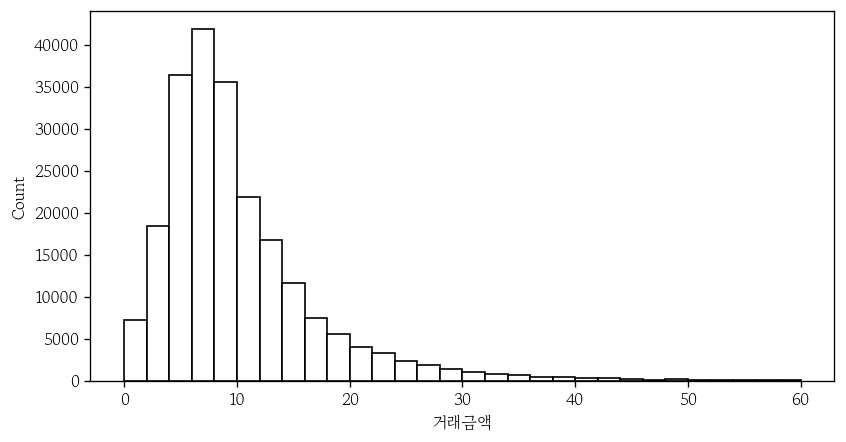
히스토그램은 일변량 연속형 변수의 도수분포표를 시각화한 것
data: 데이터프레임 지정x: 연속형 변수명 지정binwidth: 막대 너비 지정binrange: 히스토그램 범위를 튜플로 지정(구간 제한 가능)facecolor(fc): 채우기 색 지정edgecolor(ec): 테두리 색 지정
apt['거래금액'].agg(func=['min', 'max'])
# min      0.62
# max    220.00
# Name: 거래금액, dtype: float64sns.histplot(
data=apt,
x='거래금액',
binwidth=2,
binrange=(0, 60),
facecolor='1',
edgecolor='0'
);
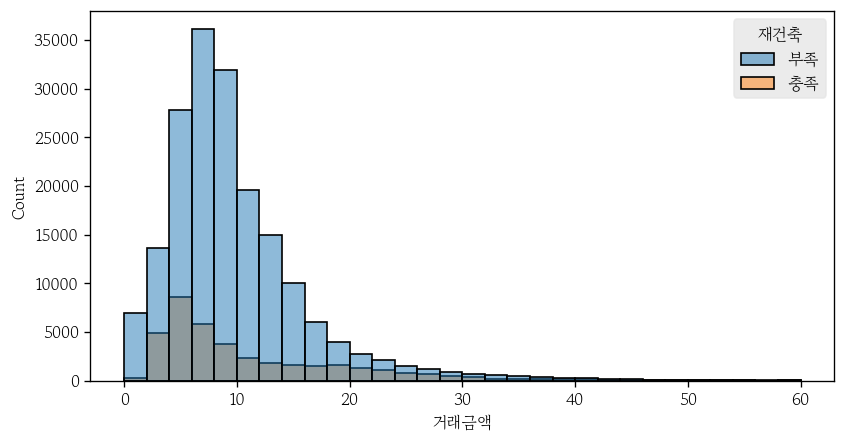
히스토그램 막대 채우기 색 변경
hue: 지정한 범주형 변수의 범주별 색을 다르게 지정- fc 대신 사용
- 범례 자동 생성
sns.histplot(
    data=apt,
    x='거래금액',
    binwidth=2,
    binrange=(0, 60),
    hue='재건축',
    ec='0'
);
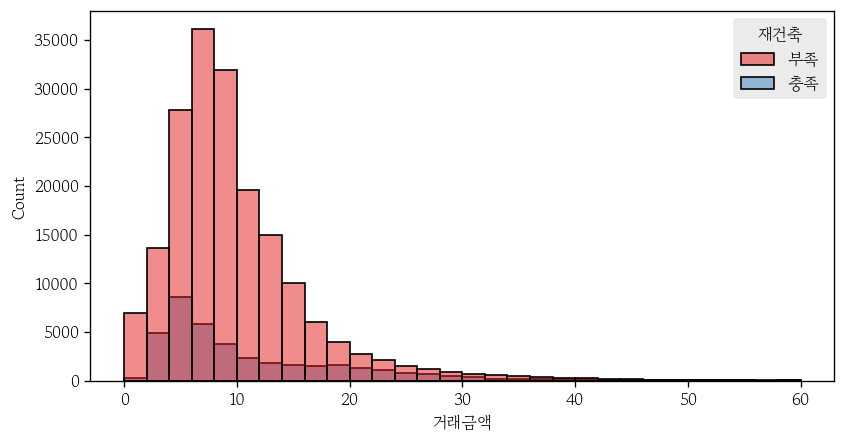
- 다른 팔레트로 변경
sns.histplot(
    data=apt,
    x='거래금액',
    binwidth=2,
    binrange=(0, 60),
    hue='재건축',
    ec='0',
    palette='Set1'
);
범주형 변수의 레벨 순서 변경
apt['재건축'].head()
# 0    부족
# 1    부족
# 2    충족
# 3    부족
# 4    충족
# Name: 재건축, dtype: objectsort_values()사용해서 내림차순 정렬
apt1 = apt.sort_values('재건축', ascending=False)
apt1['재건축'].head()
# 140335    충족
# 98022     충족
# 98020     충족
# 174035    충족
# 98018     충족
# Name: 재건축, dtype: object- 또는
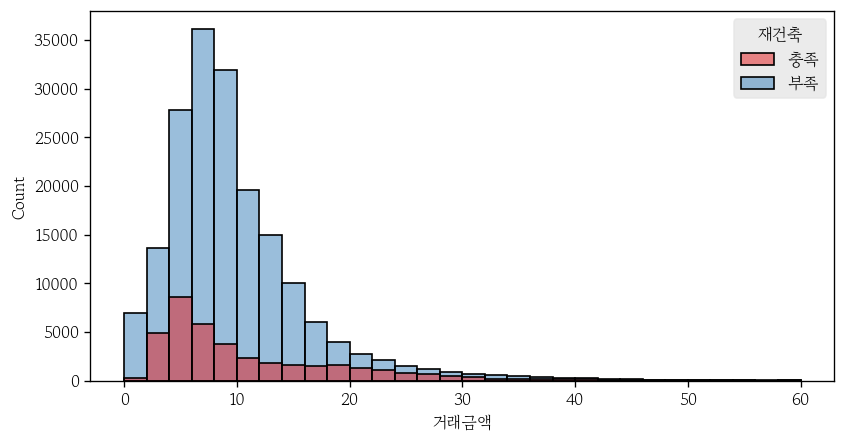
hue_order사용- 범례 순서 변경
sns.histplot(
    data=apt,
    x='거래금액',
    binwidth=2,
    binrange=(0, 60),
    hue='재건축',
    ec='0',
    hue_order=['충족', '부족']
);
제목 및 축이름 추가
plt.title(): 제목 추가y매개변수로 제목의 높이를 실수로 지정 가능
plt.xlabel(): x 축 이름 추가plt.ylabel(): y 축 이름 추가
sns.histplot(
    data=apt,
    x='거래금액',
    binwidth=2,
    binrange=(0, 60),
    hue='재건축',
    ec='0',
    palette=mypal
)

plt.title('아파트 거래금액 분포', size=16, fontweight='bold', color='red')
plt.xlabel('거래금액(억)')
plt.ylabel('거래건수(건)');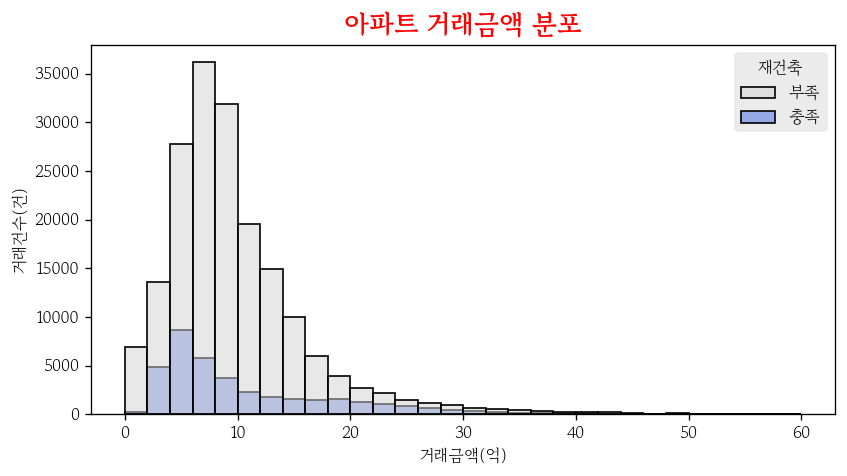
커널 밀도 추정 곡선 추가
kde: 커널 밀도 추정 곡선 추가- 커널 밀도 추정 : 비모수적인 방법으로 밀도를 추정하며 개별 관측값을 중심으로 하는 커널 함수의 평균
color: kde 곡선의 색 지정plt.xlim(): x 축을 제한- 전체 범위의 5%씩 추가하면 좋음
sns.histplot(
    data=apt,
    x='거래금액',
    binwidth=2,
    binrange=(0, 60),
    fc='1',
    ec='0.8',
    kde=True,
    color='red'
)

plt.xlim(-3, 63);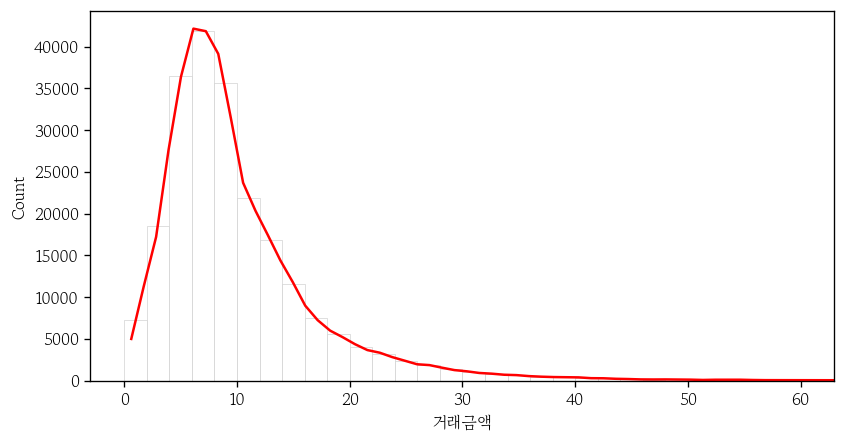
- 2개의 그래프로 나타내기
stat='density': y축을 도수에서 밀도로 변경(기본값 : count)linewidth(lw): 곡선의 두께 지정linestyle(ls): 곡선의 형태 지정
sns.histplot(
    data=apt,
    x='거래금액',
    binwidth=2,
    binrange=(0, 60),
    fc='1',
    ec='0.8',
    stat='density'
)

sns.kdeplot(
    data=apt,
    x='거래금액',
    color='red',
    linewidth=1,
    linestyle='--'
)

plt.xlim(-3, 63);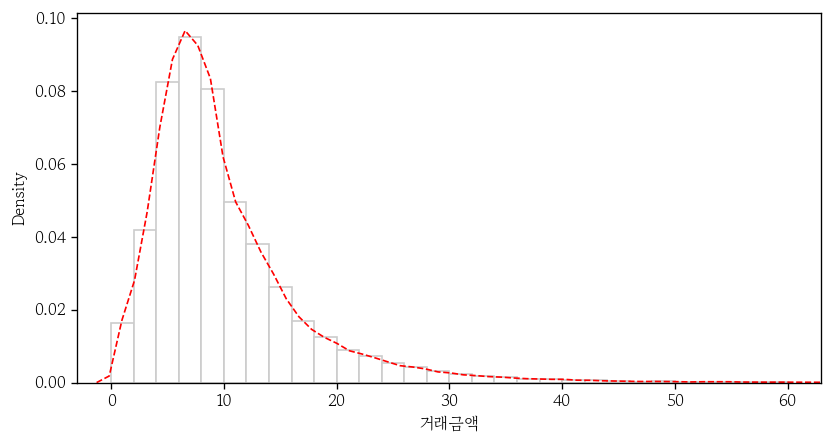
관심 지역 선택
cond = apt['시군구'].str.contains(pat='강[남동북]구')
sub = apt.loc[cond, :]

sub.groupby('시군구')['거래금액'].agg(func=['count', 'mean', 'std'])
#          count	mean	  std
# 시군구
# 강남구	12291	20.857690	12.250572
# 강동구	11958	9.412720	4.219959
# 강북구	4875	5.881168	2.092242dd
연속형 범주 겹쳐서 그리기
- 연속형 범주를 겹쳐서 그릴때는 히스토그램 X
kdeplot사용
fill: 내부 채우기
sns.kdeplot(
    data=sub,
    x='거래금액',
    hue='시군구',
    palette=mypal,
    fill=True
)
plt.xlim(-3, 63);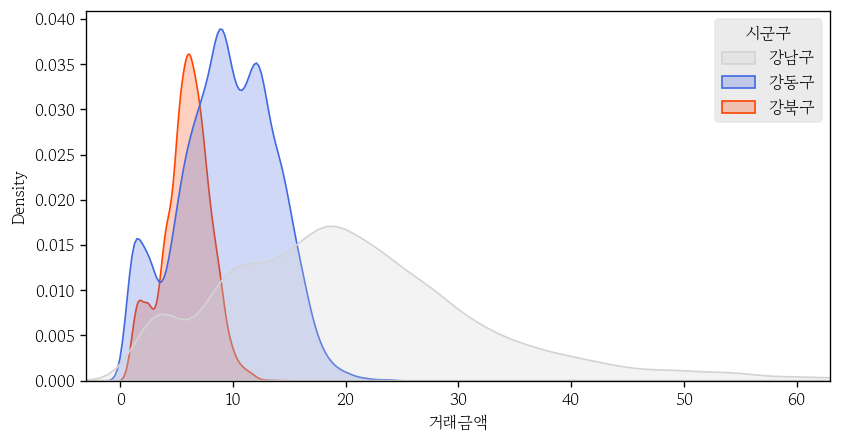
상자 그림
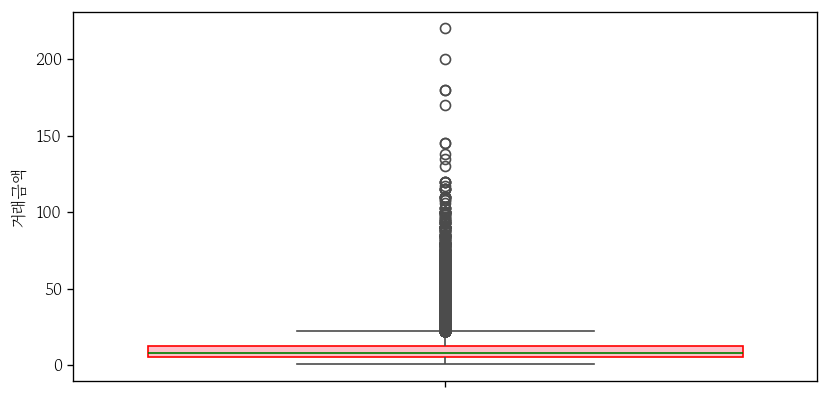
상자 그림은 연속형 변수의 분포를 한눈에 요약해서 보여주는 통계적 시각화 방법
- 상자는 데이터의 중심(중위수)와 퍼짐(사분범위)를 나타냄
- 1사분위수 ~ 3사분위수
- 수염은 이상치를 제외한 최솟값과 최댓값까지의 범위
일변량 상자 그림 그리기
y: 연속형 변수 지정x매개변수에 지정하면 가로로 그려짐
color: 상자의 채우기 색 지정- c로 줄일 수 없음
linewidth: 모든 선의 두께 지정- lw로 줄일 수 없음
boxprops: 상자 관련 속성을 딕셔너리로 지정medianprops: 중위수 관련 속성을 딕셔너리로 지정
sns.boxplot(
    data=apt,
    y='거래금액',
    # color='0.8',
    # linewidth=0.5
    boxprops={
        'facecolor': 'pink',
        'edgecolor': 'red'
    },
    medianprops={
        'color': 'green'
    }
);
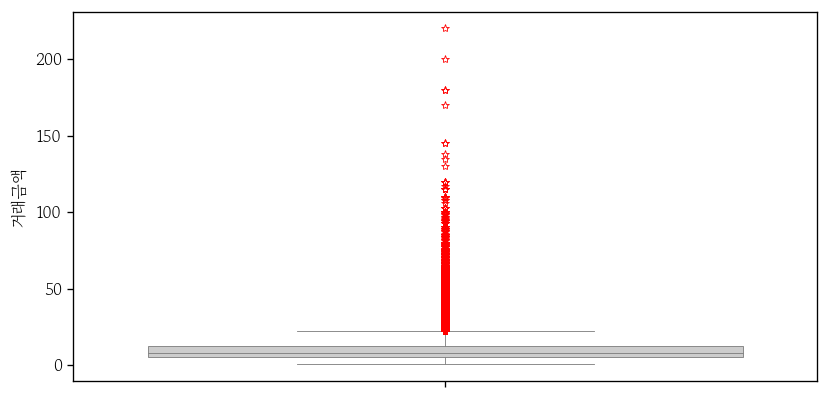
이상치 관련 속성 설정
marker: 이상치 모양 지정markersize: 이상치 크기 지정(기본값 6)markeredgecolor: 이상치 테두리 색 지정markerfacecolor: 이상치 채우기 색 지정
markeredgewidth: 이상체 테두리 선의 두께 지정(기본값 1)flierprops: 이상치 관련 속성 지정
out_prop = {
    'marker': '*',
    'markersize': 5,
    'markeredgecolor': 'red',
    'markeredgewidth': 0.5
}

sns.boxplot(
    data=apt,
    y='거래금액',
    color='0.8',
    linewidth=0.5,
    flierprops=out_prop
);
이변량 상자 그림 그리기
grp = apt.groupby('시군구')['거래금액'].median().sort_values()
grp.head()
# 시군구
# 도봉구    4.9
# 금천구    5.4
# 노원구    5.5
# 중랑구    5.7
# 강북구    6.0
# Name: 거래금액, dtype: float64order: x축의 눈금명 순서를 지정(오름차순 정렬)plt.axhline: 가로 직선 추가plt.xticks: x축 눈금명 제어rotation: 지정 각도만큼 회전
sns.boxplot(
    data=apt,
    x='시군구',
    y='거래금액',
    color='0.8',
    linewidth=0.5,
    flierprops=out_prop,
    order=grp.index
)
plt.axhline(y=apt['거래금액'].median(), color='red', linewidth=1, linestyle='--')
plt.xticks(size=8, rotation=90)
plt.xlim(-1, 25);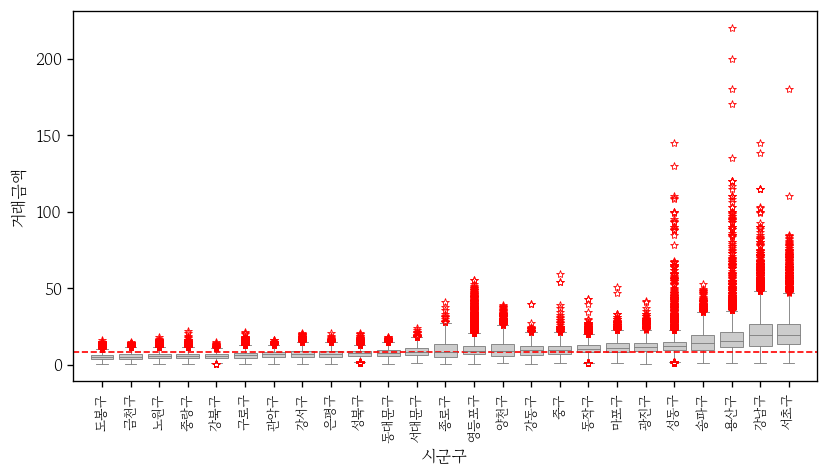
마치며
오늘이 파이썬 & 데이터 분석의 마지막 수업이라 강의 자료에 있는 다른 시각화 그래프들도 따로 공부를 해서 정리를 해둬야겠다. 정말 빠르게 달려왔다. 짧은 시간 너무 많은 내용을 배워 복습을 안 하면 금방 까먹을 수도 있을 것 같으니 복습을 열심히 해서 데이터 분석부터 시각화 기술을 만족스러울 정도로 키우고 싶다.

Hello I'm TaeHyunAn, Currently Studying Data Analysis