📋 목차
- Unity 1인 개발 첫 도전!
- Unity 설치
- 프로젝트 폴더 구조 설정
- 언리얼 엔진 주력 개발자의 Unity에 대한 생각
- 오늘의 배운 점
- 다음 계획
🎮 Unity 1인 개발 첫 도전!
게임공학과를 다닌 대학생 시절, Unity를 배웠지만 첫 취업한 회사에서 언리얼 엔진을 사용하고 그 이후로 언리얼 엔진만 사용해왔습니다.
하지만 학생 시절 배웠던 유니티를 다시 배워보고 싶어져 이번 1인 개발 프로젝트 Single Home 이라는 SF 생존 게임을 Unity로 만들어보기로 결정했습니다.
이 시리즈에서는 언리얼 엔진 주력 개발자가 Unity를 학습해가는 과정을 솔직하게 기록할 예정입니다! 🚀
🛠️ Unity 설치
Unity Hub 설치
- Unity 공식 사이트에서 Unity Hub 다운로드
Unity 버전 선택의 고민
- Unity 2022.3 LTS 선택!
1. 안전성이 중요한 1인 개발 프로젝트
2. LTS(Long Term Support) 3년 지원
3. 대부분의 튜토리얼이 이 버전 기준
프로젝트 생성
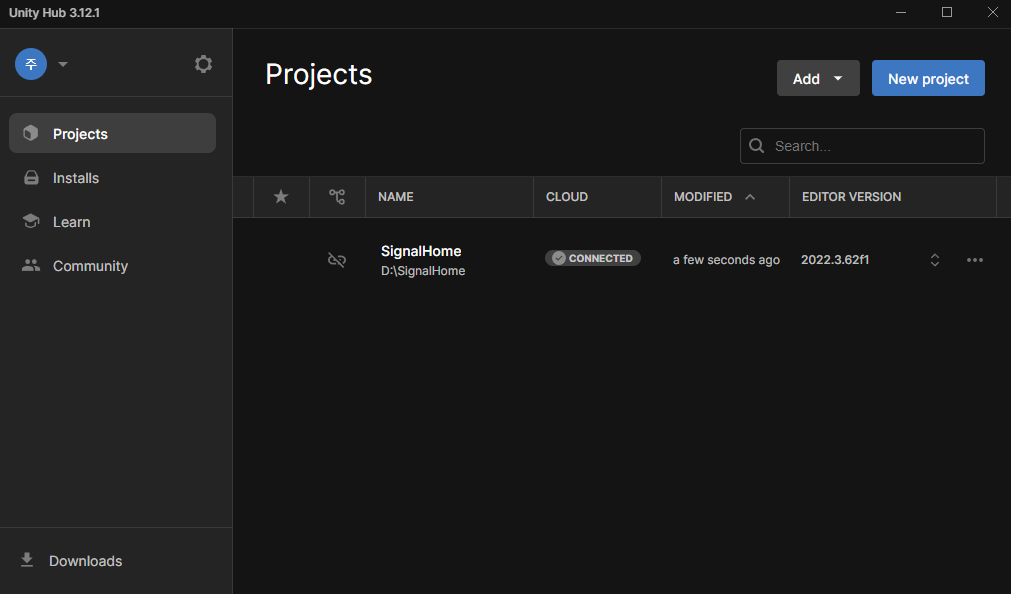
- 프로젝트명: SingleHome
- 템플릿: 3D (Core)
📁 프로젝트 폴더 구조 설정
Assets/
├── Scripts/           # 모든 C# 스크립트
├── Prefabs/          # 프리팹들
├── Materials/        # 머티리얼
├── Textures/         # 텍스처
├── Audio/            # 사운드
├── Scenes/           # 씬 파일들
├── UI/               # UI 관련
└── Resources/        # Runtime 로딩용
🤔 언리얼 엔진 주력 개발자의 Unity에 대한 생각
1. 가벼워 보이는 인터페이스
- 무겁고 복잡한 언리얼 엔진에 비해 심플한 Unity
2. 빠른 프로젝트 생성
3. 즉시 플레이 가능
- 언리얼처럼 컴파일 기다릴 필요 없음
4. 직관적이고 자료가 많음
📚 오늘의 배운 점
- Unity Hub 사용법과 LTS 버전의 중요성
- Unity 프로젝트의 기본 폴더 구조
- 언리얼과 Unity의 기본적인 인터페이스 차이점
🎯 다음 계획
다음 글에서는:
- 플레이어 컨트롤러 만들어보기 (언리얼과 비교하며)
- Input System 사용해보기
- GameObject 설치
Unity 초보 언리얼러의 좌충우돌 학습기, 계속됩니다! 😄
관련 링크:

Unreal Engine & Unity 게임 개발자