📋 목차
- UI 배치
- HUD_Panel 제작
- Image import
- 체력, 배고픔, 수분 UI
- 퀵슬롯 UI
- 최종 결과 (HUD)
- Inventory_Panel 제작
- 최종 결과 (HUD+Inventory)
- 오늘의 배운 점
- 다음 계획
🖥️ UI 배치
Unity에서 UI는 한 Canvas에 여러 Panel을 생성하게 됩니다.
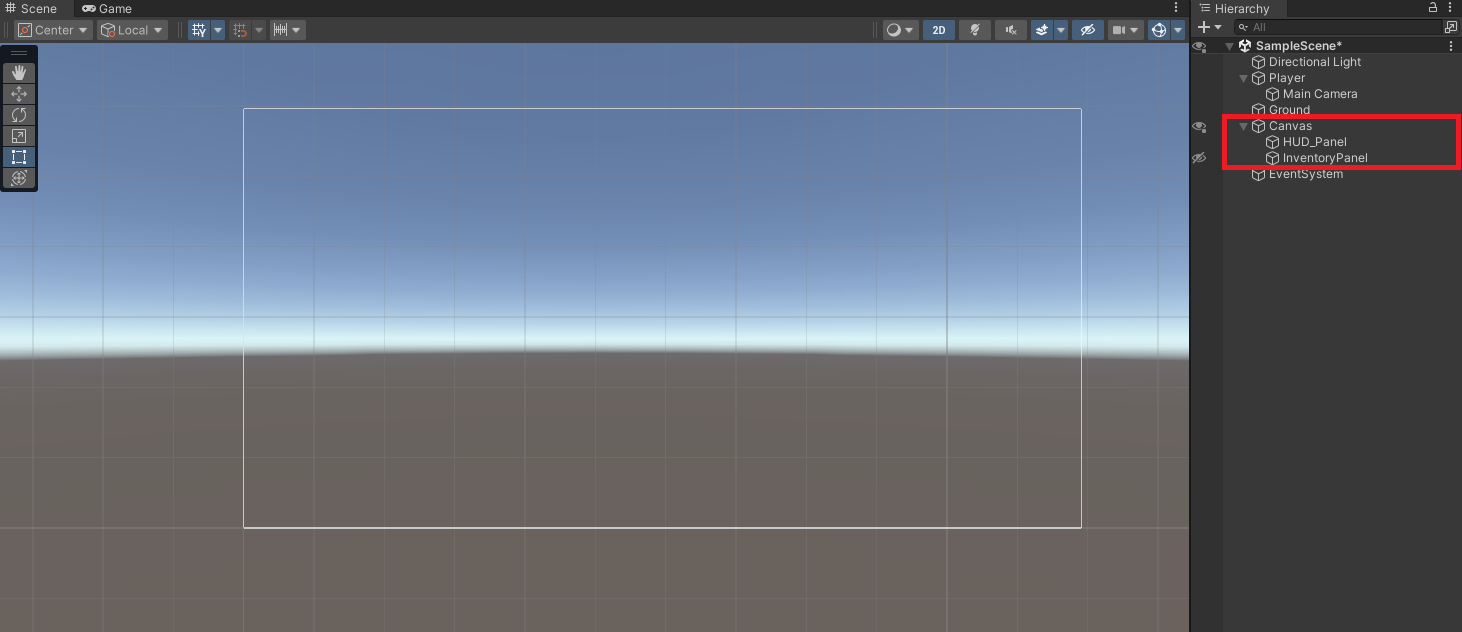
- Hierarchy 우클릭 →
UI→Canvas - Canvas 우클릭 →
UI→Panel - 이름 변경: "HUD_Panel" (Player 상태창)
- Canvas 우클릭 →
UI→Panel - 이름 변경: "InventoryPanel" (인벤토리창)
상단에서 2D를 선택하여 편집하기 편하게 함
🖥️ HUD_Panel 제작
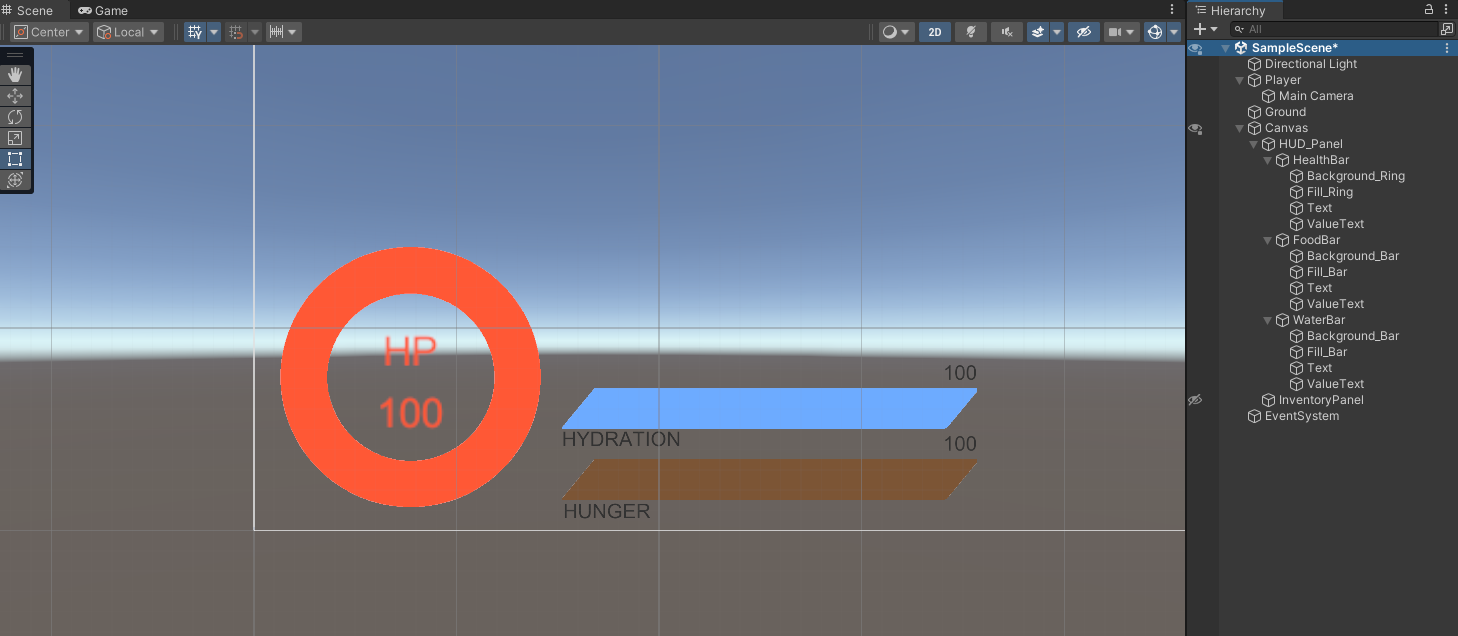
- 구조는 다음과 같습니다.
HUD_Panel
    ├── HealthBar (빈 GameObject)
    │   ├── Background_Ring (Image)
    │   ├── Fill_Ring (Image)
    │   ├── TEXT (Text) - HP
    │   └── ValueText (Text)
    ├── FoodBar (빈 GameObject)
    │   ├── Background_Bar (Image)
    │   ├── Fill_Bar (Image)
    │   ├── TEXT (Text) - HUNGER
    │   └── ValueText (Text)
    └── WaterBar (빈 GameObject)
        ├── Background_Bar (Image)
        ├── Fill_Bar (Image)
        ├── TEXT (Text) - HYDRATION
        └── ValueText (Text)
🖼️ Image import
- 제작한 이미지를 Project창에 드래그 앤 드롭
- 해당 Image를 클릭하여
Inspector창- Texture Type: Sprite (2D and UI)
- Sprite Mode: Single
- Pixels Per Unit: 100
- FilterMode: Bilinear
- Format: RGBA 32 bit (투명도 때문)
- Apply 클릭
- UI에 적용
- Image 컴포넌트의 Source Image에 드래그앤드롭
🎨 체력, 배고픔, 수분 UI
- 실제 게임처럼 값에 따라 게이지가 찼다가 줄어드는 효과가 가능함
- Circle
- Source Image에 만들어둔 링 이미지를 넣음
- Image Type: Filled
- Fill Method: Radial 360
- Fill Origin: Top
- Bar
- Source Image에 만들어둔 바 이미지를 넣음
- Image Type: Filled
- Fill Method: Horizontal
- Fill Origin: Left
🎨 퀵슬롯 UI
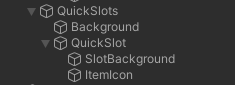
1. UI 제작
- QuickSlots 제작
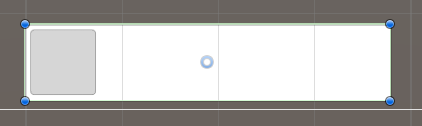
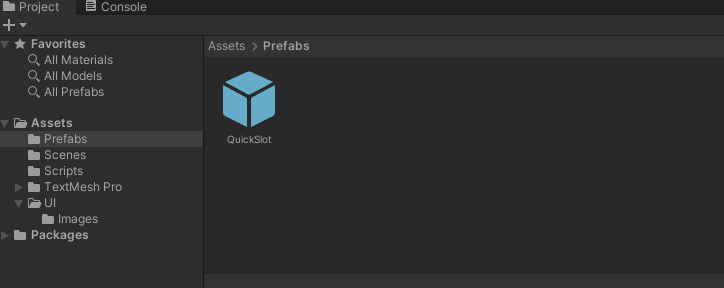
2. Prefab 생성
- 만든 QuickSlot을 Project창으로 드래그 앤 드롭
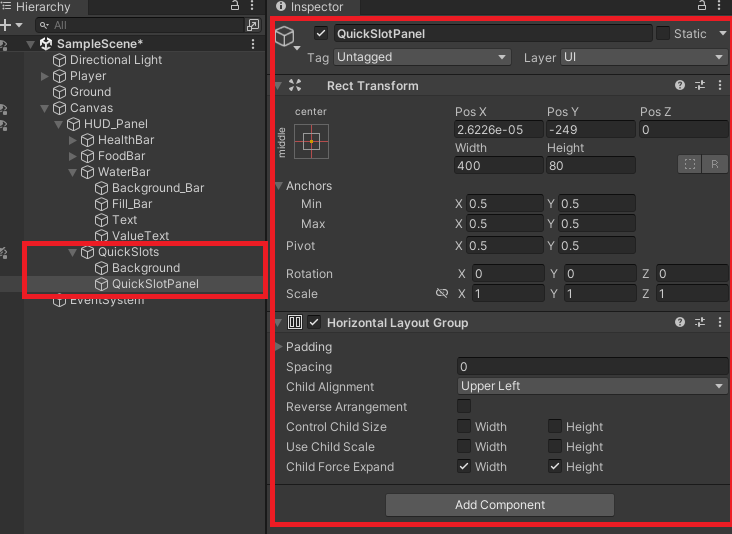
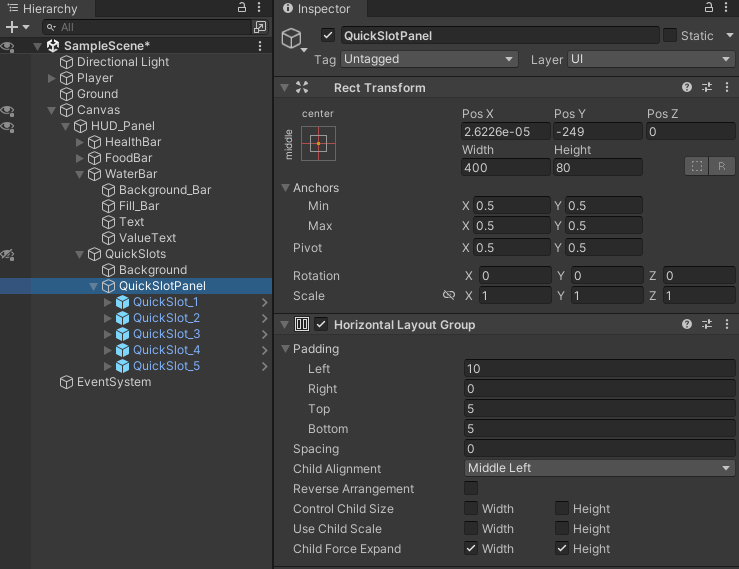
3. QuickSlotPanel 제작
- QuickSlots에 QuickSlotPanel 추가 후 Horizontal Layout Group 컴포넌트 추가
- Horizontal Layout Group은 자동으로 가로로 정렬되게 함
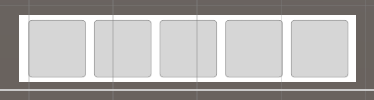
4. Prefab 적용
- quickSlotPanel에 만든 QuickSlot을 드래그 앤 드롭 하여 추가
- Horizontal Layout Group의
Padding으로 간극 조절 가능
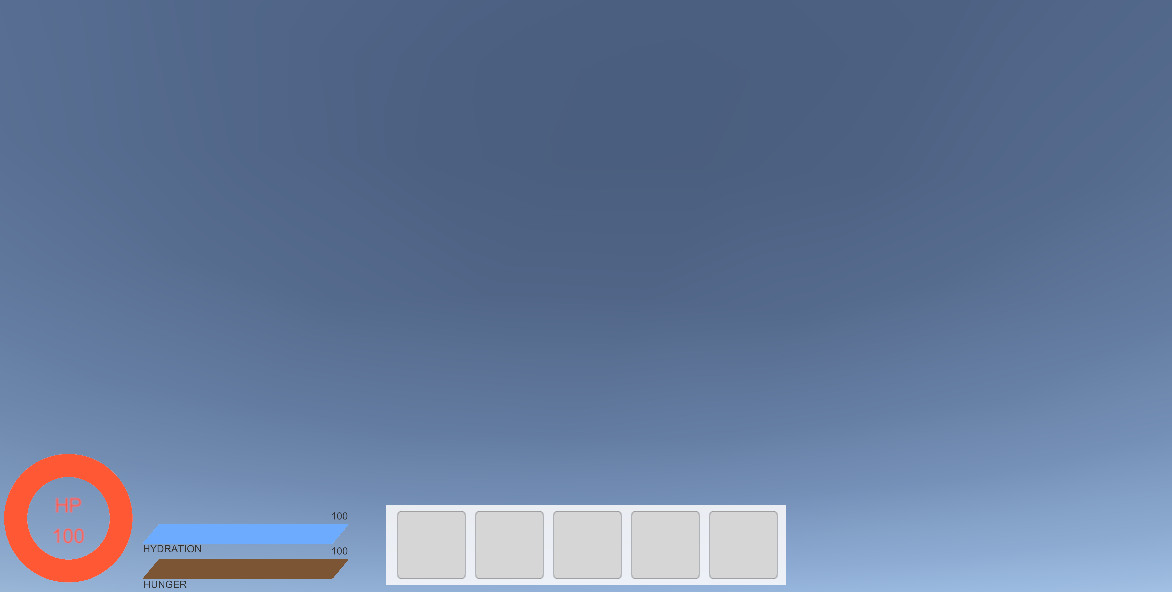
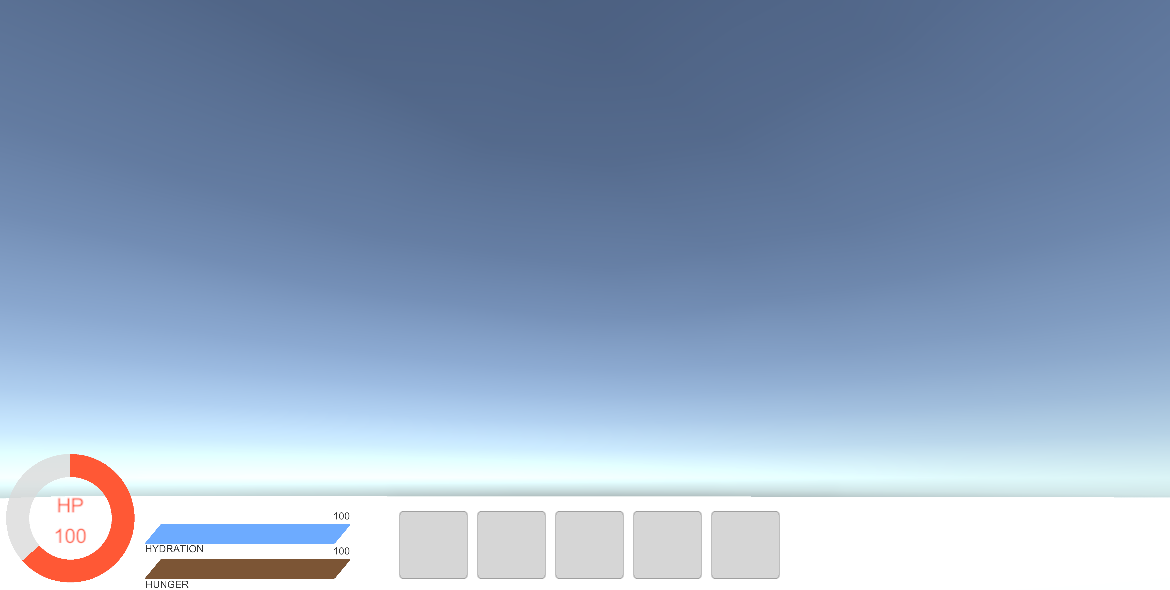
🎮 최종 결과 (HUD)
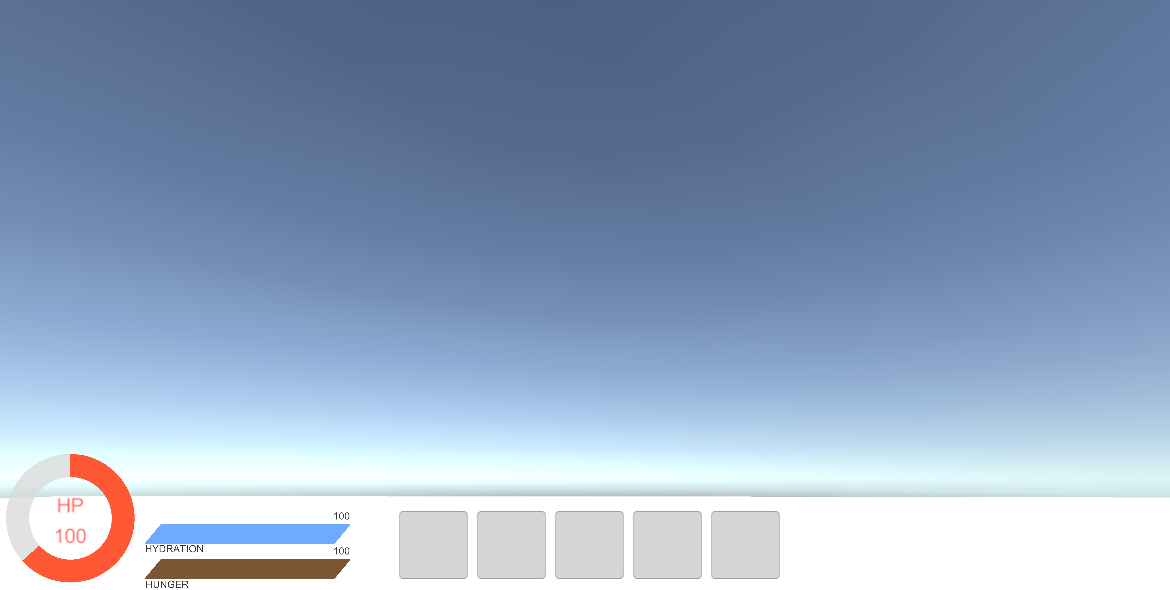
HUD를 적용한 인게임 화면입니다. HUD 특성상 모든 UI Background의 Alpha값을 200으로 조정했습니다.
🖥️ Inventory_Panel 제작
HUD를 만든 김에 인벤토리 UI도 제작해보겠습니다.
이전에 제작했던 QuickSlot Prefab의 이름을 UI_Slot으로 이름을 바꾸고 재사용 해볼게요.
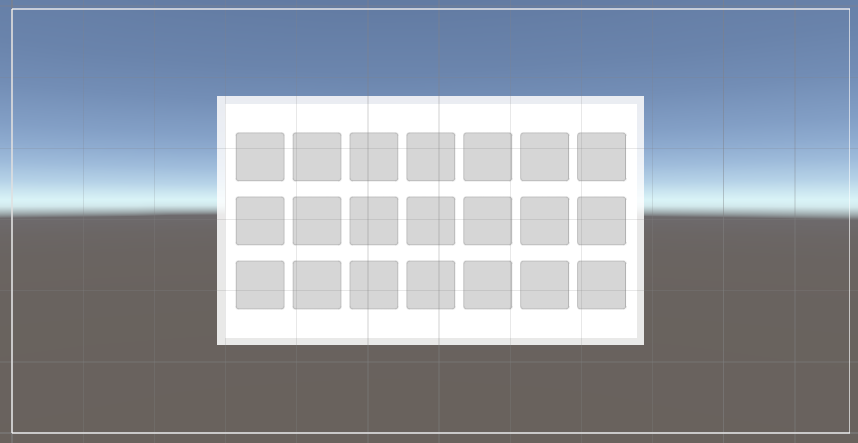
- 구조는 다음과 같습니다.
Inventory_Panel
    ├── Background (Image)
    └── InventorySlotPanel (빈 GameObject)
        ├── Slot_1 (UI_Slot)
        ├── Slot_2 (UI_Slot)
        ├── ...
        └── Slot_21 (UI_Slot)
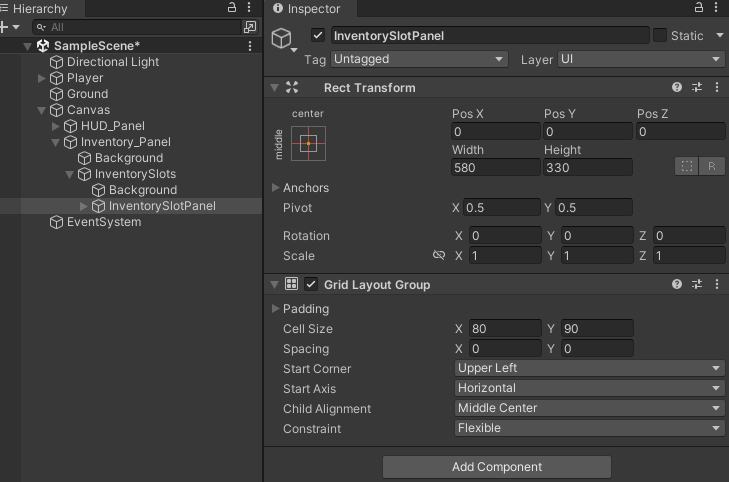
InventorySlotPanel
인벤토리 슬롯을 배치하는 Panel 입니다. Grid Layout Group 컴포넌트를 추가하고, Slot을 드래그 앤 드롭합니다.
🎮 최종 결과 (HUD+Inventory)
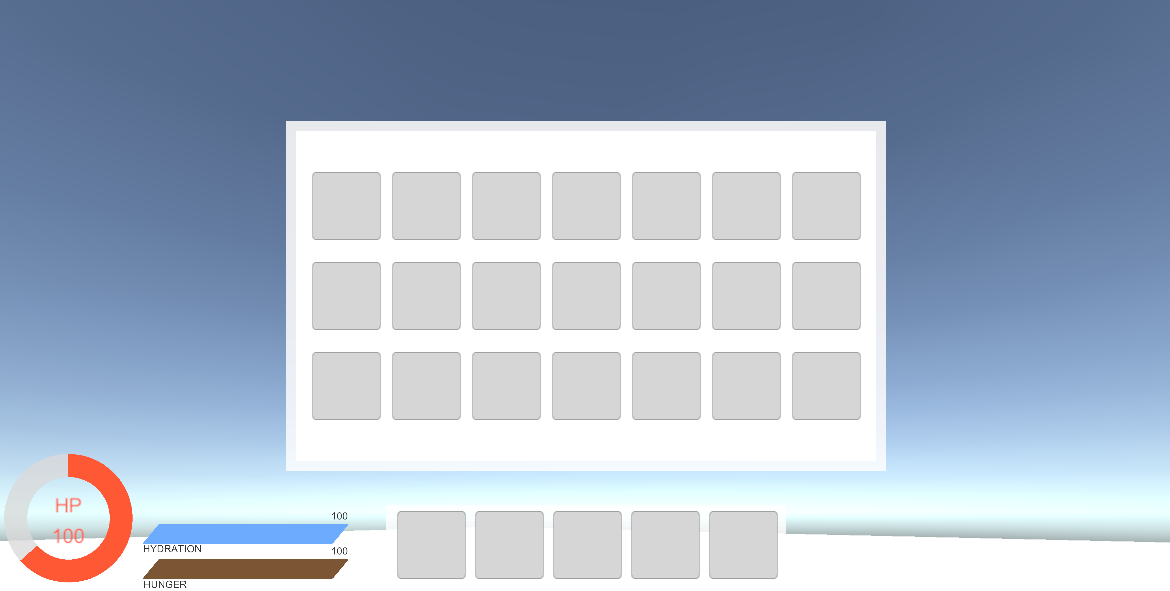
Inventory를 적용한 인게임 화면입니다. HUD와 함께 뜨는 것이 보입니다.
📚 오늘의 배운 점
- 이미지 임포트
- 게이지 효과 (UI)
- Prefab 제작
- Horizontal Layout Group, Grid Layout Group 활용
🎯 다음 계획
다음 글에서는:
- Input을 이용한 위젯띄우기

Unreal Engine & Unity 게임 개발자