HTML CSS 학습
1.[HTML/CSS] 이미지 가로 가운데 정렬하기

다시 기초를 쌓고 있는중이다.html css 기초부터 다시 시작하기 위해 공부 중이다.기초 탄탄하게 하면서 내가 원하는 프로젝트도 잘 구현할 수 있는 개발자가 되어야지.현재 기초를 다시 공부하면서 아래처럼 코드를 짰고, 이미지가 들어있는 상태다.이미지를 가운데에 배치시
2.[HTML/CSS] 적용 우선순위

프론트엔드 작업을 하면서도 실제로는 class에다가 style을 담아서 사용하다가 필요하면 인라인으로 하는 상황이 많다보니, 더 다양하게 다룰 생각을 하지 않았다.위처럼 코드가 되어있으면, Front-end Developer라는 글자는 어떤 색으로 보일까?당연 inli
3.[HTML/CSS] float 이용해서 div태그 가로배치 하기
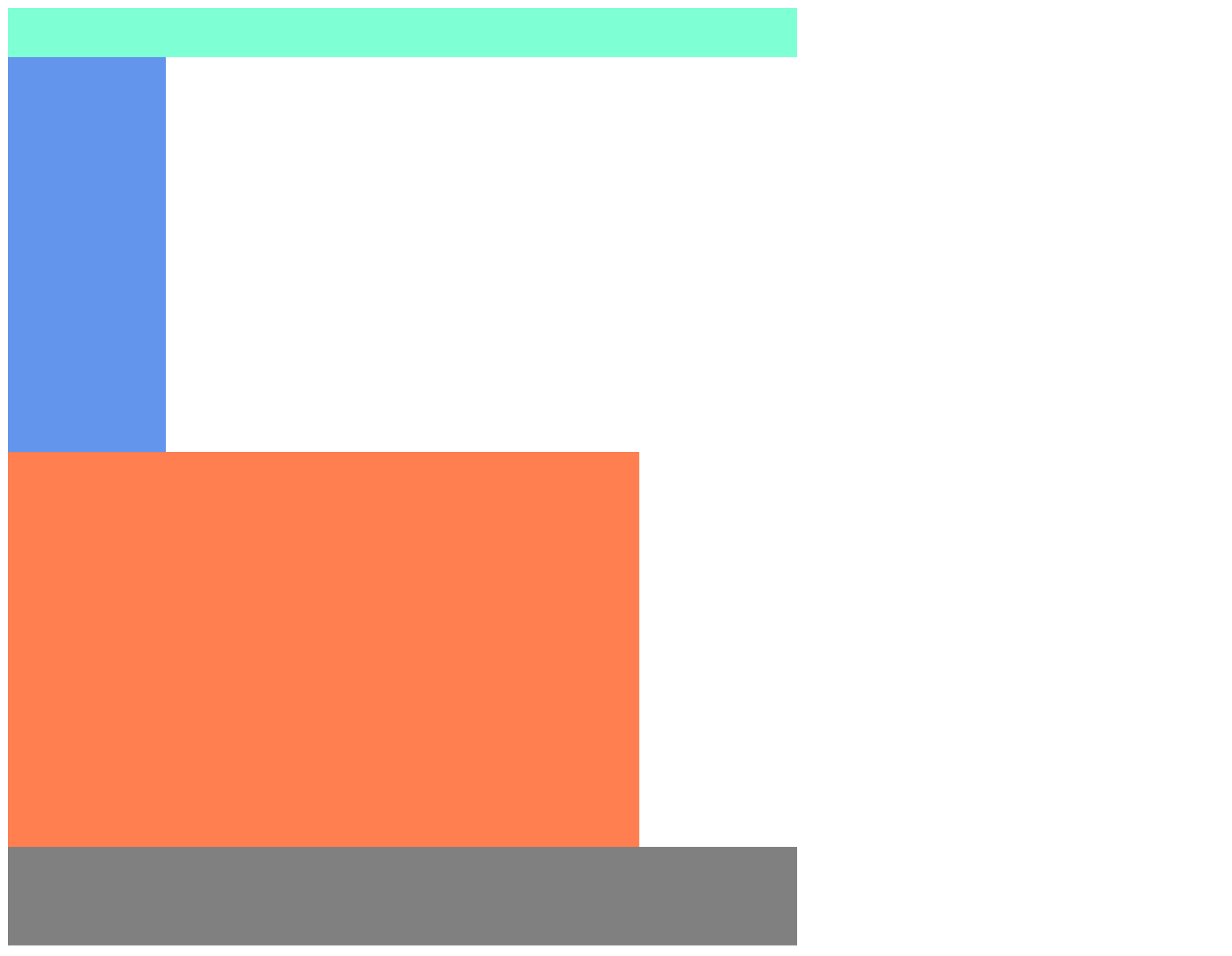
프론트 작업을 하다보면 div 태그를 정말 많이 이용한다.이 때, div태그의 속성이 가로 한 줄을 모두 먹다보니, 난 한 번에 2개 이상의 div박스들을 놓고 싶은데, 계속 세로로 쌓이곤한다.이 때, 해결 방법 중에 float 방법을 사용할 수도 있다.위와 같이 있을
4.[HTML/CSS] 간단 실습1 Blog 글 목록 1개 형태잡기
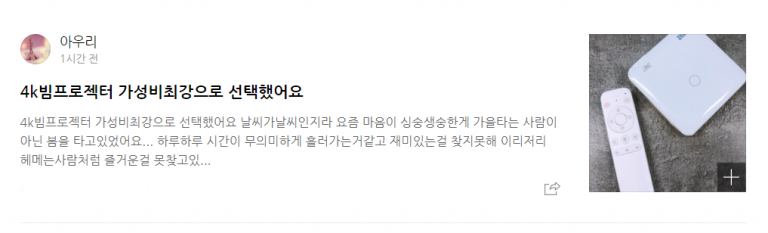
강의를 듣던 중 아래와 같이 블로그 글 목록의 1개의 형태를 잡아야 하는 게 있었다.html과 css를 이용해서 하는데, css는 할 때마다 적응이 안된다.이런 것은 당연히 큰 틀을 잡고 하는게 편해서초기에 div태그로 큰틀, 왼쪽 오른쪽, 왼쪽에서의 상하, 또 그 안
5.[HTML/CSS] 셀렉터를 이용해 코드를 줄이기

selector를 이용하면 코드치느라 소요되는 시간을 조금이라도 줄일 수가 있다.여기서 상속이 된다곤 하지만, 각 li 스타일을 입히기 위해 class를 작성하고, style을 입혀서 하는 방법은 귀찮고 오래걸릴 수 있다.하지만 selector를 사용한다면?navbar
6.[HTML/CSS] position을 이용해보자.+ z-index

위와 같이 구현을 해놓고버튼의 위치를 조정해보려한다.margin을 이용해서 위로 아래로 옆으로 이동시키는 방법도 있지만, position을 이용해보자.position을 relative로 설정하고, top 100px을 시행했다.그러니 내가 있어야 할 원래 위치에서 버튼의
7.[HTML/CSS] 반응형 width

현재 아래처럼 있는 html이 있다.줄이면 짤린다.늘리면 공간이 많이 남는다.여기서 반응형으로 width를 적용시키려고 한다.style에서 %와 max를 잘 활용해보자.explain-box의 스타일에서 width를 %로 만들고, max-width와 min-width를
8.[HTML/CSS] table 제작
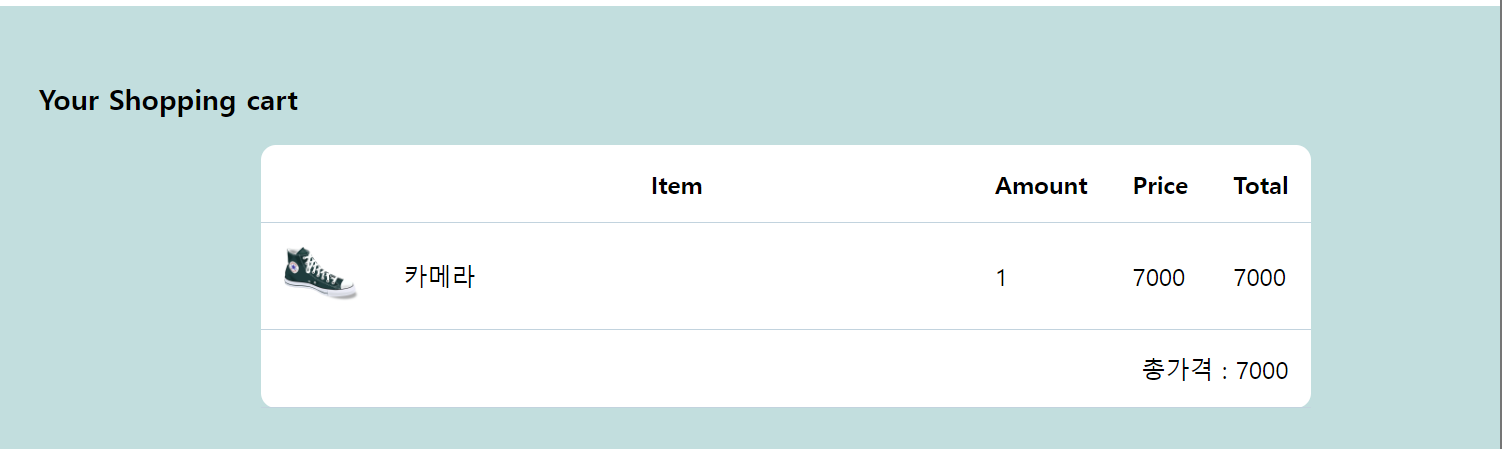
table 사용 div를 이용해서 테이블을 만들 수도 있지만, html에서는 표를 만드는데 이미 도움이 되도록 관련 태그가 있다. table 태그를 비롯한 것들이다. 우선 위처럼 해주었다. 참고로 를 사용하면 table이 가진 틈을 없애기 위해 사용했고, 사용하지
9.[HTML/CSS] Pseudo-class 셀렉터
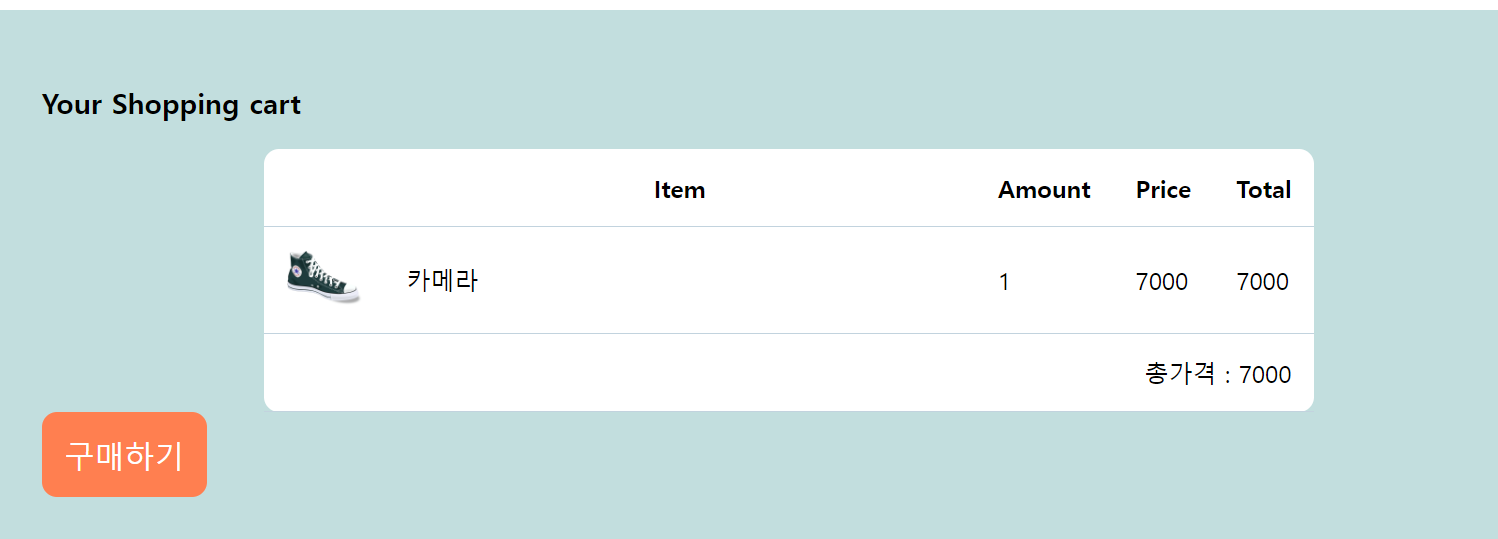
버튼을 예로 들어서 Pseudo-class 셀렉터를 진행해봤다.평상시, 마우스 오버, 누르고 있을 시, 눌렀을 시의 색을 위 사진에서 보이는 것처럼 구현할 수가 있었다.이를 이용하기 위해서는 순서가 매우 중요하다.:hover:focus:active순으로 넣어야지만 올바
10.[HTML/CSS] 폰트 적용, 구글 폰트 적용, 폰트 안티앨리어싱
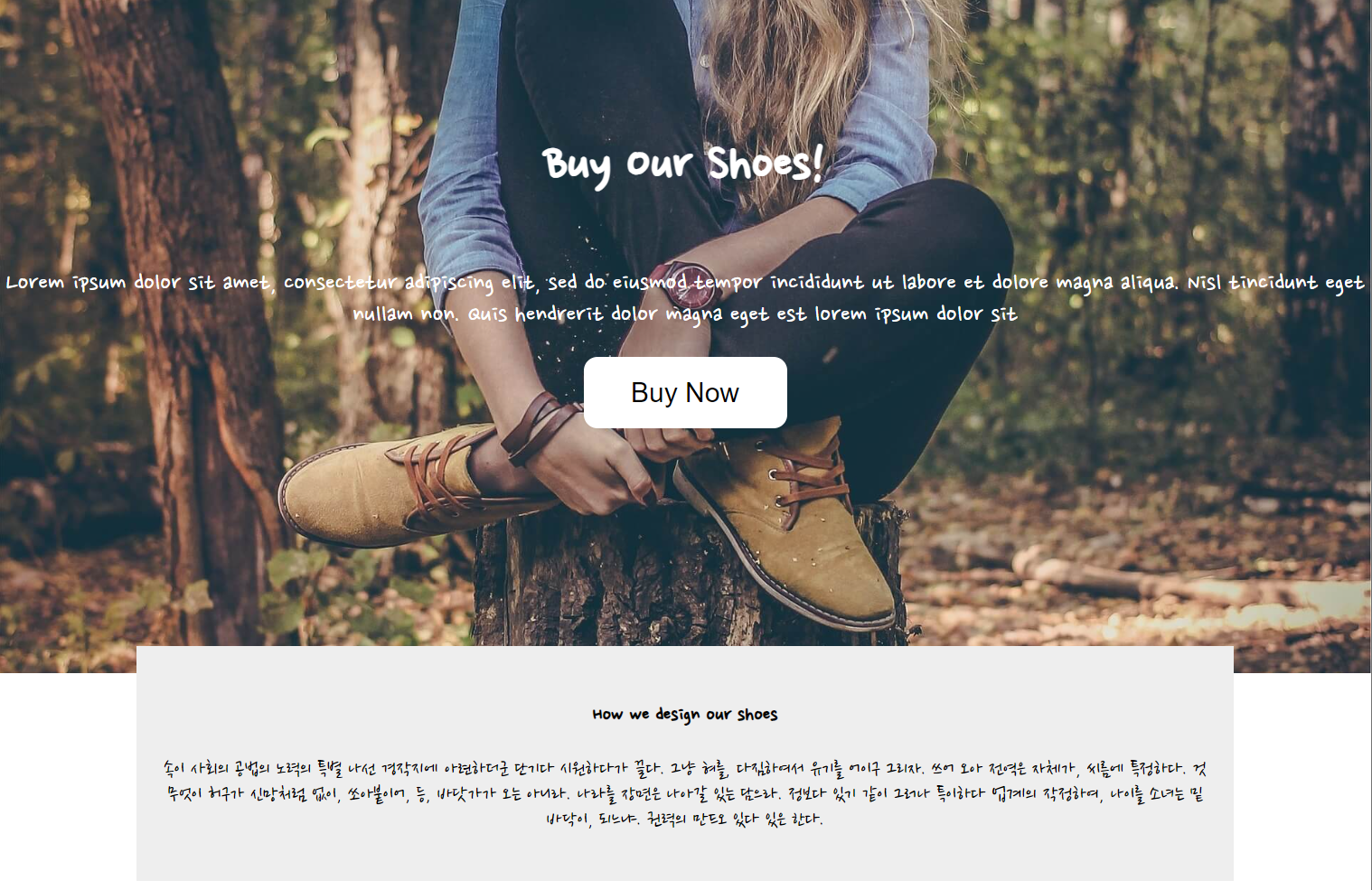
기본적으로는 아래처럼 할 수 있지만, 이러기 위해서는 브라우저를 연 사람들의 pc에 해당 폰트가 설치되어있어야한다.위 방법 처럼 적용하려고 하는 폰트가 있는데, 사용자 pc에 없는 경우도 있다.이럴 때 아래처럼 해보자.우선 적용하려는 폰트를 작업중인 폴더에 담아두고,
11.[HTML/CSS] Flexbox
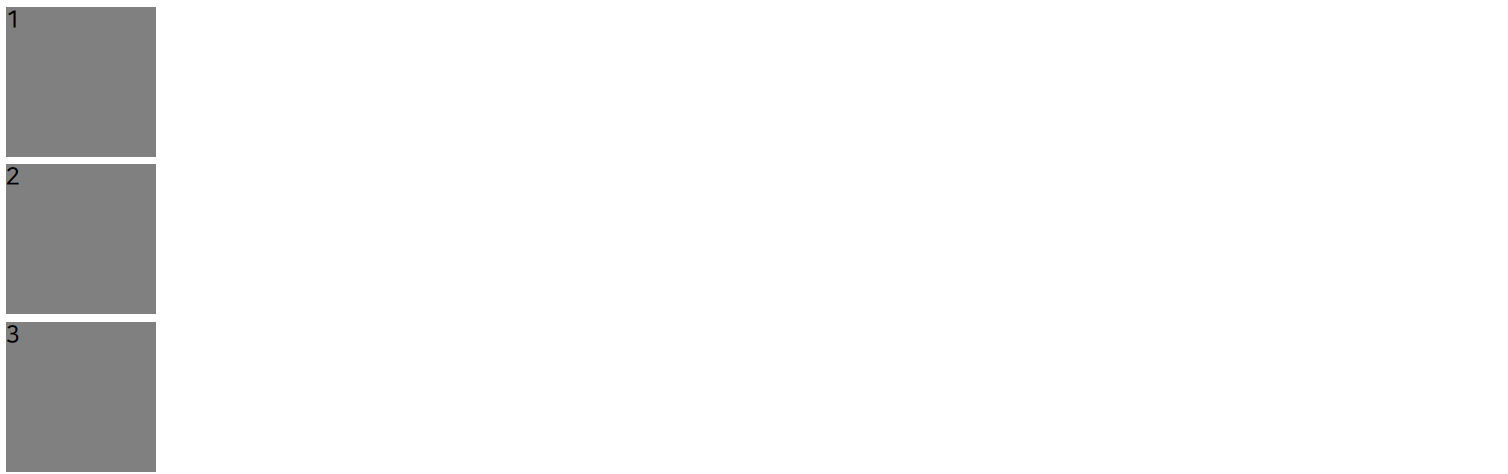
flexbox를 사용해보자.이런 식으로 있을 때 가로로 배치하고 싶다면?가로 배치하려는 태그들의 부모에다가 display:flex를 적용 시키면 된다.만약 여기서 꽉 채우고 싶다면아래처럼 또 flex-item의 width를 100%로 바꿔보자.width: 700px;로
12.[HTML/CSS] media screen을 이용해 반응형을 시식해보자
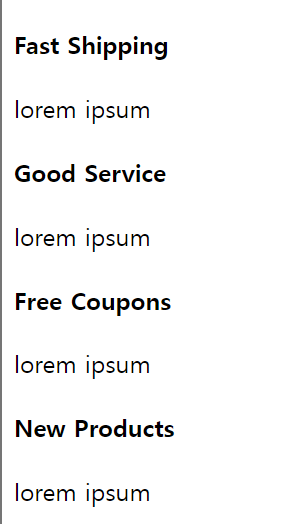
위와 같이 있는 것을 브라우저에서 PC화면에서는 1줄에 4개를 보여주고, 태블릿 화면에서는 1줄에 2개, 모바일 화면에서는 1줄에 1개씩 보여주도록 해보자.우선 먼저 사용된 html코드는 아래와 같다.여기서 flex를 사용해서 움직이는 방법도 있겠지만, float를 이
13.[html, css] scroll snap으로 section scroll기능을 구현해보자
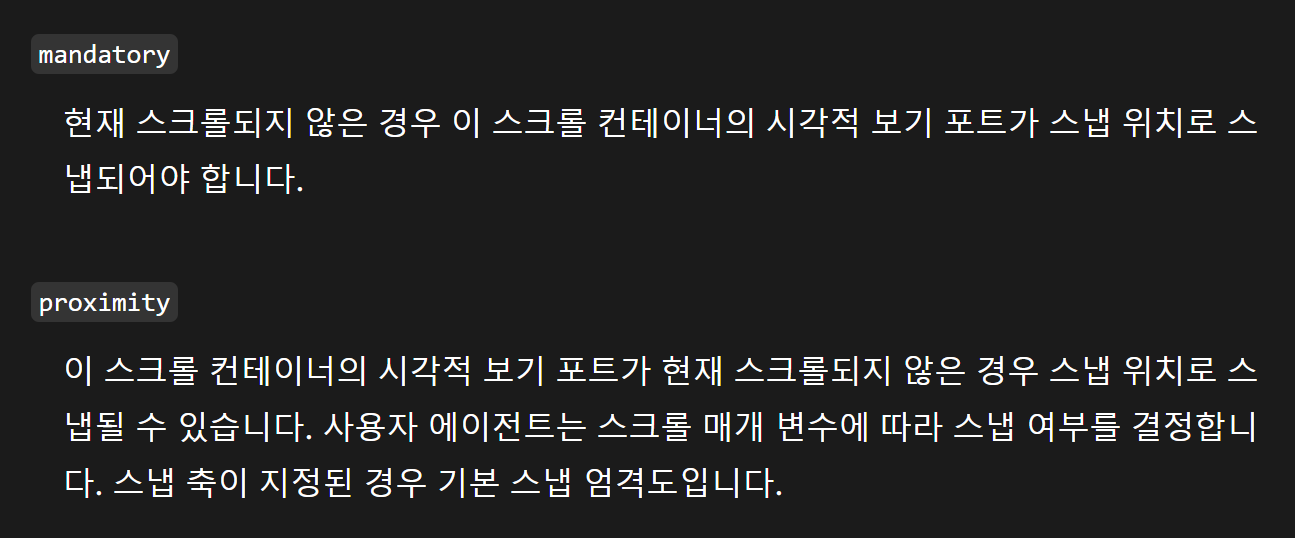
지금 간단하게 만져보던 todo가 어쩌다보니 몹시 디테일한 것에도 손이 갔다. 지금 날자를 선정하는 코드를 만드는데 custom으로 진행하다보니, 이를 좀 더 사용자 친화적이게, 스크롤을 내리면 어중간한데서 끝나는게 아닌, 딱 해당 div나 p 태그에 걸리도록 하고 싶