비주얼프로그래밍
1.WinForm BMI 계산기
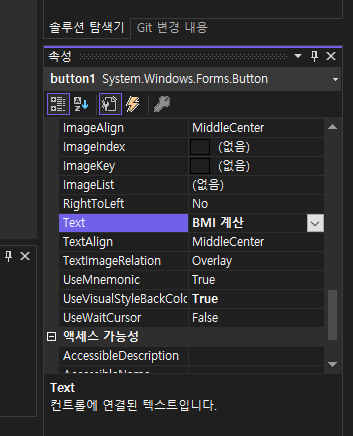
(키는 m 단위)먼저 몸무게와 키를 입력받을 TextBox를 도구 상자에서 가져옵니다. 그리고 각각의 TextBox를 설명해줄 Label도 드래그해서 Form에 드랍합니다.그리고 BMI 결과를 출력해줄 Label도 생성해줍니다.속성 탭에서 컨트롤의 텍스트를 변경해주고
2.기본 컨트롤 - 텍스트박스, 레이블, 버튼

Form의 바탕을 클릭하여 Form1의 속성에 들어가서 Text 값을 Basic Controls로 바꿔준다.도구 상자에서 Label 한 개를 생성해속성 값에서 Text 값을 이름 : 으로 바꾼다.TextBox를 생성하고 Name 속성값을 txtName으로 바꾼다.But
3.009_Label.cs
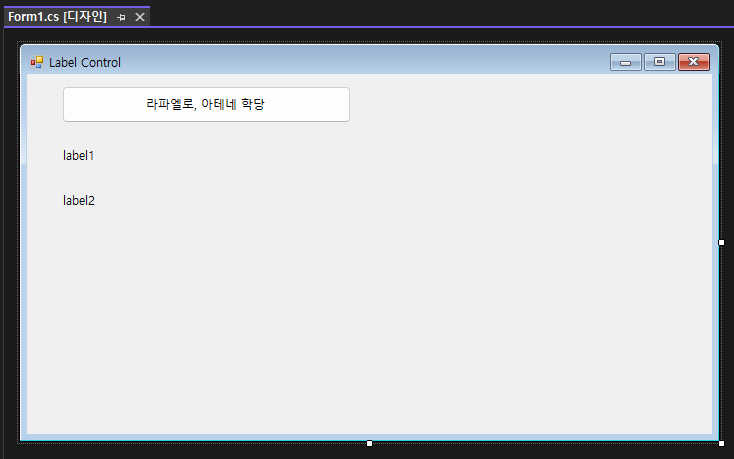
Form1의 속성에서 Text 값을 Label Control로 바꾼다.Button을 하나 생성하고, Text 값을 라파엘로, 아테네 학당으로 변경한다.버튼 아래에는 label1, label2를 생성한다.button1이 클릭될때 이벤트로 string 변수 2개가 선언되고
4.008_MessageBox.cs
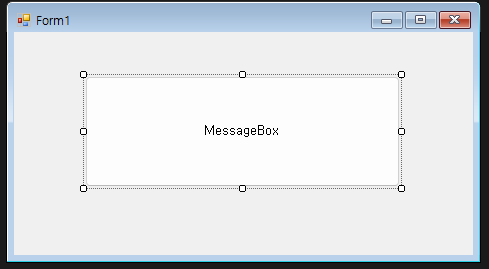
버튼 하나를 생성하고 Text 값을 MessageBox로 설정.MessageBox.Show()는 괄호 안에 값을 메시지 박스 형태로 띄어 나타난다.DialogResult는 대화 상자를 보여 주는 코드에서 사용자가 대화 상자를 수락() 또는 취소( true false )
5.011_intArray.cs
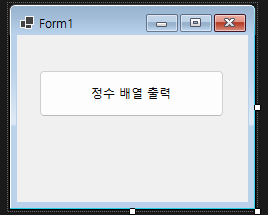
Button 하나를 생성하고 Text를 정수 배열 출력으로 변경.button1이 클릭되면arr 배열을 생성한다. (cs와 c에서의 배열 생성 방법에 대한 차이가 있음.)string s는 공백으로 초기화.foreach문으로 arr에 담긴 배열의 값들이 var i에 하나씩
6.RadioButton.cs
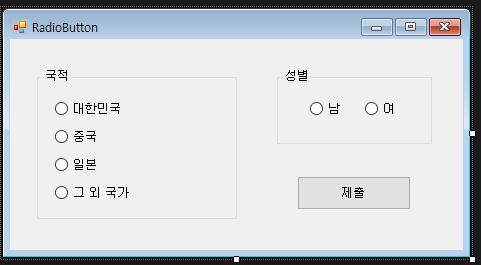
groupbox1 text를 국적, groupbox2 text를 성별로 바꾼다.groupbox1 안에 radiobutton을 배치하고 각각 text와 name을 변경한다.groupbox2 안에도 마찬가지로 radiobutton을 배치한다.result 문자열 변수를 초기
7.scoreCalc.cs
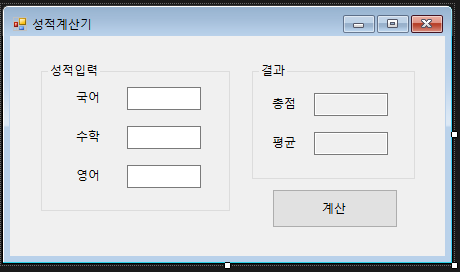
Convert는 Parse와 같이 자료형을 변환하는 역할을 한다.Converse - 기본 데이터 형식을 다른 기본 데이터 형식으로 변환한다. (Boolean, Char, Byte, Int, Double, Decimal, String, DateTime 등을 지원함.)Pa
8.GradeCalc.cs (학점계산기)
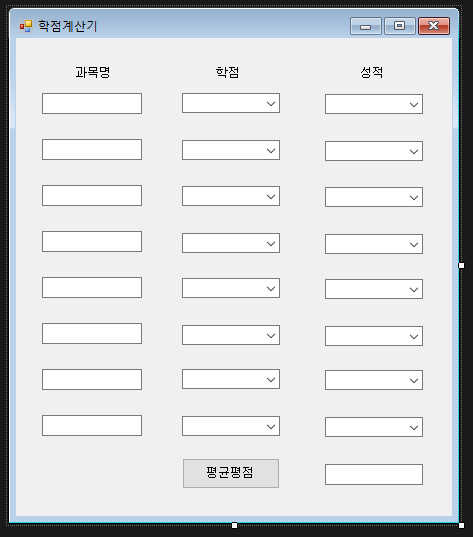
학점, 성적 Label 밑에는 comboBox로 배치한다.titles, crds, grds 등 배열을 생성해준다.foreach 문으로 crds, grds 값을 처리해준다.조건문(if, else if)으로 학점을 계산하여 txtGrade에 출력한다.
9.arr.cs
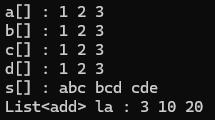
int\[] a = { 1, 2, 3 }; 형태로 배열을 생성할 수 있다.
10.loop.cs
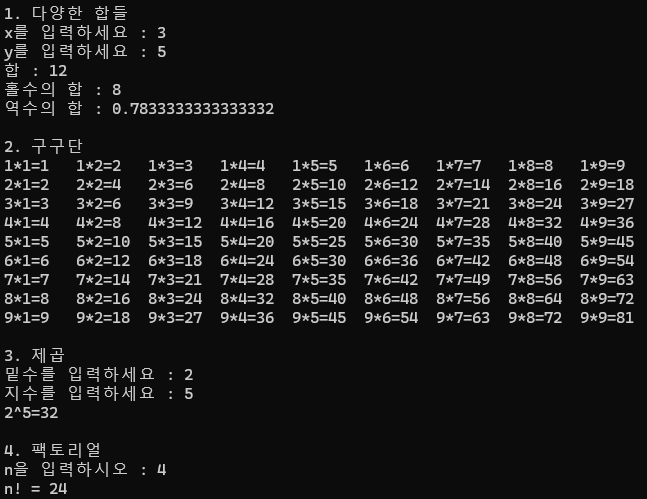
Console.Write("x를 입력하세요 : "); 형태로x 값을 입력받을 수 있다.\\t로 탭 기능을 사용할 수 있다.
11.random.cs
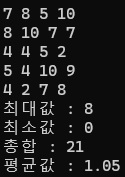
new Random(); 형태로 난수를 생성할 수 있다.r.Next()로 여러 난수를 생성할 수 있다.
12.수시평가
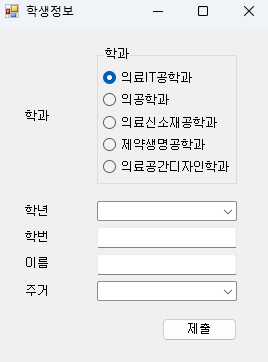
rb1,rb2,rb3,rb4,rb5 중 하나를 체크하면 message 변수에 각 라디오버튼에 맞는 문자열이 추가된다.
13.Chart / twoCharts / mathGraph / DigitalClock
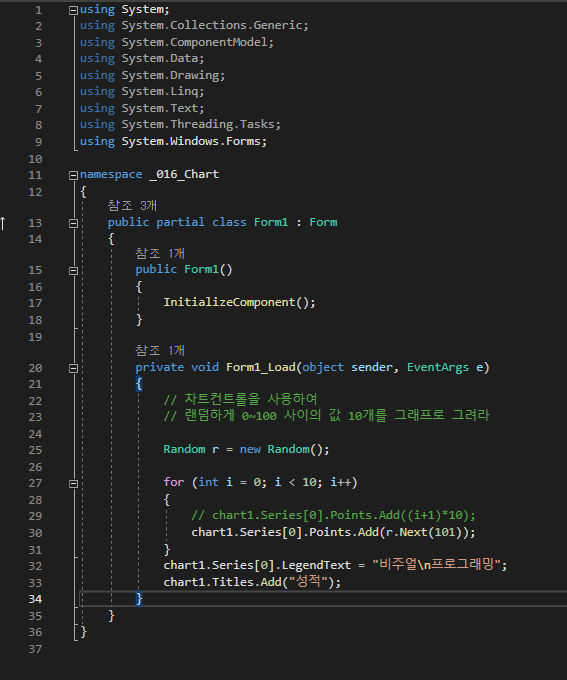
chart1.Series0.LegendText = "비주얼\\n프로그래밍"; 로 실행되면서LegendText의 값이 변경된다.chart1.Titles.Add("성적"); 로 차트의 타이틀이 추가된다.나누어 그리기를 누르면 private void button2_Clic
14.6주차 - daClock.cs
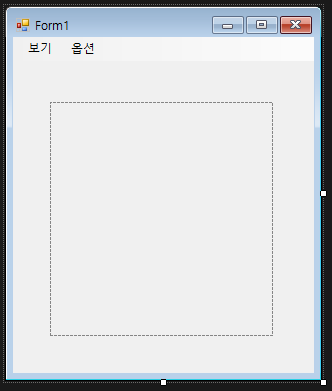
Tooltip과 Panel을 생성한다.보기에는 아날로그, 디지털, 종료를 생성하고 Separator로 구분선을 지어준다.const int clientSize = 300;const int clockSize = 200; 로 클라이언트 사이즈와 시계 사이즈를 설정한다.Dat
15.daClock.cs 완성
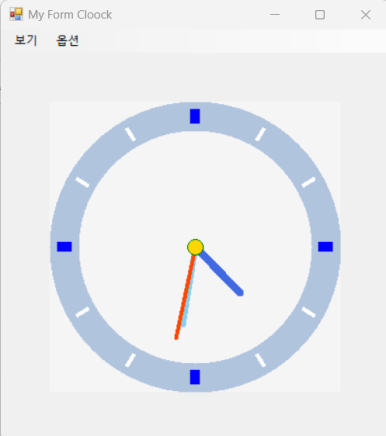
이번 포스트는 daClock.cs를 완성시켜 코드를 분석한다.DrawClockFace 메서드 - 시계판을 그리는 역할DrawHands 메서드 - 시계의 시, 분, 초 바늘을 그리는 역할DrawLine 메서드 - 주어진 좌표와 속성으로 선을 그리는 역할아날로그ToolS
16.Firebase.cs
.
17.SensorMoniter.cs
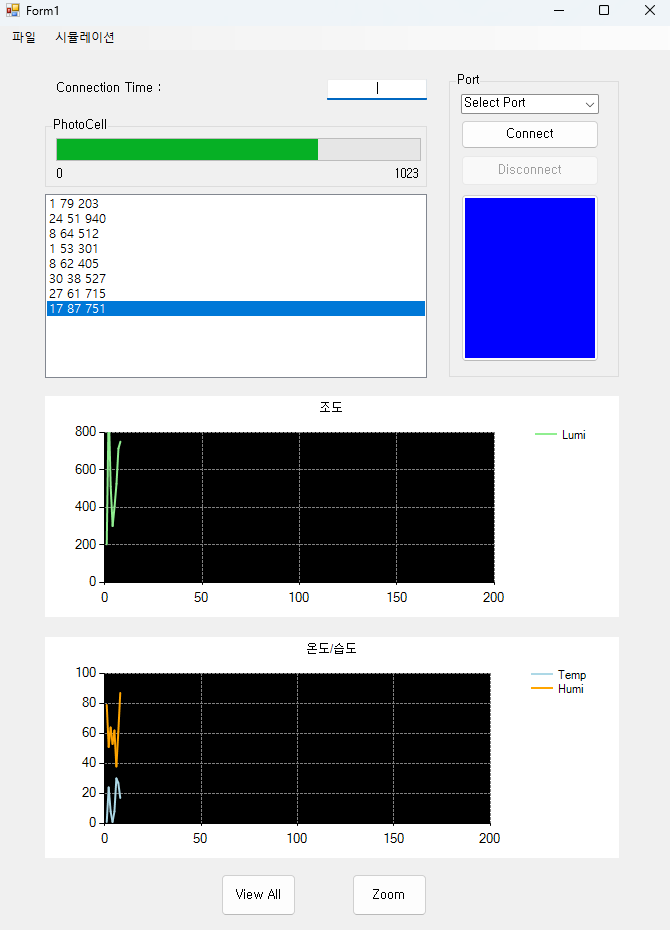
Code progressBar1.Minimum = 0; 으로 최소값 설정 Result
18.WPFBasic / grid / stackPanel / Login (xaml)
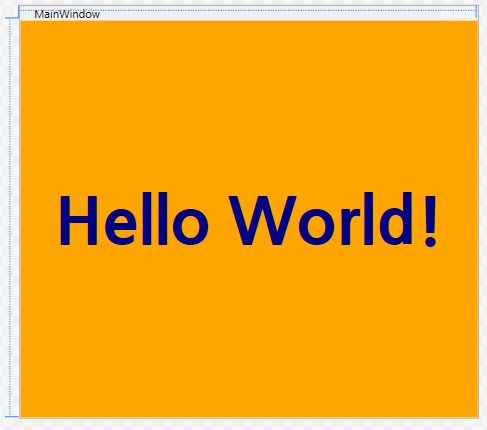
Title="MainWindow" Height="450" Width="500" 은창의 제목은 MainWindow, 창의 높이 450, 너비는 500으로 설정됨. TextAlignment="Center" 를 통해 중앙 정렬, VerticalAlignment="Center
19.Language / UserControl / uniformGrid / snakeBite (WPF)
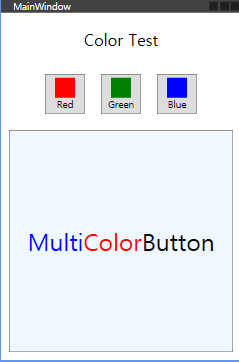
Language 디자인 & 코드 MainWindow.xaml CheckBox 태그로 체크 박스를 생성할 수 있다. x:Name을 통해 체크 박스의 이름을 설정할 수 있다. MainWindow.xaml.cs CheckBox 리스트를 생성해서, 체크 박스의 내용을
20.EIS (xaml)
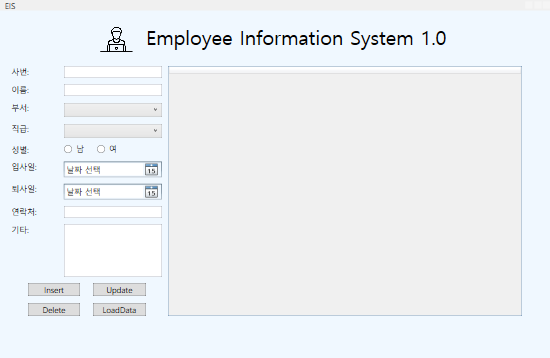
사번, 이름, 연락처, 기타 등의 텍스트를 입력할 수 있는 상자를 표시하기 위해 텍스트 박스 태그를 넣었다.Image 태그를 이용해 이미지를 삽입할 수 있었다. Source= 속성으로 삽입할 이미지의 파일 경로를 지정할 수 있다.StackPanel을 통해서 표시될 구간
21.EIS - WPF (기능편)

.