스틸플랜
1.SteelPlan_소개와_화면구성
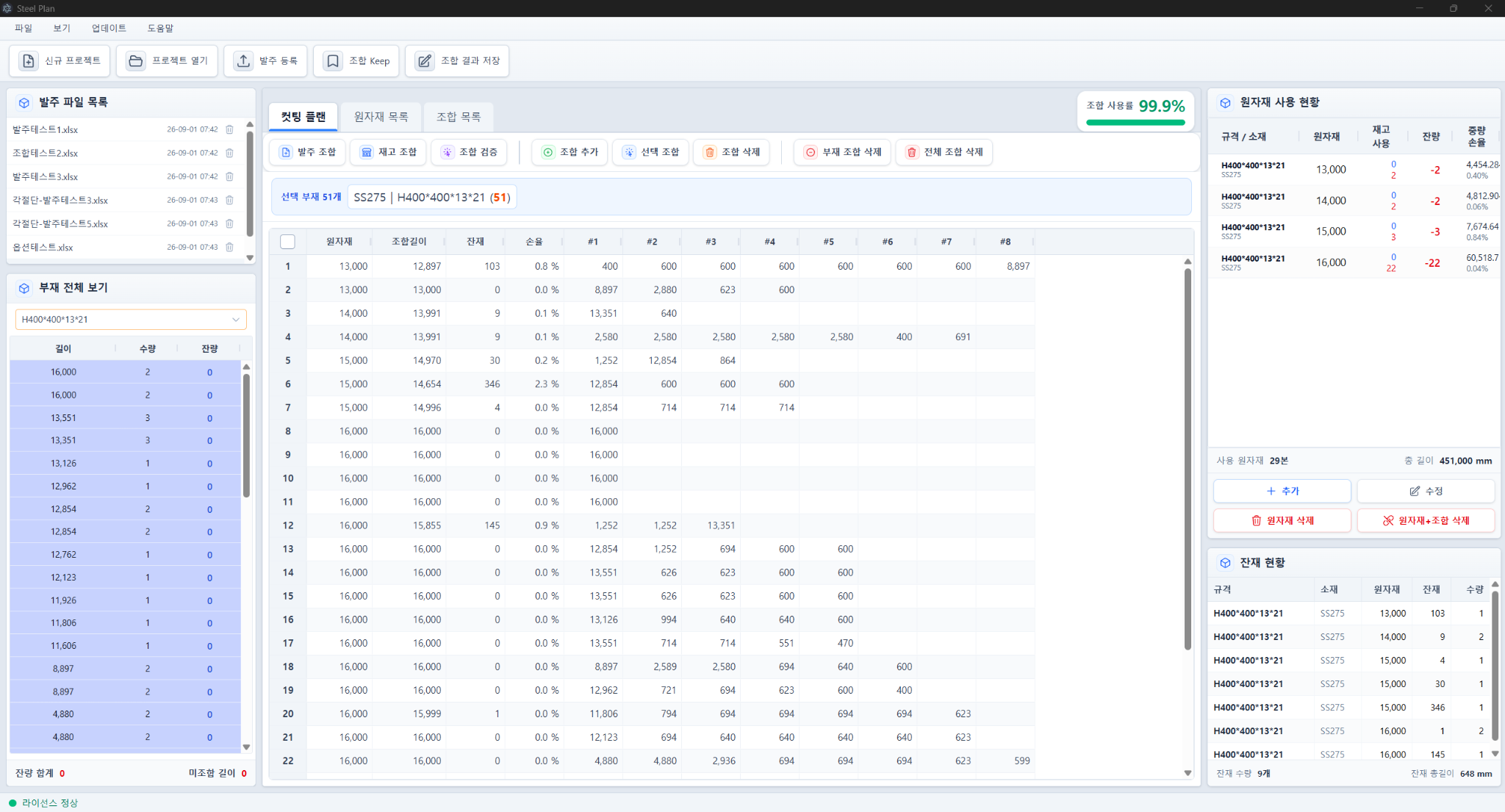
SteelPlan은 필요한 부재를 원자재에 배치하여 원자재 사용량, 절단 순서, 잔재 및 미조합 수량을 계산하는 커팅플랜 프로그램입니다.이번 글에서는 SteelPlan으로 작업하기 전에 알아야 할 기본 개념과 메인 화면 구성을 살펴보겠습니다.이 글은 SteelPlan
2.프로젝트_생성과_발주_등록
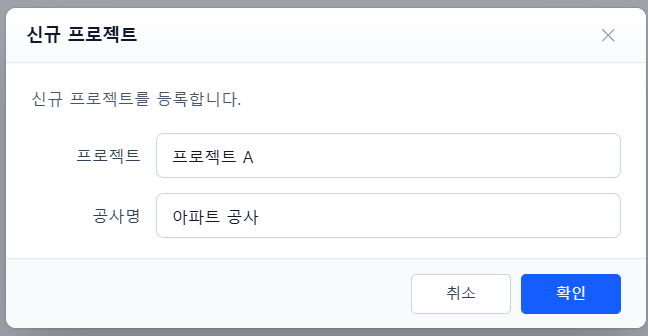
이번 글에서는 새 프로젝트를 만들고, 엑셀로 작성한 발주 자료를 SteelPlan에 등록하는 과정을 설명합니다.발주 등록은 다음 4단계로 진행됩니다.파일 선택내용 확인규격 매칭등록 확인발주 자료를 등록하기 전에 엑셀 파일의 열 이름과 데이터를 먼저 확인해 주세요.상단
3.작업_규격_선택과_부재_목록
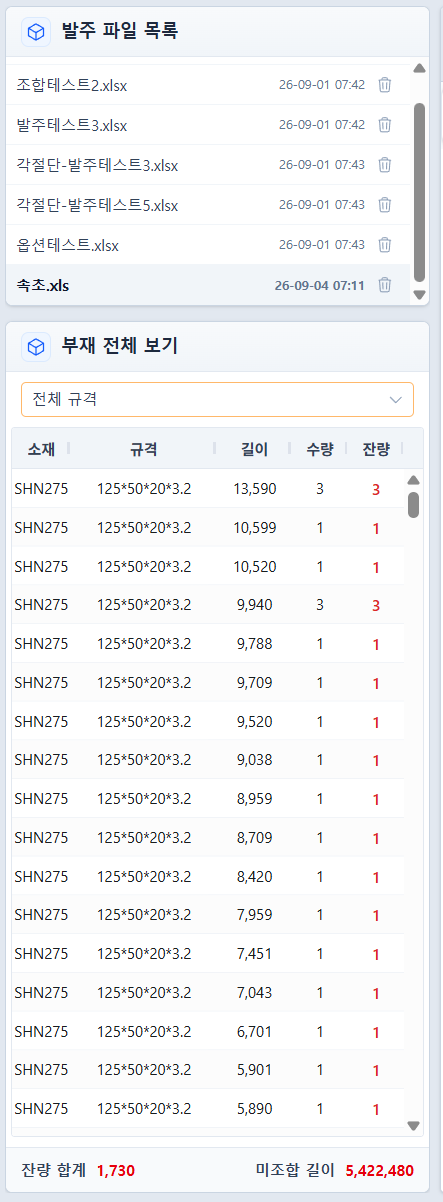
발주 파일을 등록하면 메인 화면 왼쪽의 발주 파일 목록에 등록한 파일이 생성됩니다.이번 글에서는 발주 파일을 선택하고, 부재 전체 보기에서 작업할 규격과 부재 현황을 확인하는 방법을 설명합니다.발주 등록이 완료되면 왼쪽 위의 발주 파일 목록에 등록한 엑셀 파일이 추가됩
4.발주조합_설정과_실행
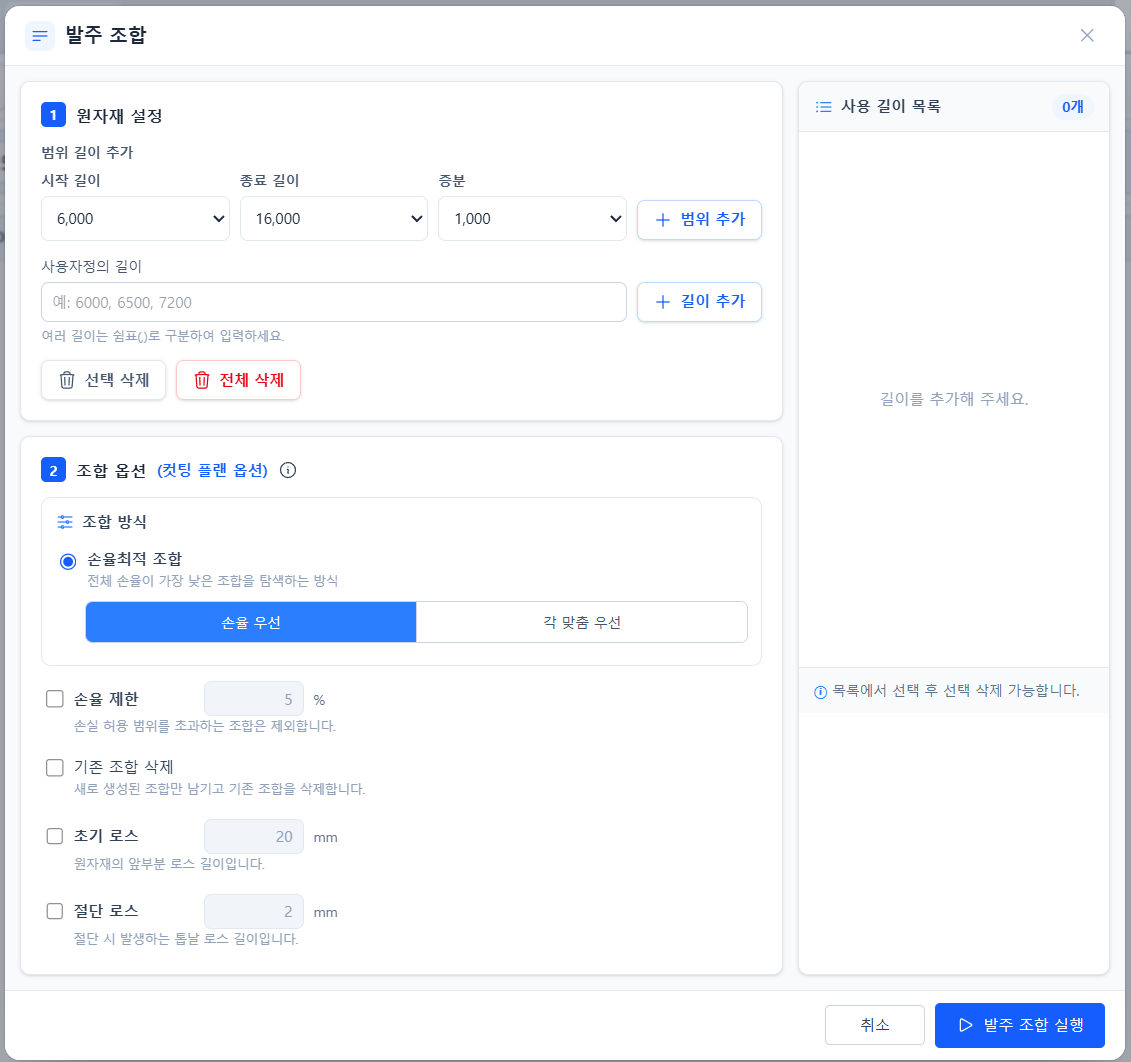
발주조합은 등록된 부재를 조합하기 위해 필요한 원자재 길이와 수량을 산출하는 기능입니다.이번 글에서는 발주에 사용할 원자재 후보 길이를 만들고, 조합 옵션을 설정한 뒤 결과를 확인하는 방법을 설명합니다.먼저 다음 내용을 확인합니다.작업할 발주 파일이 선택되어 있는지 확
5.원자재_재고관리와_재고조합
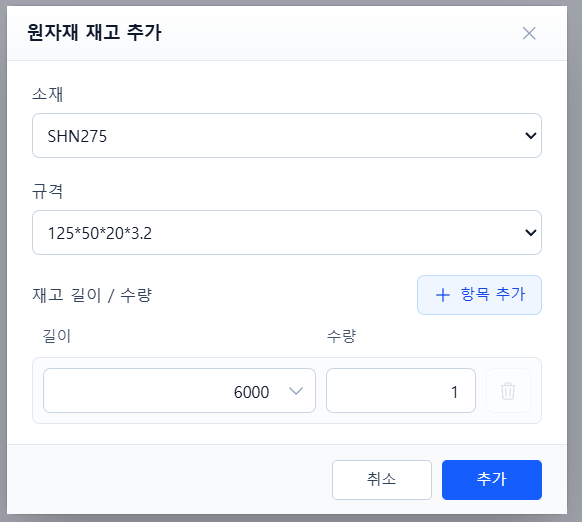
재고조합은 공장에 보유한 원자재 또는 사용할 수 있는 잔재를 먼저 활용하여 부재를 조합하는 기능입니다.이번 글에서는 원자재 재고를 길이별로 등록하고, 등록한 재고 범위에서 조합을 실행한 뒤 부족한 수량을 확인하는 방법을 설명합니다.재고조합을 실행하려면 먼저 현재 규격에
6.조합추가와_선택조합
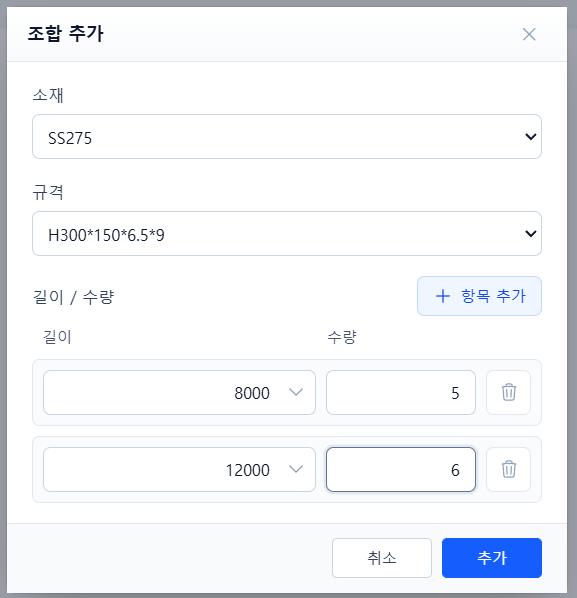
자동 조합 결과를 사용하다 보면 특정 길이의 원자재 행을 직접 만들거나, 선택한 원자재 행만 다시 조합해야 할 때가 있습니다.이번 글에서는 다음 기능을 설명합니다.조합 추가로 여러 원자재 행 만들기추가된 행을 선택하여 선택조합 실행하기원자재 길이 변경하기카드형 화면에서
7.각절단_부재와_각맞춤_조합
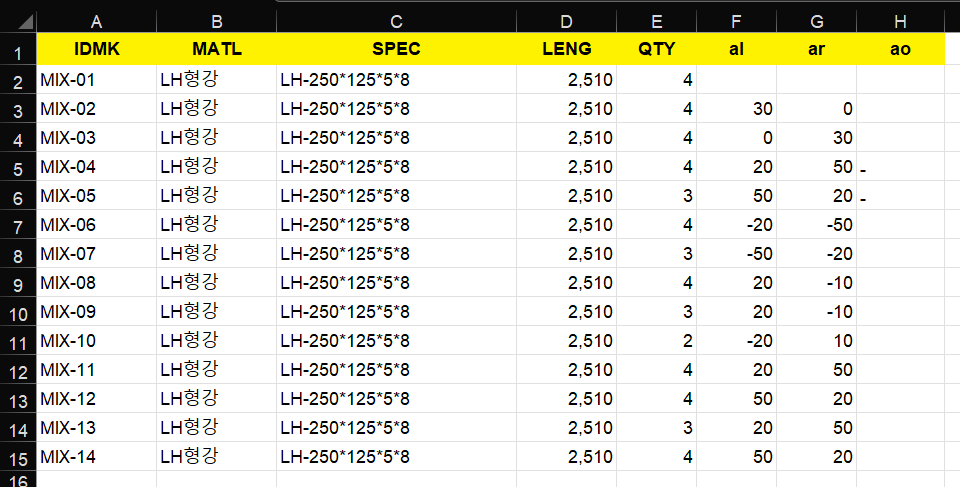
각절단은 부재의 끝을 직각이 아닌 형태로 절단하는 작업입니다. SteelPlan은 엑셀의 AL, AR, AO 값을 읽어 각절단 방향을 구분하고, 방향이 맞는 부재를 함께 배치하여 필요한 원자재 길이를 줄일 수 있습니다.각절단 정보는 특정 조합 기능에만 적용되지 않습니다
8.조합검증과_조합_Keep

조합 결과가 완성된 뒤에도 더 적은 원자재로 같은 부재를 배치할 수 있는지 확인하거나, 여러 결과를 보관해 비교해야 할 수 있습니다.SteelPlan은 이를 위해 다음 두 기능을 제공합니다.조합 검증: 현재 사용 중인 원자재를 기준으로 손율최적 조합을 다시 실행하여 결
9.조합결과_저장과_출력

조합 작업을 마치면 현재 작업 상태를 저장하고, 원자재 목록과 조합 목록을 확인한 뒤 필요한 형식으로 출력할 수 있습니다.이번 글에서는 다음 기능을 설명합니다.현재 발주서의 조합 결과 저장저장된 결과 자동 복원원자재 목록 확인 및 출력조합 목록 확인 및 출력일반 엑셀과