
- 전체보기(16)
- ros2(9)
- GAZEBO(9)
- MoveIt(6)
- ROS 2(5)
- simulation(5)
- aruco(4)
- gz_ros2_control(3)
- UR Robot(3)
- sdf(3)
- urdf(3)
- Gripper(2)
- ros2_control(2)
- opencv(2)
- tf2(2)
- podman(2)
- VirtualGL(2)
- Rviz(2)
- bullet-featherstone(2)
- mimic joint(2)
- Nvidia(2)
- quaternion(2)
- headless(2)
- Container toolkit(1)
- 좌표 변환(1)
- intrinsic matrix(1)
- Robot Arm(1)
- topic(1)
- camera_info(1)
- Camera(1)
- cpp(1)
- 가제보(1)
- TransformStamped(1)
- Executor(1)
- optical frame(1)
- ros_gz_bridge(1)
- robot(1)
- pascal(1)
- X11(1)
- 로봇팔(1)
- sunshine(1)
- EGL(1)
- MoveIt2(1)
- ActionClient(1)
- NVENC(1)
- 시뮬레이션(1)
- 3D acceleration(1)
- linux(1)
- OpenGL(1)
- rclcpp(1)
- 그리퍼(1)
- signal(1)
- Remote desktop(1)
- pick and place(1)
- dummy display(1)
- turtlesim(1)
- UR5e(1)
- @CDI(1)
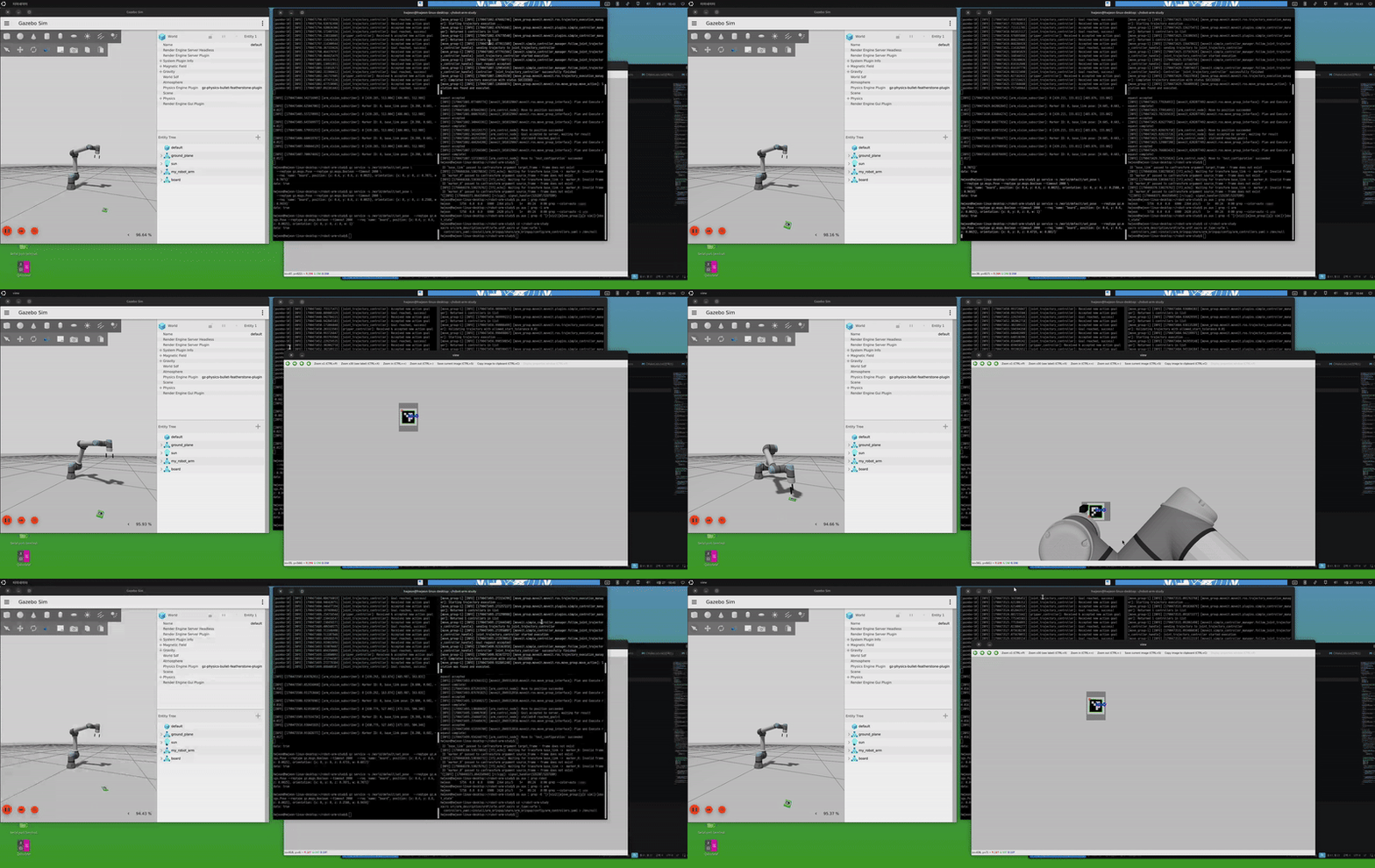
픽 앤 플레이스: 위치와 회전 반영
픽 앤 플레이스 데모 이제 armcontrolapp 노드가 카메라에서 영상을 받아서 집어야 할 물체의 좌표를 확인하고 물체를 집어서 지정된 위치로 이동시킬 수 있는 모든 준비가 되었다. 회전도 적용되어 있어서 보드가 어느 각도로 놓여 있어도 긴 변의 양쪽을 잡아 목표
Mimic Joint 동작 문제
시뮬레이션으로 카메라 영상으로 물체 위치를 파악하고 보드를 잡아 옮기는 작업을 반복하였을 때 ArUco 마커가 있는 위치까지의 도달은 문제가 없었다. 하지만 물체를 집어서 옮기고 내려 놓는 작업을 반복할 때 처음에는 그리퍼가 대상물을 잘 잡아서 옮기는 것으로 보였지만
코드 정리, 예외 처리와 Ctrl+C 처리
전체 코드를 정리. 특히, 예외 상황에서의 코드를 중점적으로 수정. Ctrl+C를 사용할 때 프로그램 멈춤 현상 수정
마커를 로봇의 좌표계로 넘기기
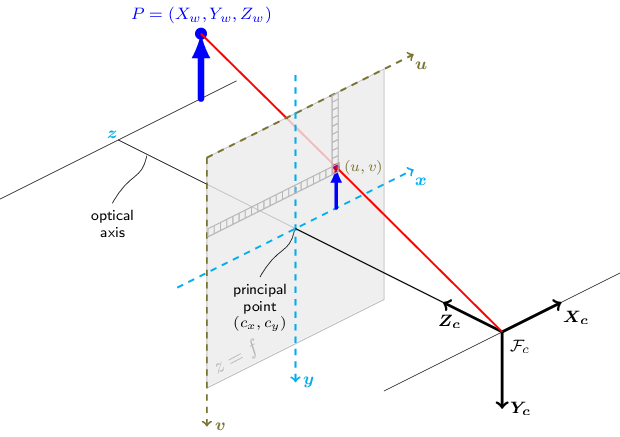
앞서 마커 인식에서 얻은 좌표는 카메라의 입장에서 바라본 위치이다. 이를 다시 로봇 팔의 좌표계로 변환해 주어야 로봇이 보드를 파지할 수 있다.코드가 계속 수정되기 때문에 글 내용과 코드를 맞출 수 있도록 커밋을 정리하였다. 자세 추정 , 좌표 변환, TF 발행 ,
ArUco 마커 인식
영상에서 마커를 찾는 노드 만들기 카메라 영상에서 ArUco 마커를 찾아 영상 안의 픽셀 위치를 구하는 노드를 만드는 과정이다. arm_vision 패키지를 새로 생성하고 영상 구독 작업까지의 소스 내용은 커밋 242fe09, 마커 검출은 999578d 에 있다.
카메라 센서 추가와 영상 토픽 연결
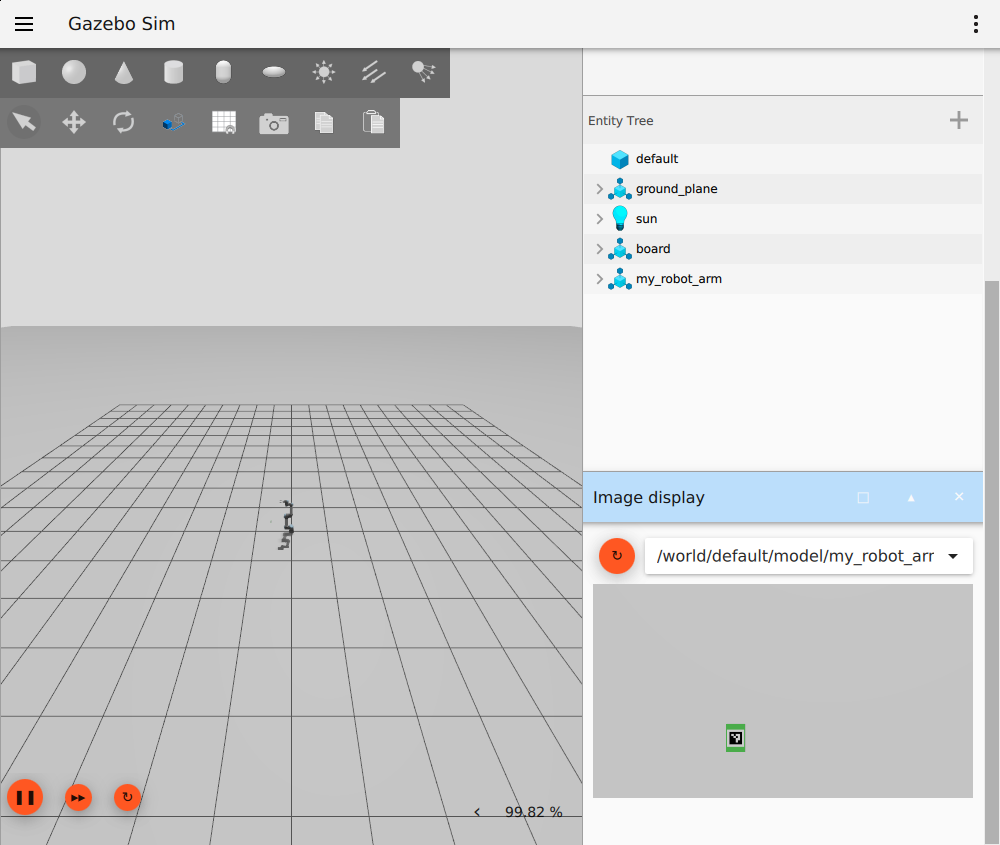
마커를 붙였으니 이제 바라볼 카메라가 필요하다. 작업대 전체를 위에서 내려다보는 고정 카메라를 하나 붙이고, Gazebo가 만든 카메라 영상을 ROS 2 토픽으로 받는 것까지 진행하였다.
그리퍼 컨트롤러 분리와 액션 클라이언트 제어
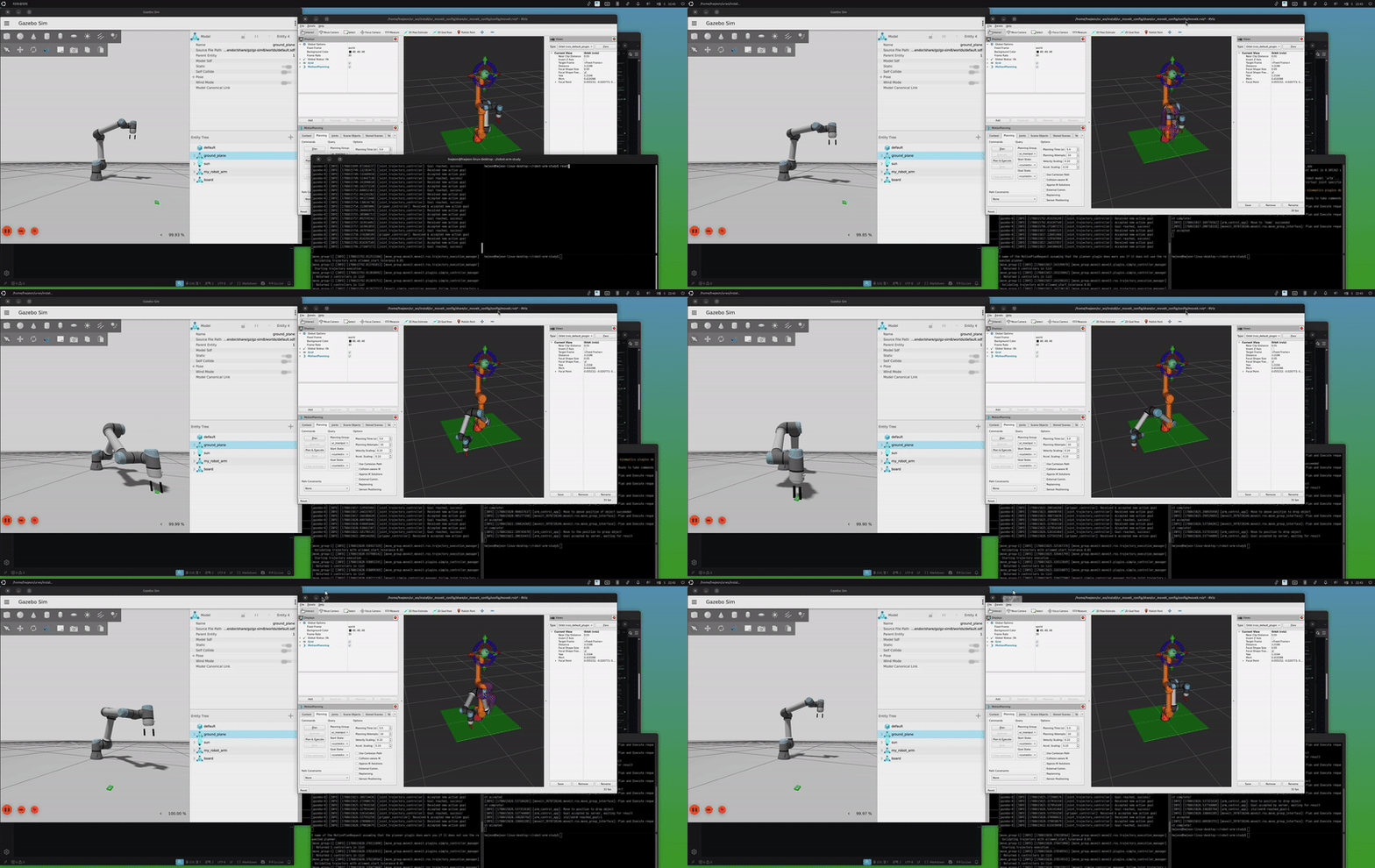
이전 글(평행 그리퍼 장착)에서 로봇 팔 끝단에 평행 그리퍼의 외형(URDF)을 모델링하고 조인트를 구성했다. 이번 글에서는 이 그리퍼를 실제로 구동하기 위해 전용 컨트롤러를 분리하고 액션 클라이언트로 제어하는 과정을 다룬다.6축 팔과 그리퍼 조인트(finger1_jo
평행 그리퍼(Gripper) 장착
평행 그리퍼 URDF 작성과 mimic 조인트 이제 물체를 집을 그리퍼가 필요하다. 상용 그리퍼의 URDF를 가져다 적용할 수도 있겠지만 단순히 물체를 잡는 목적이라면 URDF 작성법에 익숙해질 겸해서 직접 작성하여 사용하는 것이 더 빠를 것으로 생각되어 이 방향으로
로봇팔 제어 노드 코드 작성
지금까지는 RViz의 Motion Planning 패널에서 임의의 위치로 목적지를 설정한 후 Plan/Execute를 실행하여 로봇이 움직이는지 확인하였다. 이번엔 RViz 없이, 내가 직접 C++로 코드를 작성하여 MoveIt에게 목표를 주고 로봇이 움직이도록 하는
로봇 제어를 위한 작업 공간과 패키지 구성
UR 로봇 제어용 컨트롤러 작성 이전과 마찬가지로 전체 코드는 https://github.com/hwjeon0123/robot-arm-study/ 를 참고한다. 1. 새로운 워크스페이스 생성 기존 ur_ws 환경과 새 코드를 분리하기 위해 robot-arm-stud
Sunshine을 사용한 headless Linux의 원격 데스크탑 설정
Linux headless server에서 원격 접속 시 Nvidia GPU의 하드웨어 가속과을 사용하는 방법

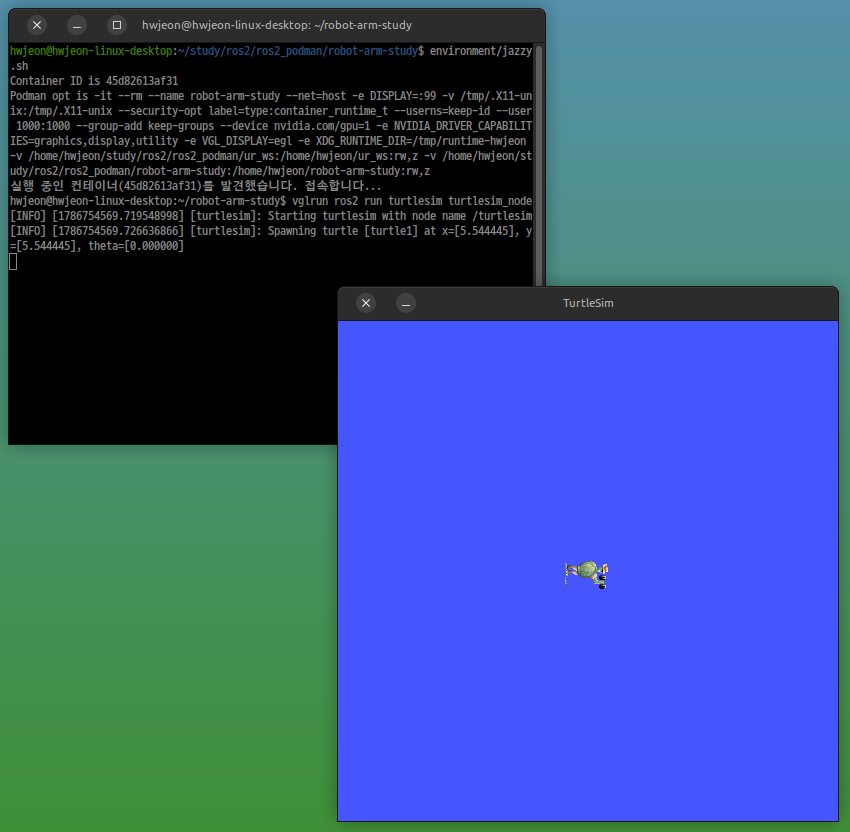
Podman 컨테이너 환경에서 ROS2 Jazzy 설치
ROS2는 Ubuntu 버전에 의존성이 높아서 시스템에서 사용중인 리눅스 배포판에 따라서 실행이 불가능할 수도 있다. 그래서 컨테이너 환경을 적극적으로 고려하였다. Docker를 몇 번 써보기는 했지만 root 권한이 필요하고 데몬이 항상 실행되어 있어야 한다던지 여