Unity2D
1.Unity2D - 1
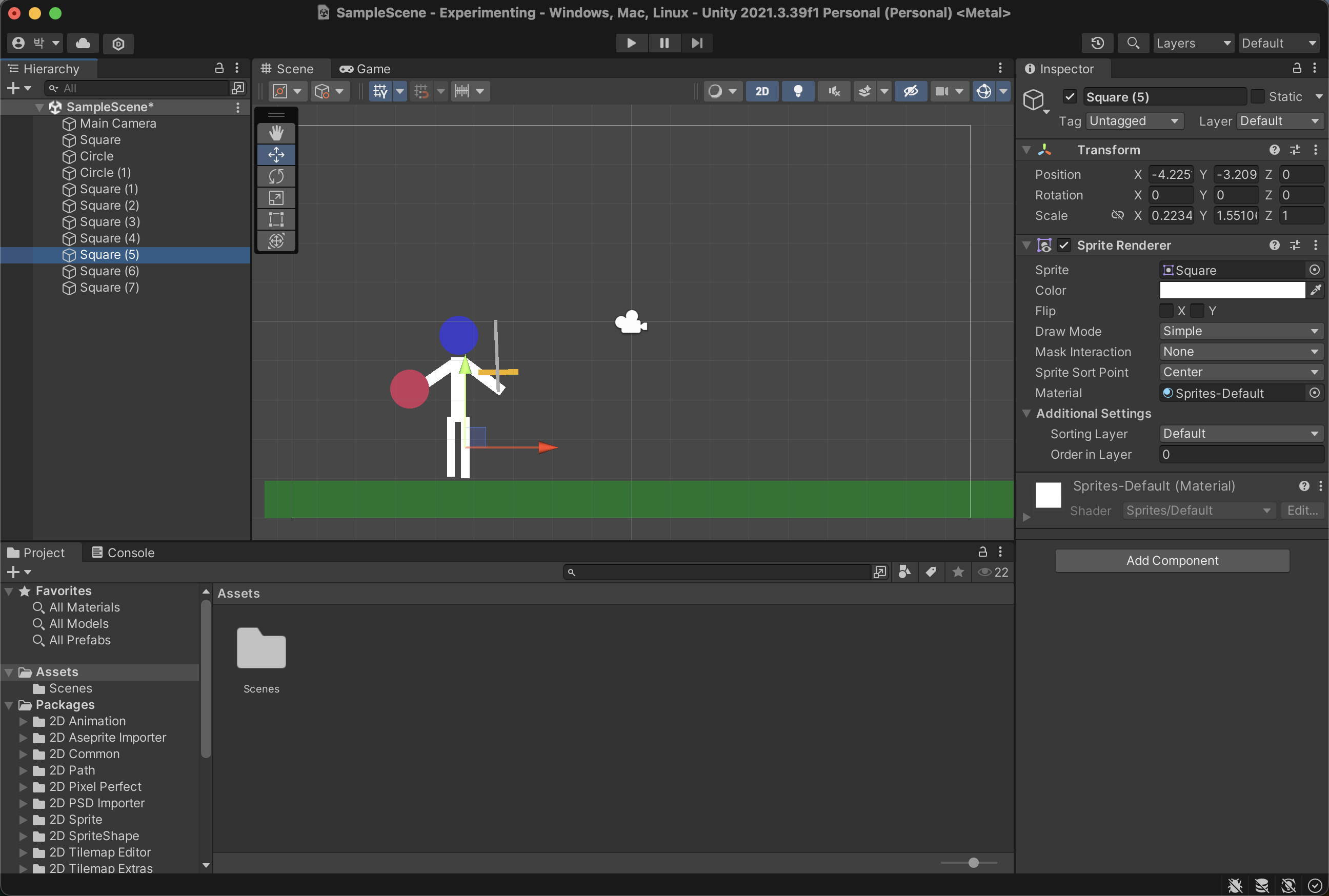
Installation 브라우저에 Unity hub 입력 후 버전 선택해서 설치 > 이번 학습에선 Unity 2021 버전을 사용한다. ℹ️ Unity 2021 버전을 설치할 WebGL Support를 선택하여 설치할것 (웹에 올려서 다른사람이들이 플레이 할 수 있
2.Unity2D - 2
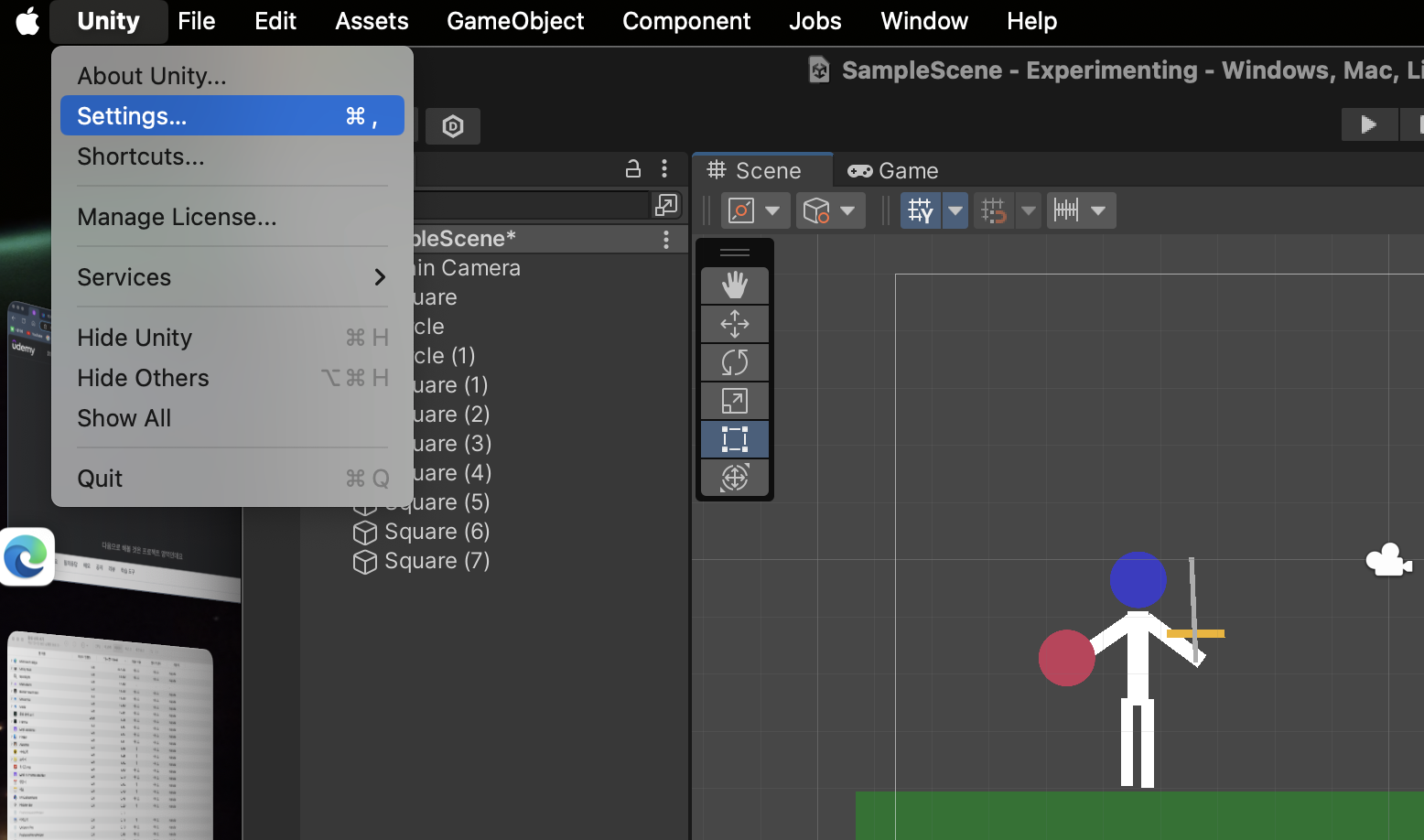
개발툴을 Visual Studio Code 로 변경settings 진입External tool 에 Script Editor 를 Visual Studio Code 로 변경project 창에서 오른쪽 버튼 클릭 후 create -> c2. 파일명은 PrintToConsol
3.Unity2D - 3

사용자가 이 게임을 하면서 얻게 될 경험편안함,집중,빠른 진행 등 사용자가 느낄 감정들게임을 플레이 하는 방식게임이 시작 혹은 완료되는 방식 게임의 일관성을 위해 바뀌지 않아야함
4.Unity2D - 4
SerializeField 유니티 엔진에서 직접 값을 수정 할 수 있음 Scene 재생중에 실시간으로 변수 값을 수정 할 수 있음 적용할 변수앞에 [SerializeField\]를 작성한다. 해당 변수를 inspector 창에서 확인 가능하다. input syst
5.Time.deltaTime
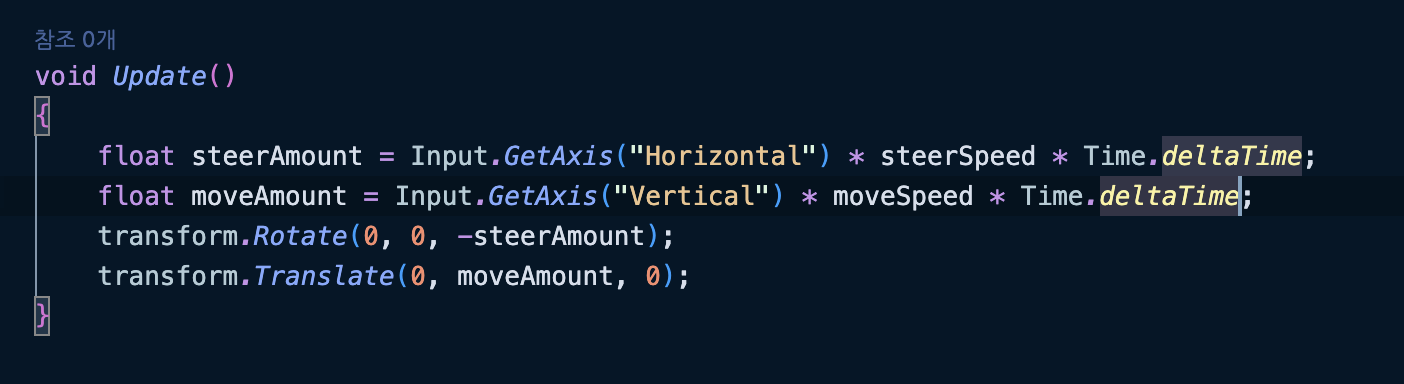
각 프레임이 실행되는데 시간이 얼마나 소요되는지 알려준다.각 프레임에 소요된 시간에 Time.deltaTime을 곱하면 프레임률 독립성 을 달성할 수 있다.목표:onUpdate(각 프레임)마다 1단위 옆으로 이동조건느린 컴퓨터 : 1초에 10 프레임빠른 컴퓨터 : 1
6.Unity2D - 6
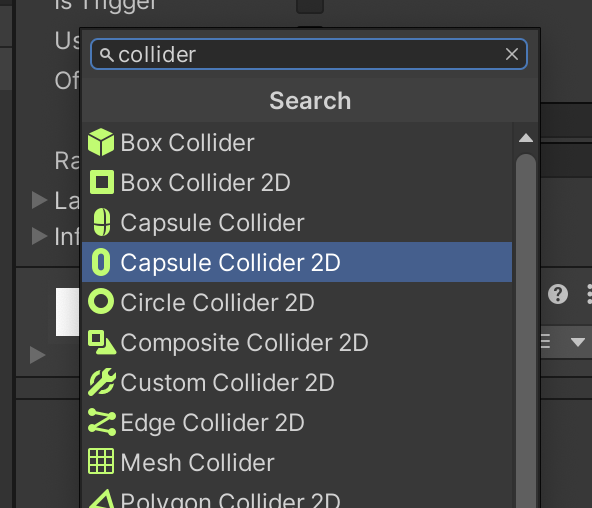
충돌 영역을 인식할 수 있도록 하는 가상의 테두리ℹ️ sprite renderer를 종료하면 적용된 콜라이더의 테두리를 볼수 있다. 오브젝트를 물성을 가지고 있는것으로 취급하도록 해준다무언가와 부딪히는 등 물리적인 상호작용을 할 수 있게 해준다.동일하게 inspecto
7.onCollisionEnter2D
두 물체 간의 충돌이 일어날때 실행되는 함수두 물체 모두 collider가 적용 되어 있어야 함두 물체 중 적어도 하나는 rigid body가 적용되어 있어야 함c - 다음과 같은 코드를 입력한다.player object에 방금 만든 Collision 스크립트를 적
8.Trigger volume
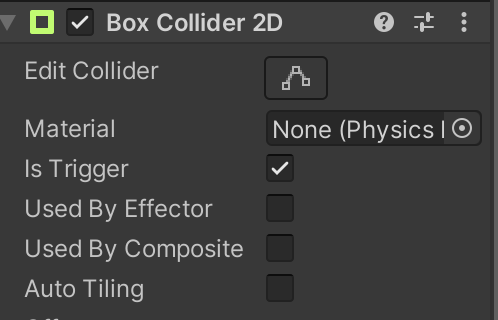
플레이어가 닿으면 이벤트를 발생시키는 오브젝트collider를 가지고 있지만 물체간의 상호작용은 하지 않고 충돌했는지만 알려준다.플레이어가 특정 영역을 들어가고 / 나오는걸 체크 하거나 스크린 밖으로 나갔는지 등을 체크할 수 있다.trigger volume에 오브젝트가
9.Unity units
유니티에서 쓰이는 단위가로 세로선으로 이루어지는 사각형 1개를 의미한다.격자 1칸은 기본값으로 100px이다.한칸에 몇 픽셀을 넣느냐에 따라서 sprite의 크기가 달라진다.기본값(1 unity units 당 100px 일때 크기)1 Unity units 당 50px
10.기초단계 레이아웃
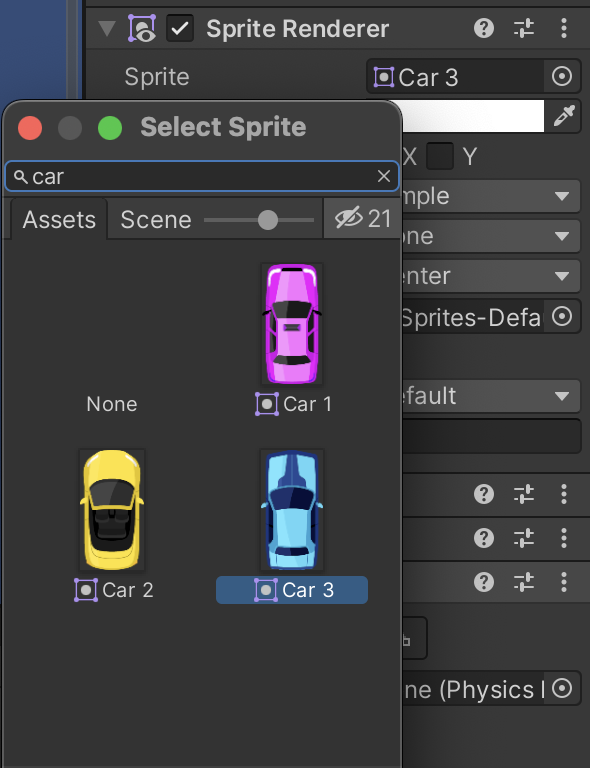
오브젝트의 inspector 창에서 sprite를 선택해서 적용 가능하다충돌할때 스프라이트가 장애물을 덮는 현상이 발생하므로 콜라이더 크기를 조정한다box collider 의 edit collider 버튼을 클릭콜라이더의 파란색 점을 이용하여 스프라이트 크기에 맞춘다.
11.if 문
이전에 만들어둔 트리거 볼륨을 package로 이름 변경이전 만들어둔 Collision 스크립트의 이름을 Deliver로 변경❗️ 스크립트의 이름을 변경하는 경우 스크립트 내용의 클래스 이름과 동일해야 함패키지 오브젝트의 태그를 Package로 변경만든 Pakage 태
12.객체 삭제하기

플레이어가 고객 위를 지나가지 않도록 함배달중일때 물품을 집지 않도록 함Deliver 스크립트에서 boolean 타입 hasPackage 변수 생성boolean 의 디폴트 값은 false package 오브젝트에 닿으면 hasPackage를 true로 만들고 그 상태에
13.GetComponent
물건에 닿으면 플레이어의 색 바꾸기물건을 가진 상태에서 고객을 만나면 원래 색으로 되돌리기물건을 가지고 있을때 or 없을때 플레이어의 색상을 담을 변수 설정2.spriteRenderer를 가져와 색을 바꾸기 위해 spriteRenderer를 담을 변수와 strat 함수
14.종합 실습
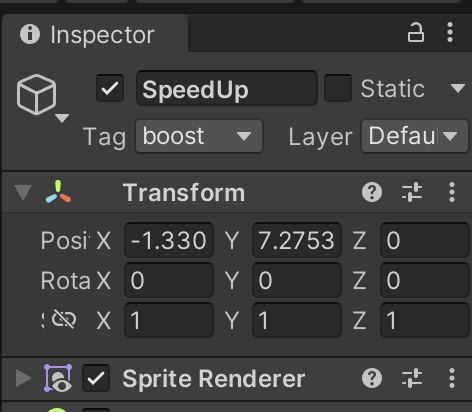
닿으면 속도가 상승하는 오브젝트 생성오브젝트에 부딪치면 속도가 감소하도록 설정닿았을때 속도가 올라가는 트리거를 만들기 위해 circle object를 하나 생성하고 SpeedUp으로 명명1번에서 만든 오브젝트의 collider 옵션 중 isTrigger 체크 선택1번에
15.스프라이트 셰이프
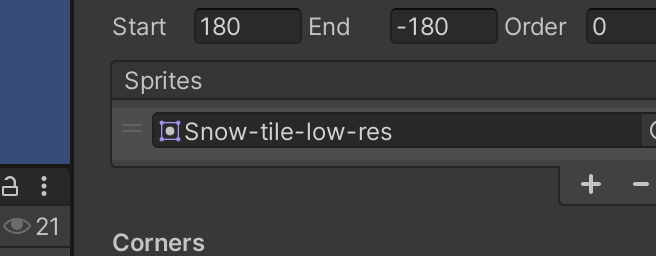
스프라이트 셰이프
16.엣지 콜라이더
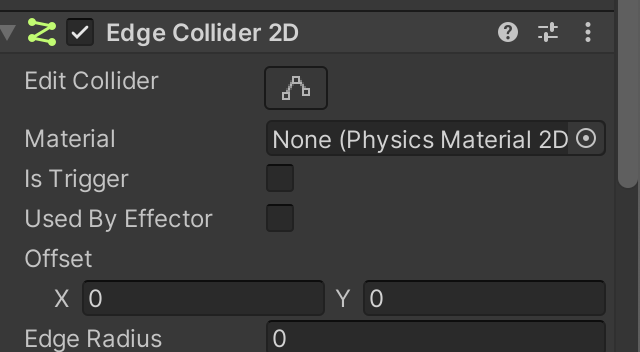
만들어놓은 스프라이트 셰이프 오브젝트에 edge collider 2d 컴포넌트 추가스프라이트 외각선을 따라 콜라이더가 생성된 것을 확인할 수 있다콜라이더의 상호작용을 위해 Dynamic Sprite를 하나 만든다.Dynamic Sprite : RigidBody 2D와
17.시네머신 카메라
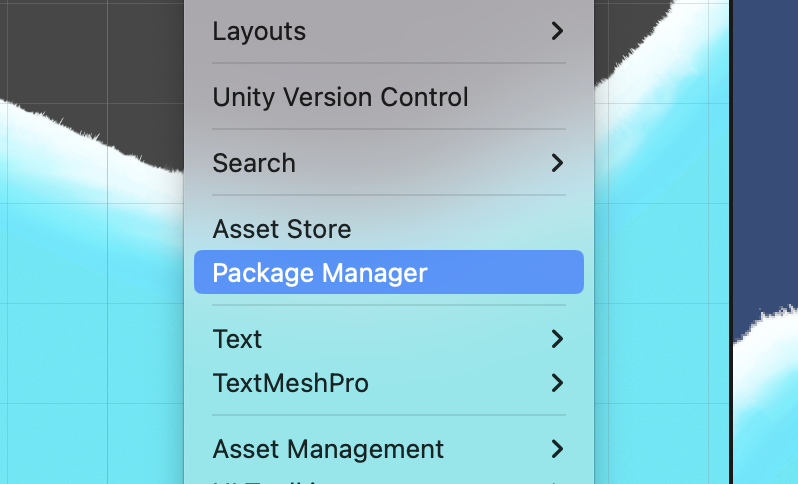
여러대의 카메라를 동작할 수 있게 해주는 패키지여러대의 카메라에 적용되는 규칙들을 쉽게 만들 수 있게 해준다.주요 구성 요소Cinemachine BrainUnity 카메라에 부착되는 컴포넌트로, 가상 카메라의 설정을 실제 카메라에 적용하는 역할을 한다.Cinemachi
18.캐릭터 설정
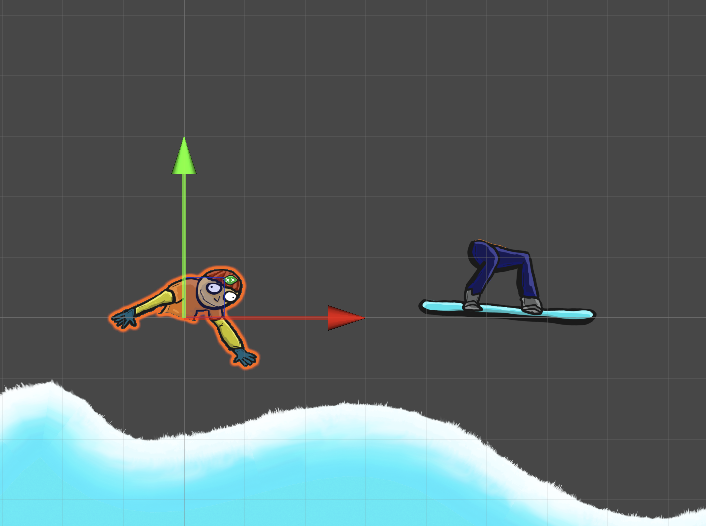
캐릭터를 만들기 위해 오브젝트를 하나 만들고 자식 오브젝트로 몸체에 해당하는 스프라이트를 삽입한다.자식 오브젝트의 좌표는 부모 오브젝트의 좌표에 따라 바뀌기 때문에 부모 좌표에 맞추어 오브젝트를 정렬한다.보드 부분에 콜라이더를 만들기 위해 캡슐 콜라이더를 삽입하고 x,
19.서페이스 이펙터
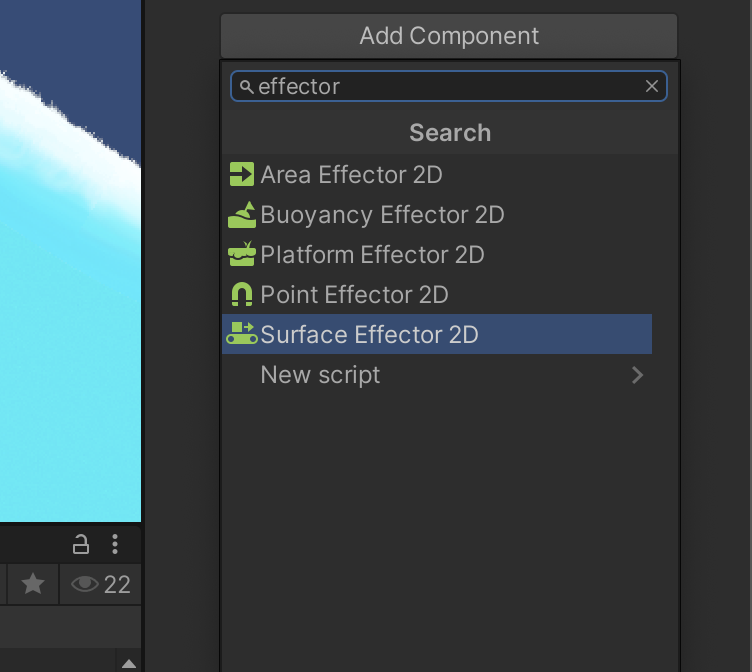
표면 이펙터 2D(Surface Effector 2D)는 표면을 따르는 특정 속도를 매치시키기 위해 이펙터에 사용되는 콜라이더 표면을 따라 탄젠트 포스를 적용합니다. 이는 컨베이어 벨트와 유사합니다. \- Unity 공식 홈페이지 스노우보드를 표면에 닿았을때 앞으로 계
20.Torque
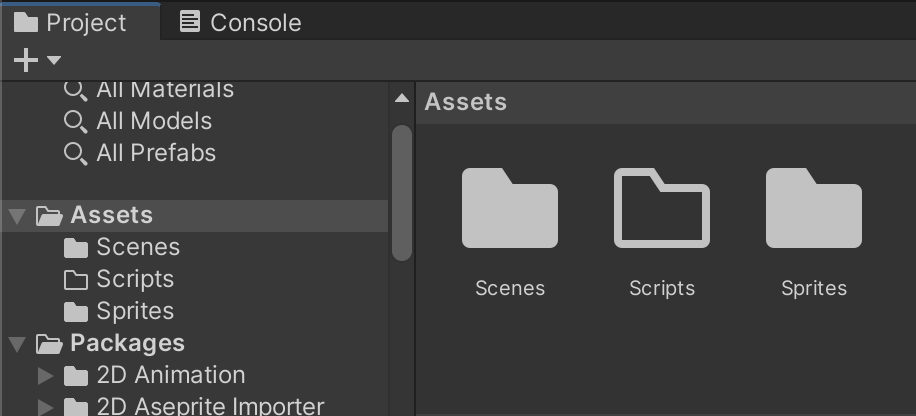
객체의 회전을 직접적으로 수정하는 방법물리적인 힘이나 관성 등을 고려하지 않음Rigidbody를 사용하는 회전은 물리 엔진의 영향을 받음물리적인 힘을 적용하여 객체를 회전관성과 물리 법칙을 따르기 때문에 보다 현실적인 회전 효과를 얻을 수 있다.폴더를 하나 만들고 to
21.Triggers to Restart
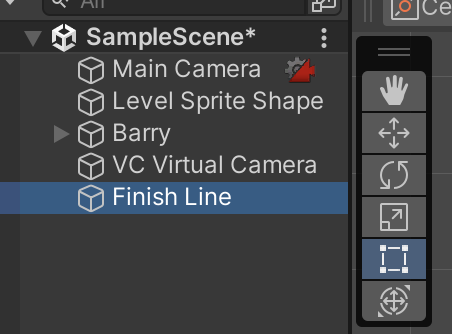
게임 피니시 라인 트리거 만들기 새 script 파일 2개 생성 'FinishLine'도착 지점 트리거 스크립트 FinishLine 도착 트리거를 만들기 위해 빈 오브젝트 생성(이름 Finish Line) 빈 오브젝트에 도착점을 나타낼 오브젝트를 만들고 형태를
22.네임 스페이스 & 씬 전환
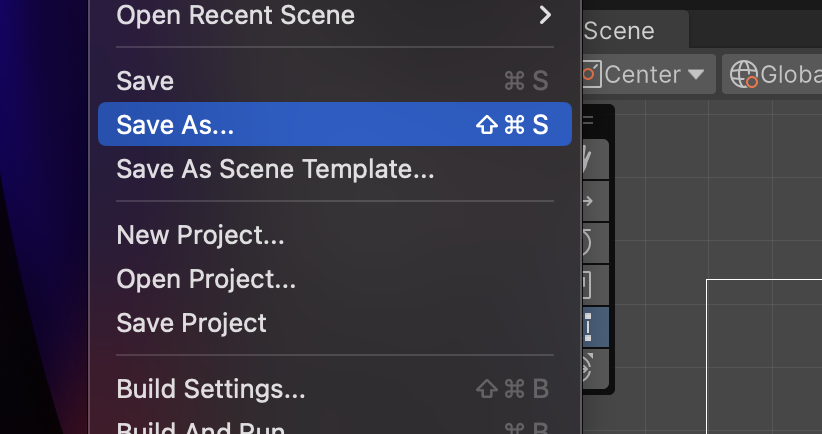
네임스페이스 클래스, 인터페이스 등의 이름을 조직화하고 구분하는 데 사용되는 논리적 그룹. 네임스페이스를 사용하면 코드의 가독성을 높일 수 있다. 동일한 이름을 가지는 여러 개의 클래스나 다른 타입이 충돌하지 않도록 할 수 있다. using 키워드를 통해 네임스페이스에
23.Invoke() 딜레이하기
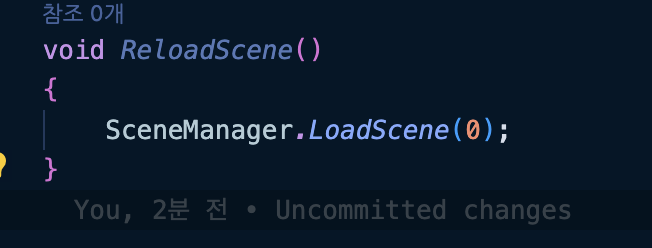
일정 시간 이후에 지정된 메서드를 호출하는 데 사용됩니다. 이는 비동기적으로 메서드를 호출하여 지연 실행을 구현하는 데 유용하다.Invoke("메서드 이름","지연 시간")FinishLine 트리거를 일정 시간 지연하여 발동시키기Invoke 함수는 메소드이름을 첫번째
24.Particle System - 1